使用 VS Code 進行 Unity 開發
Visual Studio Code 讓您輕鬆編寫和除錯 Unity C# 指令碼。

本指南將幫助您讓 Unity 和 Visual Studio Code 協同工作。如果您正在尋找學習 C# 的資源,請檢視我們的 C# 課程。
如果您正在尋找學習 Unity 的資源,請檢視 Unity 網站的學習部分。
繼續閱讀以瞭解如何配置 Unity 和您的專案以獲得最佳體驗。
安裝
-
您需要至少安裝 Unity 2021。
-
如果您尚未安裝,請安裝 Visual Studio Code。
-
接下來,從 Visual Studio Marketplace 安裝 Unity for Visual Studio Code 擴充套件。有關安裝擴充套件的更多詳細資訊,請閱讀擴充套件市場。Unity 擴充套件由 Microsoft 釋出。
安裝 Unity 擴充套件會安裝編寫 C# 所需的所有依賴項,包括 C# Dev Kit。
設定 Unity
更新 Visual Studio 包
Visual Studio Code 的 Unity 擴充套件依賴於 Visual Studio Editor Unity 包。在 Unity 中,開啟 Windows,Packages。確保 Visual Studio Editor 包已升級到 2.0.20 或更高版本。
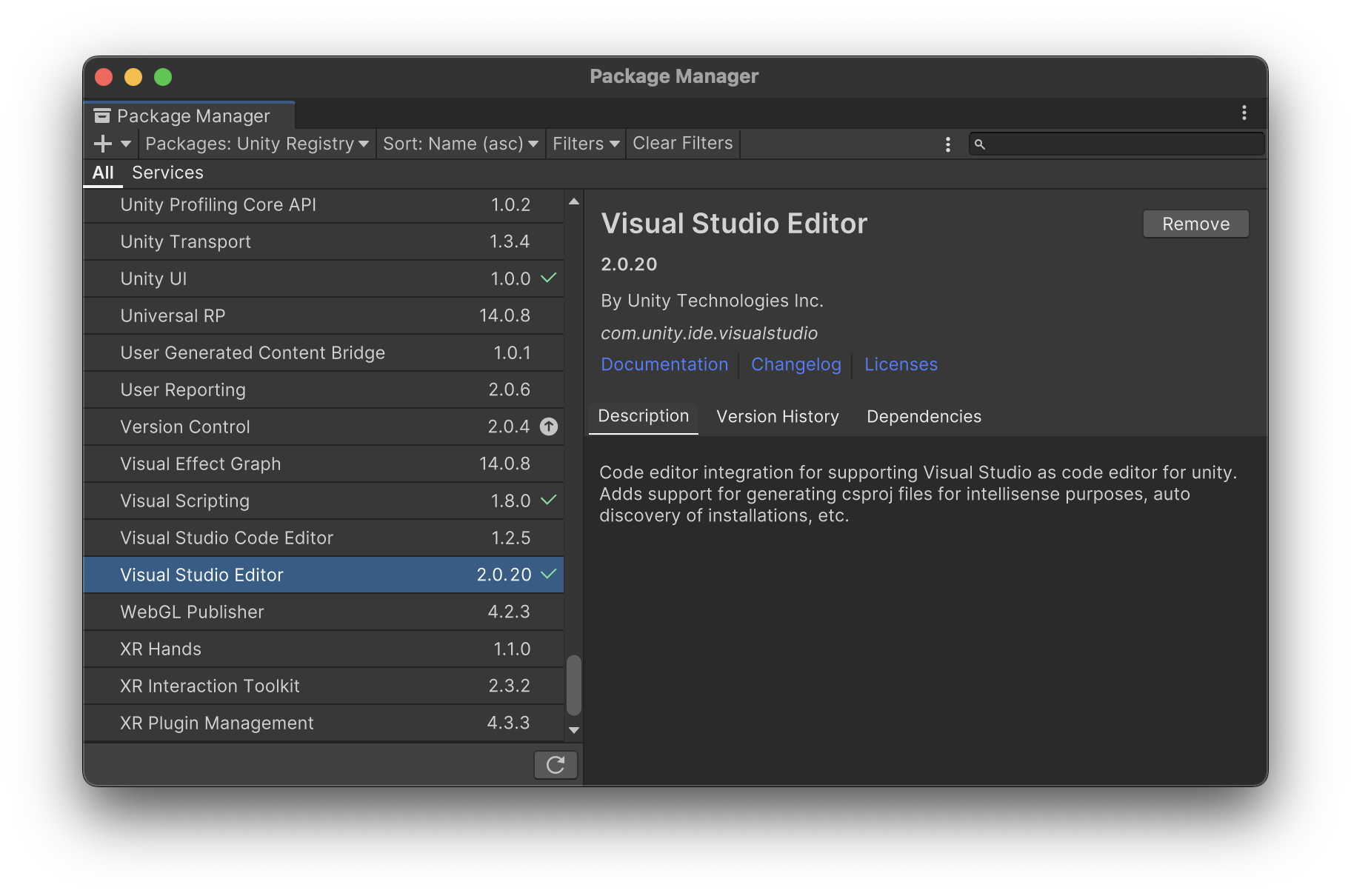
注意:由 Unity 釋出的
Visual Studio Code Editor包是 Unity 的一個遺留包,不再維護。
將 VS Code 設定為 Unity 的外部編輯器
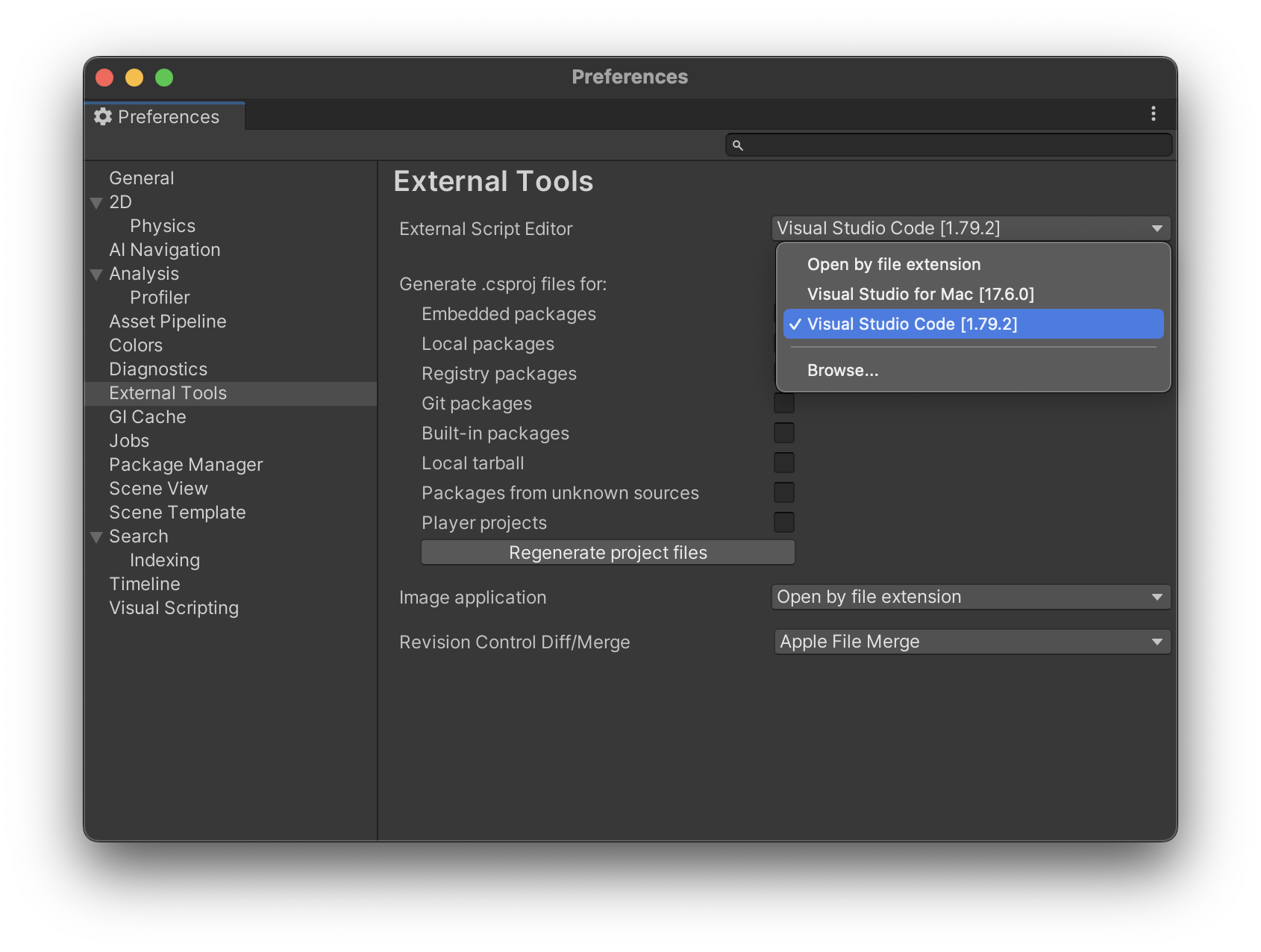
開啟 Unity Preferences,External Tools,然後選擇 Visual Studio Code 作為 External Script Editor。
編輯進化
您現在可以使用 Visual Studio Code 開始編輯了。雙擊 Unity 中的 C# 指令碼將開啟 Visual Studio Code。以下是您可以期待的一些功能列表:
- 語法高亮顯示
- 括號匹配
- IntelliSense
- 程式碼片段
- CodeLens
- 速覽
- 轉到定義
- 程式碼操作/燈泡
- 轉到符號
- Hover
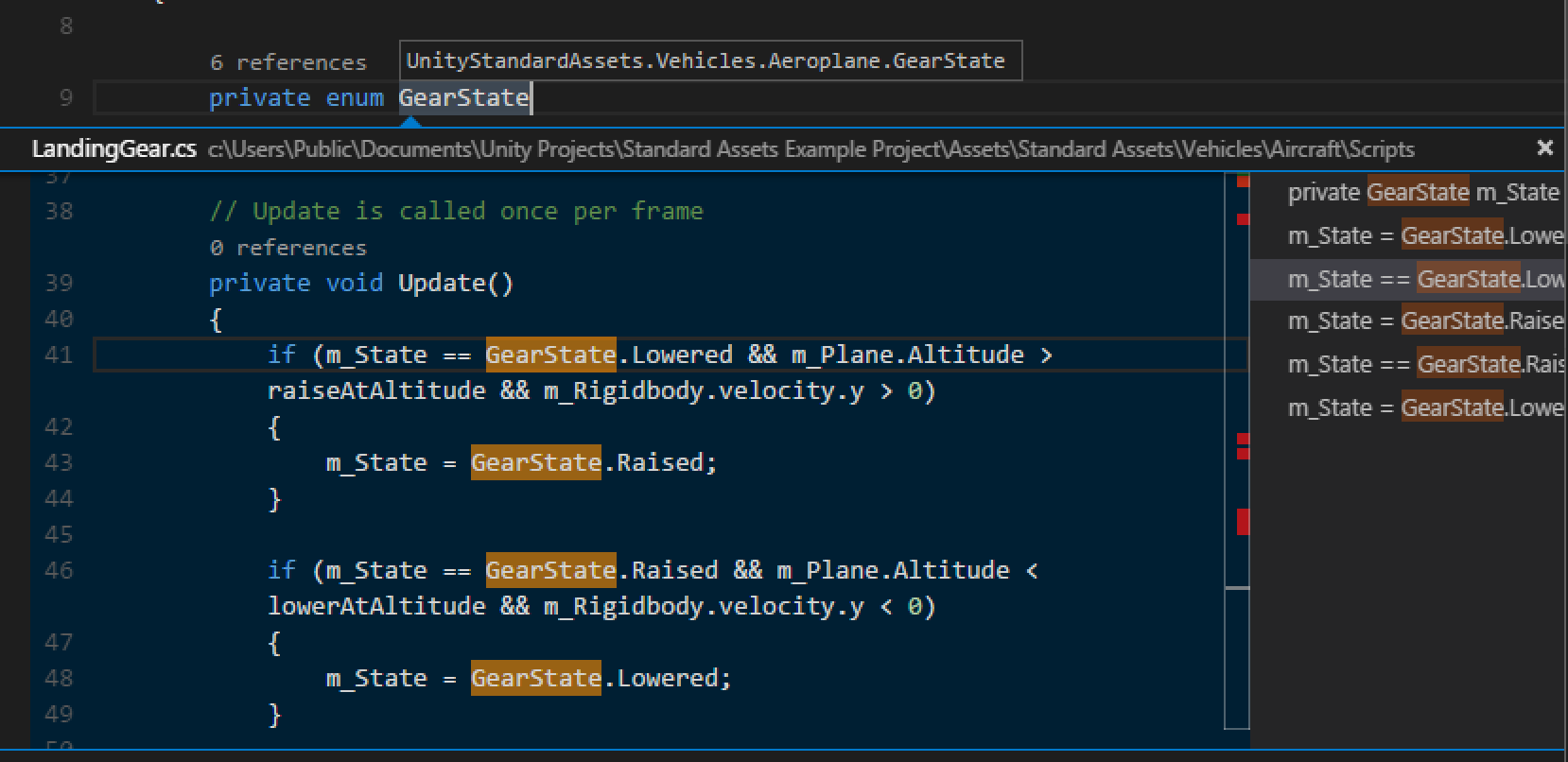
兩個對您有幫助的主題是 基本編輯 和 C#。在下圖中,您可以看到 VS Code 顯示懸停上下文、檢視引用等。
除錯
預設情況下,您的 Unity 專案設定了一個偵錯程式配置,用於將 Unity 偵錯程式附加到專案上開啟的 Unity Editor 例項。按 F5 開始除錯會話。
如果您想除錯 Unity 獨立播放器,最簡單的方法是使用 Attach Unity Debugger 命令。
或者,您可以修改專案中的 .vscode/launch.json 檔案,併為受您控制的 IP 端點新增新的偵錯程式配置。
{
  "name": "Attach to Xbox",
  "type": "vstuc",
  "request": "attach",
  "endPoint": "127.0.0.1:56321"
}
後續步驟
繼續閱讀以瞭解更多資訊