Web 版 VS Code - Azure
VS Code for the Web 是 Visual Studio Code 的零安裝、基於瀏覽器的版本。/azure (簡稱) 環境可以透過 https://vscode.dev/azure 訪問,是專門用於 Azure 開發的空間,可讓您在幾秒鐘內執行、除錯和部署應用程式到 Azure。
該環境由 Azure Cloud Shell 提供支援,提供長達 **4 小時的計算時間**,無需手動配置開發環境或安裝依賴項。/azure 預裝了最新的庫、擴充套件和工具,讓您可以立即開始編碼。
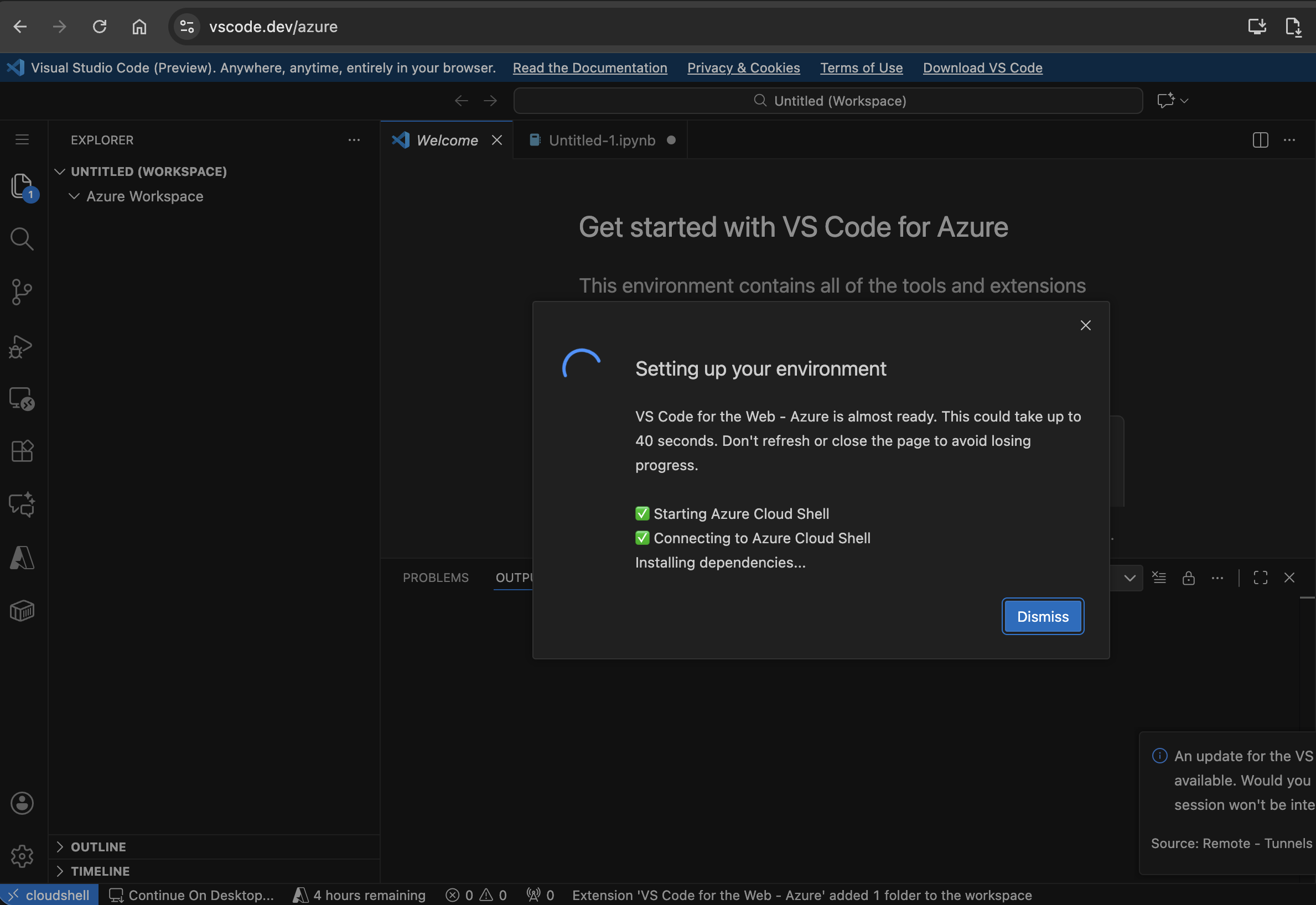
入門
/azure 環境包含開始開發和部署 Azure 應用程式所需的一切
預裝擴充套件
Azure Developer CLI - 此擴充套件可讓您更輕鬆地使用 Azure Developer CLI 執行、建立 Azure 資源和部署 Azure 應用程式。
支援的程式語言
所有主要執行時均已預裝
- Python - 3.12.9
- Java - openjdk 17.0.16 2025-07-15 LTS
- OpenJDK Runtime Environment Microsoft-11926113 (build 17.0.16+8-LTS)
- OpenJDK 64-Bit Server VM Microsoft-11926113 (build 17.0.16+8-LTS, mixed mode, sharing)
- Node.js - v20.14.0
- C# - 9.0.304
GitHub 儲存庫
使用 GitHub Repository 擴充套件,可將您的更改無縫直接提交到您的 GitHub 儲存庫。GitHub Repositories 允許您在編輯器內遠端瀏覽和編輯儲存庫,而無需將程式碼拉取到本地計算機。您可以在我們的 GitHub Repositories 指南 中瞭解有關該擴充套件及其工作原理的更多資訊。
繼續在桌面版 VS Code 中工作
Azure Cloud Shell 容器時間結束後,您可能希望在桌面版 VS Code 中繼續工作。使用 VS Code for the Web 狀態列中的 **Continue Working on** (繼續工作) 按鈕,將您的程式碼提交到所選的 GitHub 儲存庫,然後切換到您的本地環境。
在此體驗中,您有兩種本地繼續工作的選項
- 使用 Docker:啟動預配置的開發容器。
- 在本地使用 VS Code:克隆儲存庫並使用 README 配置您的環境。
Azure 入口點
/azure 體驗與 Microsoft Foundry 整合,將程式碼更接近開發人員。在 **Chat Playground** (聊天遊樂場)、**Agent Playground** (代理遊樂場) 和 **Microsoft Foundry 主頁** 等環境中,可以直接使用 **Open in VS Code for the Web** (在 VS Code for the Web 中開啟) 等按鈕。有關更多資訊,請參閱示例用例或場景部分。
開始使用
- 選擇一個模型。
- 構建和測試您的代理。
- 選擇 **View Code** (檢視程式碼),然後選擇您的程式語言和 SDK。
- 使用 **Open in VS Code for the Web** (在 VS Code for the Web 中開啟) 按鈕,**一鍵**直接啟動到 VS Code。
或者,您可以從 Microsoft Foundry 主頁建立代理
- 開啟 Microsoft Foundry 主頁(https://ai.azure.com)
- 檢視主頁上生成的建議程式碼片段
- 選擇 **Open in VS Code** (在 VS Code 中開啟),一鍵建立基於生成程式碼的代理。
此外,開發人員還可以使用 AI App Gallery (https://aka.ms/aiapps) 中的模板入門,並選擇 **Open in VS Code** (在 VS Code 中開啟),將模板一次性啟動到 /azure 環境。
開始使用
- 導航到 AI App Gallery (https://aka.ms/aiapps)
- 選擇一個模板或搜尋您想執行的模板
- 從下拉選單中選擇 **Open in VS Code** (在 VS Code 中開啟)
- 直接在 VS Code 中啟動,並使用 GitHub Copilot 回答您可能遇到的任何問題。
我們還與 Azure 門戶進行了整合。開發人員現在可以從 Azure Copilot 中訪問“Open in VS Code”按鈕,當他們生成程式碼時。
開始使用
- 開啟 Azure 門戶並使用您的 Azure 帳戶登入
- 導航到 Azure Copilot 並開始構建您想要構建的場景
- Copilot 生成程式碼後,選擇生成的程式碼檔案,然後選擇 **Open in VS Code** (在 VS Code 中開啟)
- 直接在 VS Code 中啟動,並使用 GitHub Copilot 回答任何進一步的問題。
示例用例或場景
以下是 \azure 環境常用的場景。
-
- 訪問 Microsoft Foundry NextGen 門戶,並在為您的代理生成的程式碼旁邊選擇 **Open in VS Code** (在 VS Code 中開啟)
- 讓 VS Code for the Web - Azure 環境初始化並設定您的環境
- 閱讀 README 檔案並按照步驟執行 create_and_run_agent.py 檔案
- 您的代理將已建立併成功執行!繼續使用 Foundry 擴充套件(預裝)來微調您的代理,或按照以下步驟使用您的代理建立應用程式
-
使用 Microsoft Foundry 建立模型部署並在 VS Code 中開啟您的程式碼
-
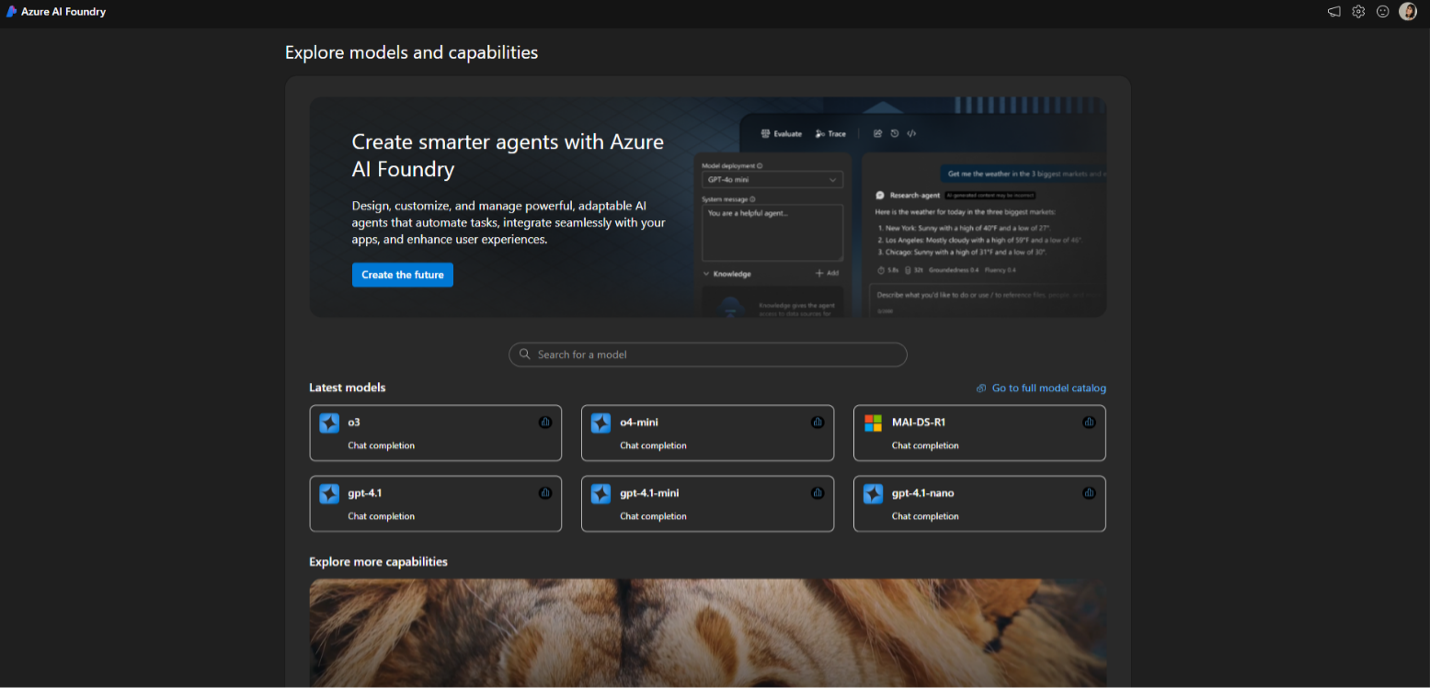
在 Microsoft Foundry 門戶中,選擇最適合您用例的模型,包括 Foundry Models 中的 o3、o4-mini 或 MAI-DS-R1。在本例中,我們將使用 gpt-4o-mini 作為代理工作流的示例模型。
-
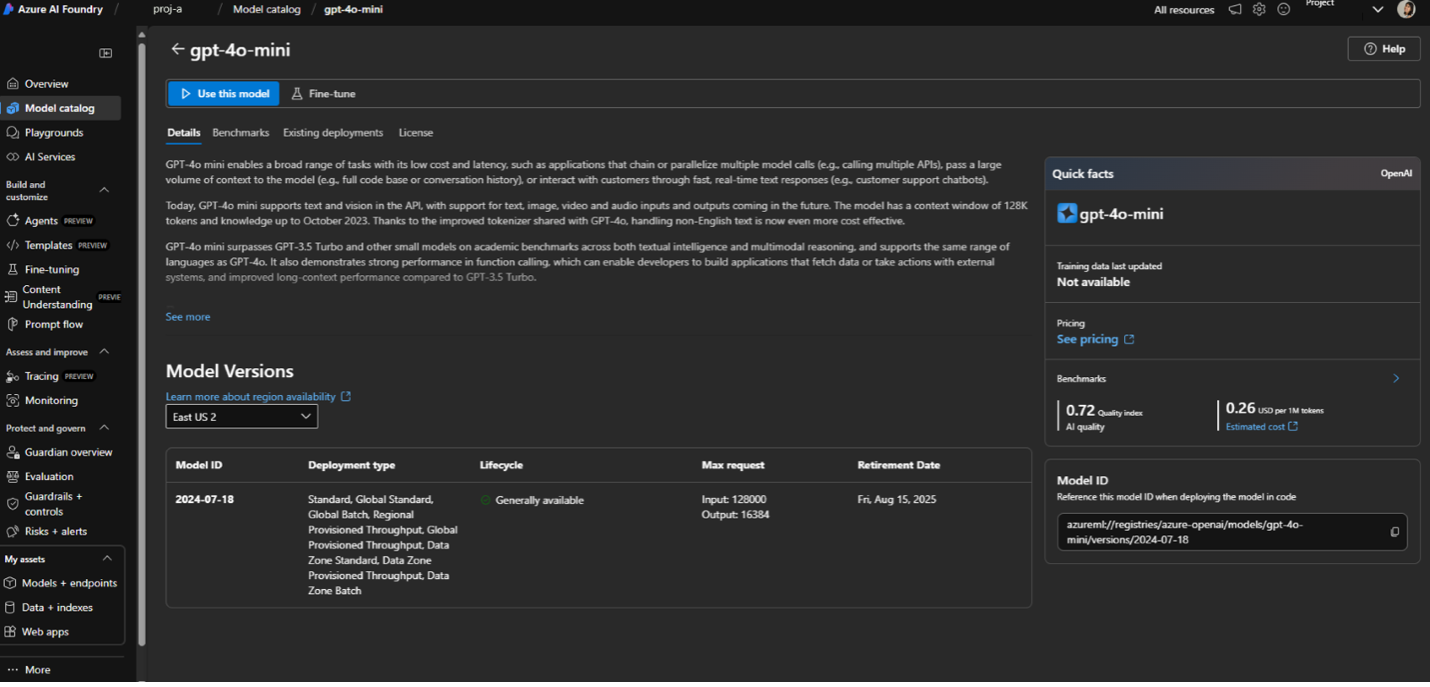
從 gpt-4o-mini 模型卡片預配模型終結點。
-
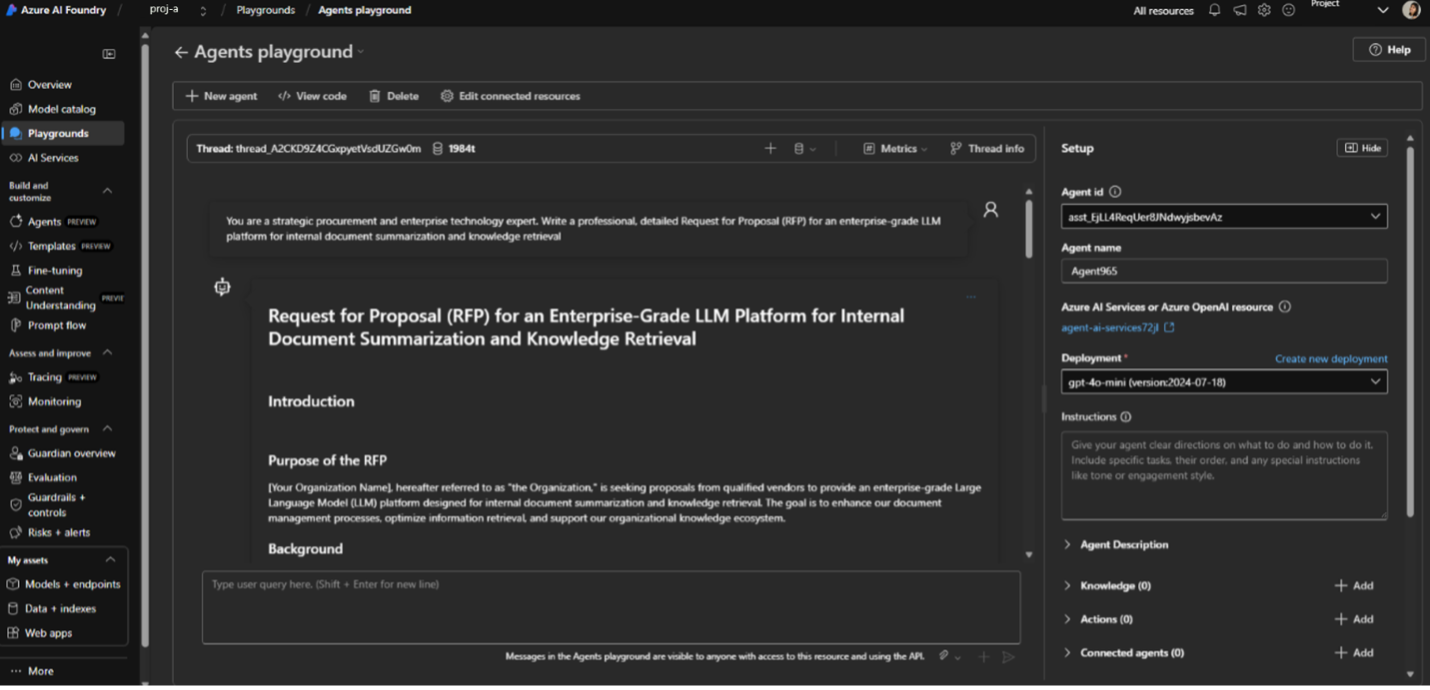
進入代理遊樂場,修改生成控制元件,如最大響應數和過去的訊息。新增知識、工具和操作。
-
迭代您的示例提示,並在代理遊樂場中繼續進行實驗。
-
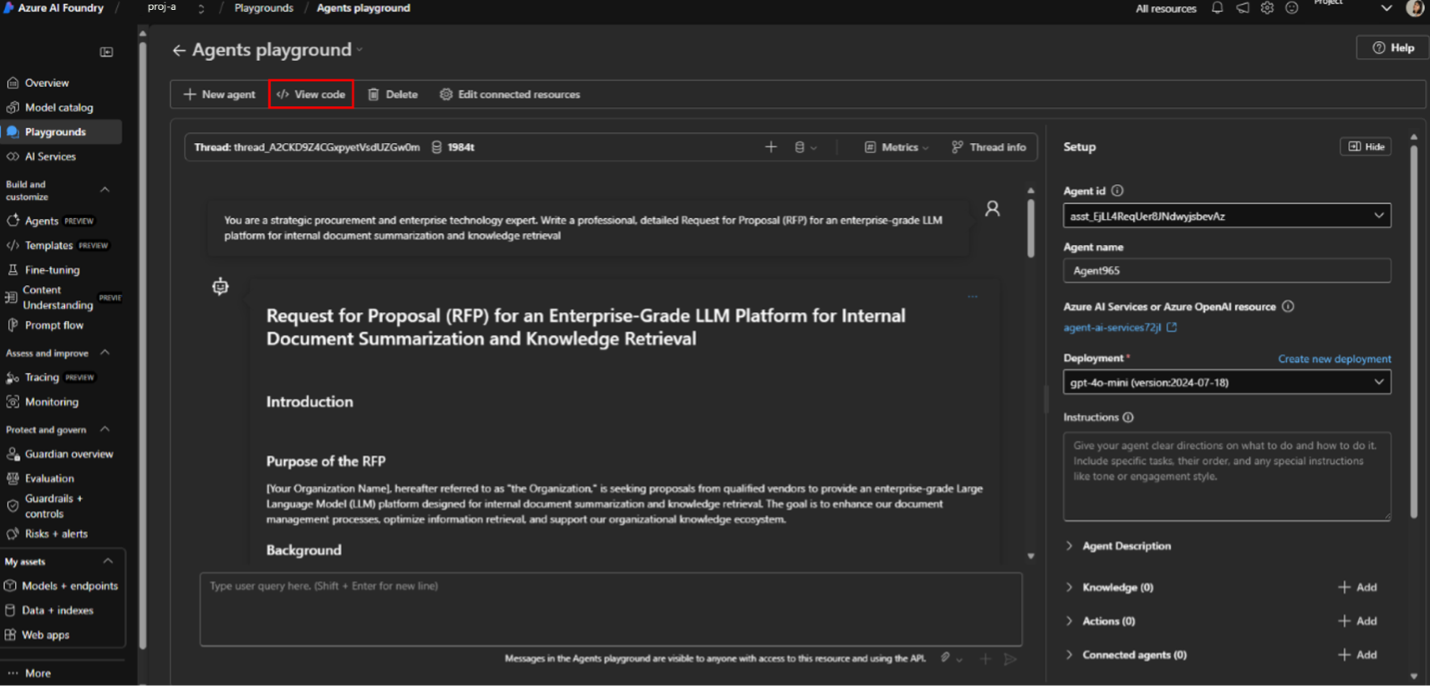
滿意後,選擇 **View Code** (檢視程式碼) 按鈕,檢視您的代理在代理遊樂場中互動的上下文程式碼示例。
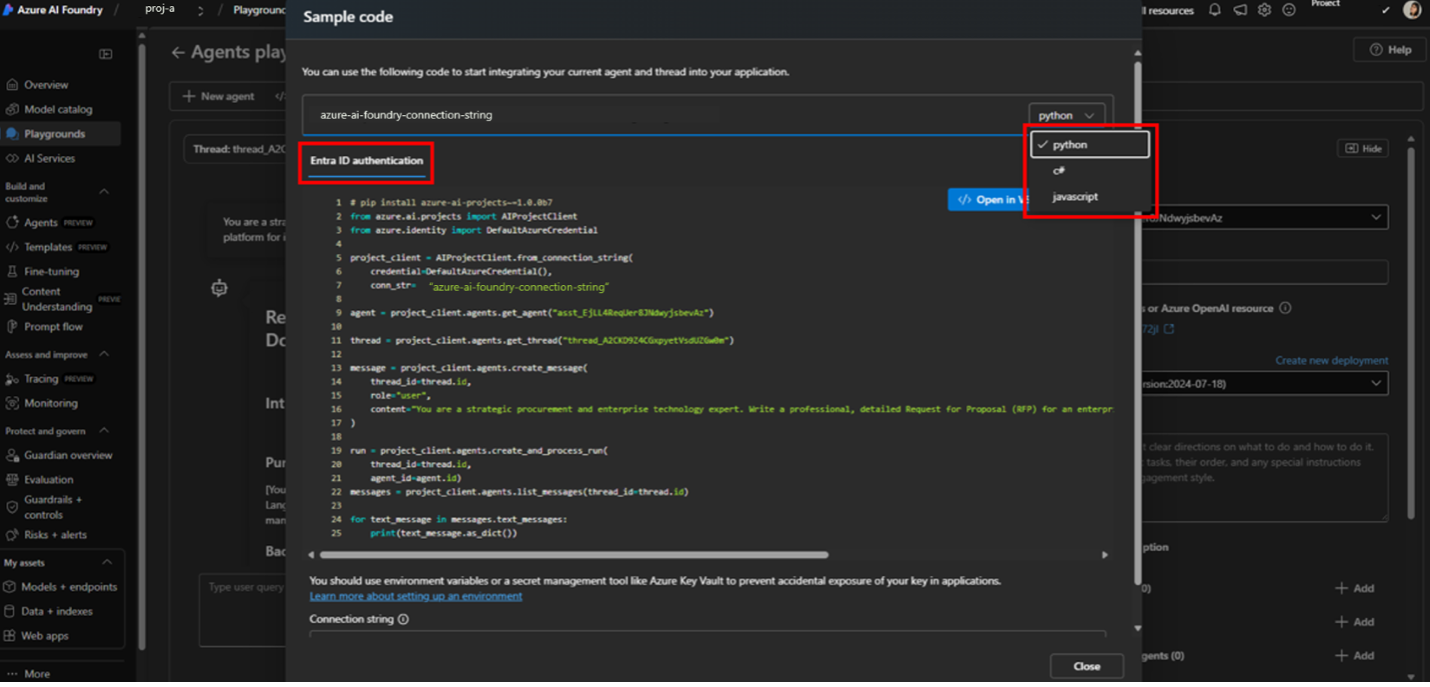
在那裡,您可以看到 Python、C# 和 JavaScript 的多語言程式碼示例,用於代理,並且包含 JSON、cURL、JavaScript、C# 和 Go,對於模型,Entra ID 可用於使用現在可用於模型的“金鑰授權”對代理進行身份驗證。
-
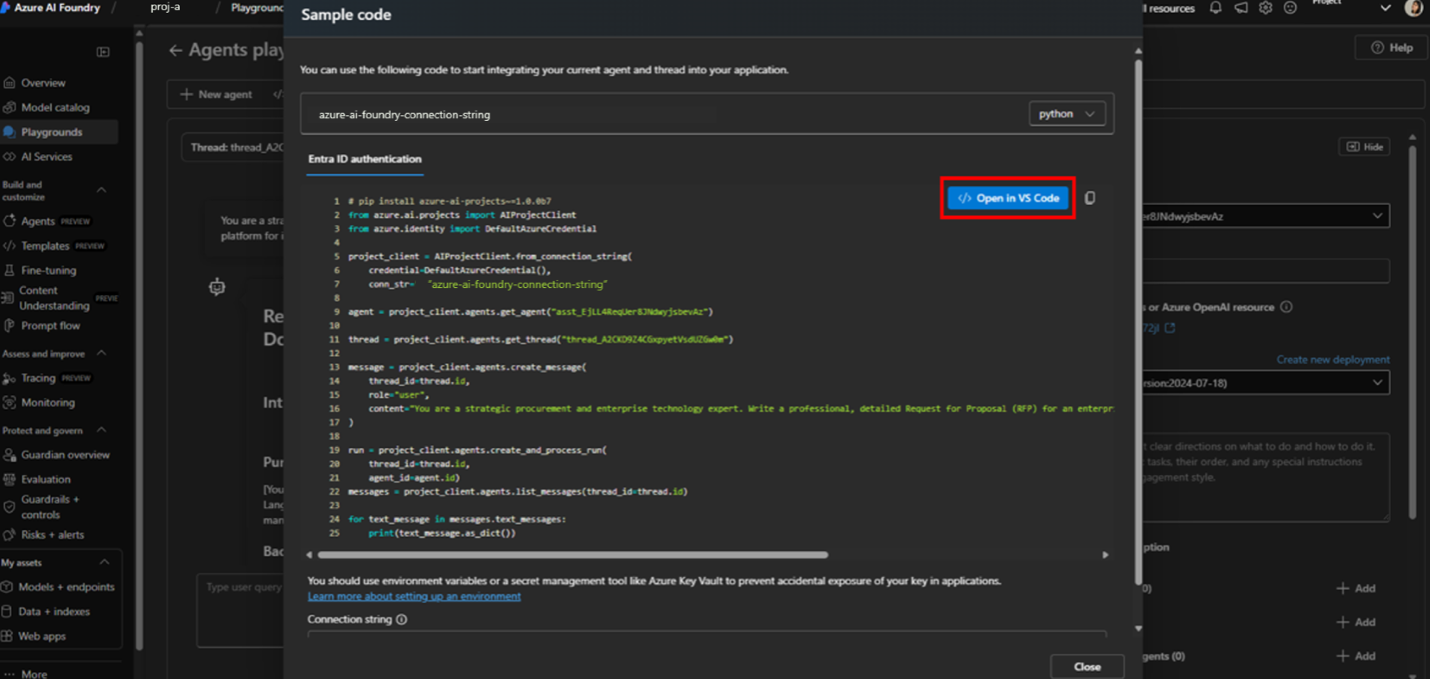
準備好後,選擇 **Open in VS Code** (在 VS Code 中開啟),將被重定向到 VS Code for the Web 的 /azure 環境。
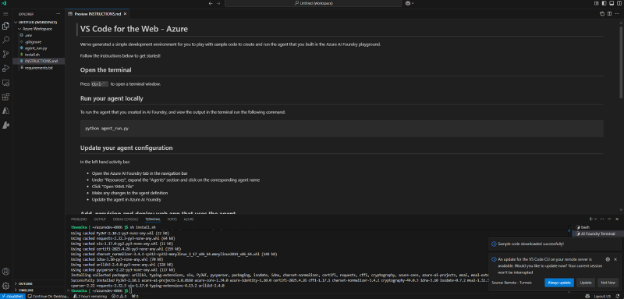
您會注意到,隨著環境的設定,程式碼示例、API 終結點和金鑰會自動匯入到新的 VS Code for the Web 工作區中。
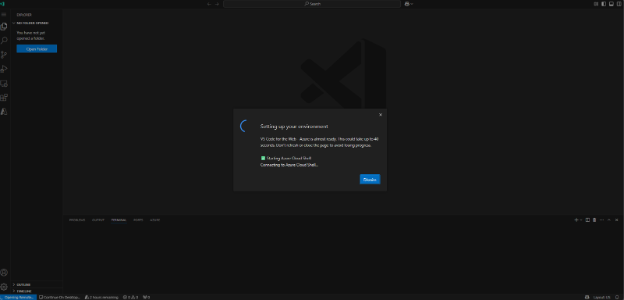
在右下角,您會看到 API 金鑰已在終端的環境變數中設定,並且示例程式碼已成功下載。
-
透過終端使用
python agent_run.py在本地執行模型。幾秒鐘內,您將看到成功的模型響應。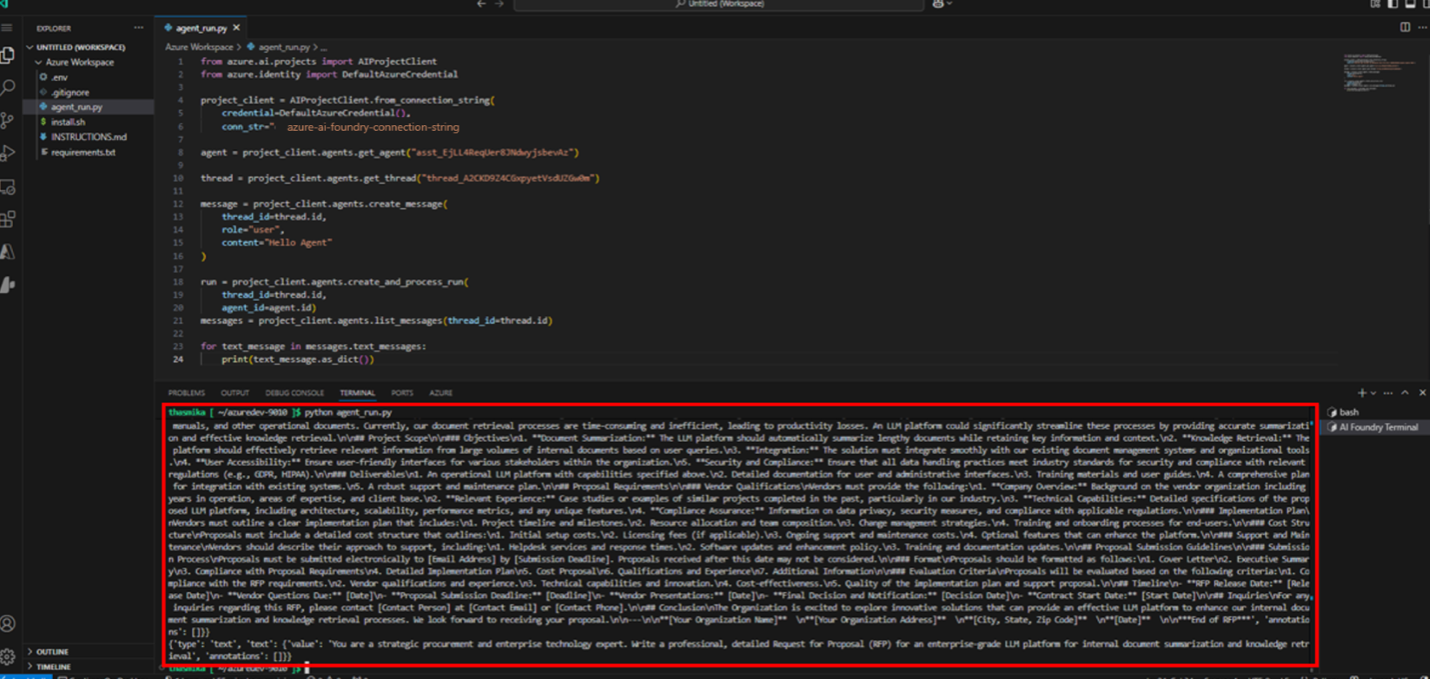
-
可以使用
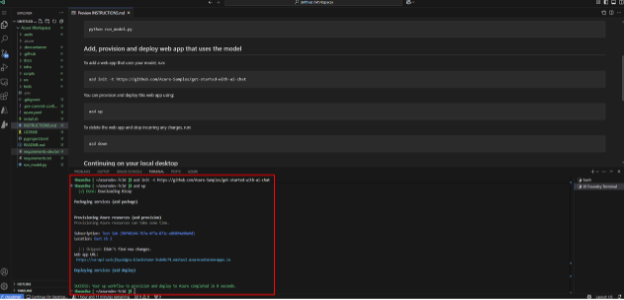
azd命令來預配和部署使用該代理的 Web 應用。azd init初始化 git 儲存庫,該儲存庫建立一個預設的 Azure 工作區,代理可以在其中用於應用程式。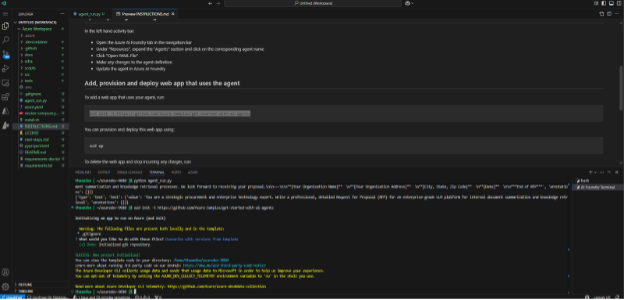
-
azd up預配 Web 應用,建立相關的 Azure 資源。完成後,您可以透過選擇終端中提供的連結在瀏覽器中看到您的應用程式正在執行。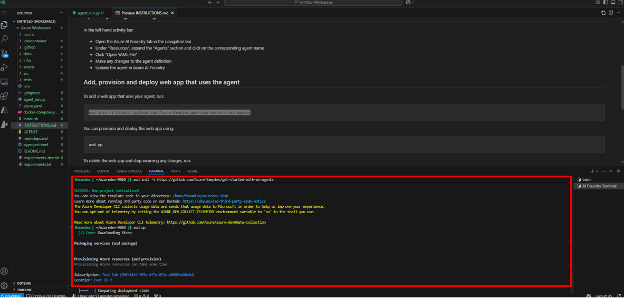
-
透過選擇左下角的“Continue on Desktop”(繼續在桌面端)在桌面版 VS Code 或 GitHub Desktop 中繼續。此按鈕允許您將工作區一次性移動到本地環境。如果您有一個已連線到現有應用程式的開發容器,您可以選擇使用該容器或移動到本地環境。
-
-
以上快速入門適用於 vscode.dev/azure,因為 vscode.dev/azure 涵蓋了所有先決條件
- 已安裝 Python
- 已安裝 Azure Functions Core Tools
- 您需要自行安裝這些
- Azure Functions 擴充套件
-
主要功能
- 模型目錄,包含豐富的生成式 AI 模型來源(GitHub、ONNX、OpenAI、Anthropic、Google 等)
- 從遠端託管模型或本地執行的 Ollama 模型帶來您自己的模型
- 用於模型推理或透過聊天進行測試的遊樂場
- 支援多模態語言模型的附件
- 為選定的 AI 模型批次執行提示
- 使用資料集評估 AI 模型,支援 F1 分數、相關性、相似性、連貫性等常用評估器
限制
儘管 VS Code for the Web 在功能上幾乎與桌面版 VS Code 相當,但開發環境仍有一些限制
- 除 Cloud Shell 外無終端訪問
- 對某些本機擴充套件或語言功能的支援有限
- 無離線支援
故障排除
如果您在使用 VS Code for the Web - Azure 時遇到任何問題,請在我們的 GitHub 儲存庫 中提交問題。
連線問題
如果您無法連線到 https://vscode.dev/azure,通常可以透過重置 Azure Cloud Shell 來解決。這可以在 Azure 門戶中完成。
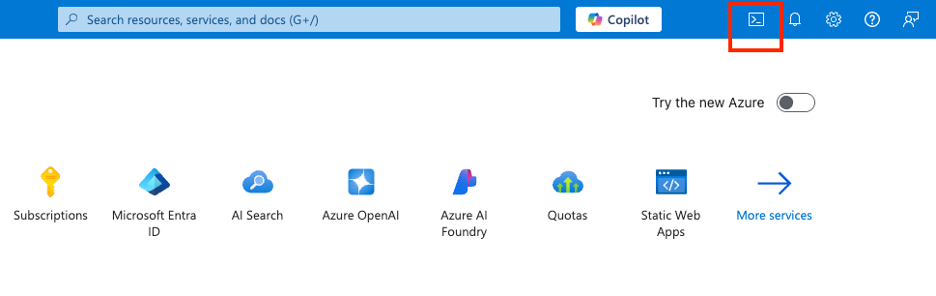
在 Azure 門戶中,使用右上角的按鈕開啟 Cloud Shell。
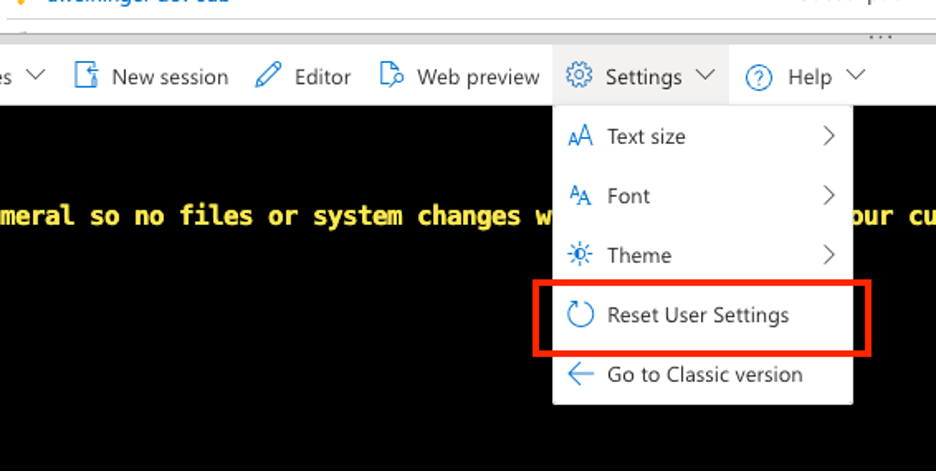
接下來,在“設定”下拉選單中,選擇 **Reset User Settings** (重置使用者設定)。
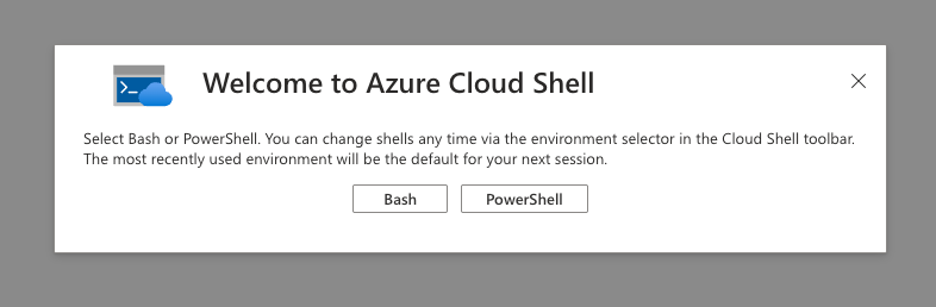
完成後,您應該會看到此螢幕。
收集日誌
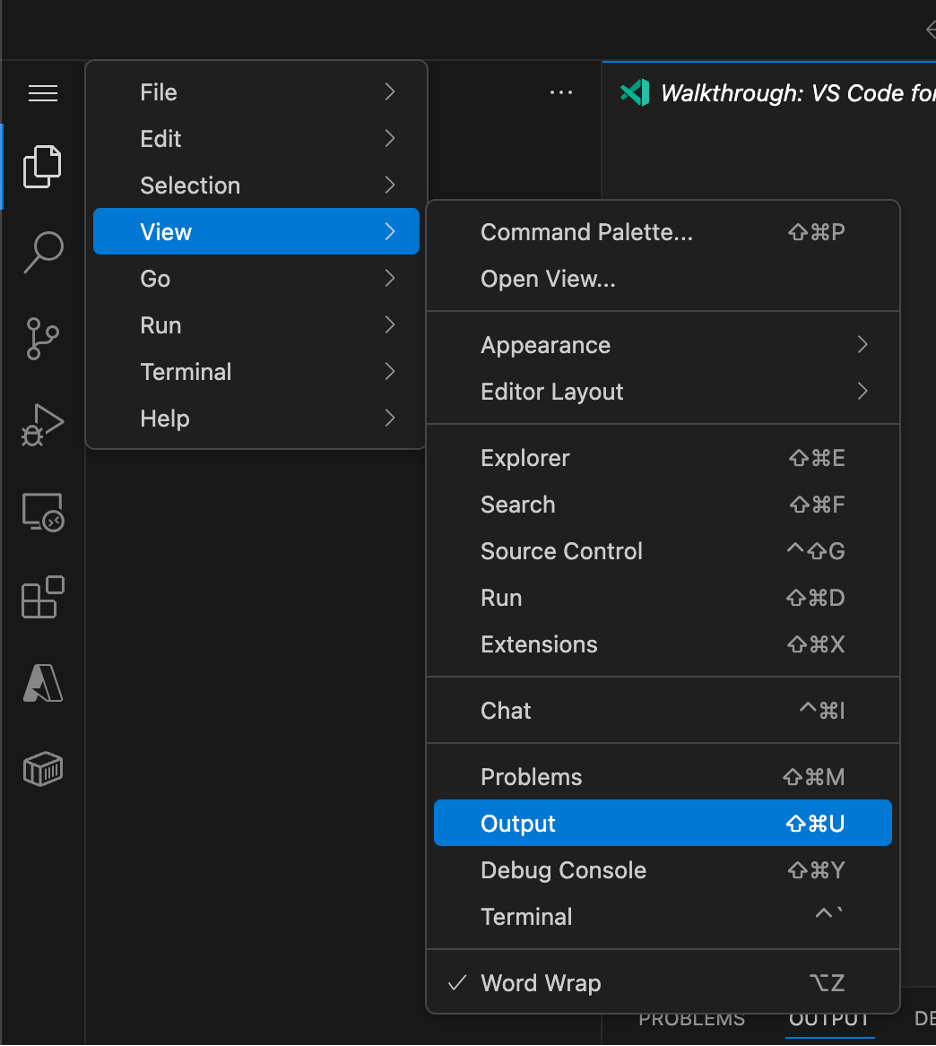
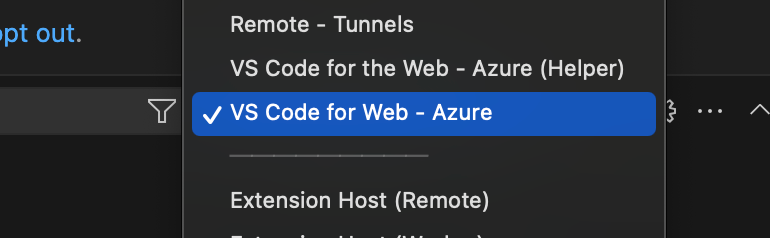
擴充套件日誌將有助於我們診斷 vscode.dev/azure 的任何問題。您可以透過轉到“Output”(輸出)檢視,然後選擇 **VS Code for the Web - Azure** 輸出通道來訪問它們。
相關資源
透過以下資源繼續學習和探索
反饋與支援
在使用 vscode.dev/azure 時遇到問題,請在我們的 GitHub 儲存庫 中建立問題。越詳細越好。如果可能,請包含來自“VS Code for the Web - Azure”輸出通道的日誌。