Visual Studio Code 中的 NuGet
NuGet 是 .NET 的包管理器。它定義了 .NET 包的建立、託管和使用方式,併為這些功能提供相應的工具。NuGet 還代表專案管理依賴項樹,因此您只需關注專案中直接使用的包。
在 Visual Studio Code 中,您可以透過 C# Dev Kit 的解決方案資源管理器直接管理 NuGet 包,或者使用命令面板。
要了解有關 NuGet 的更多資訊,請訪問 NuGet 文件。
C# Dev Kit 中的 NuGet 命令
在 C# Dev Kit 中,您可以透過以下兩種方式執行 NuGet 包操作:
-
使用命令面板(⇧⌘P (Windows、Linux Ctrl+Shift+P))
-
右鍵單擊 C# Dev Kit 解決方案資源管理器
以下各節將介紹如何使用這兩種方法來使用每個 NuGet 命令。
新增包
-
要將 NuGet 包新增到您的專案,請在命令面板中使用命令 NuGet: Add NuGet Package(⇧⌘P (Windows、Linux Ctrl+Shift+P))。
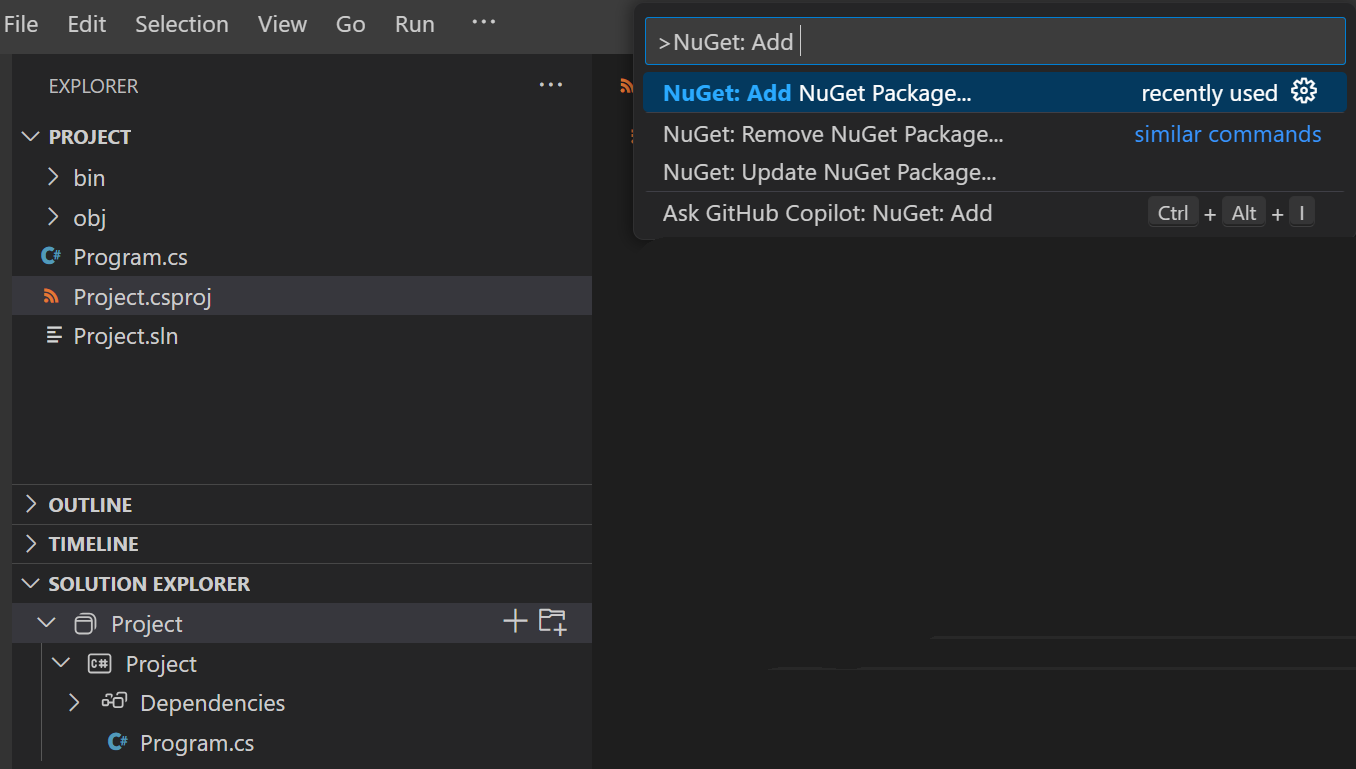
-
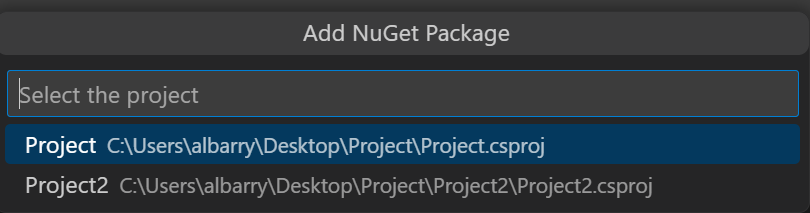
如果您的解決方案中有多個專案,系統會要求您選擇要將包新增到哪個專案。
-
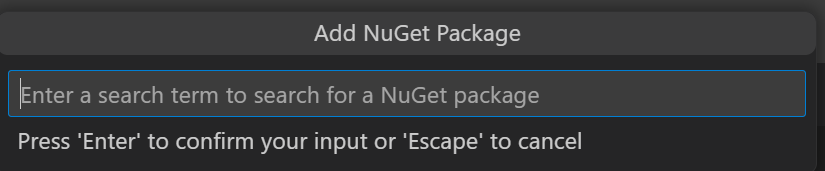
接下來,輸入搜尋詞以按名稱搜尋 NuGet 包。
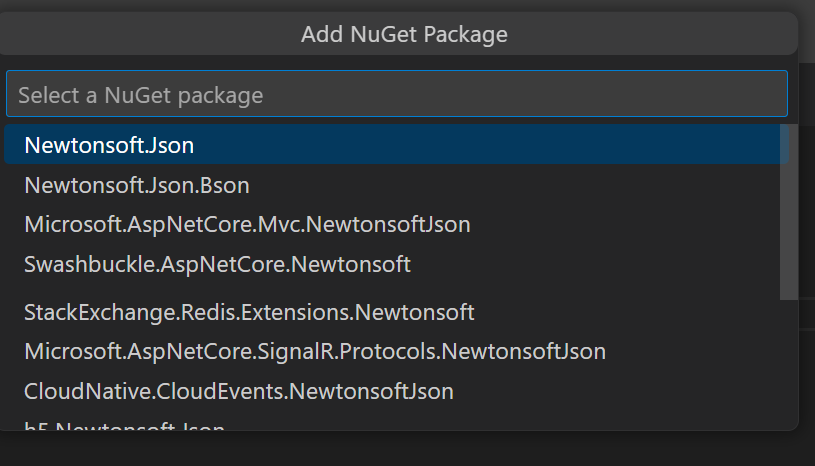
快速選擇會顯示一個示例 NuGet 包列表供您選擇。
-
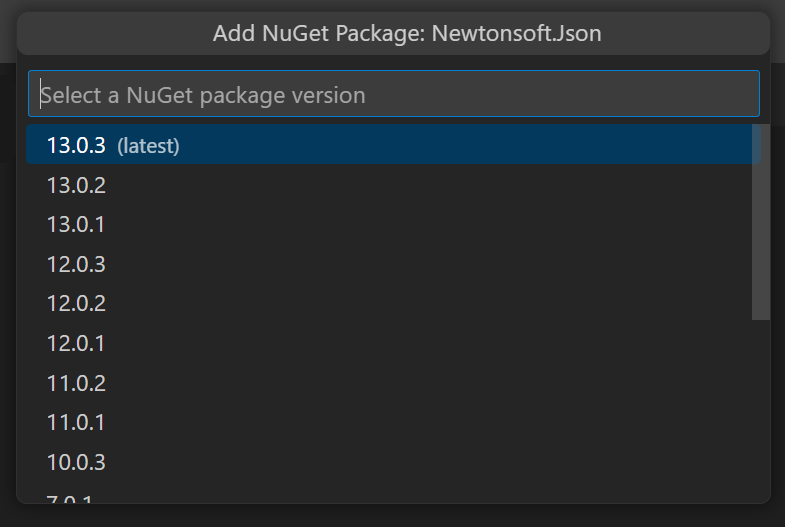
接下來,選擇要應用的*.版本。
-
選擇包和版本號後,C# Dev Kit 會將其新增到您的專案,並更新您的專案檔案和引用。
更新包
-
要更新專案中的 NuGet 包,請在命令面板中使用命令 NuGet: Update NuGet Package(⇧⌘P (Windows、Linux Ctrl+Shift+P))。
-
如果您的解決方案中有多個專案,系統會要求您選擇包含要更新的包的哪個專案。
-
接下來,從當前安裝在專案中的且有可用更新的包列表中,選擇要更新的包。如果您的解決方案中沒有任何包有可用的更新,系統會顯示一條通知您此情況的訊息。
-
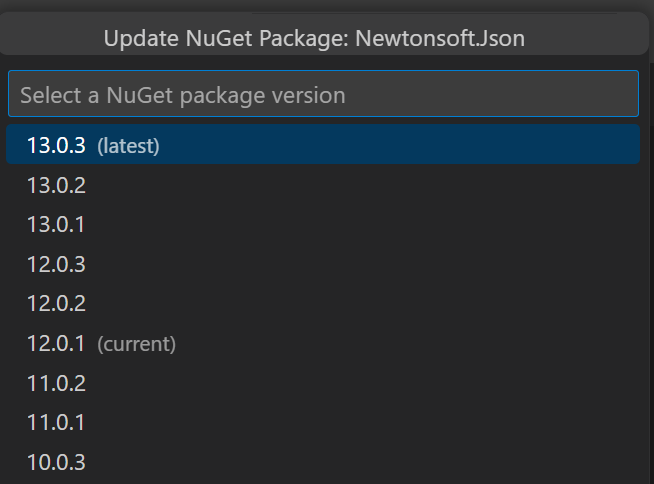
最後,您可以從可用版本下拉列表中選擇要將包更新到的版本。
-
C# Dev Kit 隨後會執行必要的更改,並更新您的專案檔案和引用。
移除包
-
要從專案中移除 NuGet 包,請在命令面板中使用命令 NuGet: Remove NuGet Package(⇧⌘P (Windows、Linux Ctrl+Shift+P))。
-
如果您的解決方案中有多個專案,系統會要求您選擇要從中移除包的哪個專案。
-
接下來,從當前安裝在專案中的包列表中,選擇要移除的包。
-
C# Dev Kit 隨後會執行必要的更改,並更新您的專案檔案和引用。
包含預發行包版本
如果要更新或新增 NuGet 包的預發行版本,您首先需要將 Include Prerelease Package Versions 設定為 true。
您可以在 檔案 > 首選項 > 設定(⌘, (Windows、Linux Ctrl+,))中找到此選項,並將 nuget.includePrereleasePackageVersions 搜尋為 true。
依賴項管理
自動 NuGet 還原
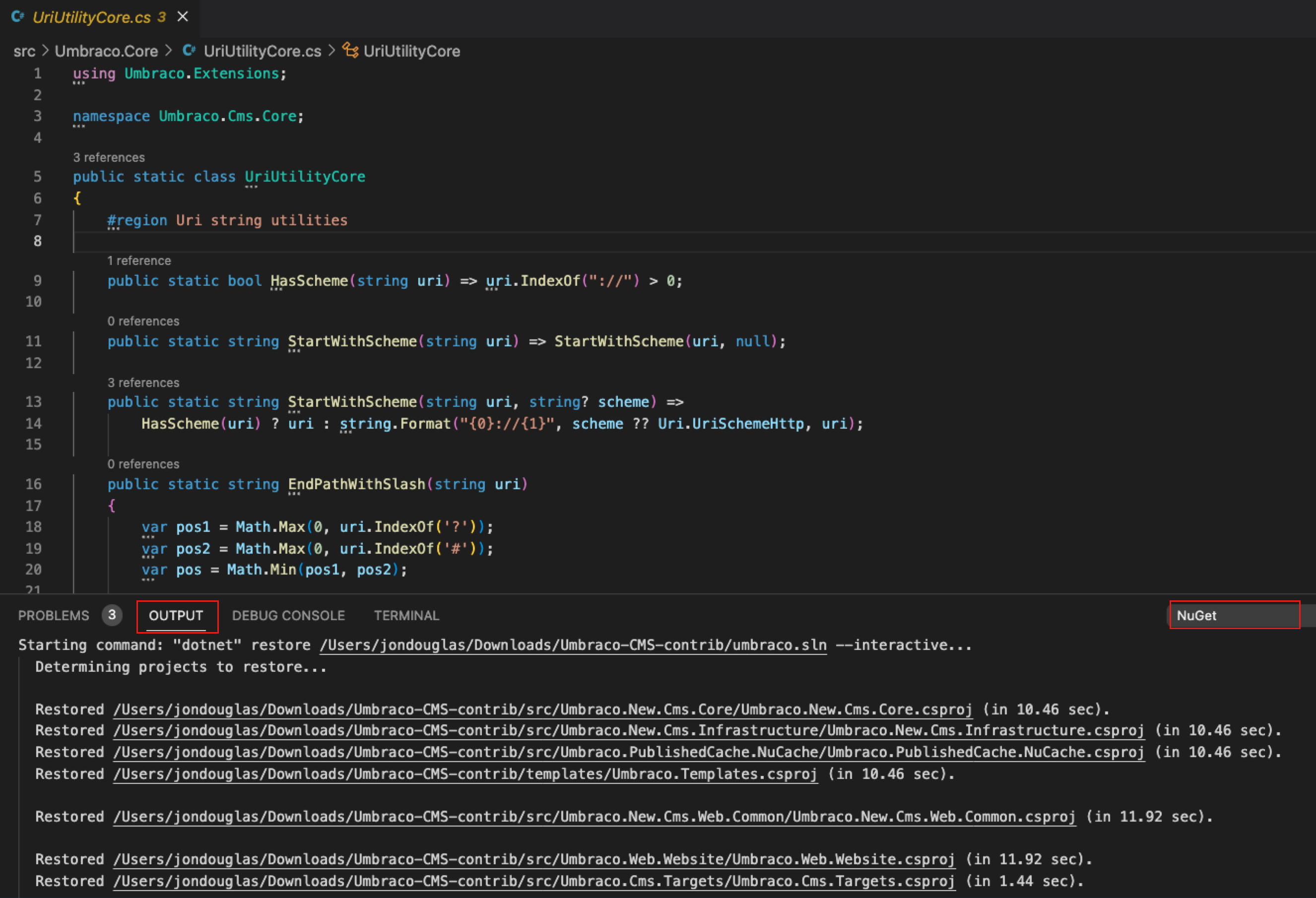
對於 .NET 專案,當您從模板建立專案、生成、載入或修改 SDK 風格的專案時,會自動進行包還原。您可以在“輸出”面板中檢視進度和日誌。
對於使用 <PackageReference> 的專案,您可以在 Visual Studio Code 的**解決方案資源管理器**部分檢視包引用。
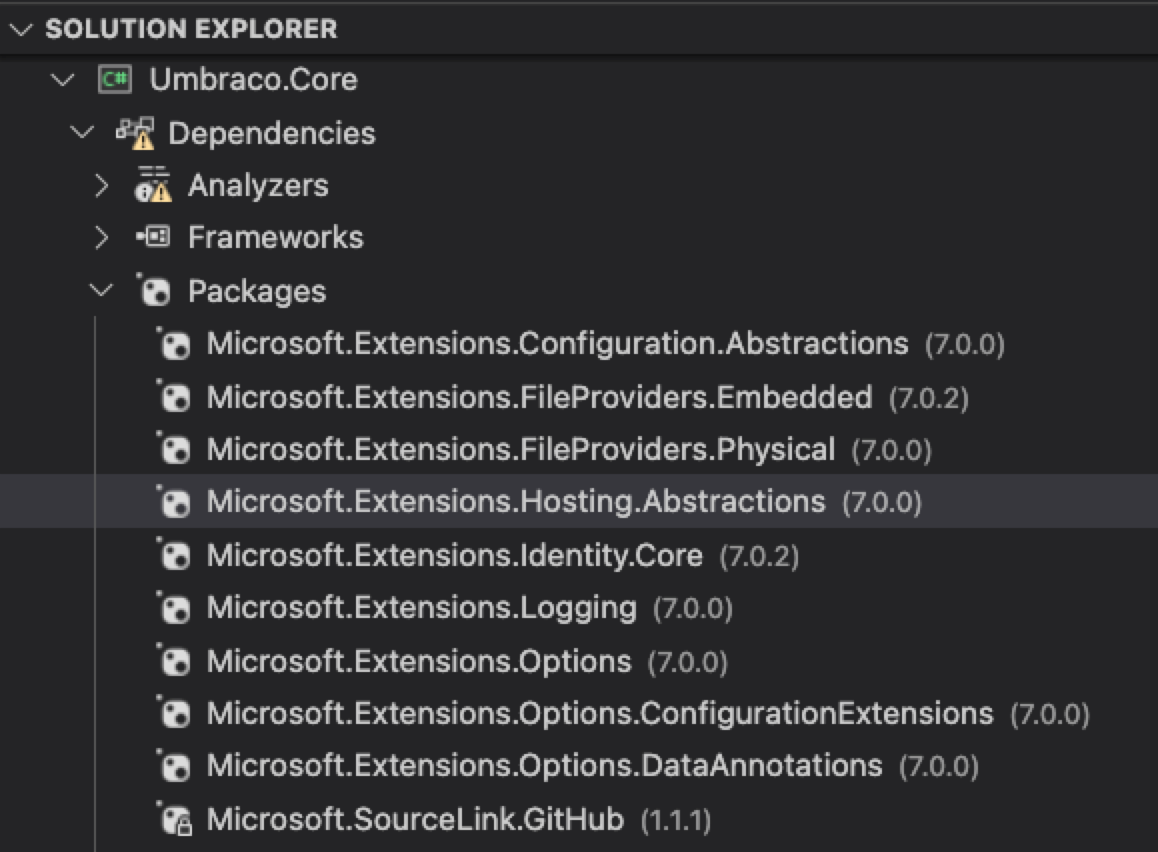
在還原或生成時未能正確安裝的包會在**解決方案資源管理器**中顯示錯誤圖示。
注意:目前,您無法右鍵單擊專案來管理 NuGet 包,並且 Visual Studio Code 中沒有 NuGet 包管理器使用者介面。
有關管理包的更多資訊,請參閱 使用 dotnet CLI 安裝和管理 NuGet 包。