顯示語言
Visual Studio Code 預設使用英語作為顯示語言,其他 語言 則依賴於 擴充套件 市場提供的語言包 擴充套件。
VS Code 會檢測作業系統的 UI 語言,並在市場中有可用語言包時提示您安裝。下面是一個推薦安裝簡體中文語言包的示例。
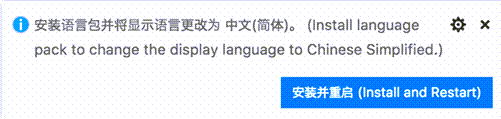
安裝語言包擴充套件並按提示重啟後,VS Code 將使用與您的作業系統 UI 語言匹配的語言包。
注意:本文解釋瞭如何透過法語或中文等語言包更改 VS Code UI 中的顯示語言。如果您想新增程式語言支援,例如 C++ 或 Java,請參閱文件的 程式語言 部分。
更改顯示語言
您也可以透過使用“配置顯示語言”命令顯式設定 VS Code 顯示語言來覆蓋預設 UI 語言。
按 ⇧⌘P (Windows、Linux Ctrl+Shift+P) 開啟“命令面板”,然後開始鍵入“display”以篩選並顯示“配置顯示語言”命令。

按 Enter,然後將顯示一個按 區域設定 劃分的可用語言列表,其中當前語言將突出顯示。
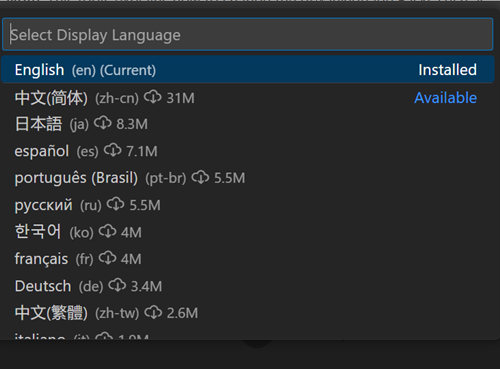
選擇其他語言以更改顯示語言。如果尚未安裝語言包,VS Code 會安裝它。選擇不同的顯示語言時,會提示您重啟。
“配置顯示語言”命令會將更改寫入使用者 VS Code 資料夾 (.vscode) 中的執行時配置引數檔案 argv.json。
也可以透過直接編輯 argv.json 檔案(“首選項: 配置執行時引數”)並重啟 VS Code 來更改顯示語言。
可用區域設定
| 顯示語言 | 區域設定 |
|---|---|
| 英語 (US) | en |
| 簡體中文 | zh-cn |
| 繁體中文 | zh-tw |
| 法語 | fr |
| 德語 | de |
| 義大利語 | it |
| 西班牙語 | es |
| 日語 | ja |
| 韓語 | ko |
| 俄語 | ru |
| 葡萄牙語 (巴西) | pt-br |
| 土耳其語 | tr |
| 波蘭語 | pl |
| 捷克語 | cs |
| 匈牙利語 | hu |
市場語言包
如上所述,VS Code 預設使用英語作為顯示語言,但其他語言可以透過 市場語言包 獲取。
您也可以在“擴充套件”檢視(⇧⌘X (Windows、Linux Ctrl+Shift+X))中透過鍵入您正在尋找的語言並加上 category:"Language Packs" 來搜尋語言包。
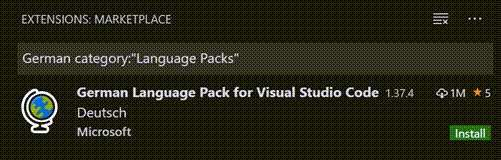
您可以安裝多個語言包,並透過“配置顯示語言”命令選擇當前的顯示語言。
設定語言
如果您想在 VS Code 會話中使用特定語言,可以在啟動 VS Code 時使用 --locale 命令列開關指定區域設定。
下面是一個使用 --locale 命令列開關將 VS Code 顯示語言設定為法語的示例。
code . --locale=fr
注意:您必須安裝與命令列開關指定的語言相對應的語言包。如果未安裝匹配的語言包,VS Code 將顯示英語。
常見問題
由於檔案已損壞,無法寫入檔案
此通知可能意味著您的 argv.json 檔案在上次更改後未儲存。檢查檔案中是否有任何錯誤(“首選項: 配置執行時引數”),確保檔案已儲存,然後重試安裝語言包。
我能為語言包翻譯貢獻力量嗎?
是的,Visual Studio Code 社群本地化專案 向所有人開放,貢獻者可以在其中提供新翻譯、對現有翻譯進行投票或提出流程改進建議。
如何啟用 Python 等程式語言?
請參閱 程式語言 部分,瞭解如何安裝對 PHP、Python 和 Java 等程式語言的支援。