開始在 VS Code 中使用聊天
Visual Studio Code 中的聊天功能允許您使用自然語言獲得由 AI 驅動的編碼輔助。透過對話介面,您可以詢問有關程式碼的問題、獲取理解複雜邏輯的幫助、生成新功能、修復 bug 等等。
在本篇文章中,您將學習如何訪問 VS Code 中的不同聊天體驗、提交第一個提示、編寫有效的提示以獲得更好的結果,以及為您的工作流程定製聊天。
在 VS Code 中訪問聊天
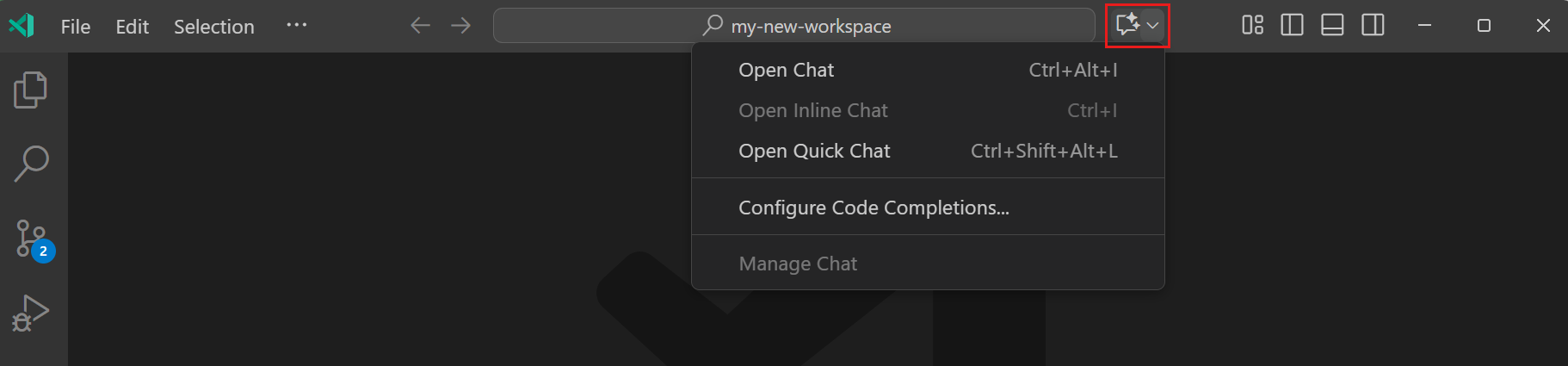
VS Code 提供了三種方式來啟動 AI 聊天對話,每種方式都針對不同的工作流程和任務進行了最佳化。要訪問每種聊天體驗,請使用 VS Code 標題欄中的“聊天”選單或相應的鍵盤快捷鍵。
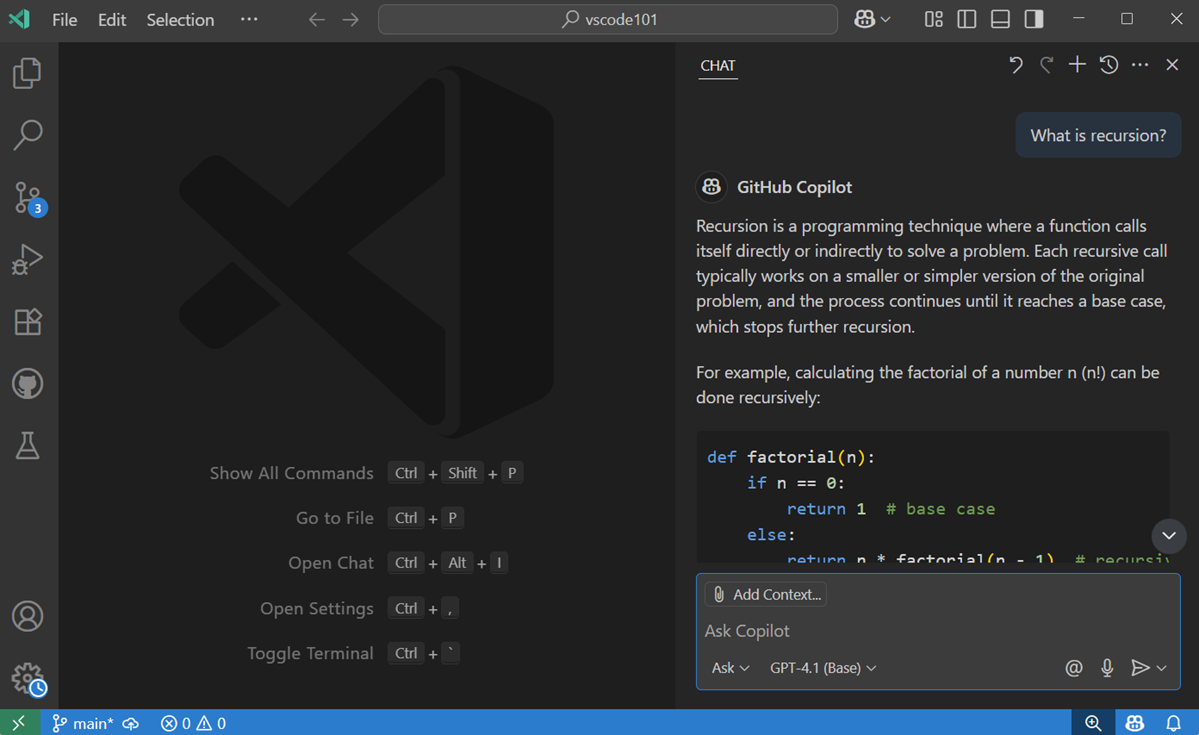
聊天檢視
按 ⌃⌘I (Windows, Linux Ctrl+Alt+I) 在專用的側邊面板中開啟“聊天”檢視。如果您更喜歡更大的聊天工作區,可以透過從聊天選單中選擇“新建聊天編輯器”將其開啟為編輯器選項卡,或者透過選擇“新建聊天視窗”將其開啟為單獨的視窗。
使用聊天檢視進行
- 持續的多輪聊天對話
- 在不同的 代理 之間切換,以提問、跨檔案進行程式碼編輯或啟動自主編碼工作流程
- 處理跨越多個檔案的功能
- 規劃和實施複雜的更改
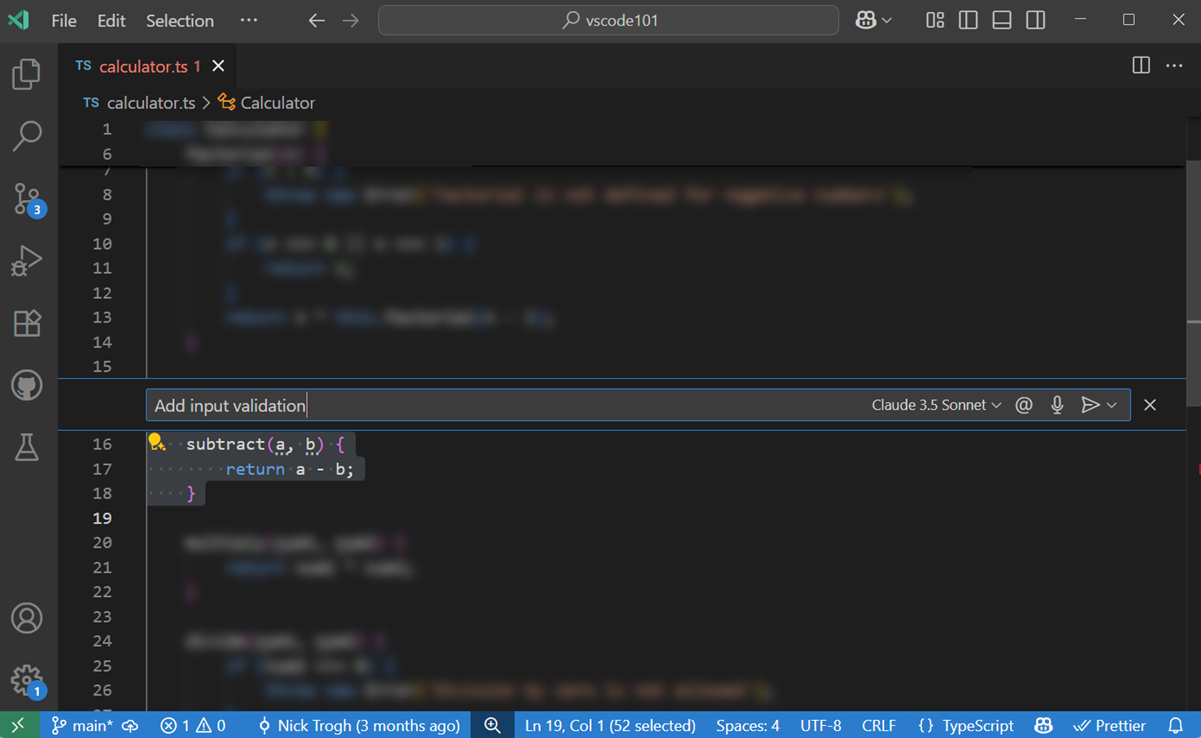
行內聊天
按 ⌘I (Windows, Linux Ctrl+I) 直接在您的編輯器或終端中啟動聊天對話。
使用行內聊天進行
- 在您工作的地方獲得行內建議
- 理解當前上下文中的程式碼
- 獲取終端命令和輸出的幫助
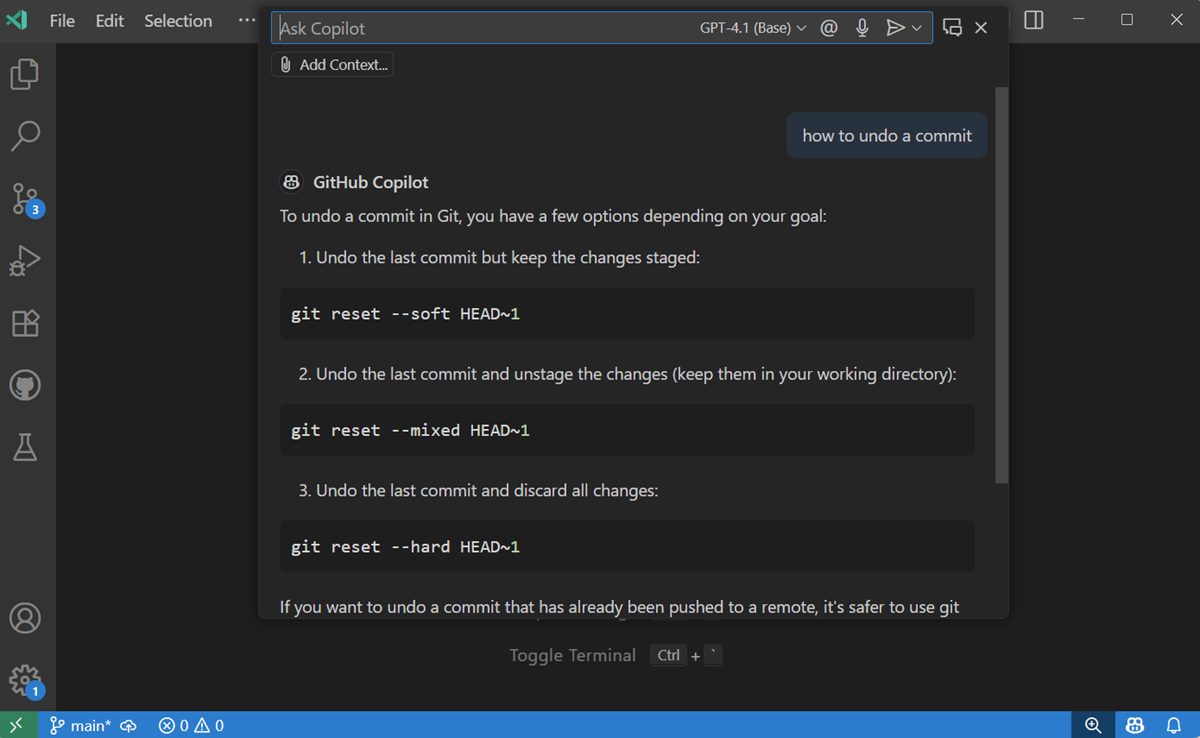
快速聊天
按 ⇧⌥⌘L (Windows, Linux Ctrl+Shift+Alt+L) 開啟一個輕量級的聊天疊加層。
使用快速聊天進行
- 無需長時間對話的快速提問
- 無需更改當前檢視即可獲得答案
- 在保持工作專注的同時查詢資訊
您可以透過使用 code chat 命令直接從命令列啟動聊天。有關更多資訊,請參閱 VS Code 命令列文件。
提交您的第一個聊天提示
讓我們從建立一個基本的計算器應用程式開始,以瞭解聊天在 VS Code 中的工作方式
-
按 ⌃⌘I (Windows, Linux Ctrl+Alt+I) 或從 VS Code 標題欄中選擇“聊天”來開啟“聊天”檢視。
-
在代理選擇器中選擇“代理”。
在使用代理時,聊天會自動確定需要做什麼,並對您的工作空間進行必要的更改。
-
在聊天輸入欄位中鍵入以下提示,然後按 Enter 提交
Create a basic calculator app with HTML, CSS, and JavaScript代理會直接對您的工作空間進行更改,並且可能還會執行終端命令,例如,安裝依賴項或執行構建指令碼。
-
在編輯器中,檢視建議的更改並選擇保留或放棄它們。
-
提出後續問題以增強應用程式。例如,您可以問
Add a dark mode toggle或
Style it with a modern design在您繼續對話時,VS Code 會將聊天提示和響應的歷史記錄用作上下文。這種上下文使您能夠與聊天進行多輪對話,以最佳化和改進結果。
使用語音輸入與 VS Code 中的聊天進行互動。瞭解有關 使用語音輸入進行聊天 的更多資訊。
探索不同的語言模型
VS Code 提供不同的語言模型供您選擇,每種模型都針對不同的任務進行了最佳化。有些模型專為快速編碼任務設計,而另一些模型則擅長複雜的推理和規劃。
要更改語言模型,請使用聊天輸入欄位中的模型選擇器,並選擇最適合您需求的模型。
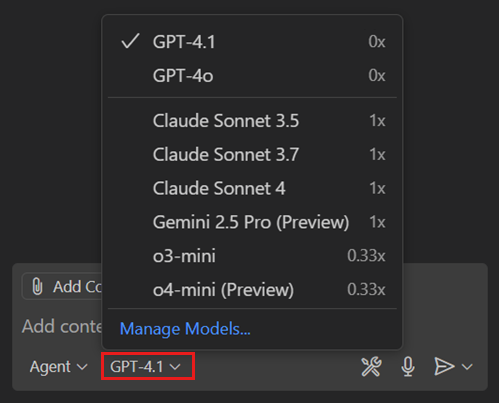
您還可以新增來自其他模型提供商的模型並在聊天中使用它們。有關如何 使用來自其他提供商的模型 的更多詳細資訊。
可用模型的列表可能會因您的 Copilot 訂閱而異,並可能隨時間變化。有關 可用語言模型 的更多資訊,請參閱 GitHub Copilot 文件。
在代理之間切換
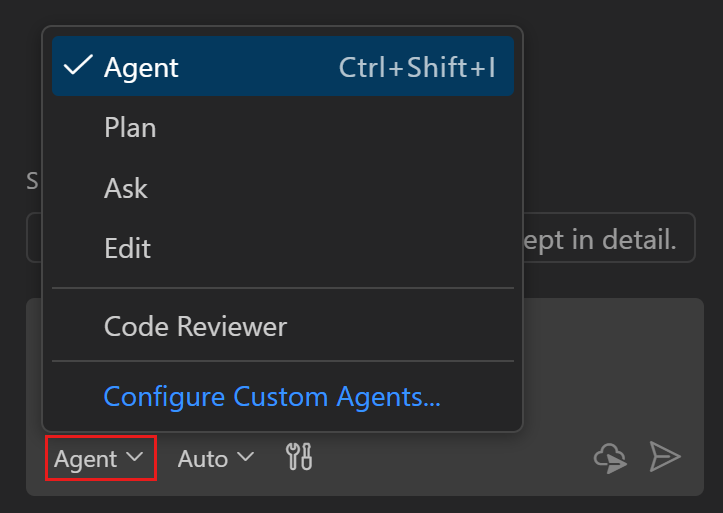
代理允許聊天扮演不同的角色或個性,以針對特定任務進行最佳化。您可以在聊天會話期間隨時在代理之間切換。
-
開啟聊天檢視(⌃⌘I (Windows、Linux 為 Ctrl+Alt+I))。
-
從代理選擇器中選擇所需的代理。
內建代理
VS Code 提供了四個內建代理:代理、計劃、詢問和編輯。對於更專業的工作流程,您還可以建立自己的 自定義代理。
代理
代理經過最佳化,可根據可能需要執行終端命令和工具的高階要求來處理複雜的編碼任務。AI 自主執行,確定相關上下文和要編輯的檔案,規劃所需的工作,並進行迭代以解決出現的問題。
VS Code 直接在編輯器中應用程式碼更改,並且編輯器疊加控制元件允許您在建議的更改之間導航並進行審查。該代理可能呼叫多個 工具 來完成不同的任務。
您可以透過新增 MCP 伺服器或安裝貢獻工具的擴充套件來 使用自定義工具定製聊天。
使用代理開啟聊天: 穩定版 | Insiders 版
開始使用代理
計劃
計劃代理經過最佳化,用於為編碼任務建立結構化的實現計劃。當您想在實施之前將複雜的功能或更改分解為更小、更易於管理的步驟時,請使用計劃代理。
計劃代理會生成一份詳細的計劃,概述所需的步驟,並提出澄清性問題以確保全面理解任務。然後,您可以將計劃移交給實現代理或將其用作指南。
使用計劃代理開啟聊天: 穩定版 | Insiders 版
開始使用計劃代理
-
在聊天輸入欄位中鍵入一個高階提示。例如,您可以問
Update the application to support multi-language localization.或
Add a search feature to the application. -
在“聊天”檢視的代理選擇器中選擇“計劃”。
-
選擇“傳送”或按 Enter 提交您的提示。
-
根據需要回答任何澄清性問題或完善計劃。
-
選擇“開始實施”將計劃移交給實現代理。
詢問
詢問經過最佳化,可用於回答有關您的程式碼庫、編碼和通用技術概念的問題。當您想了解某項功能的工作原理、探索想法或獲得編碼任務的幫助時,請使用詢問。對於跨多個檔案的較大更改或更復雜的編碼任務,請考慮使用代理。
響應可能包含程式碼塊,您可以單獨應用於您的程式碼庫。這對於在單個檔案中進行較小的編輯非常有效。要將程式碼塊應用於您的程式碼庫,請將滑鼠懸停在程式碼塊上,然後選擇“在編輯器中應用”按鈕。
使用詢問開啟聊天: 穩定版 | Insiders 版
開始使用詢問
-
在聊天輸入欄位中鍵入您的提示。例如,您可以問
Provide 3 ways to implement a search feature in React.或
Where is the db connection configured in this project? #codebase -
在“聊天”檢視的代理選擇器中選擇“詢問”。
-
您可以選擇 向您的提示新增上下文 以獲得更準確的響應。
-
選擇“傳送”或按 Enter 提交您的提示。
編輯
編輯經過最佳化,可在您的專案中的多個檔案中進行程式碼編輯。當您對要進行的更改以及要編輯的檔案有很好的瞭解時,編輯在編碼任務中非常有用。
VS Code 會直接在編輯器中應用程式碼更改,您可以在那裡進行審查。使用編輯器疊加控制元件透過 上 和 下 控制元件在編輯之間導航,並選擇保留或撤銷更改。
使用編輯開啟聊天: 穩定版 | Insiders 版
開始使用編輯
-
在聊天輸入欄位中鍵入您的請求。例如,您可以問
Refactor the authentication logic to use OAuth2.或
Add unit tests for the user service. -
在“聊天”檢視的代理選擇器中選擇“編輯”。
-
向您的提示新增上下文 以指導 AI 在正確的檔案中進行編輯。
-
選擇“傳送”或按 Enter 提交您的提示。
-
使用疊加控制元件在編輯器中審查程式碼更改。
為您的工作流程定製聊天
透過新增上下文,您可以從聊天中獲得更相關的響應。要進一步為聊天定製您的特定專案指南和開發實踐,您可以透過多種方式在 VS Code 中定製聊天。
- 自定義指令:新增永續性指令,指導聊天在所有對話中的行為,例如編碼標準、首選框架或架構指南。
- 提示檔案:定義可重用的提示模板,您可以使用
/命令呼叫這些模板,以在團隊之間標準化常用工作流程。 - 自定義代理:為不同的個性建立專門的自定義代理,這些代理針對特定的開發角色和任務(如程式碼審查、規劃或文件)進行了定製。
- MCP 伺服器:透過模型上下文協議整合外部工具和服務,擴充套件聊天的自定義功能。
編寫有效的提示
為了從聊天中獲得最佳結果,在編寫提示時請牢記這些技巧
-
使用
#提及新增上下文:引用特定檔案 (#file)、您的程式碼庫 (#codebase) 或終端輸出 (#terminalSelection)。在聊天輸入欄位中鍵入#以檢視所有可用的上下文項。瞭解有關 向您的提示新增上下文 的更多資訊。 -
使用
/命令:鍵入/以訪問常用命令,如/new或/explain,或建立您自己的 自定義提示。 -
引用工具:鍵入
#後面跟一個工具名稱,以擴充套件聊天功能。例如,#fetch用於檢索 Web 內容,#githubRepo用於搜尋 GitHub 儲存庫。瞭解有關 在聊天中新增和使用工具 的更多資訊。
後續步驟
現在您已經瞭解了基本知識,可以探索更多聊天功能
其他資源
-
從涵蓋常見任務(如理解程式碼庫、生成程式碼、除錯、使用筆記本等)的 聊天提示示例 中獲取靈感。
-
閱讀有關 GitHub Copilot 以及如何在 VS Code 中使用它的更多資訊,請參閱 GitHub Copilot 文件。
-
請在 YouTube 上觀看 VS Code Copilot 系列,在那裡您可以找到更多入門內容以及針對使用 Copilot 與 Python、C#、Java、PowerShell、C++ 等語言相關的程式設計影片。