Visual Studio Code 中的 PyTorch 支援
除了支援 Jupyter Notebook 外,Visual Studio Code 還提供了許多對 PyTorch 開發人員特別有用的功能。本文介紹了一些這些功能,並說明了它們如何幫助您完成專案。如果您不熟悉 PyTorch 開發,Microsoft Learn 提供了一個名為“PyTorch 入門”的學習路徑,涵蓋了使用 PyTorch 進行深度學習的基礎知識。
資料檢視器支援張量和資料切片
VS Code 提供了一個 資料檢視器,允許您探索程式碼和筆記本中的變數,包括 PyTorch 和 TensorFlow Tensor 資料型別。此外,資料檢視器還支援切片資料,允許您檢視更高維度資料的任何二維切片。
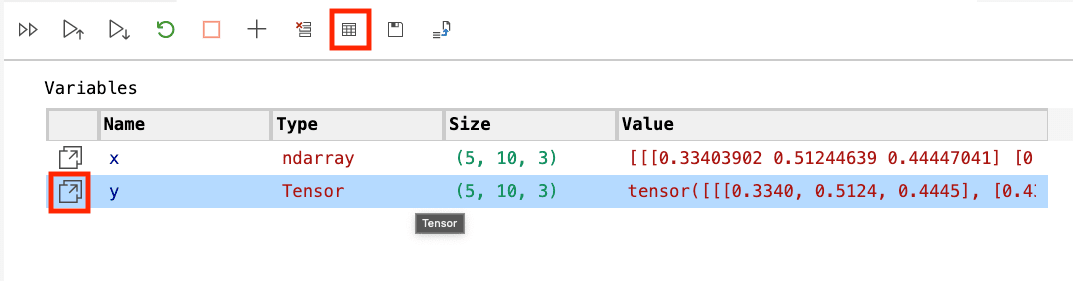
要訪問資料檢視器,您可以從筆記本變數資源管理器中開啟它,方法是單擊任何 Tensor 變數旁邊顯示的“資料檢視器”圖示。您還會注意到,變數資源管理器還會顯示 Tensor 的形狀/維度。
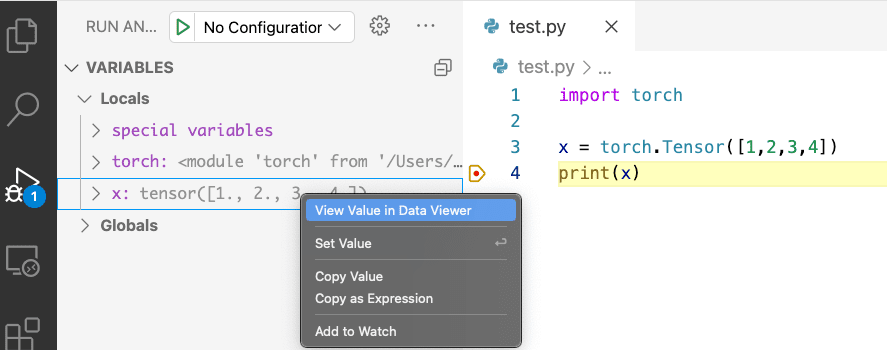
或者,您可以從 Python 除錯會話中開啟它,方法是右鍵單擊偵錯程式中的任何 Tensor 變數,然後選擇“**在資料檢視器中檢視值**”。
如果您有三維或更高維度的資料(numpy ndarray、PyTorch Tensor 或 TensorFlow EagerTensor 型別),預設情況下資料檢視器中將開啟一個數據切片面板。使用該面板,您可以使用輸入框透過 Python 切片語法以程式設計方式指定切片,也可以使用互動式的“**軸**”和“**索引**”下拉選單進行切片。
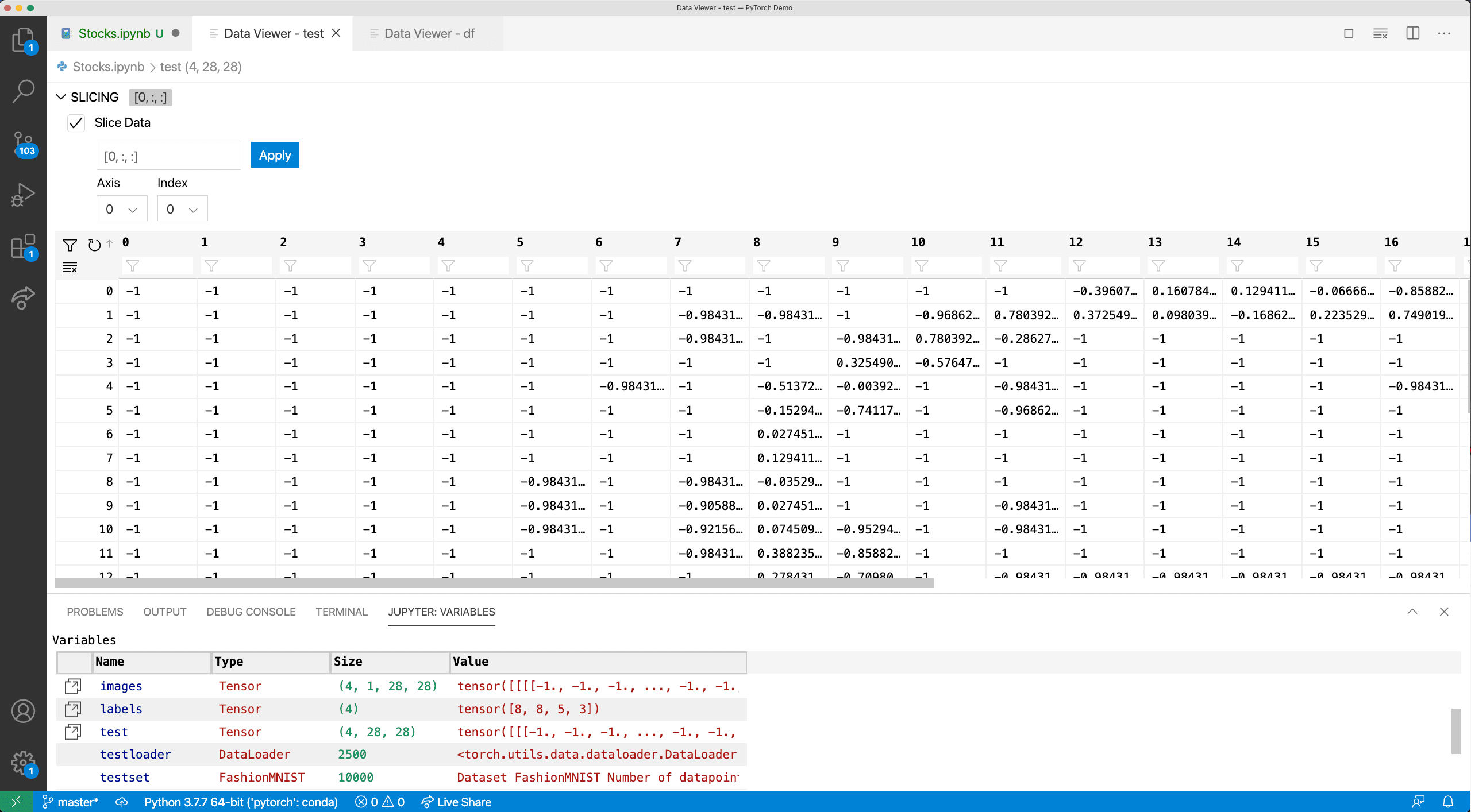
除了切片,您還可以透過在每個列名下的篩選器中搜索“inf”或“NaN”等關鍵字來搜尋感興趣的值。
TensorBoard 整合
TensorBoard 是一個數據科學伴侶儀表板,可幫助 PyTorch 和 TensorFlow 開發人員視覺化資料集和模型訓練。透過直接整合到 VS Code 中的 TensorBoard,您可以快速檢查模型預測、檢視模型架構、分析模型隨時間的損失和準確率,以及分析程式碼效能以找出最慢的部分。
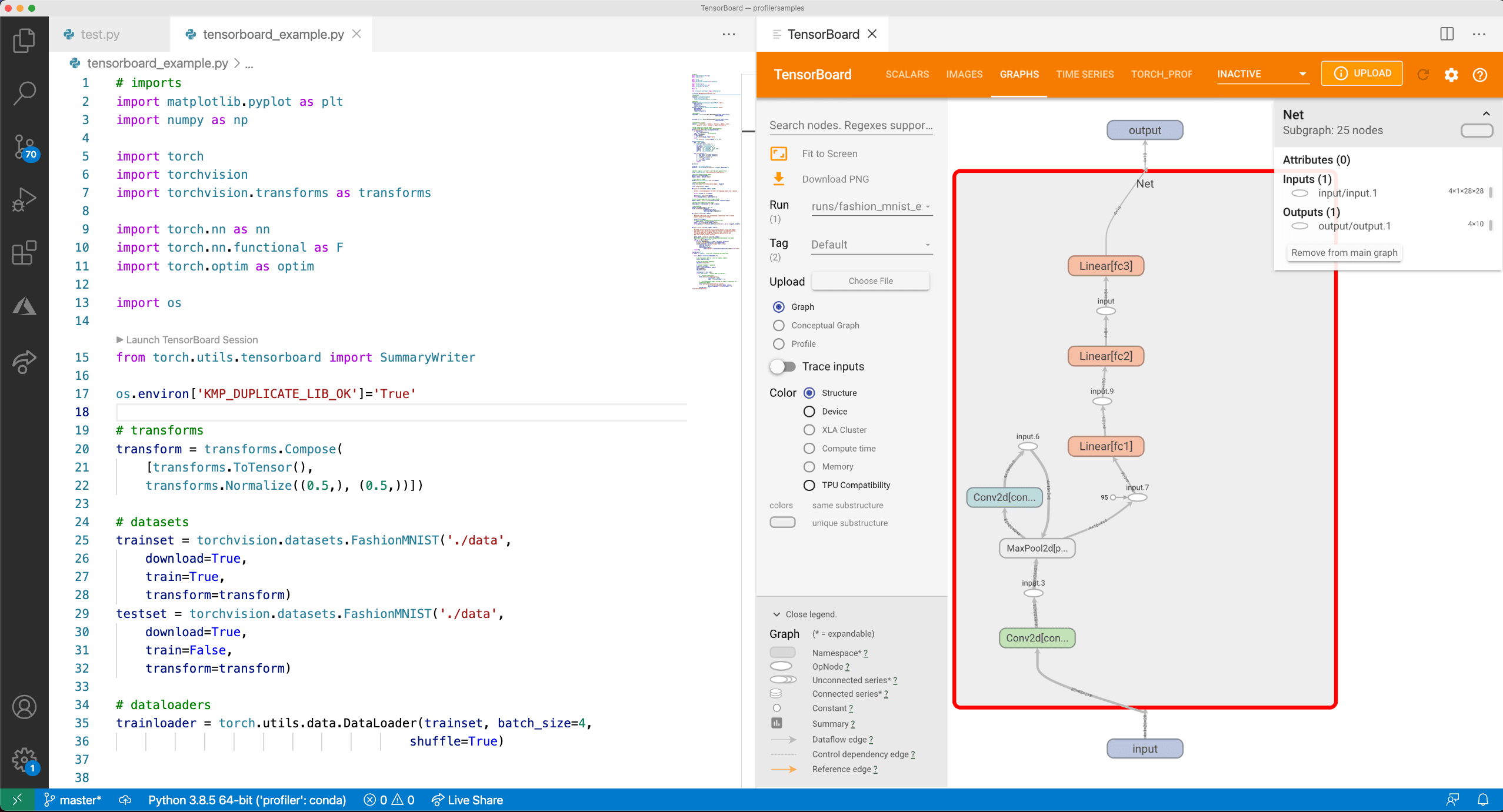
要啟動 TensorBoard 會話,請開啟**命令面板**(⇧⌘P (Windows、Linux Ctrl+Shift+P))並搜尋命令“**Python: Launch TensorBoard**”。之後,系統將提示您選擇 TensorBoard 日誌檔案所在的資料夾。預設情況下,VS Code 會使用您當前的當前工作目錄,並自動檢測子目錄中的 TensorBoard 日誌檔案。但是,您也可以指定自己的目錄。然後,VS Code 將開啟一個帶有 TensorBoard 的新選項卡,並在您工作時管理其生命週期。
您還可以使用設定 python.tensorboard.logDirectory 為您的資料夾/工作區設定預設的 TensorBoard 日誌目錄。
PyTorch Profiler 整合
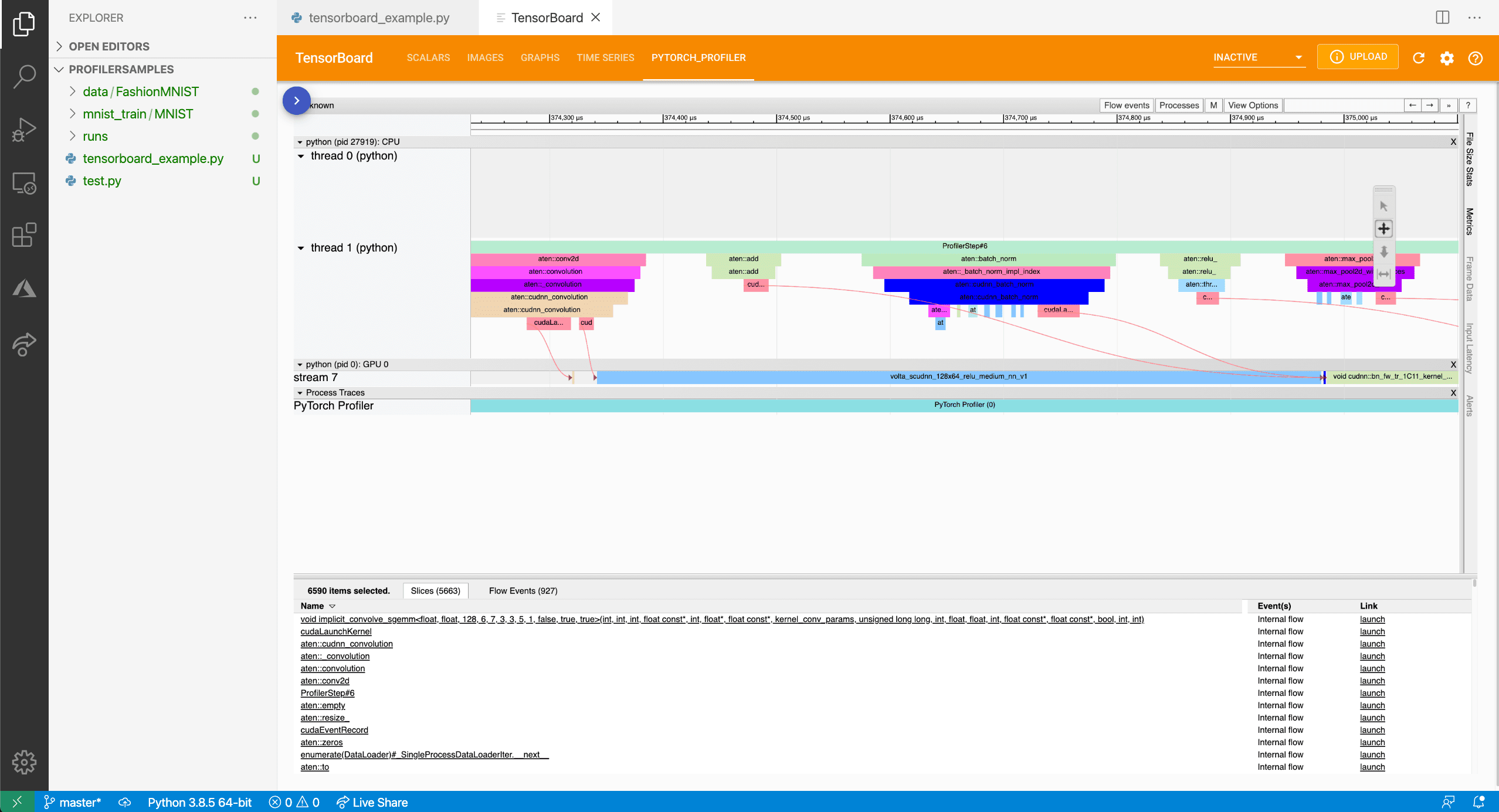
除了 TensorBoard,VS Code 和 Python 擴充套件還集成了 PyTorch Profiler,讓您可以在一個地方更好地分析 PyTorch 模型。有關 Profiler 的更多資訊,請參閱 PyTorch Profiler 文件。
透過 Pylance 語言伺服器提供 IntelliSense
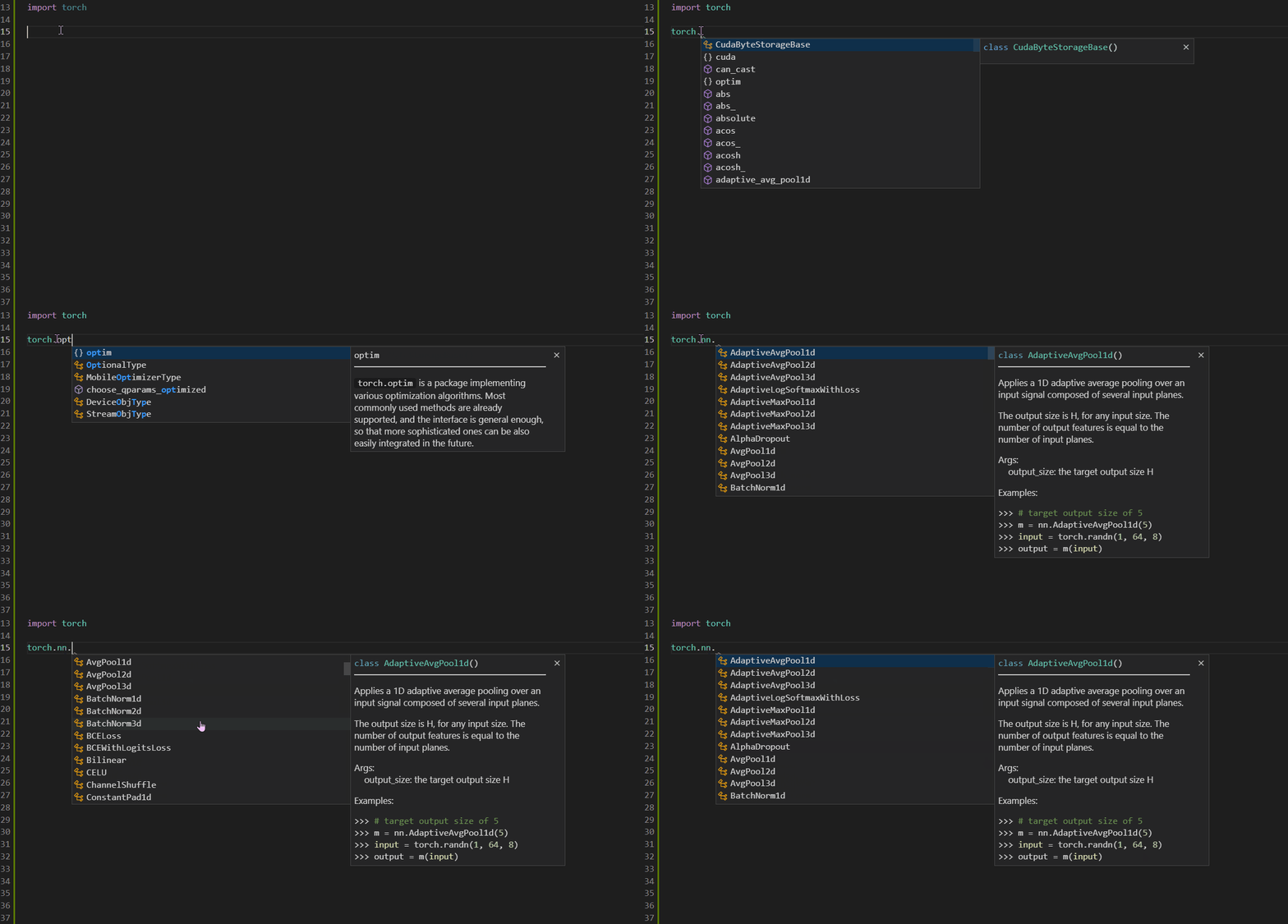
VS Code 中的 Python 編輯體驗,透過 Pylance 的強大功能得到增強,為 PyTorch 提供了補全和其他豐富的特性。為了獲得最佳體驗,請將 PyTorch 更新到 1.10.1 版本,以獲得對 nn、cuda 和 optim 等子模組的改進補全。