Visual Studio Code 中的資料科學
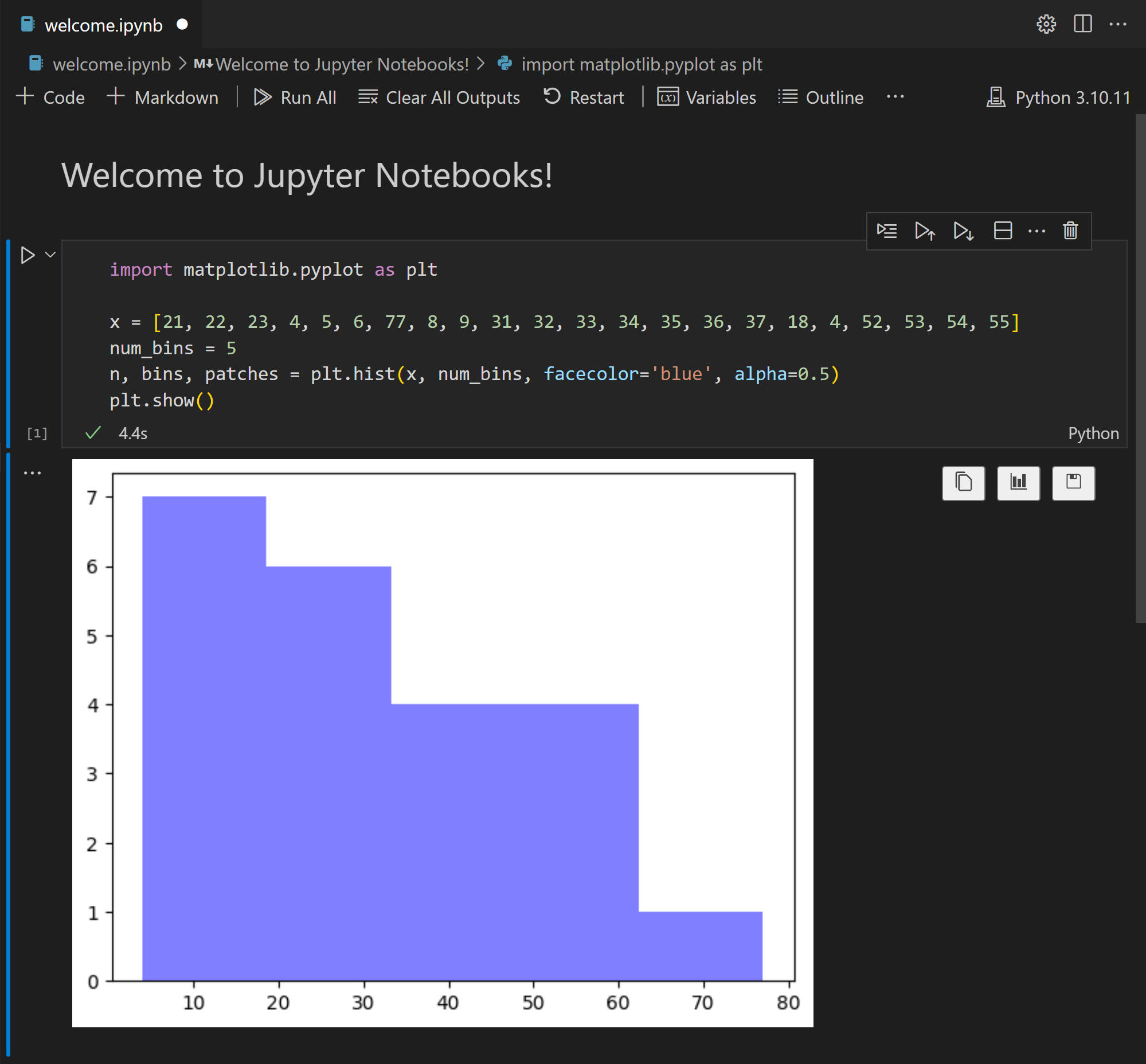
您可以在 VS Code 中完成所有資料科學工作。使用 Jupyter Notebook 和 互動視窗,在幾分鐘內開始分析和視覺化資料!透過 IntelliSense 支援賦能您的 Python 編碼體驗,並使用 Azure Machine Learning 服務構建、訓練和部署機器學習模型到雲端或邊緣。
擴充套件
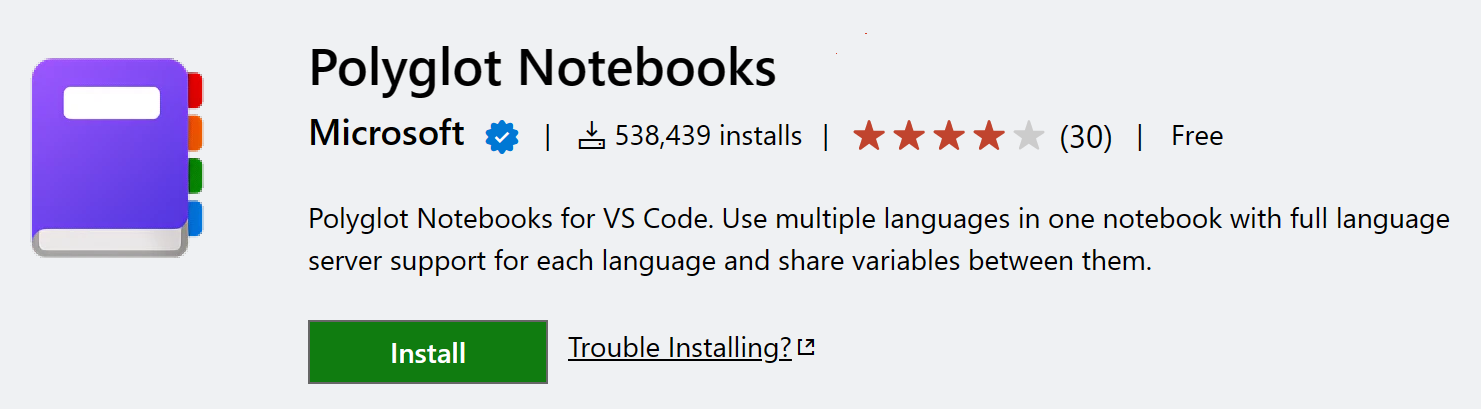
VS Code Marketplace 提供了一系列擴充套件,可為 Python 資料科學提供一流的資料科學體驗。為了開始使用 Python,Microsoft 推薦以下擴充套件:
構建筆記本擴充套件
我們歡迎(並鼓勵您!)為自己喜歡的筆記本工具構建 Visual Studio Code 擴充套件。在完成了 你的第一個擴充套件 教程後,可以檢視一些可增強 VS Code 中筆記本開發體驗的擴充套件。
您可以透過在 Visual Studio Marketplace 的專案詳細資訊部分下選擇儲存庫連結來探索這些擴充套件的原始碼。
您也可以直接為 Jupyter 擴充套件 做貢獻。
資料科學配置檔案模板
配置檔案可讓您根據當前的專案或任務快速切換擴充套件、設定和 UI 佈局。為了幫助您開始在 VS Code 中使用資料科學,您可以使用 資料科學配置檔案模板,這是一個精心策劃的配置檔案,包含有用的擴充套件、設定和程式碼片段。您可以直接使用配置檔案模板,或將其作為起點,根據您的工作流程進行進一步自定義。
您透過“**配置檔案**”>“**建立配置檔案...**”下拉選單選擇一個配置檔案模板
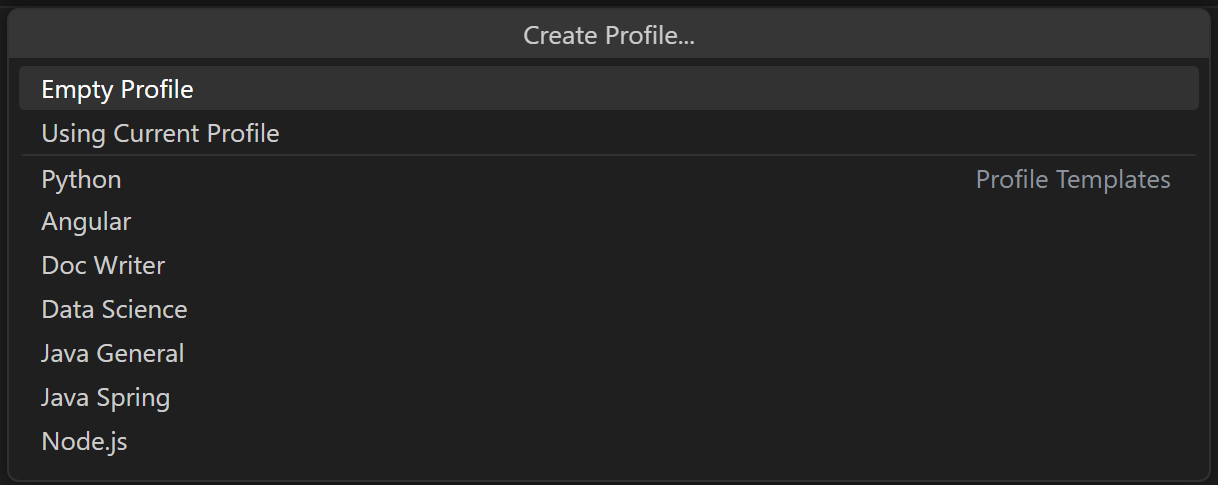
一旦你選擇了一個配置檔案模板,你可以審查其設定和擴充套件,並且如果你不想將某些項包含在新配置檔案中,可以單獨移除它們。基於模板建立新配置檔案後,對設定、擴充套件或 UI 所做的更改將持久化在你的配置檔案中。
筆記本還可以用於哪些方面?
支援混合可執行程式碼、方程式、視覺化和豐富的 Markdown,使筆記本在以講故事的形式分解新概念方面非常有用。這使得筆記本成為教育工作者和學生的絕佳工具!
使用 Polyglot Notebooks 擴充套件學習 C#、F#、Powershell、JavaScript、HTML、SQL、KQL(Kusto 查詢語言)和 Mermaid。