VS Code 中的 AI 語言模型
Visual Studio Code 提供了不同的內建語言模型,這些模型針對不同的任務進行了最佳化。您還可以自帶語言模型 API 金鑰來使用其他提供商的模型。本文將介紹如何更改聊天或內聯建議的語言模型,以及如何使用您自己的 API 金鑰。
為您的任務選擇合適的模型
預設情況下,聊天功能使用基礎模型,可以為編碼、摘要、知識問答、推理等各種任務提供快速、強大的響應。
但是,您並不侷限於只使用此模型。您可以從一系列語言模型中進行選擇,每個模型都有其獨特的優勢。有關 AI 模型的詳細比較,請參閱 GitHub Copilot 文件中的為您的任務選擇正確的 AI 模型。
根據您使用的代理,可用模型的列表可能會有所不同。例如,在代理模式下,模型的列表僅限於那些對工具呼叫有良好支援的模型。
如果您是 Copilot Business 或 Enterprise 使用者,您的管理員需要在 GitHub.com 上的Copilot 策略設定中選擇加入 `Editor Preview Features`,以啟用您組織特定的模型。
更改聊天對話的模型
使用輸入欄位中的語言模型選擇器來更改用於聊天對話和程式碼編輯的模型。
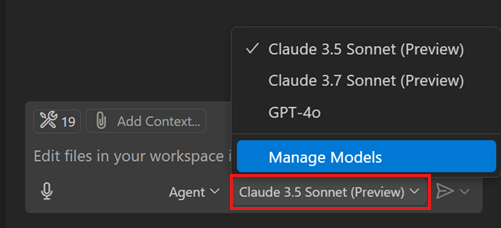
您還可以透過使用您自己的語言模型 API 金鑰來進一步擴充套件可用模型的列表。
如果您有付費的 Copilot 計劃,模型選擇器將顯示高階請求的乘數。請參閱 GitHub Copilot 文件中關於高階請求的更多資訊。
自動模型選擇
自動模型選擇自 VS Code 版本 1.104 起可用。
透過自動模型選擇,VS Code 會自動選擇模型,以確保您獲得最佳效能並減少由於過度使用特定語言模型而產生的速率限制。它會檢測模型效能下降的情況,並使用當時最佳的模型。我們將繼續改進此功能,以選擇最適合您需求的模型。
要使用自動模型選擇,請在聊天中從模型選擇器中選擇 **Auto**。
目前,自動選擇在 Claude Sonnet 4、GPT-5、GPT-5 mini 和其他模型之間進行。如果您的組織已選擇退出某些模型,自動選擇將不會選擇這些模型。如果這些模型均不可用,或者您的高階請求已用完,自動選擇將回退到乘數為 0x 的模型。
乘數折扣
使用自動模型選擇時,VS Code 會使用基於所選模型的變數模型乘數。如果您是付費使用者,自動選擇將應用請求折扣。
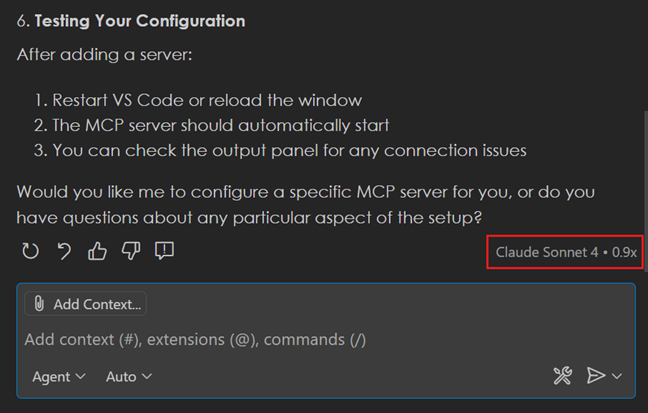
您可以隨時透過將滑鼠懸停在聊天響應上,來檢視正在使用的模型和模型乘數。
管理語言模型
您可以使用語言模型編輯器來檢視所有可用模型,選擇要在模型選擇器中顯示的模型,並透過新增內建提供商或擴充套件提供的模型提供商來新增更多模型。
要開啟語言模型編輯器,請在聊天檢視中開啟模型選擇器,然後選擇 **Manage Models**,或從命令面板執行 **Chat: Manage Language Models** 命令。
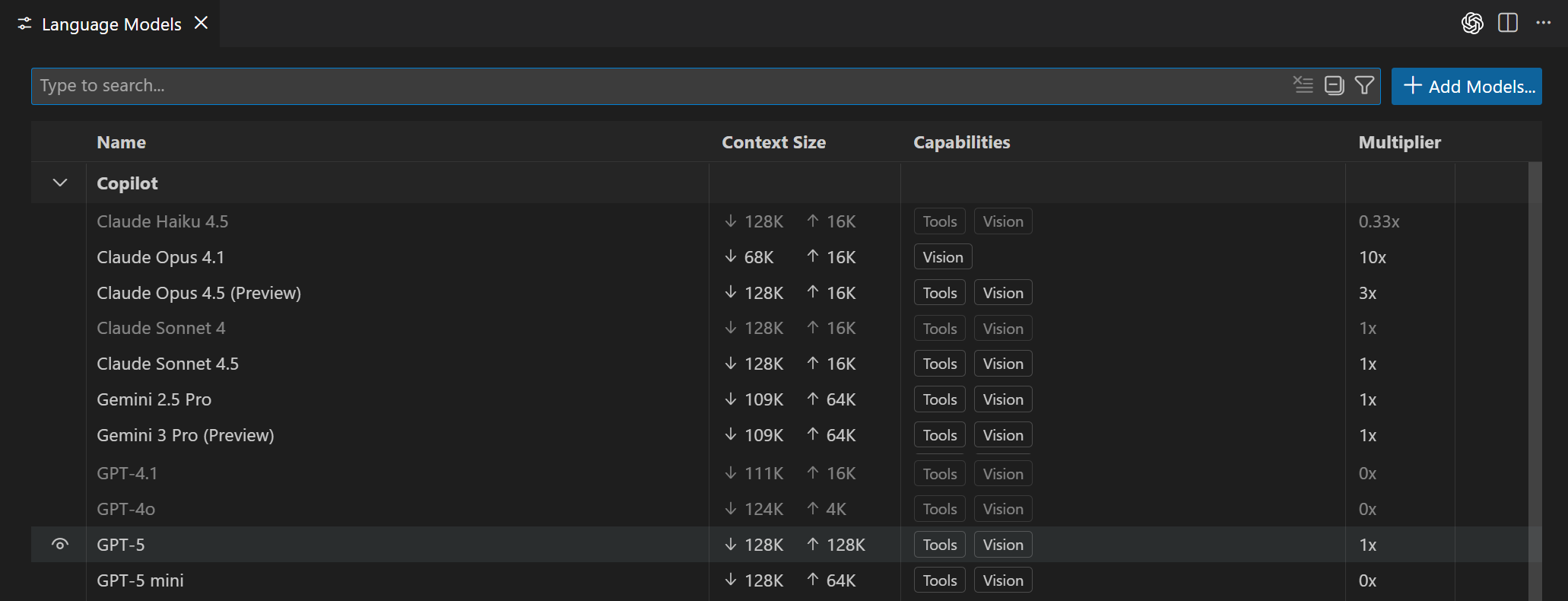
編輯器列出了您可用的所有模型,顯示了模型功能、上下文大小、計費詳細資訊和可見性狀態等關鍵資訊。預設情況下,模型按提供商分組,但您也可以按可見性分組。
您可以使用以下選項透過文字搜尋和篩選模型
- 使用搜索框進行文字搜尋
- 提供商:
@provider:"OpenAI" - 功能:
@capability:tools,@capability:vision,@capability:agent - 可見性:
@visible:true/false
自定義模型選擇器
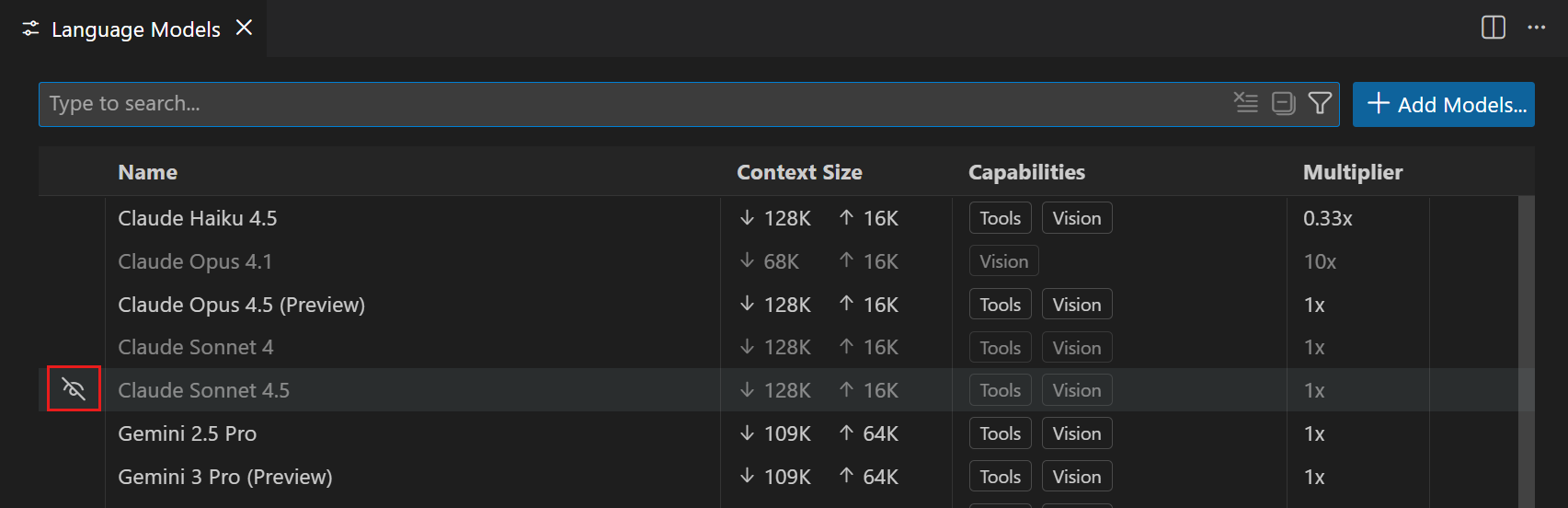
您可以透過更改語言模型編輯器中模型的可見性狀態來定製模型選擇器中顯示的模型的選擇。您可以顯示或隱藏任何提供商的模型。
將滑鼠懸停在列表中的模型上,然後選擇眼睛圖示即可顯示或隱藏模型選擇器中的模型。
自帶語言模型金鑰
此功能目前不適用於 Copilot Business 或 Copilot Enterprise 使用者。
VS Code 中的 GitHub Copilot 提供了多種內建語言模型,這些模型針對不同的任務進行了最佳化。如果您想使用非內建模型,可以自帶語言模型 API 金鑰 (BYOK) 來使用其他提供商的模型。
在 VS Code 中使用您自己的語言模型 API 金鑰有以下幾點好處:
- 模型選擇:訪問來自不同提供商的數百種模型,超越內建模型。
- 實驗:嘗試內建模型中尚未提供的新模型或功能。
- 本地計算:使用您自己的計算資源來執行 GitHub Copilot 已支援的模型,或執行尚未提供的模型。
- 更大的控制力:透過使用您自己的金鑰,您可以繞過內建模型上施加的標準速率限制和約束。
VS Code 提供了不同的選項來新增更多模型
-
使用內建模型提供商之一
-
從 Visual Studio Marketplace 安裝語言模型提供商擴充套件,例如AI Toolkit for VS Code with Foundry Local
使用自帶模型金鑰時的注意事項
- 僅適用於聊天體驗,不影響內聯建議或其他 VS Code 中的 AI 功能。
- 功能取決於模型,可能與內建模型不同,例如,對工具呼叫、視覺或思考的支援。
- Copilot 服務 API 仍用於某些任務,例如傳送嵌入、儲存庫索引、查詢最佳化、意圖檢測和側查詢。
- 在使用 BYOK 時,不保證對模型的輸出應用負責任的 AI 過濾。
新增來自內建提供商的模型
VS Code 支援多個內建模型提供商,您可以使用它們將更多模型新增到聊天中的模型選擇器。
配置來自內建提供商的語言模型
-
在聊天檢視的模型選擇器中選擇 **Manage Models**,或從命令面板執行 **Chat: Manage Language Models** 命令。
-
在語言模型編輯器中,選擇 **Add Models**,然後從列表中選擇一個模型提供商。
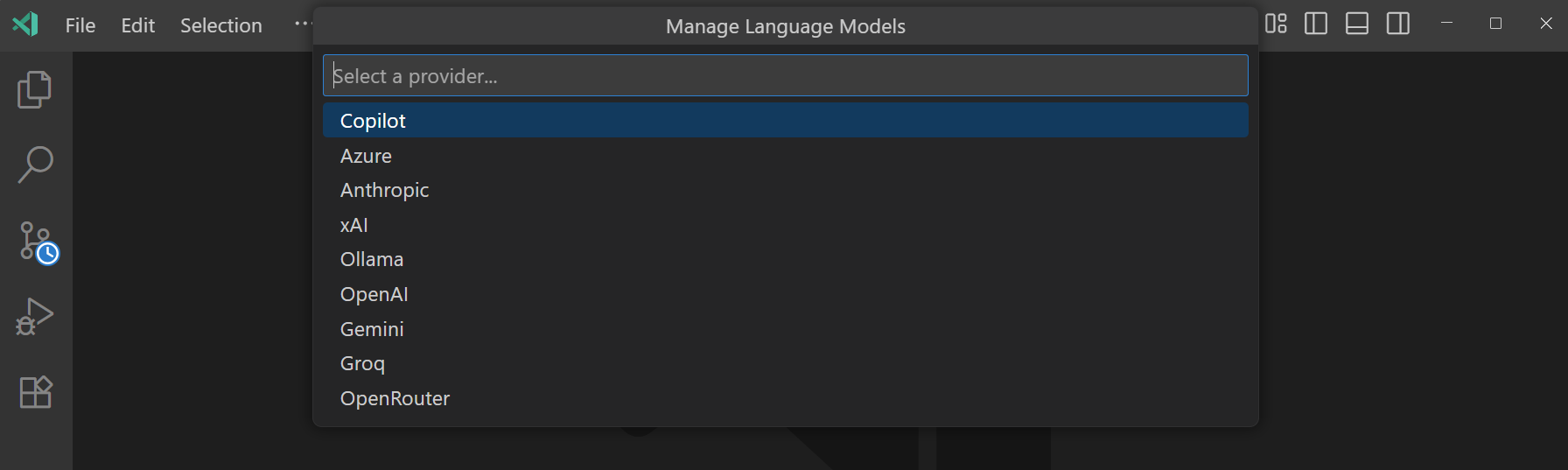
-
輸入提供商特定的詳細資訊,例如 API 金鑰或端點 URL。
-
根據提供商,輸入模型詳細資訊或從列表中選擇一個模型。
下圖顯示了本地執行的 Ollama 的模型選擇器,部署了 Phi-4 模型。

-
現在,您可以在聊天中的模型選擇器中選擇該模型。
要使模型在代理可用,它必須支援工具呼叫。如果模型不支援工具呼叫,它將不會顯示在模型選擇器中。
配置自定義 OpenAI 相容模型目前僅在 VS Code Insiders 中從 1.104 版本開始可用。您也可以手動在 github.copilot.chat.customOAIModels 設定中新增您的 OpenAI 相容模型配置。
更新模型提供商詳情
更新以前配置過的模型提供商的詳細資訊
-
在聊天檢視的模型選擇器中選擇 **Manage Models**,或從命令面板執行 **Chat: Manage Language Models** 命令。
-
在語言模型編輯器中,選擇要更新的模型提供商的齒輪圖示。
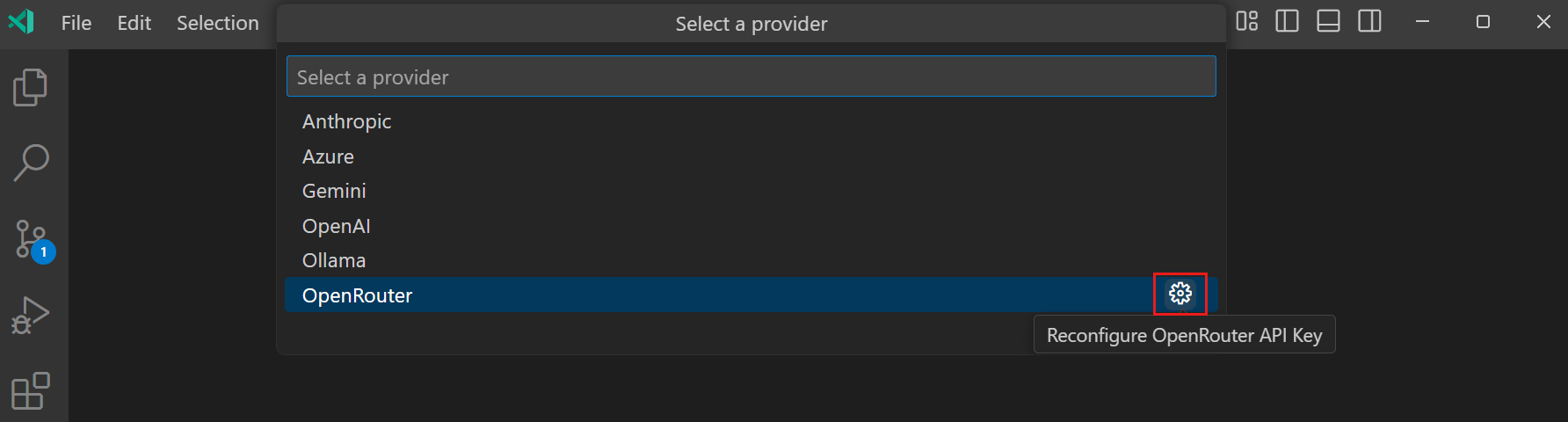
-
更新提供商詳細資訊,例如 API 金鑰或端點 URL。
更改內聯建議的模型
更改用於在編輯器中生成內聯建議的語言模型
-
在 VS Code 標題欄的聊天選單中選擇 **Configure Inline Suggestions...**。
-
選擇 **Change Completions Model...**,然後從列表中選擇一個模型。
內聯建議可用的模型可能會隨著我們新增更多模型的支援而不斷發展。
常見問題
為什麼 Copilot Business 或 Copilot Enterprise 不提供自帶模型金鑰?
自帶模型金鑰不適用於 Copilot Business 或 Copilot Enterprise,主要是為了讓使用者能夠立即嘗試最新模型,而這些模型尚未在 Copilot 中作為內建模型提供。
我們將把自帶模型金鑰引入 Copilot Business 和 Enterprise 計劃,這將在今年晚些時候進行,屆時我們將更好地瞭解組織在規模化使用此功能方面的需求。Copilot Business 和 Enterprise 使用者仍然可以使用內建的、受管理的模型。
我可以在 VS Code 中使用本地託管的模型和 Copilot 嗎?
您可以透過自帶模型金鑰 (BYOK) 並在使用支援連線到本地模型的模型提供商時,在聊天中使用本地託管的模型。您有不同的選項來連線到本地模型:
- 使用支援本地模型的內建模型提供商
- 從 Visual Studio Marketplace 安裝擴充套件,例如AI Toolkit for VS Code with Foundry Local
- 配置自定義 OpenAI 相容模型
目前,您無法連線到本地模型進行內聯建議。VS Code 提供了一個擴充套件 API InlineCompletionItemProvider,它使擴充套件能夠貢獻自定義補全提供商。您可以透過我們的內聯補全示例開始。
目前,使用本地託管的模型仍然需要 Copilot 服務來處理某些任務。因此,您的 GitHub 帳戶需要擁有 Copilot 計劃(例如,Copilot Free)的訪問許可權,並且您需要線上。此要求可能會在未來的版本中更改。
我可以離線使用本地模型嗎?
目前,使用本地模型需要訪問 Copilot 服務,因此需要您線上。此要求可能會在未來的版本中更改。
我可以在沒有 Copilot 計劃的情況下使用本地模型嗎?
不可以,目前您需要擁有 Copilot 計劃(例如,Copilot Free)的訪問許可權才能使用本地模型。此要求可能會在未來的版本中更改。