Visual Studio Code 中的 Julia
Julia 程式語言是一種為速度和簡潔性而構建的高階動態語言。Julia 通常用於資料科學、機器學習、科學計算等領域,但它仍然是一種通用語言,可以處理大多數程式設計用例。
Visual Studio Code 的 Julia 擴充套件包含內建的動態自動補全、行內結果、繪圖窗格、整合 REPL、變數檢視、程式碼導航以及許多其他高階語言功能。
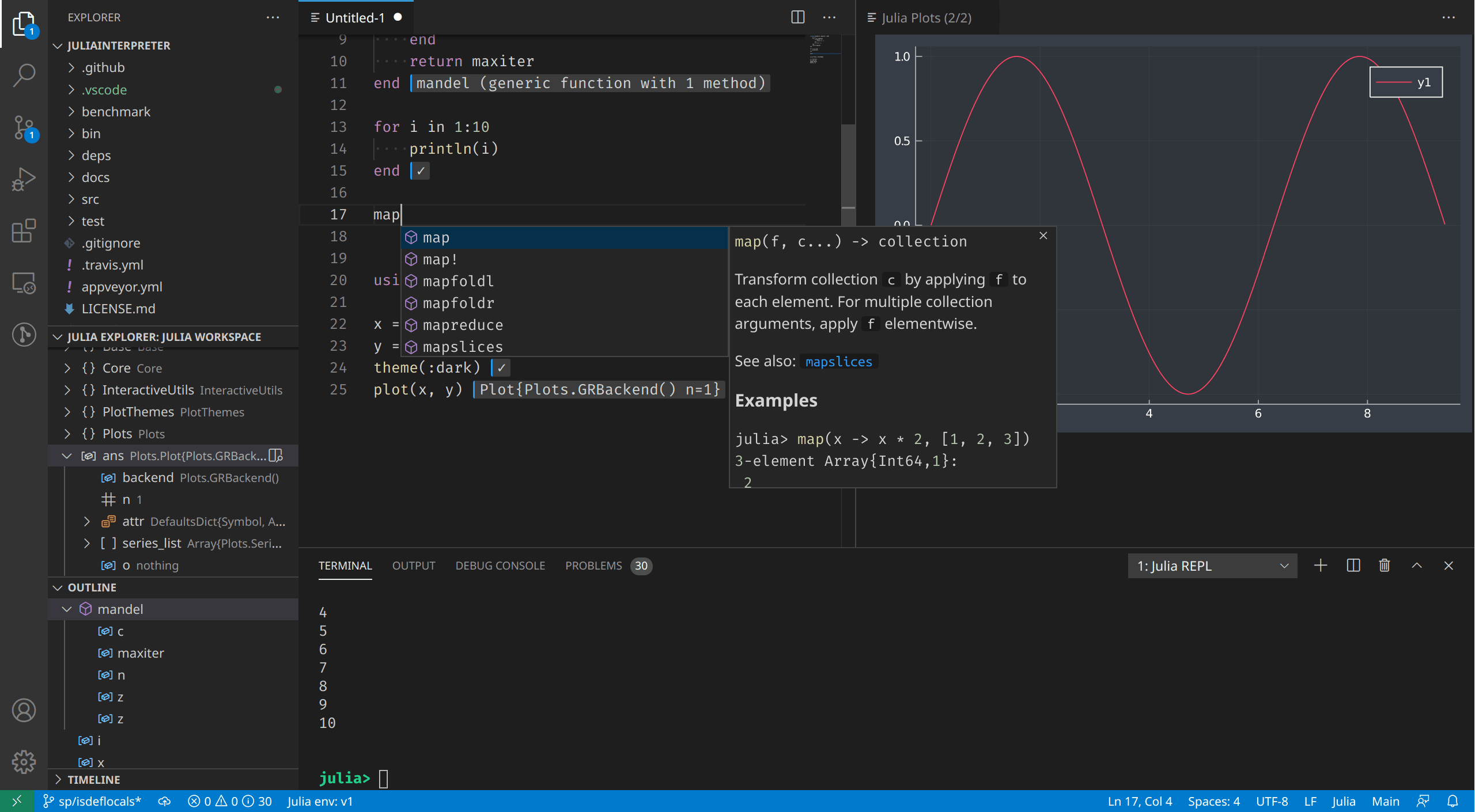
其中大多數功能開箱即用,而有些功能可能需要進行基本配置才能獲得最佳體驗。本文總結了 Julia VS Code 擴充套件中包含的 Julia 功能。有關這些功能的工作方式和配置方法的更深入指南,請參閱 VS Code 中的 Julia文件。
入門
- 為您的平臺安裝 Julia: https://julialang.org/install。
- 為您的平臺安裝 VS Code: https://vscode.com.tw/download。
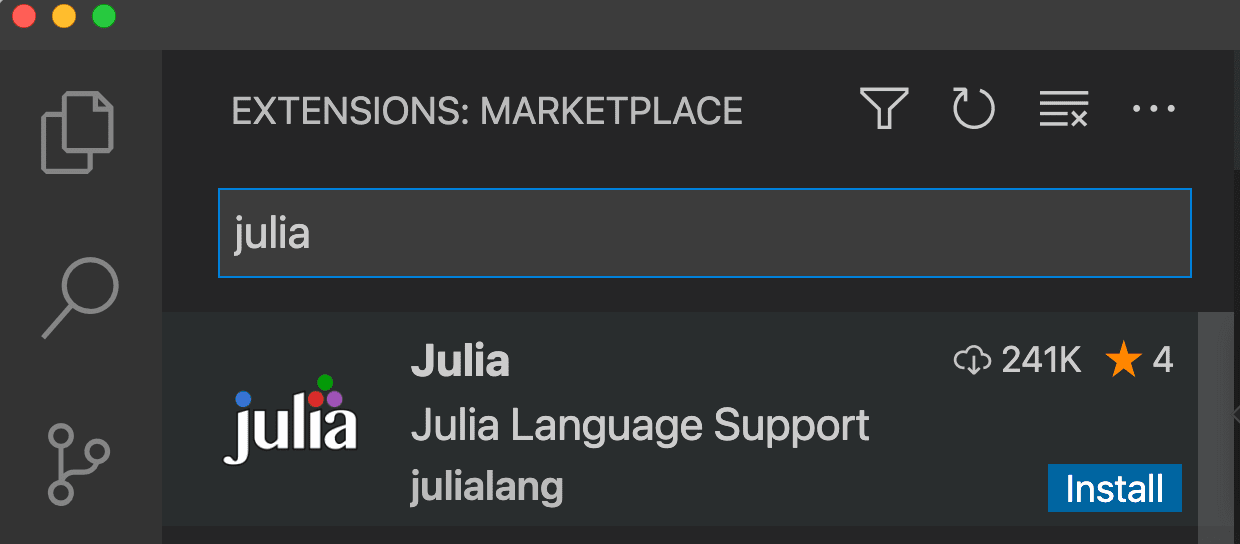
- 在 VS Code Marketplace 上開啟 Julia 擴充套件,然後按 安裝;或者手動執行以下步驟進行安裝
- 啟動 VS Code。
- 在 VS Code 中,透過單擊頂部選單欄上的 檢視,然後選擇 擴充套件,轉到“擴充套件”檢視。
- 在“擴充套件”檢視中,在 Marketplace 搜尋框中搜索“julia”,然後選擇 Julia 擴充套件 (julialang.language-julia),再選擇 安裝 按鈕。
- 重啟 VS Code。
如果在安裝 Julia VS Code 擴充套件時遇到任何問題,請檢視 安裝擴充套件,這應該有助於澄清任何問題。
執行程式碼
您可以透過多種方式在 VS Code 中執行 Julia 程式碼。您可以執行 Julia 檔案(透過 ⌃F5 (Windows、Linux Ctrl+F5),它將執行您開啟並激活的任何 Julia 檔案),透過 REPL 執行 Julia 命令,甚至執行您開啟的檔案中的特定程式碼塊。要了解有關這些選項的更多資訊,請轉至 VS Code 中的 Julia - 執行程式碼。
除錯
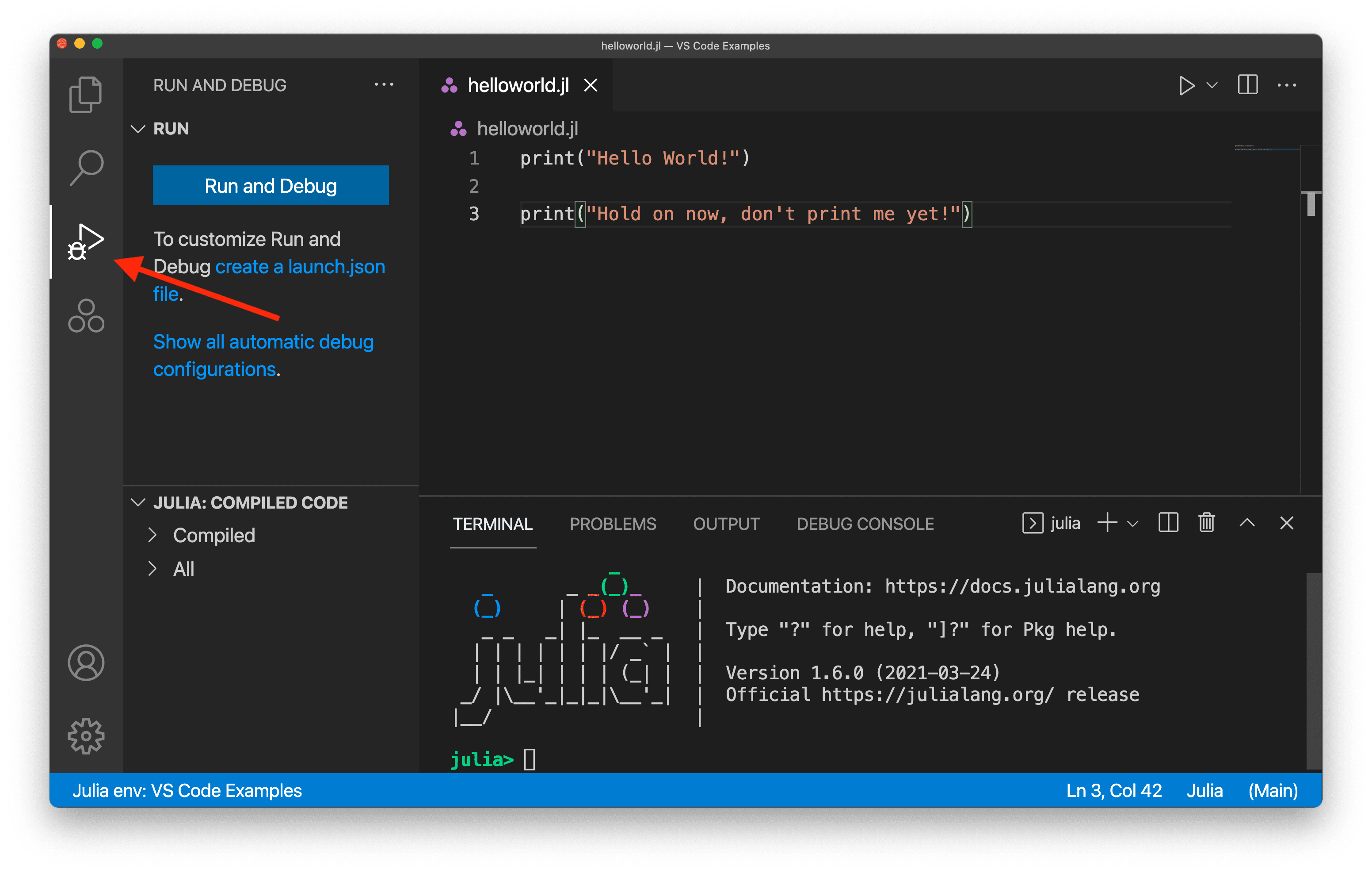
您可以開始除錯,方法是開啟要除錯的 Julia 檔案。然後,在活動欄中選擇 執行和除錯 檢視(如下圖所示)
接下來,您可以透過單擊行號左側來新增斷點
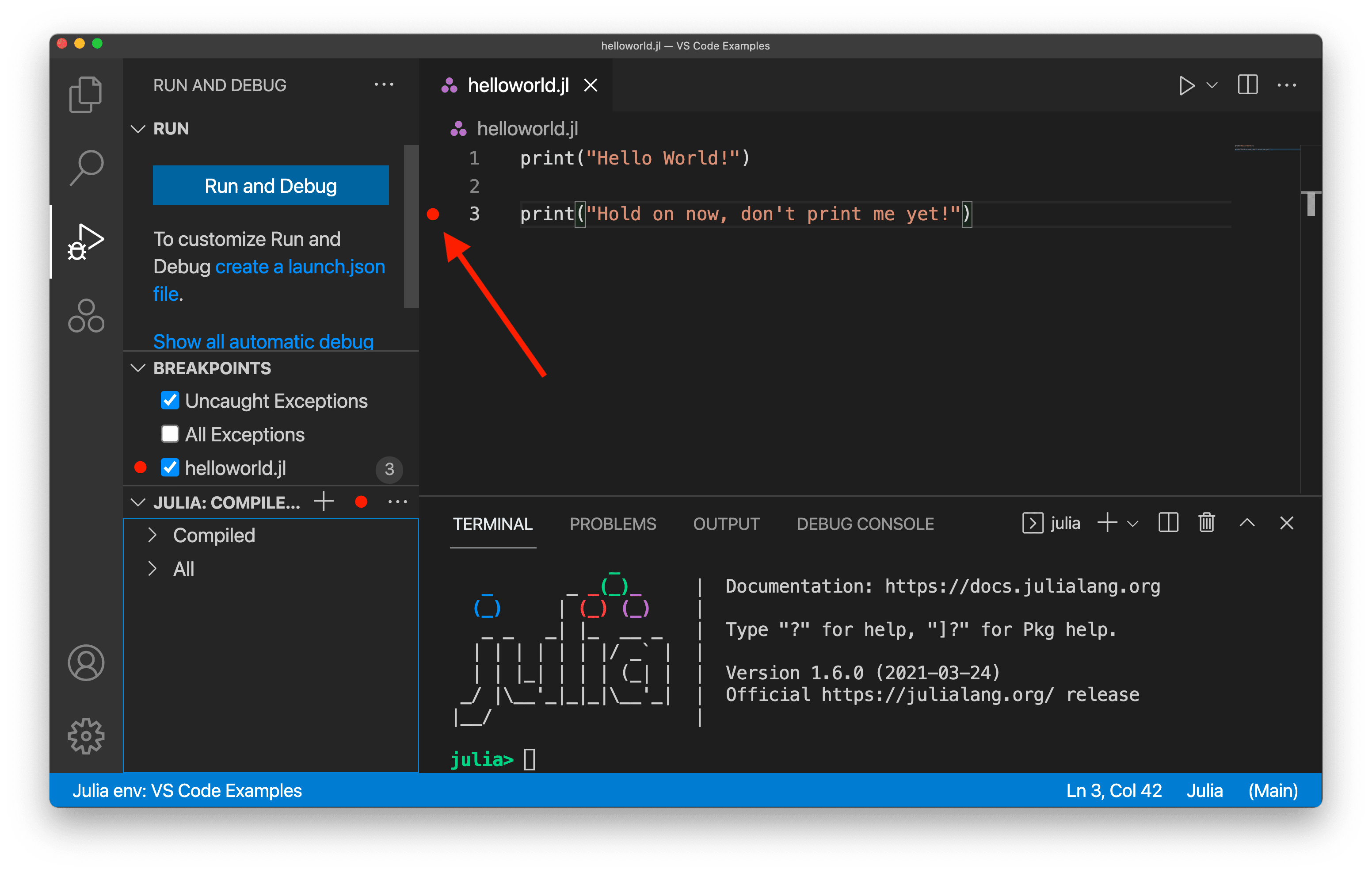
直到您選擇了行號旁邊的區域後,紅色圓點才會顯示出來。
新增斷點(或其他任何型別的除錯配置)後,選擇左側的 執行和除錯 按鈕。初始執行可能需要幾秒鐘才能開始。然後,您應該會看到使用除錯配置執行程式碼的輸出。在此示例中,由於我們添加了斷點,您將看到以下內容
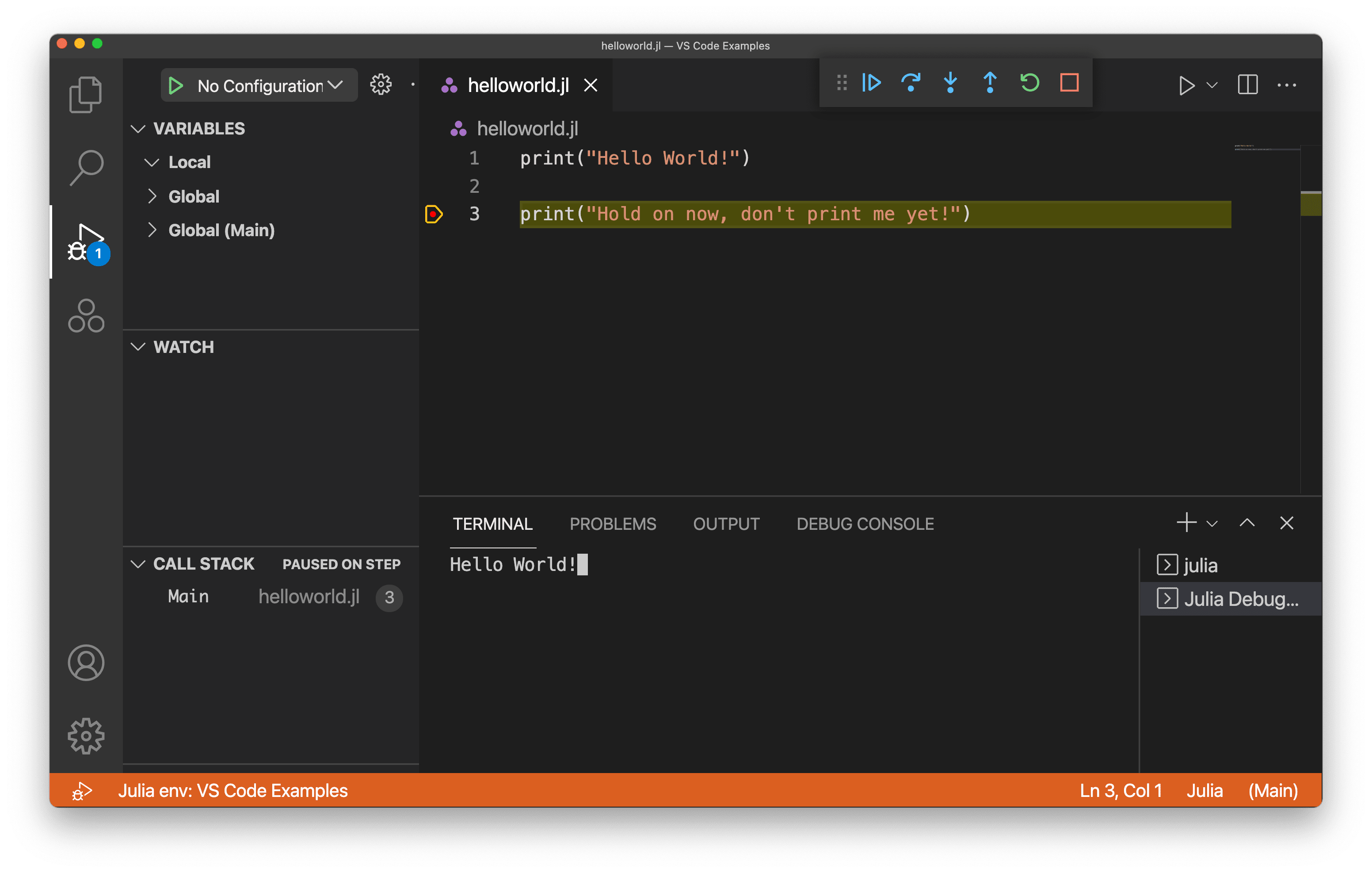
請注意,第二條列印命令尚未執行,終端中只有第一條列印命令的文字。您可以選擇 繼續 按鈕來完成程式的執行
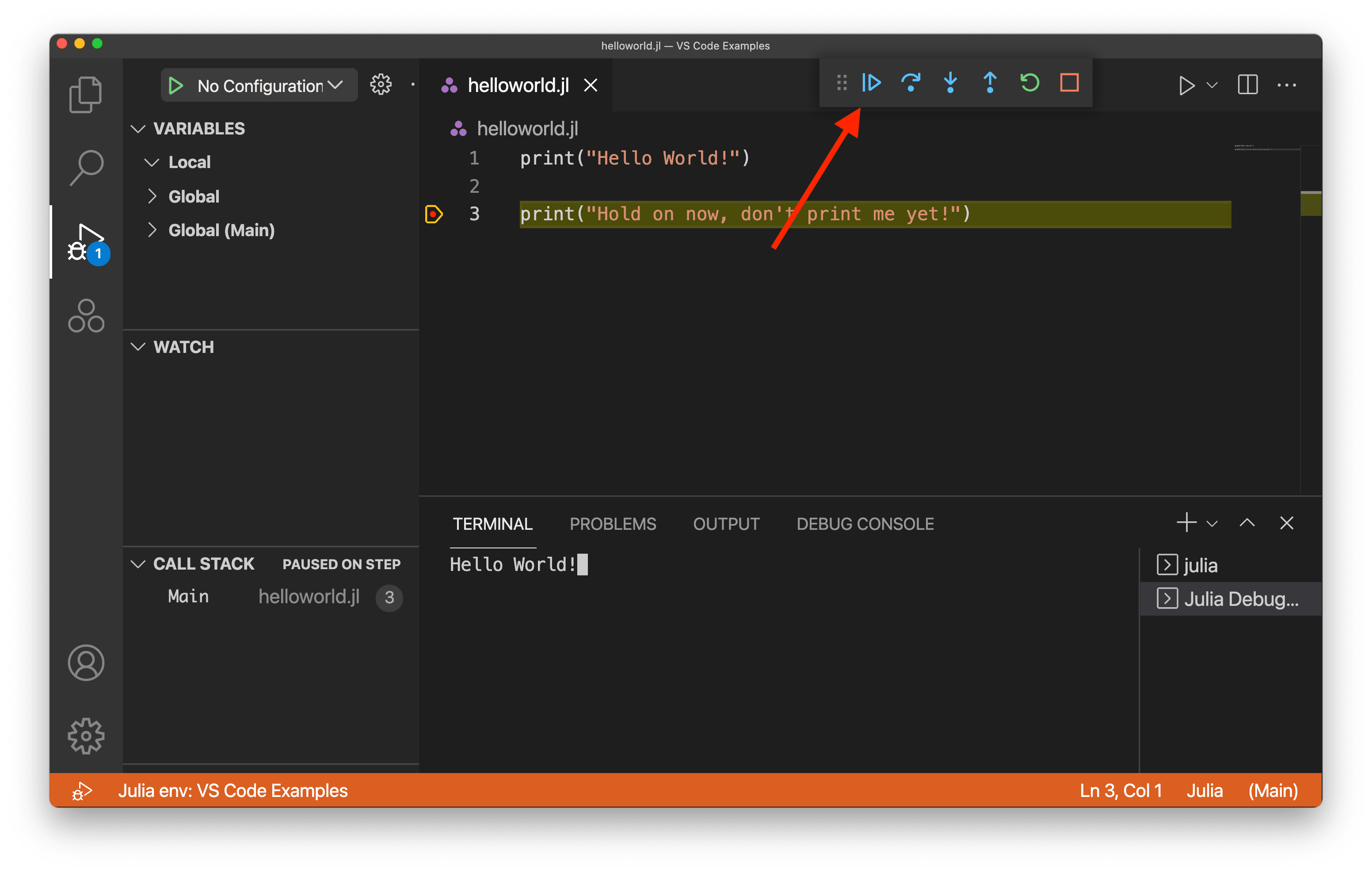
要了解有關使用 VS Code 除錯 Julia 程式碼的更多資訊,您可以閱讀 VS Code 中的 Julia - 除錯。
程式碼補全 (IntelliSense)
Julia VS Code 擴充套件透過 IntelliSense 提供程式碼補全功能。此功能開箱即用,對經驗豐富的 Julia 開發人員和初學者都很有用。

您可以在 VS Code IntelliSense 主題中瞭解更多資訊。
Julia 檢視
預設情況下,在視窗左側的活動欄中,您會看到 Julia 三個點的標誌,如下所示
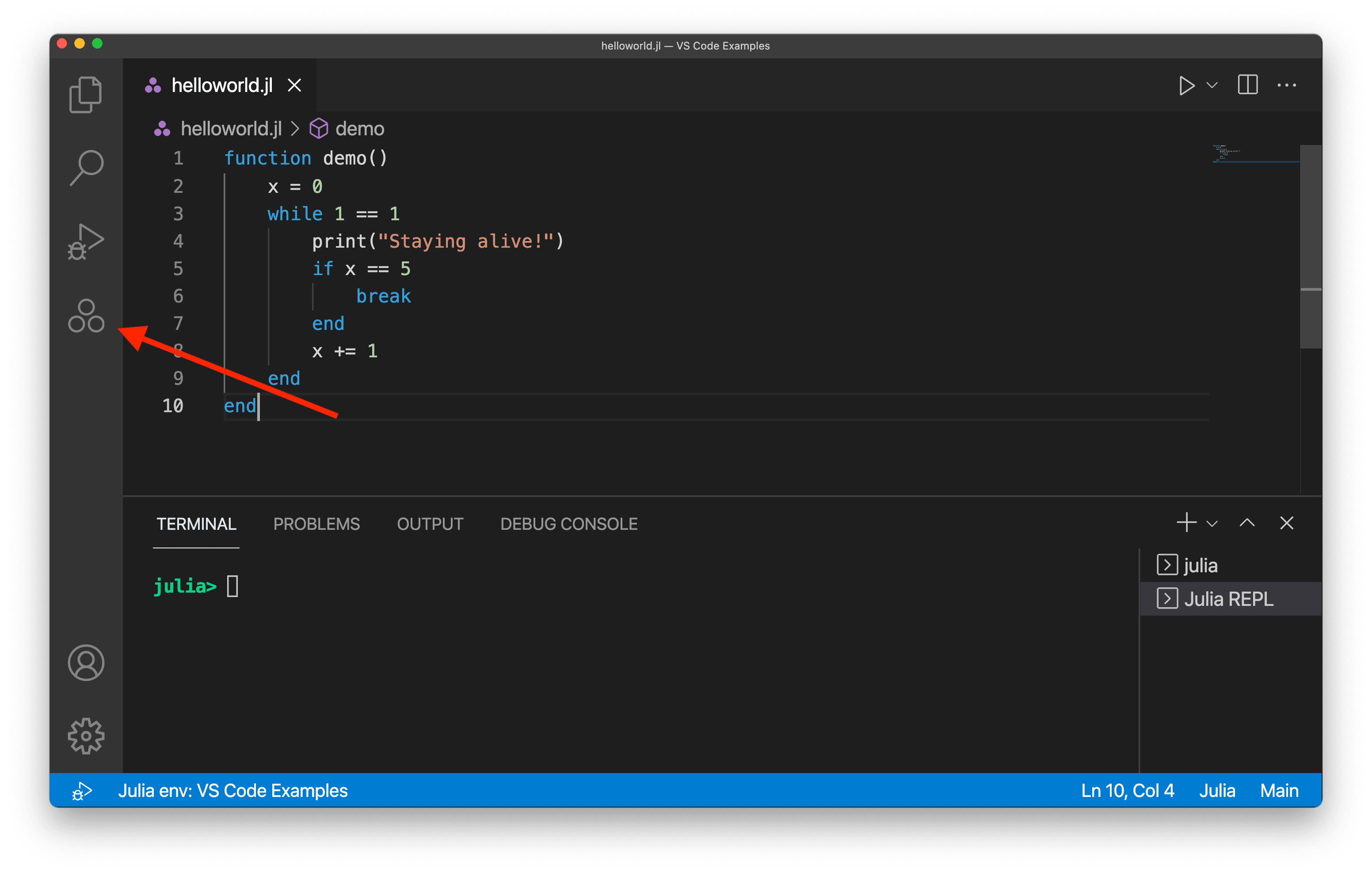
如果選擇 Julia 圖示,將開啟 Julia 檢視,其中顯示 工作區、文件 和 繪圖導航器 部分。工作區 部分顯示載入到活動 Julia 會話中的原始碼集合。預設情況下,由於您尚未執行任何程式碼,因此它將為空,但在執行某些內容後,您將能夠看到工作區的狀態。
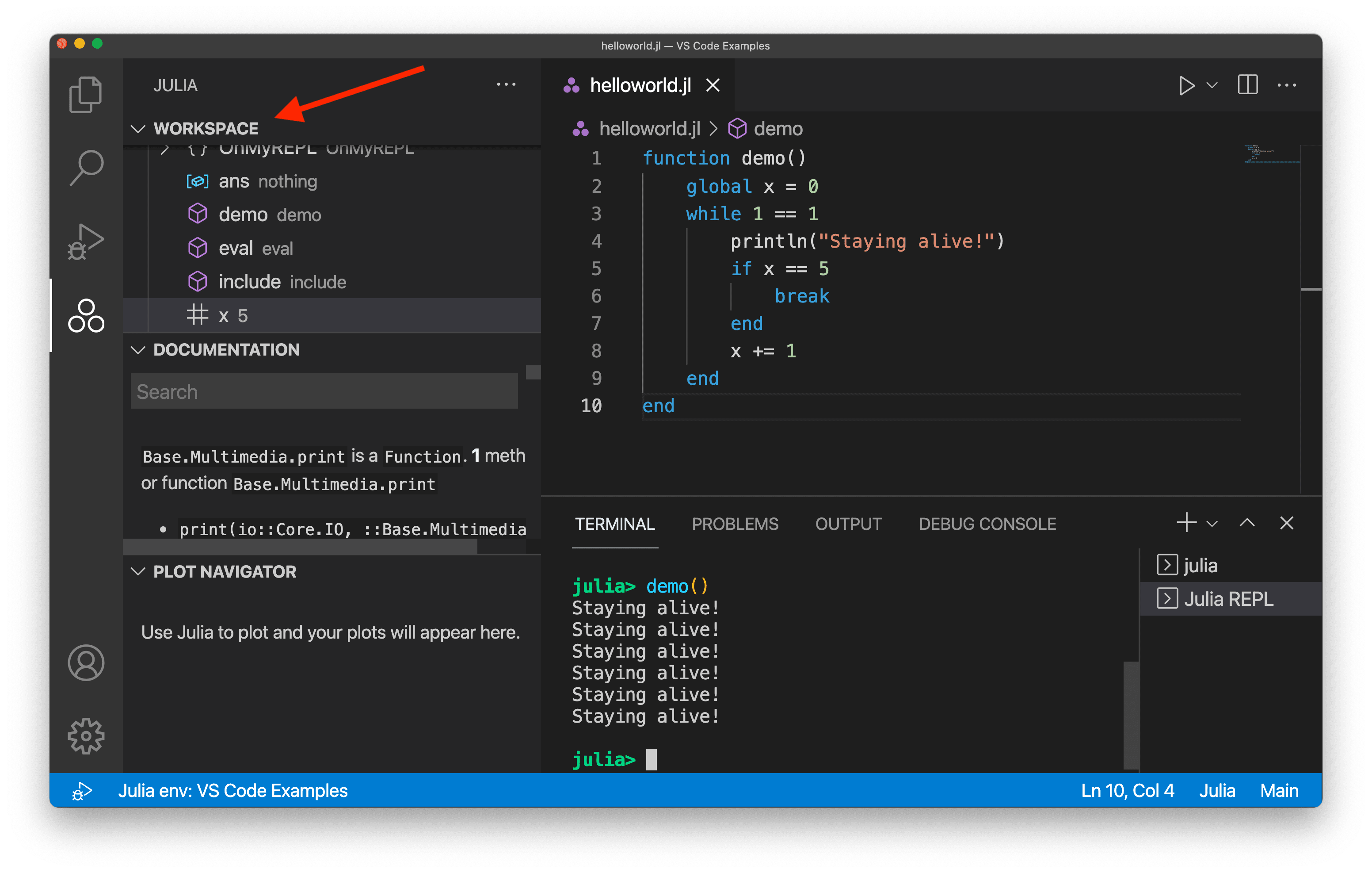
文件 部分允許您檢視特定 Julia 函式的詳細資訊,而無需開啟單獨的瀏覽器視窗。您可以搜尋已載入到活動會話中的任何 Julia 包的文件(透過執行 using some_package),但預設情況下,搜尋欄將僅顯示核心 Julia 文件中的結果。
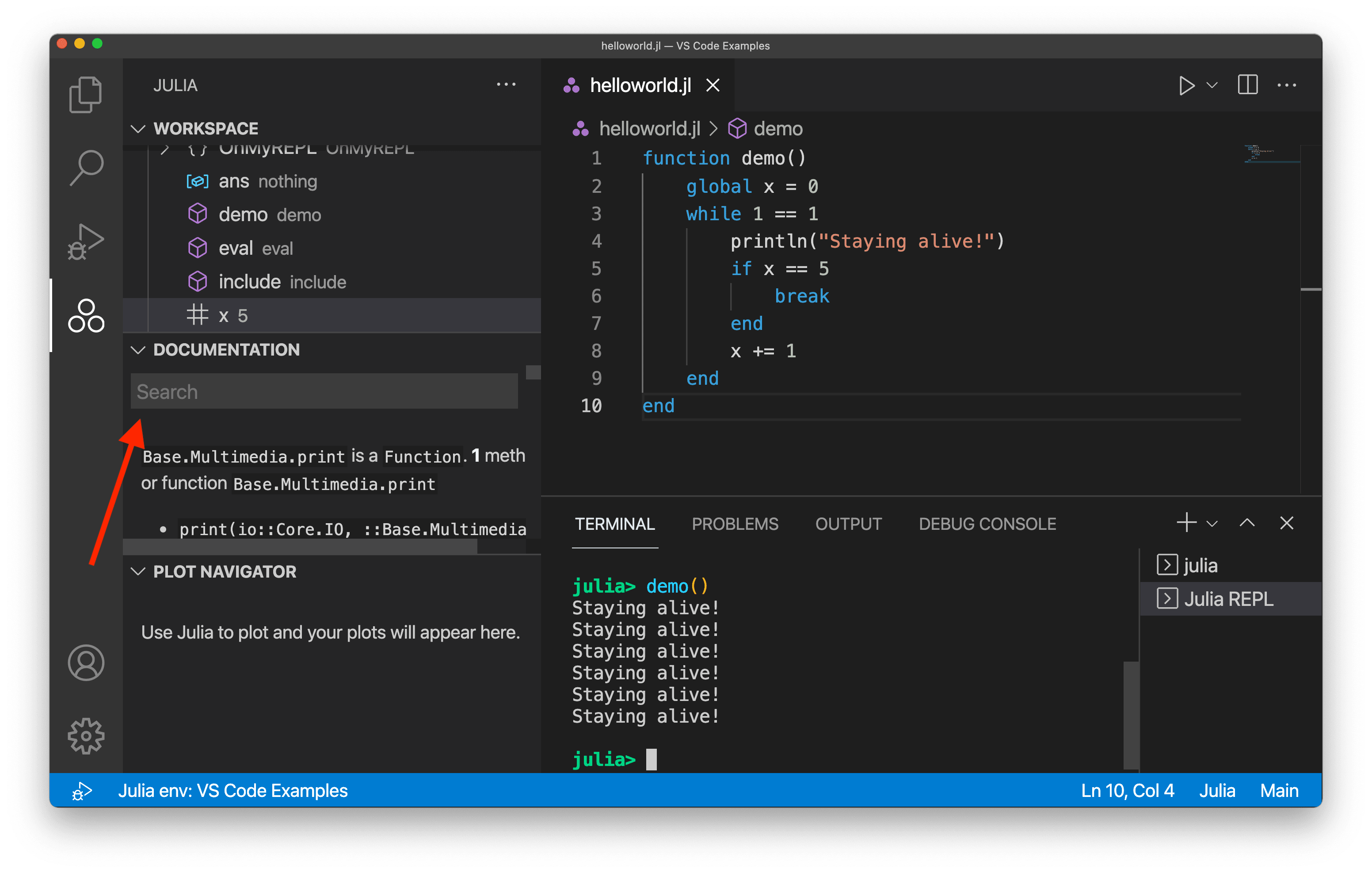
還有一個內建的 繪圖導航器,當您處理具有視覺化元件的專案時,這會非常有用。您可以設定繪圖預設在 VS Code 中渲染,然後方便地在它們之間來回導航。
後續步驟
以上是關於 VS Code 中 Julia 擴充套件功能的簡要概述。有關更多資訊,請參閱 Julia 擴充套件 README 中提供的詳細資訊。
要及時瞭解 Julia 擴充套件的最新功能/錯誤修復,請參閱 CHANGELOG。
如果您有任何問題或功能請求,請隨時在 Julia 擴充套件 GitHub repo 中提交。
如果您想了解更多關於 VS Code 的資訊,請嘗試以下主題: