Visual Studio Code 中的配置檔案
Visual Studio Code 擁有數百個設定、數千個擴充套件,以及無數種調整 UI 佈局的方法來自定義編輯器。VS Code 的 配置檔案 可讓您建立自定義集,並快速在它們之間切換或與他人共享。本主題將介紹如何使用 配置檔案編輯器 來建立、修改、匯出和匯入配置檔案。
訪問配置檔案編輯器
配置檔案編輯器 使您能夠在一個地方建立和管理 VS Code 中的配置檔案。
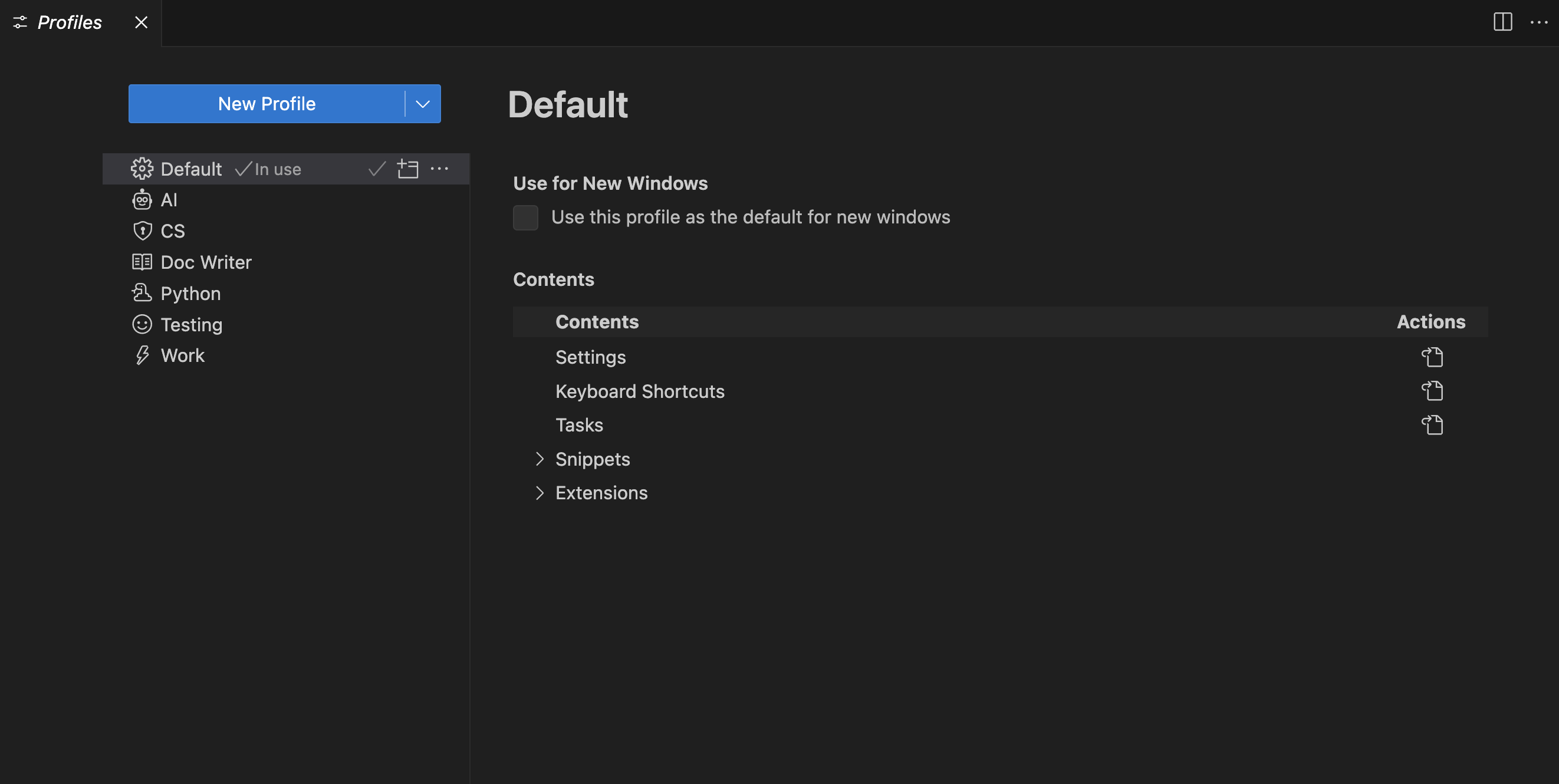
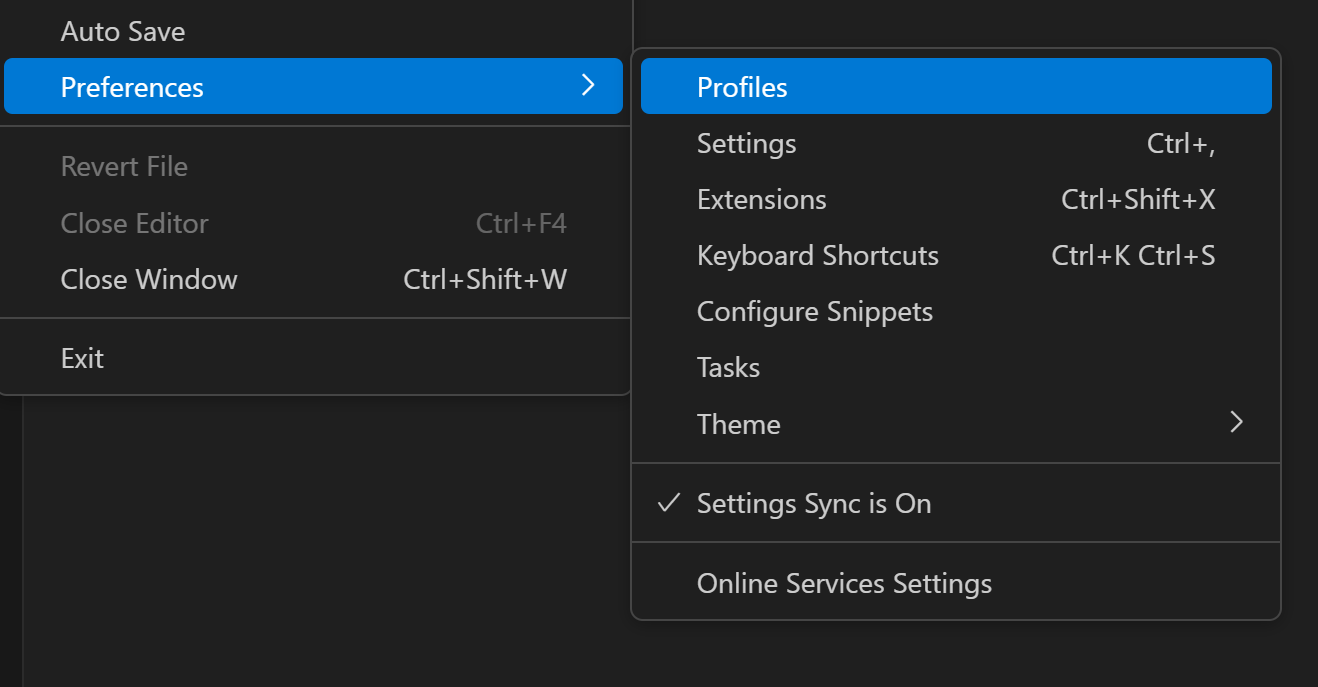
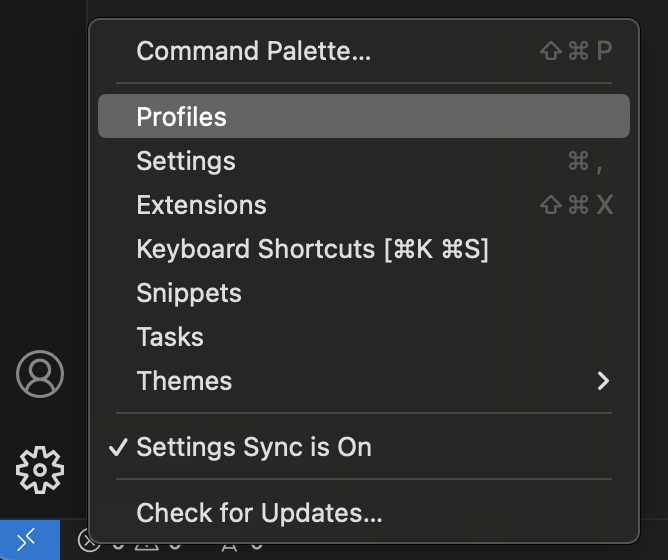
您可以透過以下任一方式訪問配置檔案編輯器:
-
從 檔案 > 首選項 > 配置檔案 選單項
-
從活動欄底部的 管理(齒輪按鈕)。
建立配置檔案
VS Code 將您當前的配置視為 預設配置檔案。當您修改設定、安裝擴充套件或透過移動檢視更改 UI 佈局時,這些自定義都會在預設配置檔案中進行跟蹤。
要建立新配置檔案,請開啟配置檔案編輯器並選擇 新建配置檔案 按鈕。這將開啟新建配置檔案表單,您可以在其中輸入配置檔名稱、選擇圖示,並配置包含在新配置檔案中的內容。
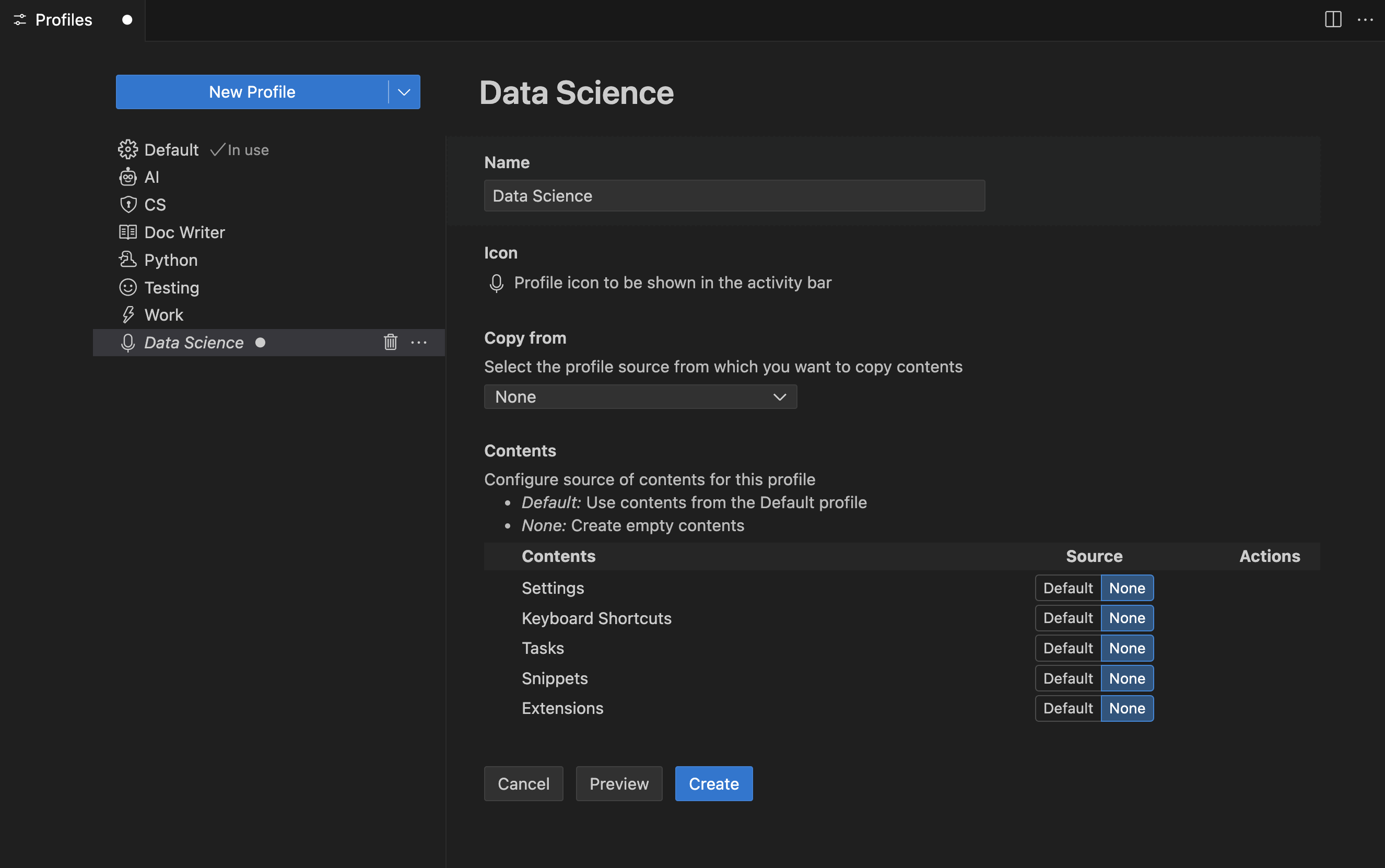
您可以選擇透過複製配置檔案模板或現有配置檔案的內容來建立新配置檔案,或者選擇建立 空配置檔案。空配置檔案不包含任何使用者自定義,例如設定、擴充套件、程式碼片段等。
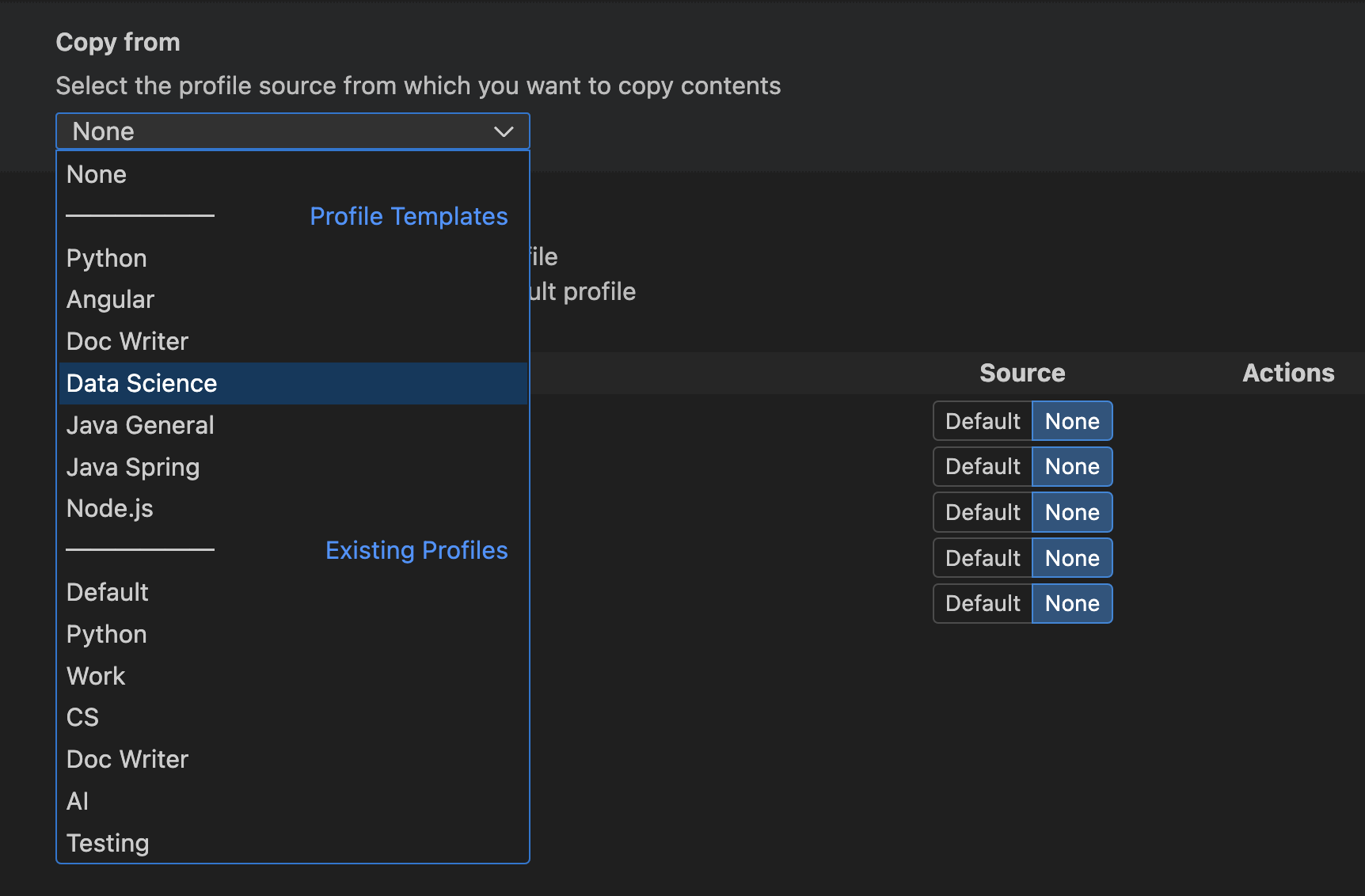
您可以限制新配置檔案僅包含配置(設定、鍵盤快捷鍵、MCP 伺服器、程式碼片段、任務和擴充套件)的子集,並使用預設配置檔案中的其餘配置。例如,您可以建立一個包含所有配置但排除鍵盤快捷鍵的配置檔案,當該配置檔案處於活動狀態時,VS Code 將應用預設配置檔案中的鍵盤快捷鍵。
您可以在 內容 部分瀏覽要複製的模板或配置檔案的內容。每個部分旁邊都有一個 開啟 按鈕,您可以選擇它來檢視其內容。
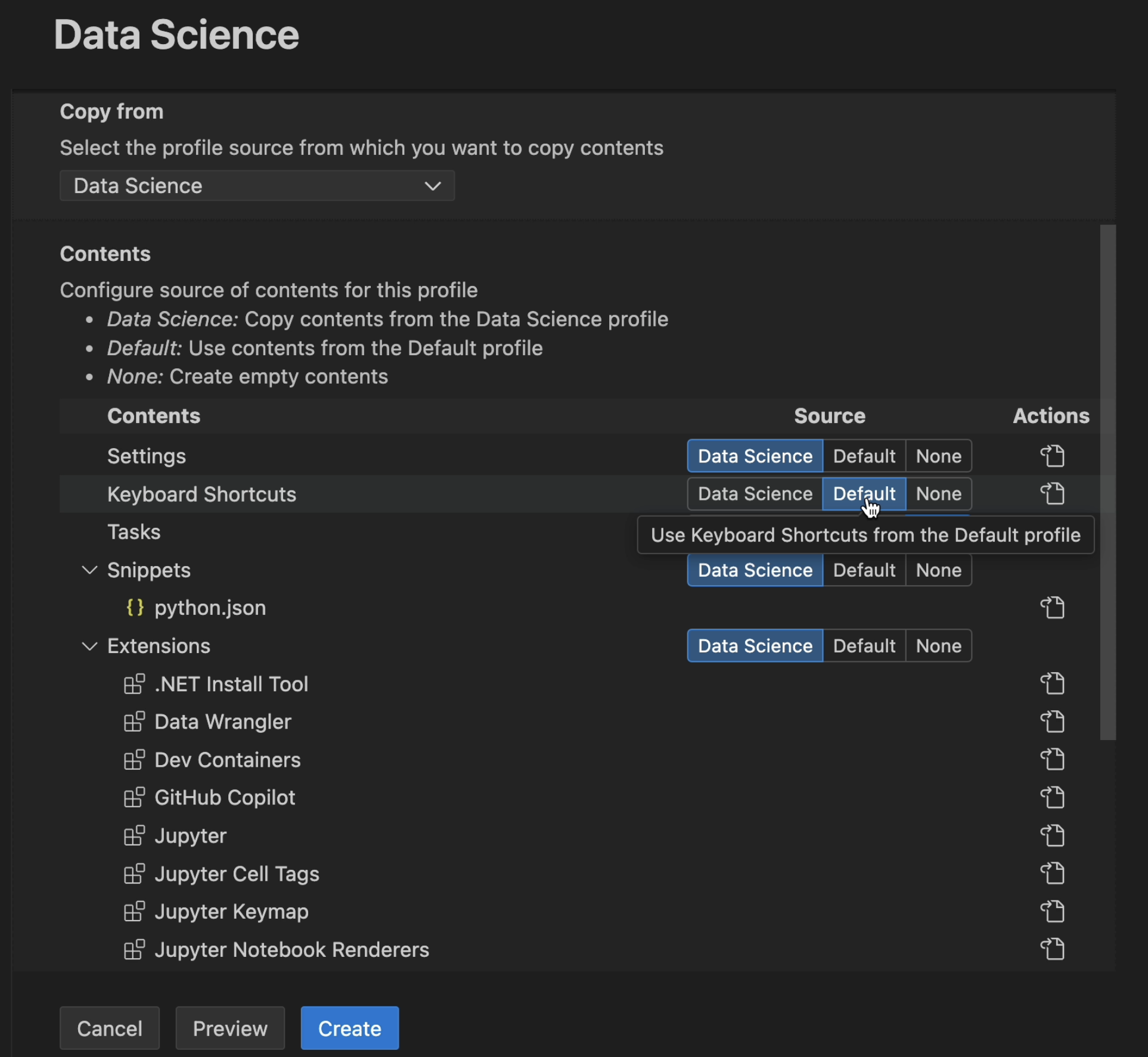
透過選擇 預覽 按鈕來預覽新配置檔案。這會開啟一個新的 VS Code 視窗,並應用新配置檔案。一旦您對預覽滿意,就可以選擇 建立 按鈕來建立新配置檔案。
檢查當前配置檔案
您可以在 VS Code UI 的幾個地方找到當前 VS Code 視窗正在使用的配置檔案。
-
在 VS Code 標題欄中
-
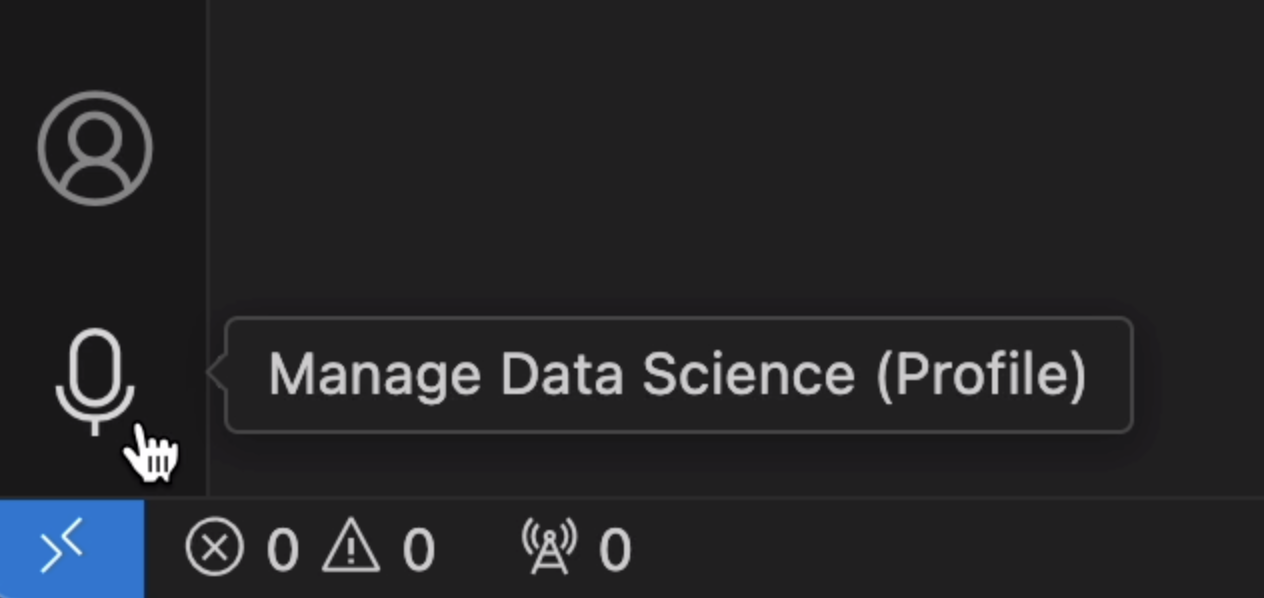
在活動欄中的 管理 按鈕上懸停時顯示的工具提示中。
如果您已為配置檔案配置了圖示,則該圖示將用作活動欄中的 管理 按鈕。請注意,在以下螢幕截圖中,管理按鈕現在有一個麥克風圖示,表示正在使用一個配置檔案。
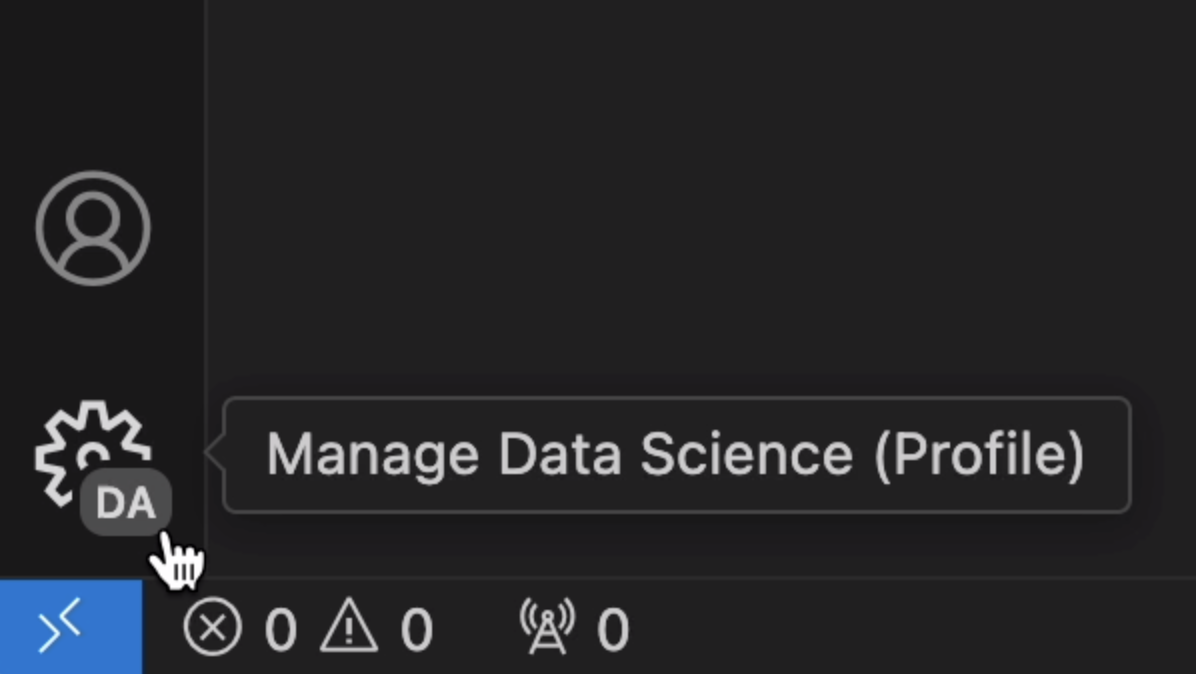
如果您沒有配置圖示,則 管理(齒輪按鈕)將顯示一個帶有活動配置檔案前兩個字母的徽章,以便您可以快速檢查您正在執行的配置檔案。
-
在配置檔案編輯器中
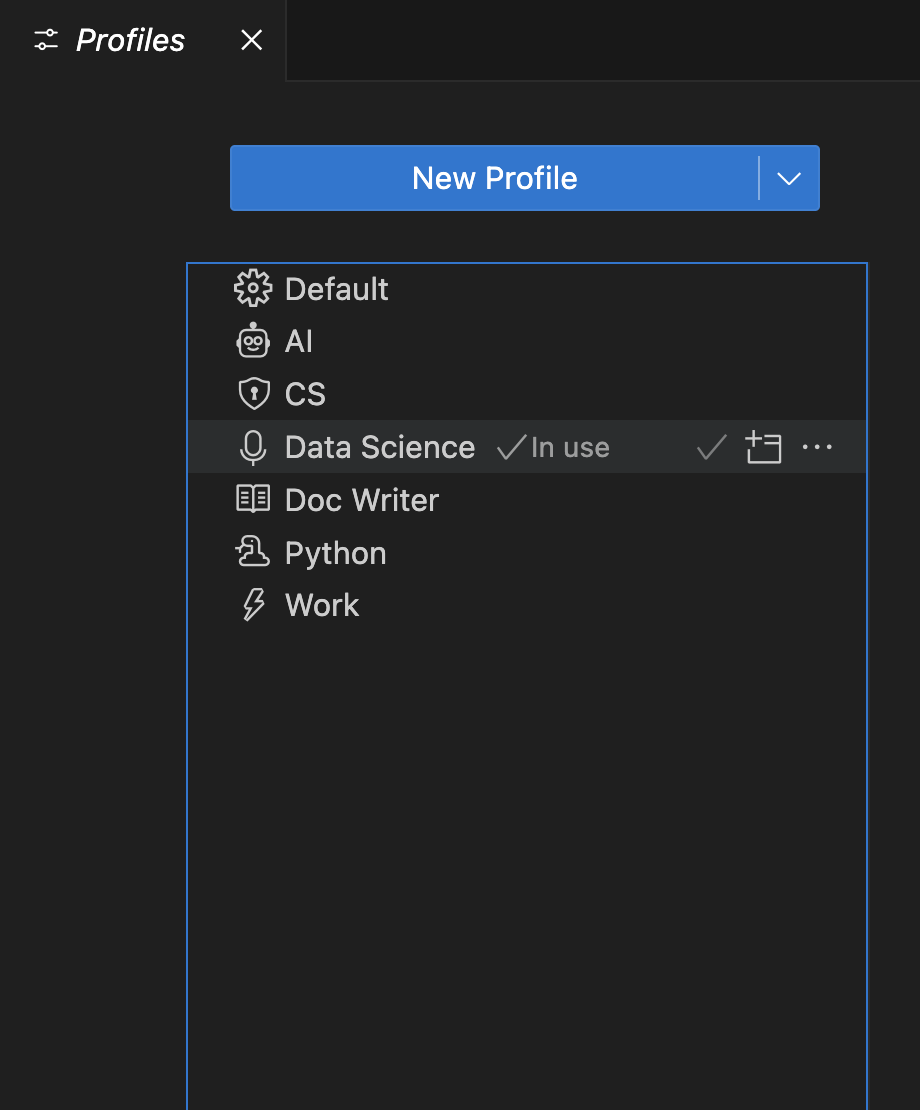
注意:如果您使用的是預設配置檔案,則不會顯示配置檔名稱。
配置配置檔案
您可以像更改任何 VS Code 配置一樣配置配置檔案。您可以安裝/解除安裝/停用擴充套件、更改設定以及調整編輯器的 UI 佈局(例如,移動和隱藏檢視)。當您應用這些更改時,它們將儲存在您當前活動的配置檔案中。
資料夾和工作區關聯
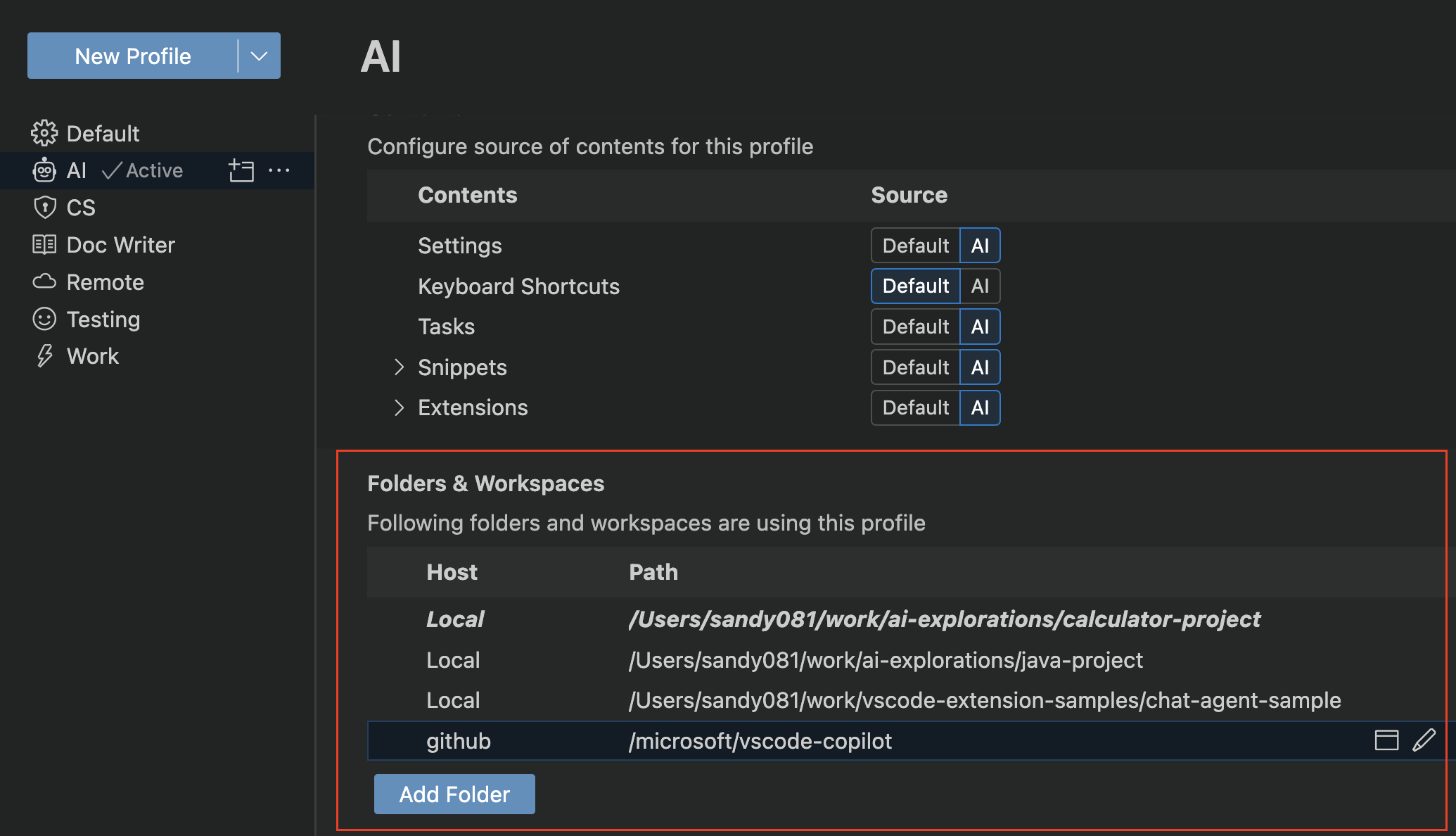
當您建立或選擇一個配置檔案時,它將與當前資料夾或工作區相關聯。每當您開啟該資料夾時,工作區的配置檔案就會生效。如果您開啟另一個資料夾,配置檔案將更改為該其他資料夾的配置檔案(如果已設定)。
您可以在 配置檔案編輯器 的 資料夾和工作區 部分檢視與配置檔案關聯的資料夾列表。
管理配置檔案
切換配置檔案
您可以透過命令面板中的 配置檔案: 切換配置檔案 命令快速在配置檔案之間切換,該命令會顯示一個包含您可用配置檔案的下拉列表。
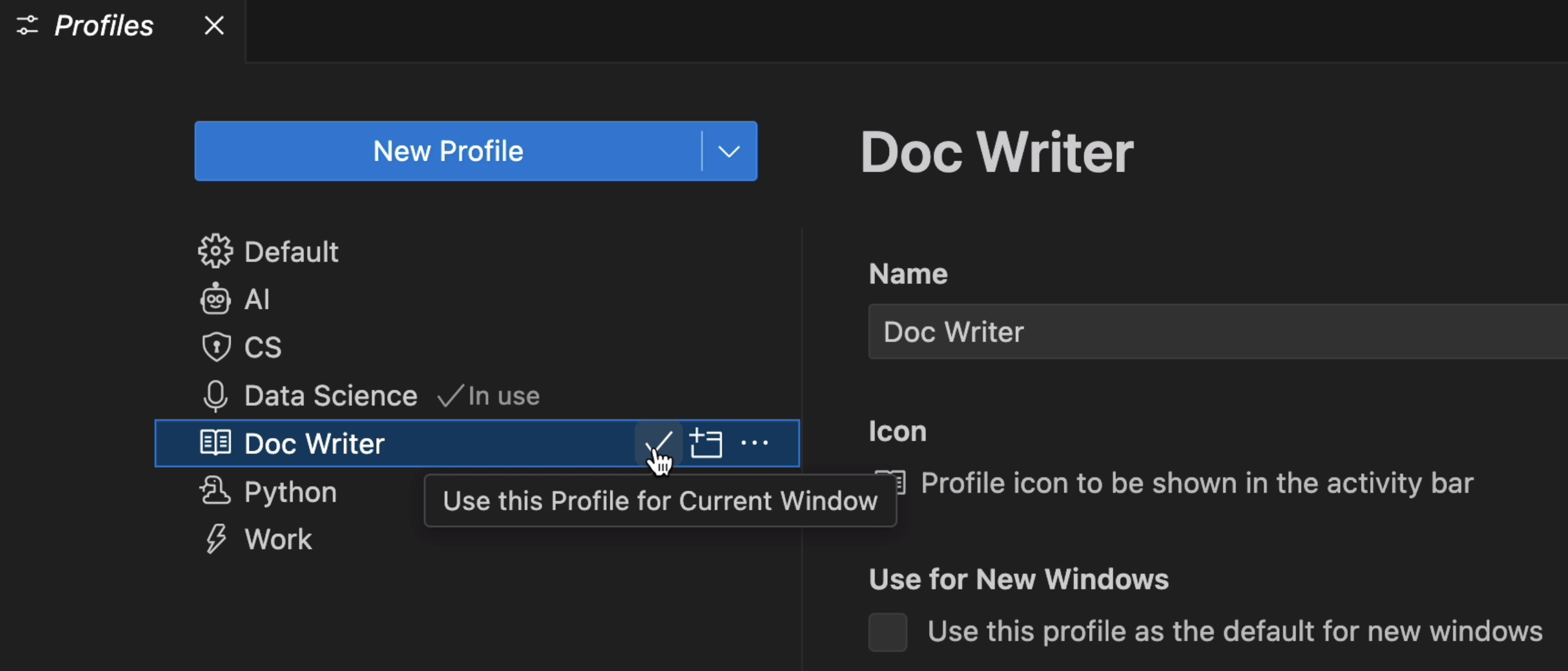
您還可以透過從 配置檔案編輯器 中選擇要切換到的配置檔案的 對此視窗使用此配置檔案 按鈕來切換配置檔案。
編輯配置檔案
您可以在 配置檔案編輯器 中編輯現有配置檔案的名稱、圖示和其他配置。
刪除配置檔案
您可以從 配置檔案編輯器 中刪除配置檔案,方法是選擇要刪除的配置檔案的溢位操作中的 刪除配置檔案 按鈕。
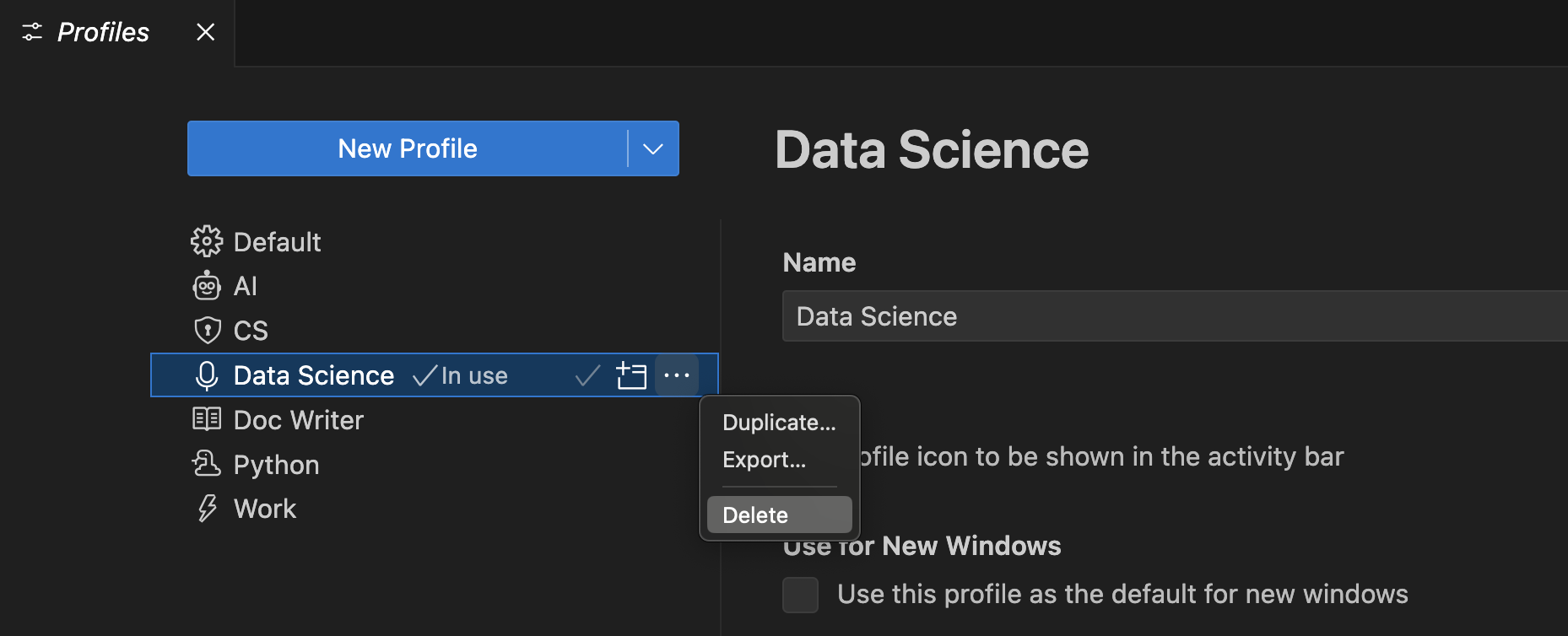
您還可以透過 刪除配置檔案 命令刪除配置檔案。刪除配置檔案 下拉選單允許您選擇要刪除的配置檔案。
使用配置檔案開啟新視窗
您可以使用配置檔案編輯器中配置檔案內容檢視中的 用於新視窗 選項,在開啟新的 VS Code 視窗時選擇要使用的配置檔案。
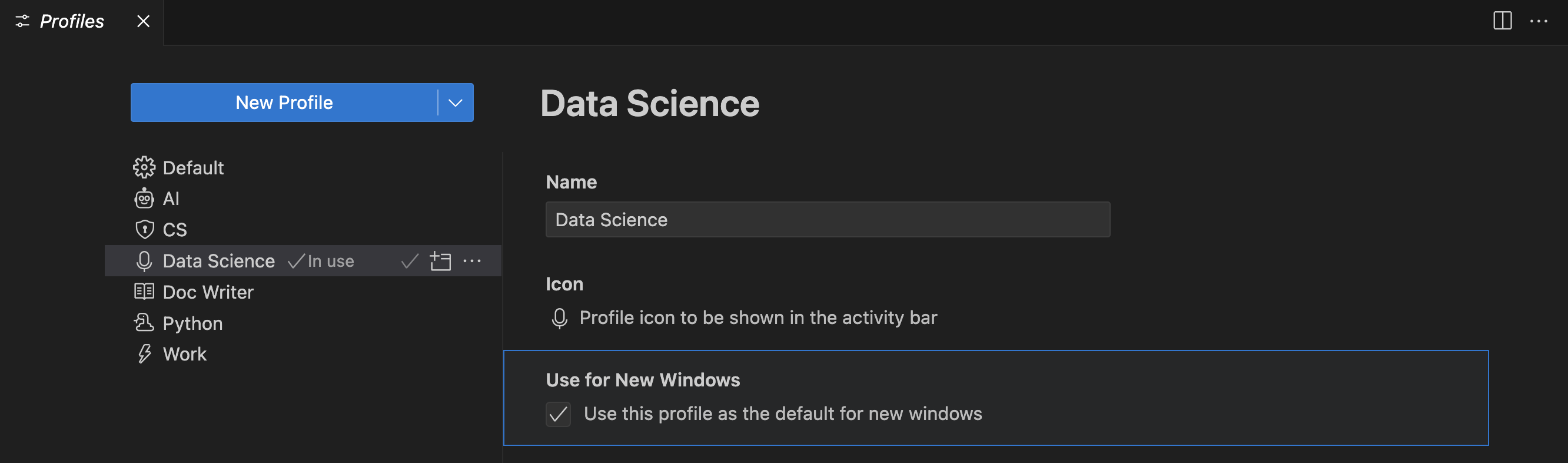
您可以透過使用 檔案 > 使用配置檔案新建視窗 選單並選擇要使用的配置檔案,直接開啟一個特定配置檔案的 VS Code 新視窗。
將設定應用於所有配置檔案
要將設定應用於所有配置檔案,請在設定編輯器中使用 將設定應用於所有配置檔案 操作。
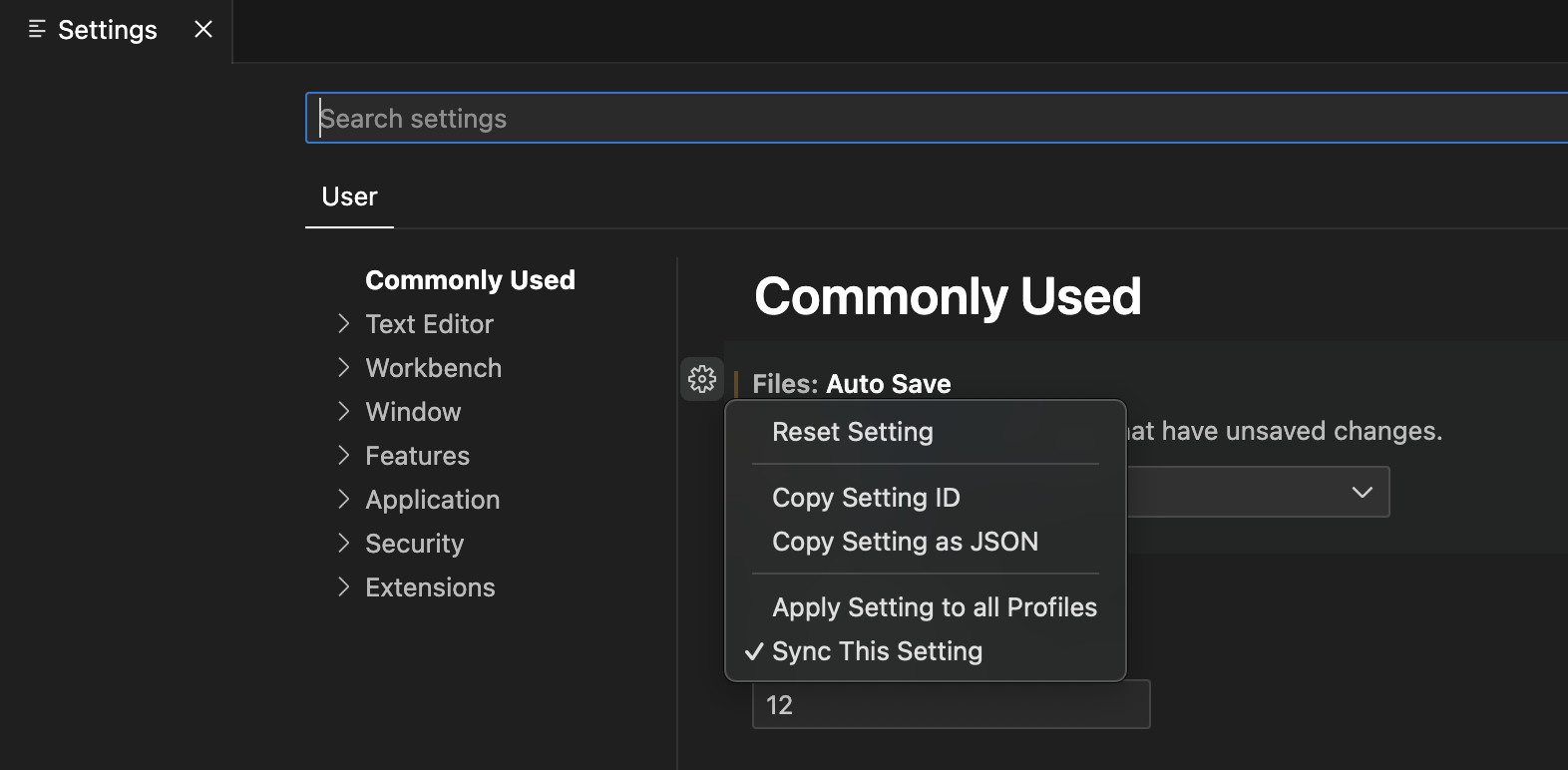
從任何配置檔案中對此設定進行的更新也會應用於所有其他配置檔案。您可以透過取消選中 將設定應用於所有配置檔案 操作來隨時撤銷此行為。
將擴充套件應用於所有配置檔案
要將擴充套件應用於所有配置檔案,請在擴充套件檢視中選擇 將擴充套件應用於所有配置檔案 操作。
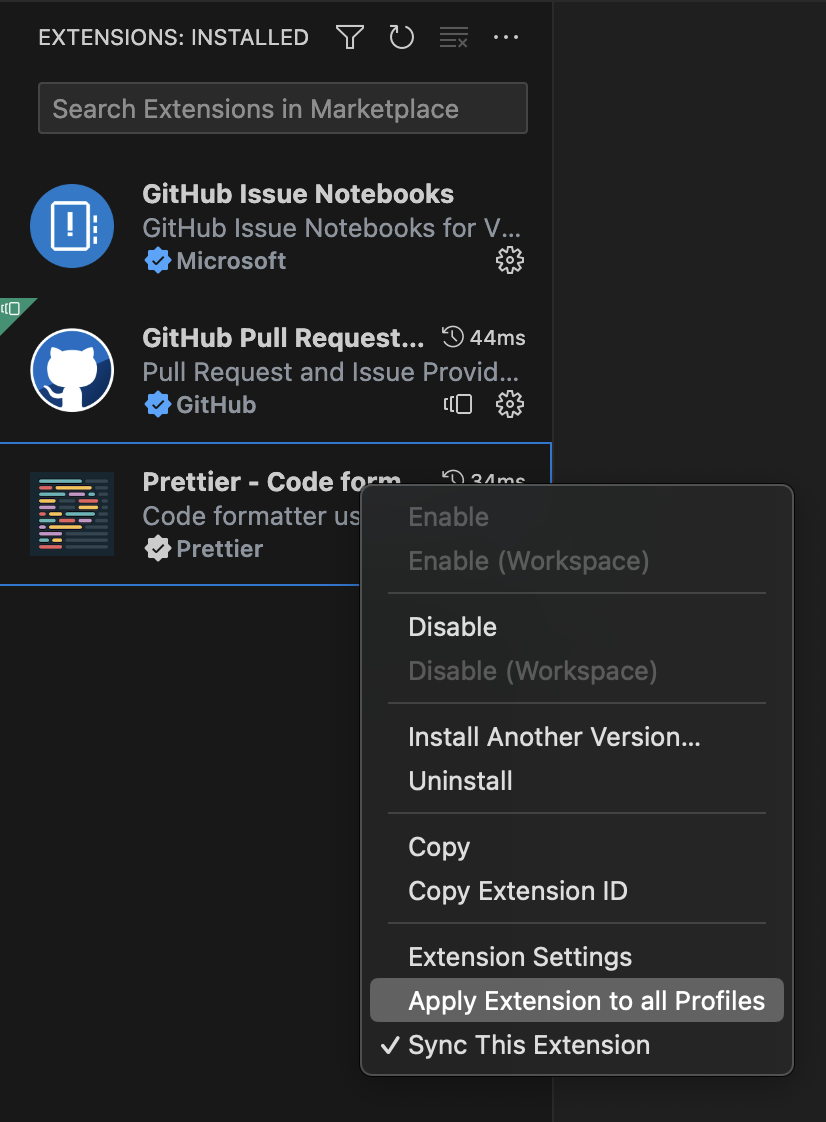
這會將此擴充套件程式應用到您的所有配置檔案中。您可以透過取消選中 將擴充套件應用於所有配置檔案 操作來隨時撤銷此行為。
跨計算機同步配置檔案
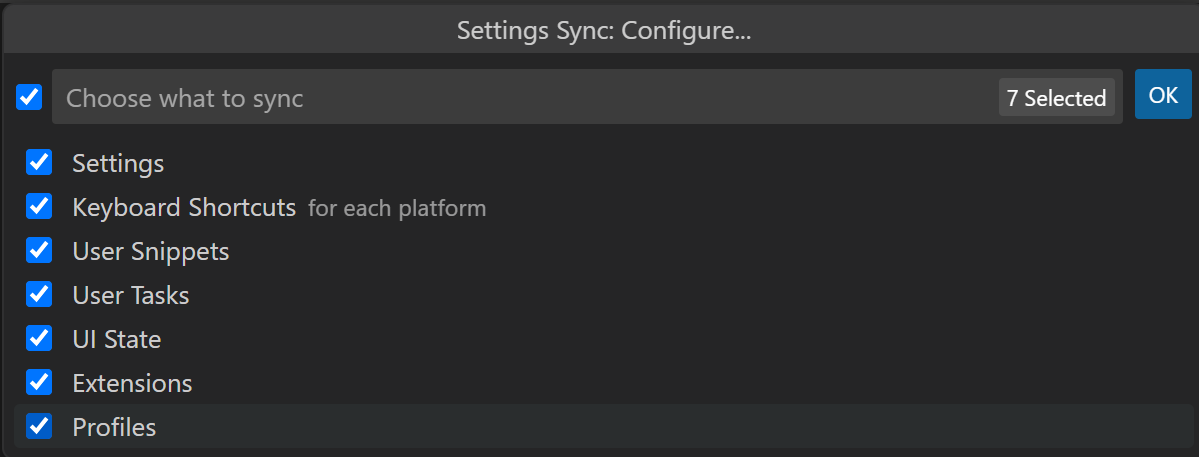
您可以使用 設定同步 在多臺計算機之間移動您的配置檔案。啟用設定同步並選中 設定同步:配置 下拉選單中的 配置檔案 後,您所有的配置檔案都將在同步的計算機上可用。
注意:VS Code 不會同步您與 遠端 視窗之間的擴充套件,例如當您連線到 SSH、開發容器(devcontainer)或 WSL 時。
共享配置檔案
匯出
您可以透過使用要匯出的配置檔案的溢位操作中的 匯出... 按鈕來匯出配置檔案,以便儲存或與他人共享。
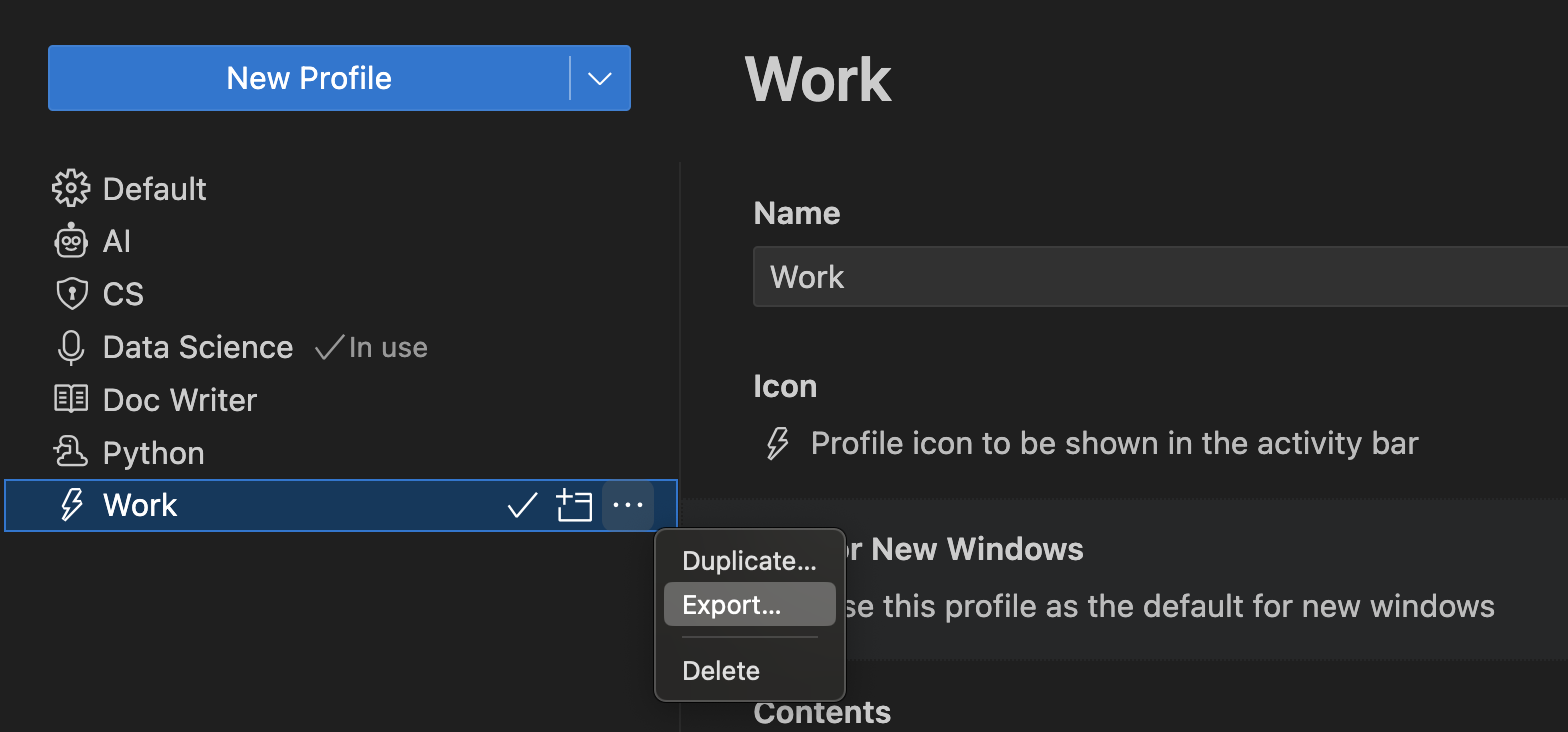
當您選擇 匯出... 時,系統會提示您輸入配置檔名稱,並詢問您是要匯出到 GitHub Gist 還是本地檔案系統。
儲存為 GitHub Gist
將配置檔案儲存到 GitHub 後(系統會提示您登入 GitHub),一個對話方塊會提供 複製連結 的選項,以便您與他人共享您的配置檔案 Gist URL。該 URL 包含一個自動生成的 GUID,格式為 https://vscode.dev/editor/profile/github/{GUID}。GitHub Gist 被標記為 Secret,因此只有擁有連結的人才能看到 Gist。
如果您啟動配置檔案 URL,它將開啟 VS Code for the Web,並開啟配置檔案編輯器,顯示匯入的配置檔案內容。如果您願意,可以取消選擇配置檔案元素,並且如果您想在 VS Code for the Web 中繼續使用該配置檔案,則需要手動 安裝擴充套件(透過下載雲按鈕)。
您還可以選擇 在 Visual Studio Code 中匯入配置檔案,這將開啟 VS Code 桌面版,顯示配置檔案的內容和一個 匯入配置檔案 按鈕。
您可以在 https://gist.github.com/{username} 檢視您的 Gists。從您的 GitHub Gist 頁面,您可以重新命名、刪除或複製 Gist 的 GUID。
儲存為本地檔案
如果您選擇將配置檔案儲存為本地檔案,則 儲存配置檔案 對話方塊允許您將檔案放置在本地計算機上。配置檔案將以 .code-profile 副檔名儲存在檔案中。
匯入
您可以透過從 新建配置檔案 按鈕的下拉操作中選擇 匯入配置檔案... 按鈕,從 配置檔案編輯器 匯入現有配置檔案。
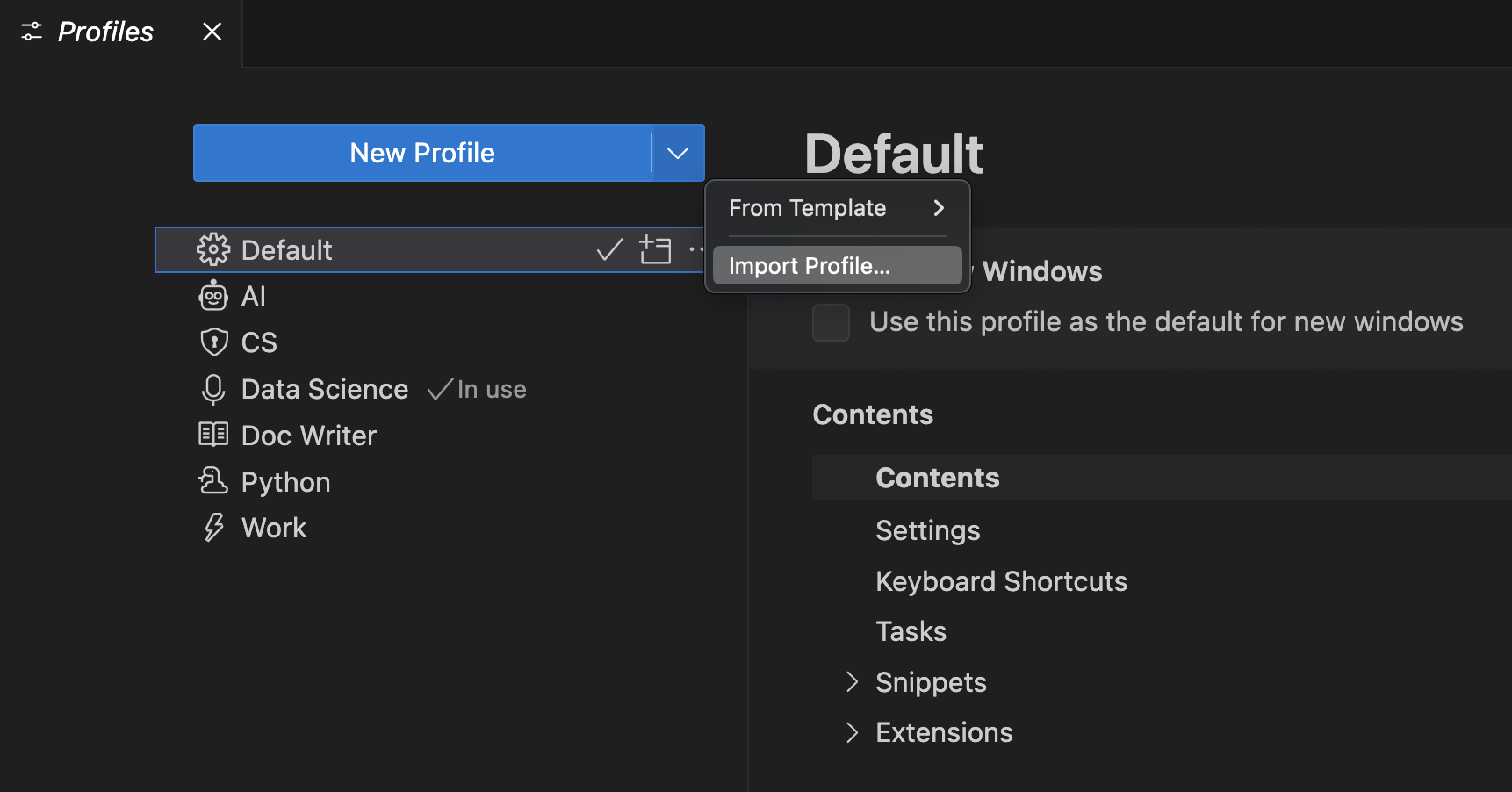
當您選擇 匯入配置檔案... 時,系統會透過 匯入配置檔案 對話方塊提示您輸入 GitHub Gist 的 URL 或配置檔案的檔案位置。選擇配置檔案後,配置檔案建立表單 將開啟,並預先選中要匯入的配置檔案。您可以繼續修改配置檔案並選擇 建立 來匯入配置檔案。
配置檔案的用途
配置檔案是自定義 VS Code 以更好地滿足您需求的好方法。在本節中,我們將探討一些常見的配置檔案用例。
由於配置檔案是按工作區記住的,因此它們是自定義 VS Code 以適應特定程式語言的好方法。例如,您可以建立一個 JavaScript 前端配置檔案,其中包含您在一個工作區中用於 JavaScript 開發的擴充套件、設定和自定義,以及一個 Python 後端配置檔案,其中包含您在另一個工作區中用於 Python 開發的擴充套件、設定和自定義。透過這種方法,您可以輕鬆地在工作區之間切換,並始終讓 VS Code 以正確的方式進行配置。
演示
進行演示時,您可以使用配置檔案來設定演示的特定配置。例如,您可以建立一個具有特定擴充套件集和設定(如縮放級別、字型大小和顏色主題)的配置檔案。透過這樣做,演示不會弄亂您正常的 VS Code 設定,並且您可以自定義 VS Code 以在演示期間提高可見性。
教育
配置檔案可用於自定義 VS Code,以簡化學生在課堂環境中的使用。配置檔案允許教育工作者快速與學生共享自定義的 VS Code 設定。例如,教育工作者可以建立一個包含特定擴充套件集和計算機科學課程所需設定的配置檔案,然後與學生共享該配置檔案。
報告 VS Code 問題
當您想報告 VS Code 的問題時,空配置檔案的一個用途是重置您的編輯器。空配置檔案會停用所有擴充套件和修改的設定,以便您可以快速檢視問題是否由擴充套件、設定或 VS Code 核心引起。
配置檔案模板
VS Code 隨附一組預定義的配置檔案模板,您可以使用它們來為特定工作流自定義 VS Code。要基於模板建立新配置檔案,請在 建立配置檔案 流程中選擇一個配置檔案模板。
Python 配置檔案模板
Python 配置檔案是 Python 開發的良好起點。它附帶 Python 特定程式碼片段,幷包含以下擴充套件:
- autoDocstring - 自動生成 Python 文件字串。
- Container Tools - 建立、管理和除錯容器化應用程式。
- Even Better TOML - 對 TOML 提供全面支援,例如用於
pyproject.toml檔案。 - Python - IntelliSense、環境管理、除錯、重構。
- Python Environments - 使用您首選的環境管理器管理 Python 環境和包。
- Remote Development 擴充套件包 - 支援 SSH、WSL 和 Dev Containers。
- Ruff - 集成了 Ruff Python linter 和 formatter。
此配置檔案還設定了以下設定:
    "python.analysis.autoImportCompletions": true,
    "python.analysis.fixAll": ["source.unusedImports"],
    "editor.defaultFormatter": "charliermarsh.ruff"
資料科學配置檔案模板
資料科學配置檔案是進行所有資料和筆記本工作的一個良好起點。它附帶特定的程式碼片段,幷包含以下擴充套件:
- Data Wrangler - 用於表格資料集和 Excel/CSV/Parquet 檔案的資料庫檢視、清理和準備。
- GitHub Copilot - 您的 AI 結對程式設計員。
- Jupyter - 在 VS Code 中使用 Jupyter 筆記本。
- Python - IntelliSense、環境管理、除錯、重構。
- Remote Development 擴充套件包 - 支援 SSH、WSL 和 Dev Containers。
- Ruff - 集成了 Ruff Python linter 和 formatter。
此配置檔案還設定了以下設定:
    "[python]": {
        "editor.defaultFormatter": "charliermarsh.ruff",
        "editor.formatOnType": true,
        "editor.formatOnSave": true
    },
    "editor.inlineSuggest.enabled": true,
    "editor.lineHeight": 17,
    "breadcrumbs.enabled": false,
    "files.autoSave": "afterDelay",
    "notebook.output.scrolling": true,
    "jupyter.themeMatplotlibPlots": true,
    "jupyter.widgetScriptSources": [
        "unpkg.com",
        "jsdelivr.com"
    ],
    "files.exclude": {
        "**/.csv": true,
        "**/.parquet": true,
        "**/.pkl": true,
        "**/.xls": true
    }
文件編寫者配置檔案模板
文件編寫者配置檔案是編寫文件的輕量級設定。它包含以下擴充套件:
- Code Spell Checker - 原始碼拼寫檢查器。
- Markdown Checkboxes - 為 VS Code 內建的 Markdown 預覽新增複選框支援。
- Markdown Emoji - 為 Markdown 預覽和筆記本 Markdown 單元格新增表情符號語法支援。
- Markdown Footnotes - 為 Markdown 預覽新增 ^腳註語法支援。
- Markdown Preview GitHub Styling - 在 Markdown 預覽中使用 GitHub 樣式。
- Markdown Preview Mermaid Support - Mermaid 圖表和流程圖。
- Markdown yaml Preamble - 將 YAML 前導碼渲染為表格。
- markdownlint - Visual Studio Code 的 Markdown 語法檢查和樣式檢查。
- Word Count - 在狀態列中檢視 Markdown 文件中的字數。
- Read Time - 估算閱讀 Markdown 所需的時間。
此配置檔案還設定了以下設定:
    "workbench.colorTheme": "Default Light Modern",
    "editor.minimap.enabled": false,
    "breadcrumbs.enabled": false,
    "editor.glyphMargin": false,
    "explorer.decorations.badges": false,
    "explorer.decorations.colors": false,
    "editor.fontLigatures": true,
    "files.autoSave": "afterDelay",
    "git.enableSmartCommit": true,
    "window.commandCenter": true,
    "editor.renderWhitespace": "none",
    "workbench.editor.untitled.hint": "hidden",
    "markdown.validate.enabled": true,
    "markdown.updateLinksOnFileMove.enabled": "prompt",
    "workbench.startupEditor": "none"
Node.js 配置檔案模板
Node.js 配置檔案是所有 Node.js 工作的一個良好起點。它包含以下擴充套件:
- Container Tools - 建立、管理和除錯容器化應用程式。
- Dev Containers - 在 Docker 容器中建立自定義開發環境。
- DotENV - 支援 dotenv 檔案語法。
- EditorConfig for VS Code - Visual Studio Code 的 EditorConfig 支援。
- ESLint - 將 ESLint JavaScript 整合到 VS Code 中。
- JavaScript (ES6) code snippets - ES6 語法的 JavaScript 程式碼片段。
- Jest - 使用 Facebook 的 jest 測試框架。
- Microsoft Edge Tools for VS Code - 從 VS Code 中使用 Microsoft Edge 工具。
- npm Intellisense - 在 import 語句中自動完成 npm 模組。
- Prettier - Code formatter - 使用 Prettier 進行程式碼格式化。
- Rest Client - Visual Studio Code 的 REST 客戶端。
- YAML - YAML 語言支援,內建 Kubernetes 語法。
此配置檔案包含以下設定:
    "editor.formatOnPaste": true,
    "git.autofetch": true,
    "[markdown]":  {
        "editor.wordWrap": "on"
    },
    "[json]": {
        "editor.defaultFormatter": "esbenp.prettier-vscode"
    },
    "[jsonc]": {
        "editor.defaultFormatter": "vscode.json-language-features"
    },
    "[html]": {
        "editor.defaultFormatter": "esbenp.prettier-vscode"
    },
    "[javascript]": {
        "editor.defaultFormatter": "esbenp.prettier-vscode"
    },
    "[typescript]": {
        "editor.defaultFormatter": "esbenp.prettier-vscode"
    }
Angular 配置檔案模板
Angular 配置檔案是進行所有 Angular 工作的一個良好起點。它包含以下擴充套件:
- Angular Language Service - Angular 模板的編輯器服務。
- Angular Schematics - 整合 Angular schematics(CLI 命令)。
- angular2-switcher - 在 angular2 專案中輕鬆導航到
typescript|template|style。 - Dev Containers - 在 Docker 容器中建立自定義開發環境。
- EditorConfig for VS Code - Visual Studio Code 的 EditorConfig 支援。
- ESLint - 將 ESLint JavaScript 整合到 VS Code 中。
- JavaScript (ES6) code snippets - ES6 語法的 JavaScript 程式碼片段。
- Jest - 使用 Facebook 的 jest 測試框架。
- Material Icon Theme - Visual Studio Code 的 Material Design 圖示。
- Microsoft Edge Tools for VS Code - 從 VS Code 中使用 Microsoft Edge 工具。
- Playwright Test for VSCode - 在 Visual Studio Code 中執行 Playwright 測試。
- Prettier - Code formatter - 使用 Prettier 進行程式碼格式化。
- Rest Client - Visual Studio Code 的 REST 客戶端。
- YAML - YAML 語言支援,內建 Kubernetes 語法。
此配置檔案設定了以下設定:
    "editor.formatOnPaste": true,
    "git.autofetch": true,
    "[markdown]":  {
        "editor.wordWrap": "on"
    },
    "[json]": {
        "editor.defaultFormatter": "esbenp.prettier-vscode"
    },
    "[jsonc]": {
        "editor.defaultFormatter": "vscode.json-language-features"
    },
    "[html]": {
        "editor.defaultFormatter": "esbenp.prettier-vscode"
    },
    "[javascript]": {
        "editor.defaultFormatter": "esbenp.prettier-vscode"
    },
    "[typescript]": {
        "editor.defaultFormatter": "esbenp.prettier-vscode"
    },
    "workbench.iconTheme": "material-icon-theme"
Java 通用配置檔案模板
Java 通用配置檔案是進行所有 Java 工作的一個良好起點。它自定義了佈局以改善 Java 體驗,幷包含來自 Java 擴充套件包 的以下擴充套件:
- Debugger for Java - 輕量級 Java 偵錯程式。
- IntelliCode - AI 輔助開發。
- IntelliCode API Usage Examples - 提供超過 100,000 個不同 API 的程式碼示例。
- Language Support for Java(TM) by Red Hat - 基礎 Java 語言支援、語法檢查、Intellisense、格式化、重構。
- Maven for Java - 管理 Maven 專案和構建。
- Project Manager for Java - 在 VS Code 中管理 Java 專案。
- Test Runner for Java - 執行和除錯 JUnit 或 TestNG 測試用例。
Java Spring 配置檔案模板
Java Spring 配置檔案是所有 Java 和 Spring 開發者的良好起點。它基於 Java 通用配置檔案,並添加了來自 Spring Boot 擴充套件包 的以下擴充套件:
- Spring Boot Dashboard - 提供 Spring Boot 即時資料視覺化和您正在執行的 Spring 應用程式的觀察。
- Spring Boot Tools - 為 Spring Boot 檔案提供豐富的語言支援。
- Spring Initializr Java Support - 腳手架和生成 Spring Boot Java 專案。
此配置檔案設定了以下設定:
    "[java]": {
        "editor.defaultFormatter": "redhat.java"
    },
    "boot-java.rewrite.reconcile": true
命令列
您可以透過 --profile 命令列介面選項使用特定配置檔案啟動 VS Code。您在 --profile 引數後傳遞配置檔案的名稱,並使用該配置檔案開啟資料夾或工作區。下面的命令列使用“Web Development”配置檔案開啟 web-sample 資料夾。
code ~/projects/web-sample --profile "Web Development"
如果指定的配置檔案不存在,則會建立一個具有給定名稱的新空配置檔案。
常見問題解答
配置檔案存放在哪裡?
配置檔案與您的使用者設定和鍵盤快捷鍵一樣,都儲存在您的使用者配置下。
- Windows
%APPDATA%\Code\User\profiles - macOS
$HOME/Library/Application\ Support/Code/User/profiles - Linux
$HOME/.config/Code/User/profiles
如果您使用的是 Insiders 版本,則中間資料夾名稱為 Code - Insiders。
什麼是臨時配置檔案?
臨時配置檔案是在 VS Code 會話之間不儲存的配置檔案。您可以透過命令面板中的 配置檔案: 建立臨時配置檔案 命令建立臨時配置檔案。臨時配置檔案以空配置檔案開始,並具有自動生成的名稱(例如 Temp 1)。您可以修改配置檔案設定和擴充套件,在 VS Code 會話期間使用該配置檔案,但關閉 VS Code 後它將被刪除。
如果您想嘗試新配置或測試擴充套件而不修改預設配置檔案或現有配置檔案,臨時配置檔案非常有用。重新啟動 VS Code 會為您的工作區重新啟用當前配置檔案。
我可以繼承其他配置檔案的設定嗎?
目前,無法從其他配置檔案繼承設定,即您覆蓋特定設定並保留其他配置檔案中的其餘設定。我們正在 vscode repo 中跟蹤此功能請求。
當您建立新配置檔案時,可以選擇從另一個配置檔案或預設配置檔案複製設定。這會在新配置檔案中建立設定的副本,但不會維護與您用作源的配置檔案的連結。
如何從我的專案中刪除配置檔案?
您可以將專案重置為預設配置檔案。如果您想刪除所有配置檔案工作區關聯,可以使用 開發者: 重置工作區配置檔案關聯,這將把當前分配了配置檔案的所有本地資料夾重置為預設配置檔案。重置工作區配置檔案關聯 不會刪除任何現有配置檔案。
為什麼在匯出配置檔案時某些設定未匯出?
匯出配置檔案時,不包含特定於計算機的設定,因為這些設定在另一臺計算機上不適用。例如,指向本地路徑的設定不包含在內。
為什麼在建立新配置檔案時找不到模板?
配置檔案模板由 VS Code 在外部託管,您只能在連線到 Internet 時下載和應用模板。如果您發現配置檔案模板不可用,請確保檢查您的 Internet 連線。