在 Visual Studio Code 中使用 Vue
Vue.js 是一個流行的 JavaScript 庫,用於構建 Web 應用程式和使用者介面,Visual Studio Code 對 HTML、CSS 和 JavaScript 的 Vue.js 構建塊提供了內建支援。為了獲得更豐富的 Vue.js 開發環境,您可以安裝 Vue - Official (以前稱為 Volar) 擴充套件,以獲得對 IntelliSense、TypeScript、格式化等的支援。
注意:Vue 2 的支援已於 2023 年 12 月 31 日結束,因此 Vetur 擴充套件的 使用不被推薦。您需要 停用 Vetur 才能使用 Vue - Official 擴充套件。

歡迎來到 Vue
本教程將使用 Vite 工具。如果您是 Vue.js 框架的新手,可以在 vuejs.org 網站上找到很棒的文件和教程。
要安裝和使用 Vite 和 Vue.js,您需要安裝 Node.js JavaScript 執行時和 npm (Node.js 包管理器)。npm 包含在 Node.js 中,您可以從 Node.js 下載安裝。
提示:要測試您的計算機上是否正確安裝了 Node.js 和 npm,您可以輸入
node --version和npm --version。
開始之前,請確保您位於要建立專案的父目錄中。然後開啟終端或命令提示符並鍵入
npm create vue@latest
系統會提示您安裝 create-vue。

這可能需要幾分鐘時間來安裝和執行 create-vue,它將幫助您搭建 Vue 專案。按照提示選擇可選功能。如果您不確定某個選項,可以選擇“否”。
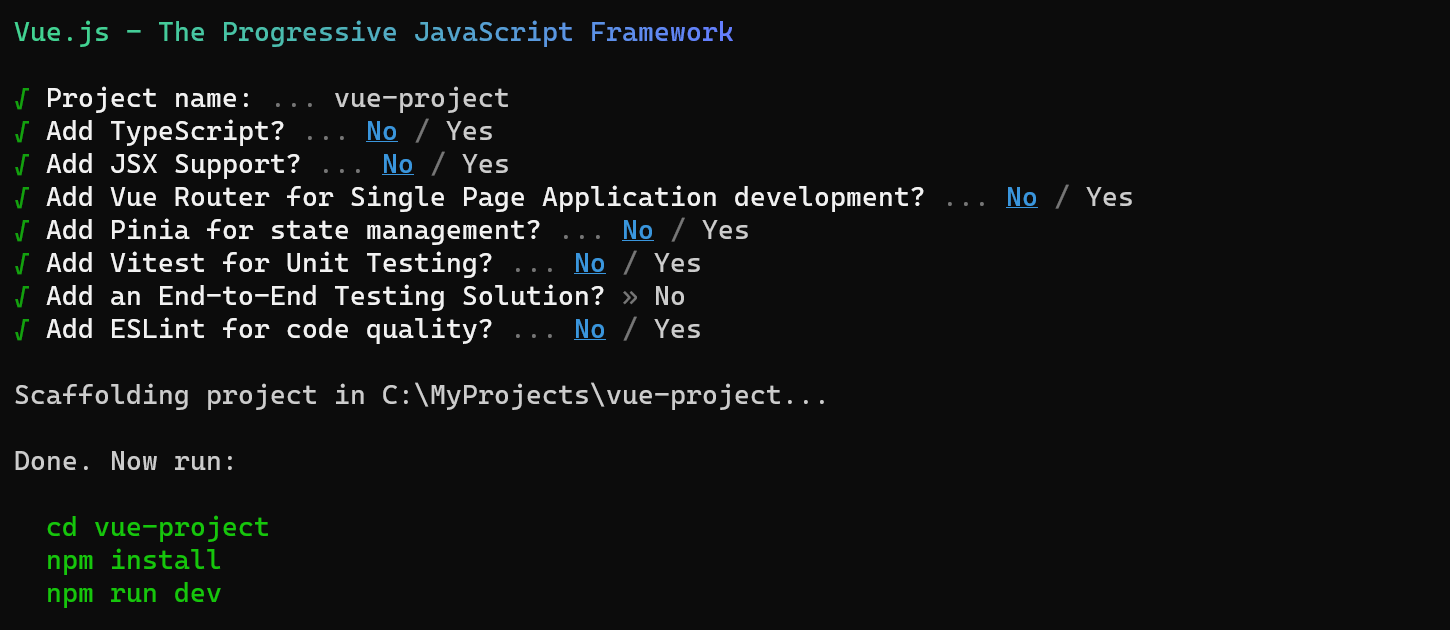
專案建立完成後,導航到專案目錄並安裝依賴項。安裝其依賴項可能需要幾分鐘時間。
cd <your-project-name>
npm install
讓我們快速執行我們的 Vue 應用程式,鍵入 npm run dev 來啟動 Web 伺服器並在瀏覽器中開啟應用程式。
npm run dev
您應該會在瀏覽器中 https://:5173 上看到“Welcome to your Vue.js App”。
要在 VS Code 中開啟您的 Vue 應用程式,請在終端(或命令提示符)中,導航到 vue-project 資料夾並鍵入 code .
cd vue-project
code .
VS Code 將啟動並在檔案資源管理器中顯示您的 Vue 應用程式。
Vue - 官方擴充套件
現在展開 src 資料夾並選擇 App.vue 檔案。您會注意到 VS Code 沒有顯示任何語法高亮,並且它將該檔案視為純文字,正如您在右下角的“狀態列”中所看到的。您還會看到一個通知,推薦用於 .vue 檔案型別的 Vue - Official 擴充套件。
Vue 擴充套件為 VS Code 提供了 Vue.js 語言功能(語法高亮、IntelliSense 和格式化)。
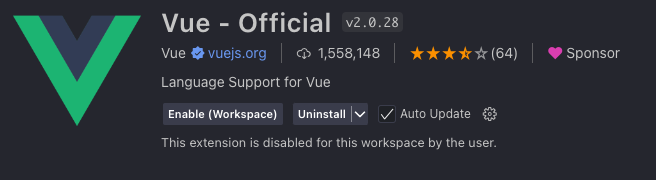
在通知中,按“安裝”下載並安裝 Vue 擴充套件。您應該會在“擴充套件”檢視中看到 Vue 擴充套件正在“安裝”。安裝完成後(可能需要幾分鐘),“安裝”按鈕將變為“管理”齒輪按鈕。
現在您應該會看到 .vue 是 Vue.js 語言的可識別檔案型別,並且您擁有語法高亮、括號匹配和懸停描述等語言功能。
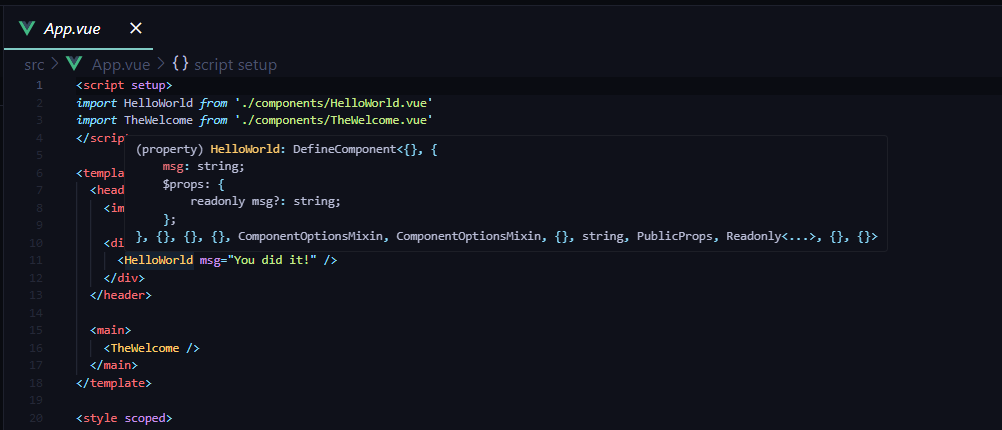
IntelliSense
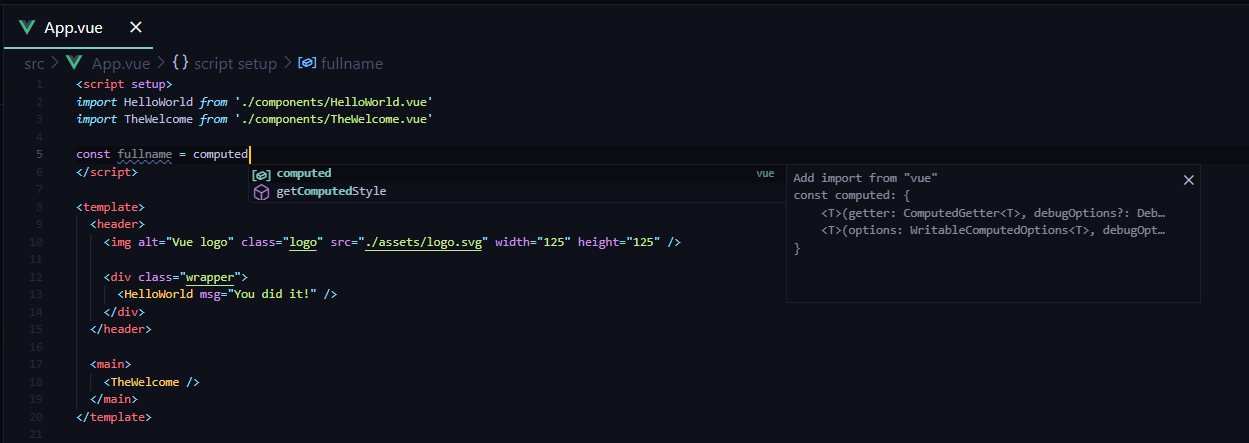
在 App.vue 中鍵入時,您會看到智慧建議或自動完成,不僅適用於 HTML 和 CSS,還適用於 Vue.js 特定的專案,例如 Vue template 部分中的宣告(v-bind、v-for)。
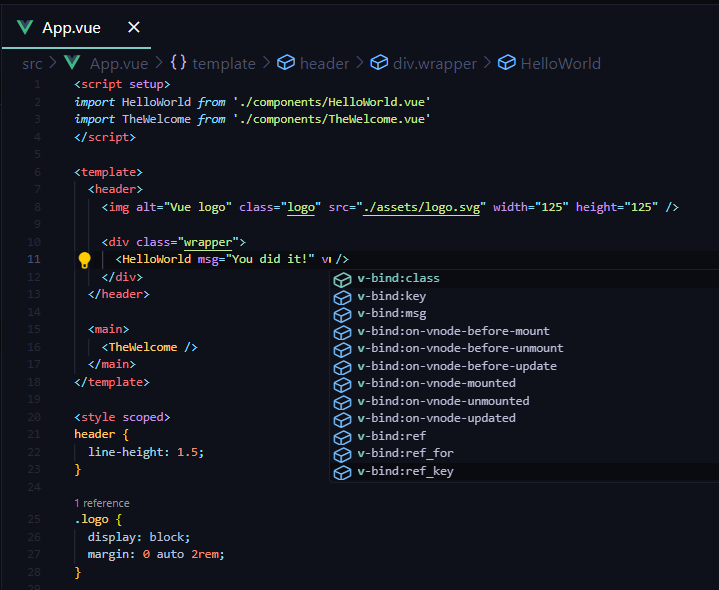
以及 scripts 部分中的 Vue 屬性,例如 computed。
轉到定義,速覽定義
VS Code 中的 Vue - Official 擴充套件透過提供型別定義等語言服務功能來增強 Vue.js 開發體驗。您可以使用以下方法訪問這些功能:
- 轉到定義(F12):直接導航到程式碼中的型別定義。
- 窺視定義(⌥F12(Windows Alt+F12,Linux Ctrl+Shift+F10)):在不離開當前上下文的情況下,內聯檢視型別定義。
要使用“窺視定義”,請按照以下步驟操作:
- 將游標放在
App上。 - 右鍵單擊,將滑鼠懸停在上下文選單的“窺視”上,然後選擇“窺視定義”。
- 一個窺視視窗將開啟,顯示來自
App.js的App定義。
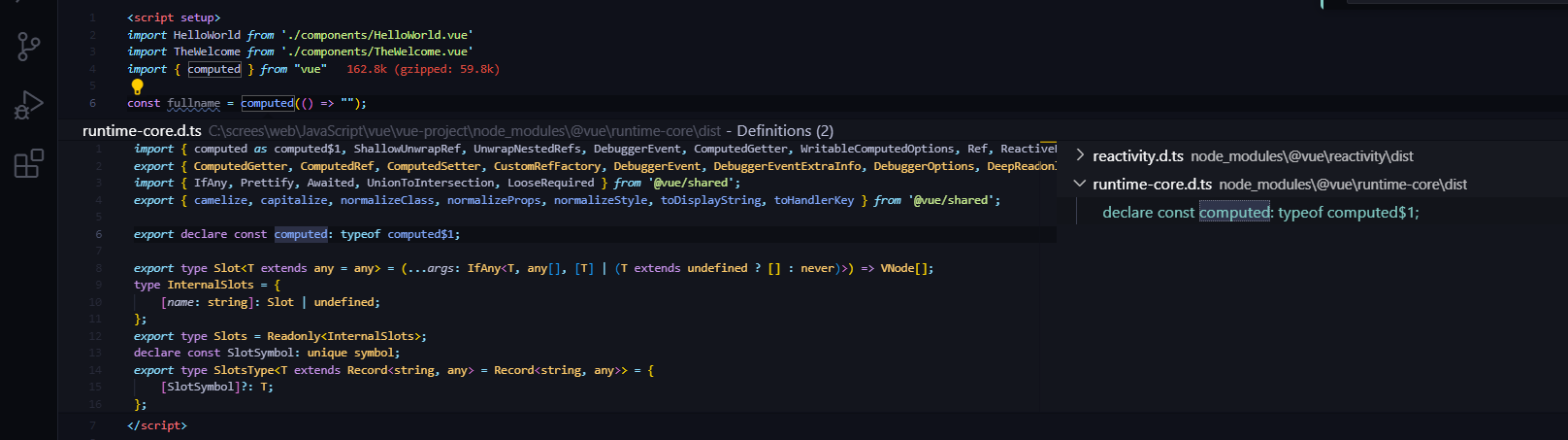
按 Escape 關閉速覽視窗。
Hello World
讓我們將示例應用程式更新為渲染“Hello World!”。在 App.vue 中,將 HelloWorld 元件的 msg 自定義屬性文字替換為“Hello World!”。
<template>
  <header>
    <img alt="Vue logo" class="logo" src="./assets/logo.svg" width="125" height="125" />

    <div class="wrapper">
      <HelloWorld msg="Hello World!" />
    </div>
  </header>

  <main>
    <TheWelcome />
  </main>
</template>
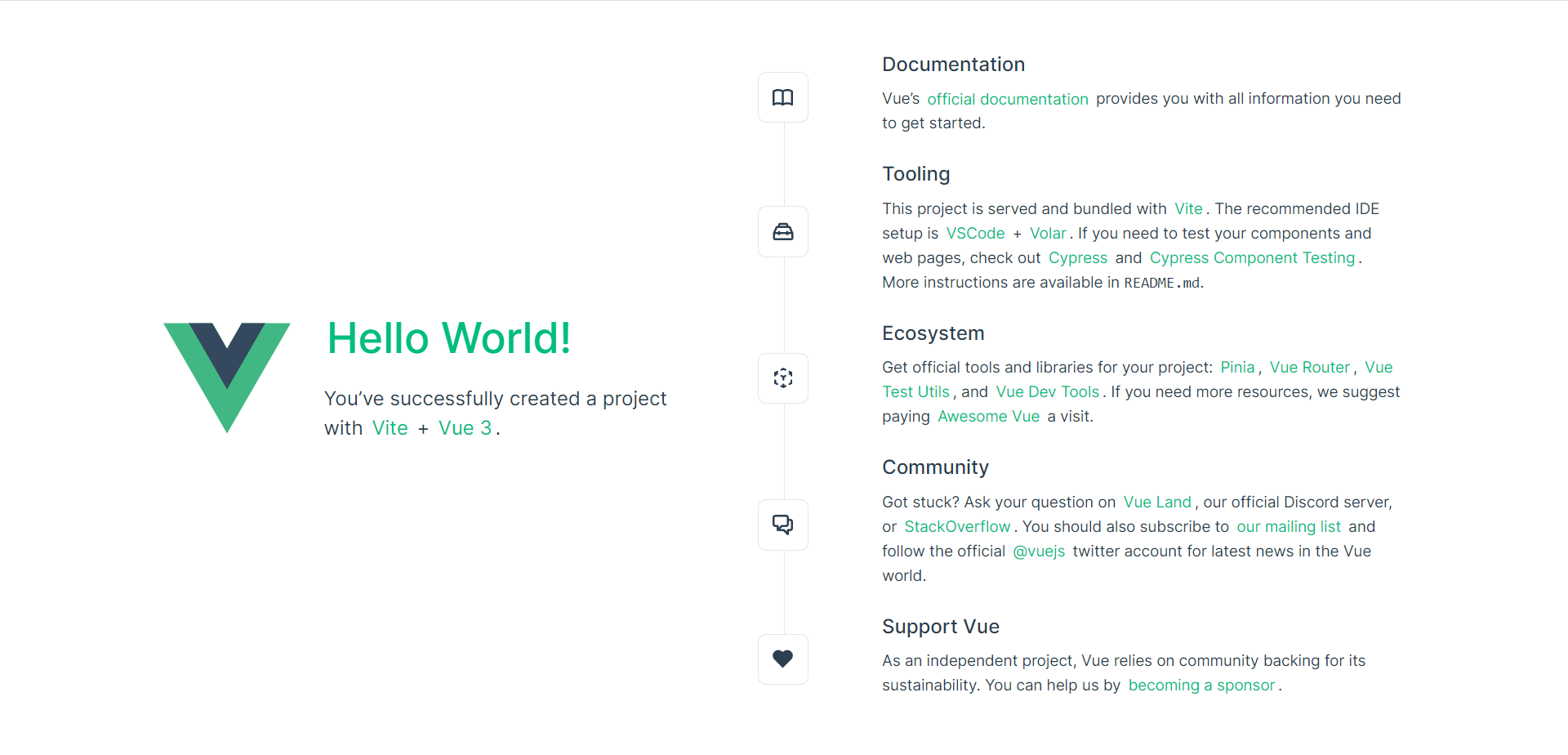
儲存 App.vue 檔案(⌘S(Windows、Linux Ctrl+S))後,Vite 的熱模組替換 (HMR) 功能將立即在瀏覽器中反映更新,您將看到“Hello World!”。在繼續學習 Vue.js 客戶端除錯之前,請保持伺服器執行。
提示:VS Code 支援自動儲存,預設情況下它會在延遲後儲存你的檔案。在檔案選單中勾選自動儲存選項以開啟該功能,或者直接配置
files.autoSave使用者設定。
程式碼檢查
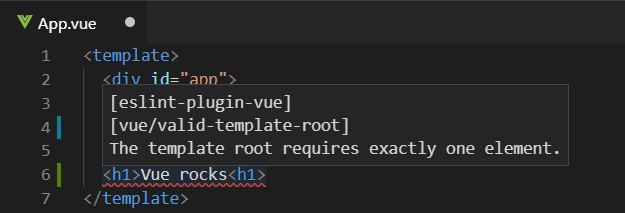
Linter 會分析您的原始碼,並在您執行應用程式之前警告您潛在的問題。Vue ESLint 外掛(eslint-plugin-vue)會檢查 Vue.js 特定的語法錯誤,這些錯誤會在編輯器中顯示為紅色波浪線,並在“問題”面板(“檢視”>“問題”⇧⌘M(Windows、Linux Ctrl+Shift+M))中顯示。
下方顯示了一個錯誤,當 Vue linter 檢測到模板中有多個根元素時:
除錯
您可以使用內建的 JavaScript 偵錯程式除錯客戶端 Vue.js 程式碼。請遵循此對話,在 VS Code 中使用 Microsoft Edge 與 Vite/Vue.js 3 專案。
對於目前已進入維護模式的 Vue CLI,請檢視 VS Code 除錯食譜站點上的 VS Code 中的 Vue.js 除錯食譜以瞭解更多資訊。
另一個流行的 Vue.js 除錯工具是 vue-devtools 外掛,無論在何種環境中都可以使用。
其他擴充套件
-
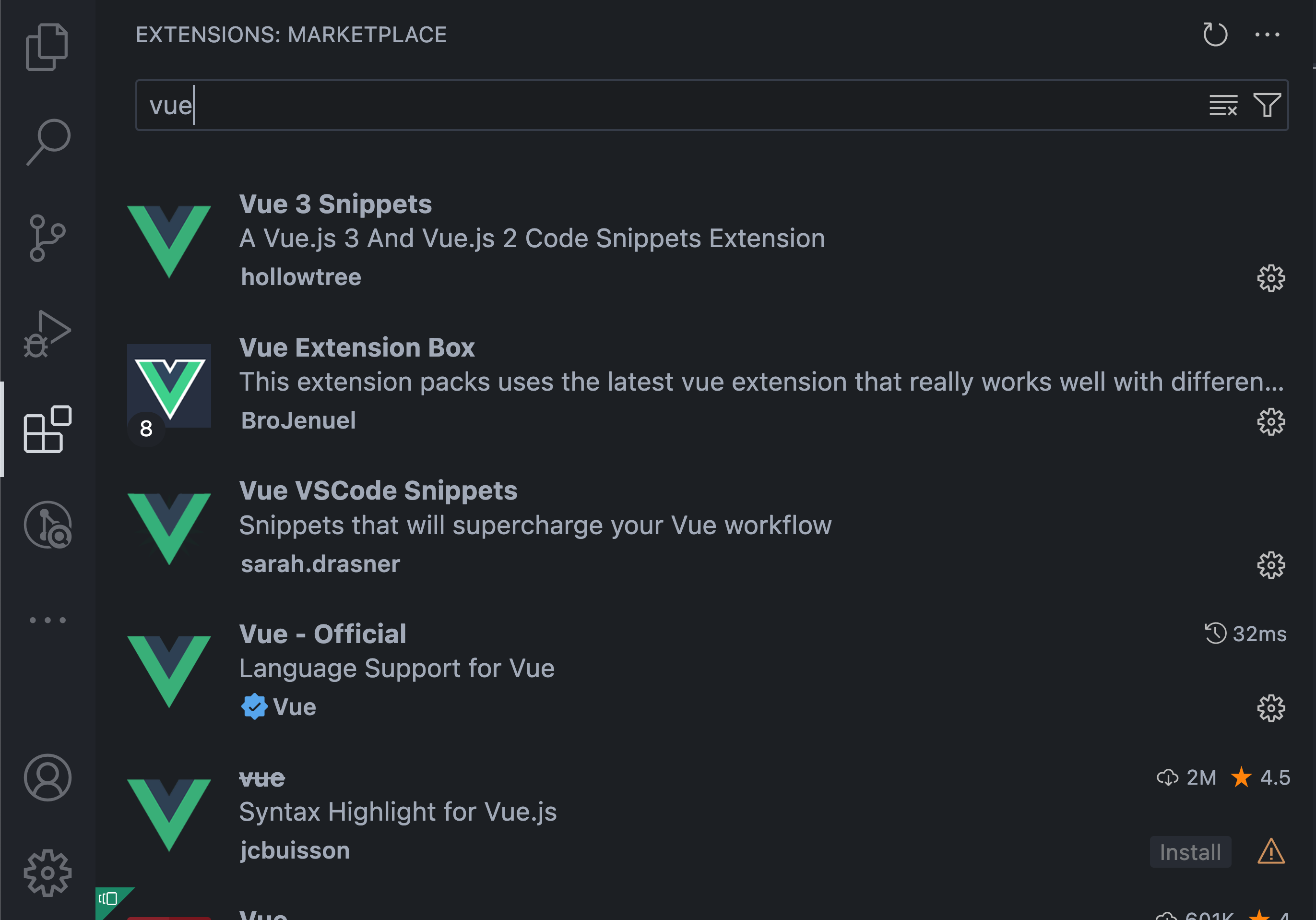
在“擴充套件”檢視(⇧⌘X(Windows、Linux Ctrl+Shift+X))中搜索,輸入vue 查詢其他 Vue 擴充套件。
-
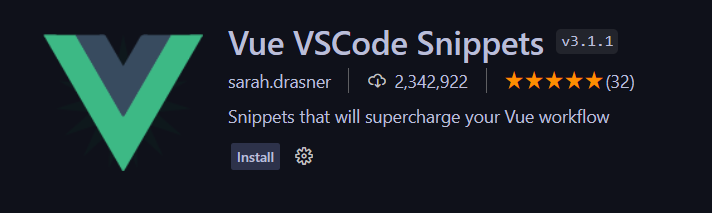
像 Vue VS Code Snippets 這樣的擴充套件對於 Vue 程式碼片段可能很有用。
-
還有擴充套件包,它們捆綁了其他人認為對 Vue.js 開發有用的擴充套件。
