AI 工具包中的構建代理和提示
Agent Builder 以前稱為 Prompt Builder。更新後的名稱更好地反映了該功能的功能及其構建代理的重點。
AI 工具包中的 Agent Builder 簡化了構建代理的工程工作流,包括提示工程以及與 MCP 伺服器等工具的整合。它有助於完成常見的提示工程任務。
- 即時迭代和最佳化
- 提供對程式碼的便捷訪問,以便透過 API 實現無縫的大型語言模型 (LLM) 整合。
Agent Builder 還透過工具使用增強了智慧應用程式的功能。
- 連線到現有的 MCP 伺服器
- 從模板構建新的 MCP 伺服器
- 使用函式呼叫連線到外部 API 和服務
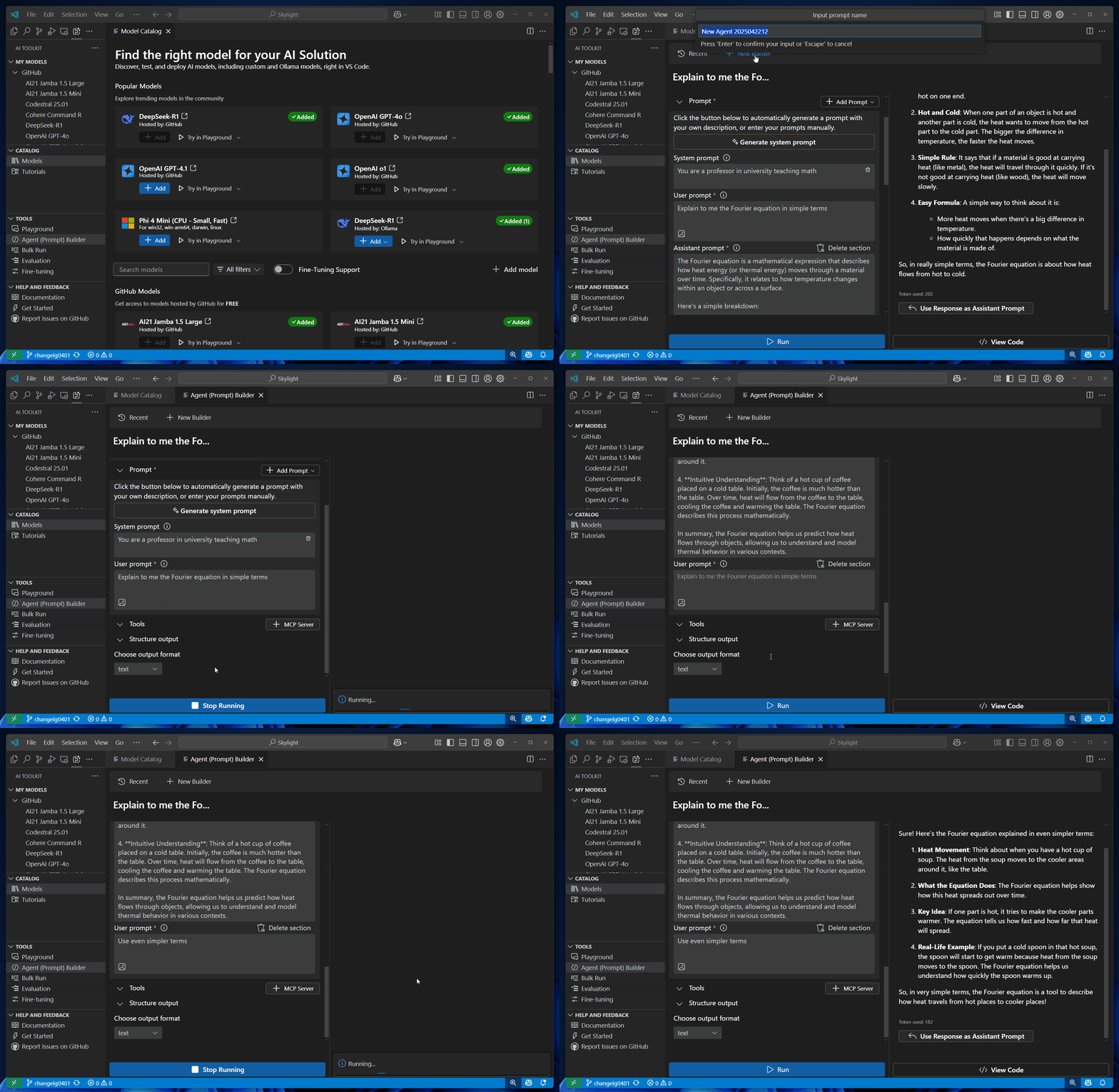
建立、編輯和測試提示
要訪問 Agent Builder,請使用以下任一選項:
- 在 AI 工具包檢視中,選擇 **Agent Builder**。
- 在模型目錄的模型卡片中,選擇 **在 Agent Builder 中試用**。
- 在“我的資源”檢視中,“**模型**”下,右鍵單擊模型並選擇“**載入到 Agent Builder**”。
要在 Agent Builder 中測試提示,請執行以下步驟:
-
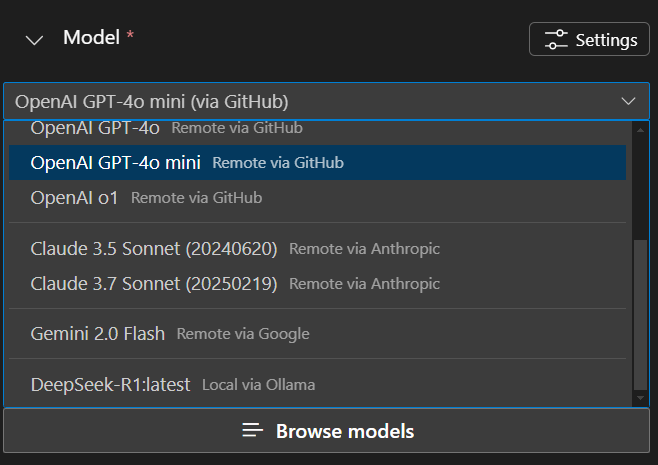
如果您尚未選擇模型,請在 Agent Builder 的“**模型**”下拉列表中選擇一個。您還可以選擇“**瀏覽模型**”以從模型目錄中新增其他模型。
-
輸入代理指令。
使用“**指令**”欄位確切地告訴您的代理要執行什麼以及如何執行。列出具體任務,按順序排列,並新增任何特殊指令,例如語氣或互動方式。
-
透過觀察模型響應並更改指令來迭代您的指令。
-
使用
語法在指令中新增動態值。例如,新增一個名為user_name的變數,並在指令中像這樣使用它:按名稱問候使用者:。 -
在“**變數**”部分為變數提供值。
-
在文字框中輸入提示,然後選擇傳送圖示以測試您的代理。
-
觀察模型的響應,並對指令進行任何必要的調整。
使用 MCP 伺服器
MCP 伺服器是一種允許您連線到外部 API 和服務的工具,它使您的代理能夠執行超出文字生成的額外操作。例如,您可以使用 MCP 伺服器訪問資料庫、呼叫 Web 服務或與其他應用程式互動。
使用 Agent Builder 來發現和配置精選的 MCP 伺服器,連線到現有的 MCP 伺服器,或從模板構建新的 MCP 伺服器。
使用 MCP 伺服器可能需要 Node 或 Python 環境。AI 工具包會驗證您的環境,以確保已安裝所需的依賴項。安裝後,使用命令 npm install -g npx 來安裝 npx。如果您偏好 Python,我們建議使用 uv。
配置精選的 MCP 伺服器
AI 工具包提供了一個精選的 MCP 伺服器列表,您可以使用它們來連線到外部 API 和服務。
要從精選選項中配置 MCP 伺服器,請執行以下步驟:
-
在“**工具**”部分,選擇 “**+ MCP 伺服器**”,然後在“快速選擇”中選擇“**MCP 伺服器**”。
-
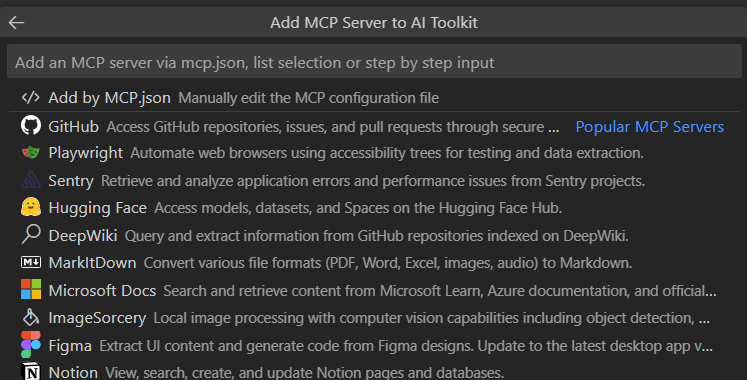
從下拉列表中選擇“**找不到?瀏覽更多 MCP 伺服器**”。
-
選擇滿足您需求的 MCP 伺服器。
-
MCP 伺服器已新增到您的代理的“**工具**”下的“**MCP**”子部分。
從 VS Code 中選擇工具
-
在“**工具**”部分,選擇 “**+ MCP 伺服器**”,然後在“快速選擇”中選擇“**MCP 伺服器**”。
-
從下拉列表中選擇“**使用 Visual Studio Code 中已新增的工具**”。
-
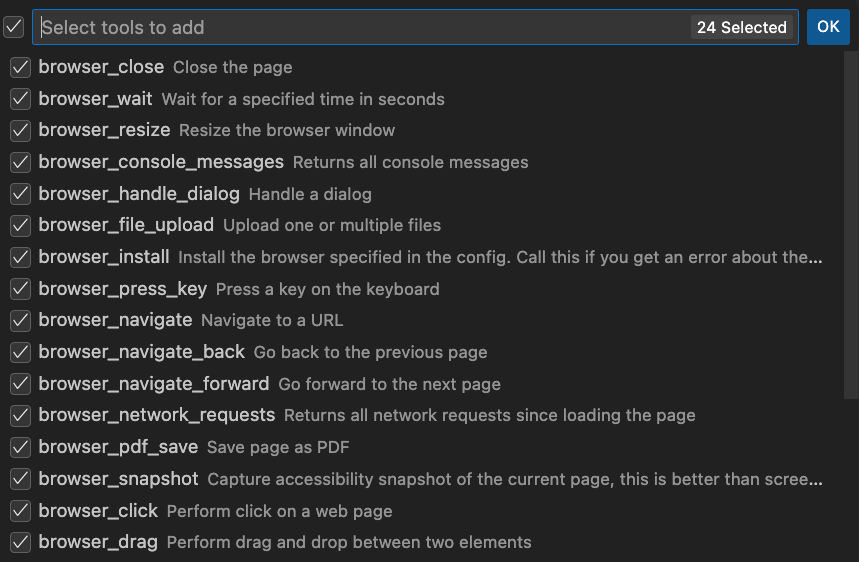
選擇要使用的工具。
-
名為
VSCode Tools的 MCP 伺服器工具已新增到您的代理的“**工具**”下的“**MCP**”子部分。
使用現有的 MCP 伺服器
在這些 參考伺服器 中查詢 MCP 伺服器。
要使用現有的 MCP 伺服器,請執行以下步驟:
-
在“**MCP 工作流**”部分,選擇 “**+ 新增 MCP 伺服器**”。
-
或者在 Agent Builder 的“**工具**”部分,選擇 “+”圖示為您的代理新增工具,然後在“快速選擇”中選擇“**+ 新增伺服器**”。
-
在“快速選擇”中選擇“**MCP 伺服器**”。
-
選擇“**連線到現有 MCP 伺服器**”。
-
向下滾動到下拉列表的底部以獲取連線到 MCP 伺服器的選項。
- **命令 (stdio)**:執行實現 MCP 協議的本地命令。
- **HTTP (HTTP 或伺服器傳送事件)**:連線到實現 MCP 協議的遠端伺服器。
-
如果 MCP 伺服器有多個可用工具,請選擇要使用的工具。
-
在文字框中輸入您的提示,然後選擇傳送圖示以測試連線。
以下是在 AI 工具包中配置 Filesystem 伺服器的示例。
-
在“**工具**”部分,在“快速選擇”中選擇 “**+ MCP 伺服器**”。
-
從下拉列表中選擇“**找不到?瀏覽更多 MCP 伺服器**”。
-
向下滾動到下拉列表的底部,然後選擇“**命令 (stdio)**”。
注意某些伺服器使用 Python 執行時和
uvx命令。過程與使用npx命令相同。 -
導航到 伺服器說明,並找到
npx部分。 -
將
command和args複製到 AI 工具包中的輸入框中。對於 Filesystem 伺服器示例,它是npx -y @modelcontextprotocol/server-filesystem /Users/<username>/.aitk/examples。 -
輸入伺服器的 ID。
-
可以選擇輸入其他環境變數。某些伺服器可能需要其他環境變數,例如 API 金鑰。在這種情況下,AI 工具包將在新增工具階段失敗,並且會開啟一個名為
mcp.json的檔案,您可以在其中根據每個伺服器提供的說明輸入所需的伺服器詳細資訊。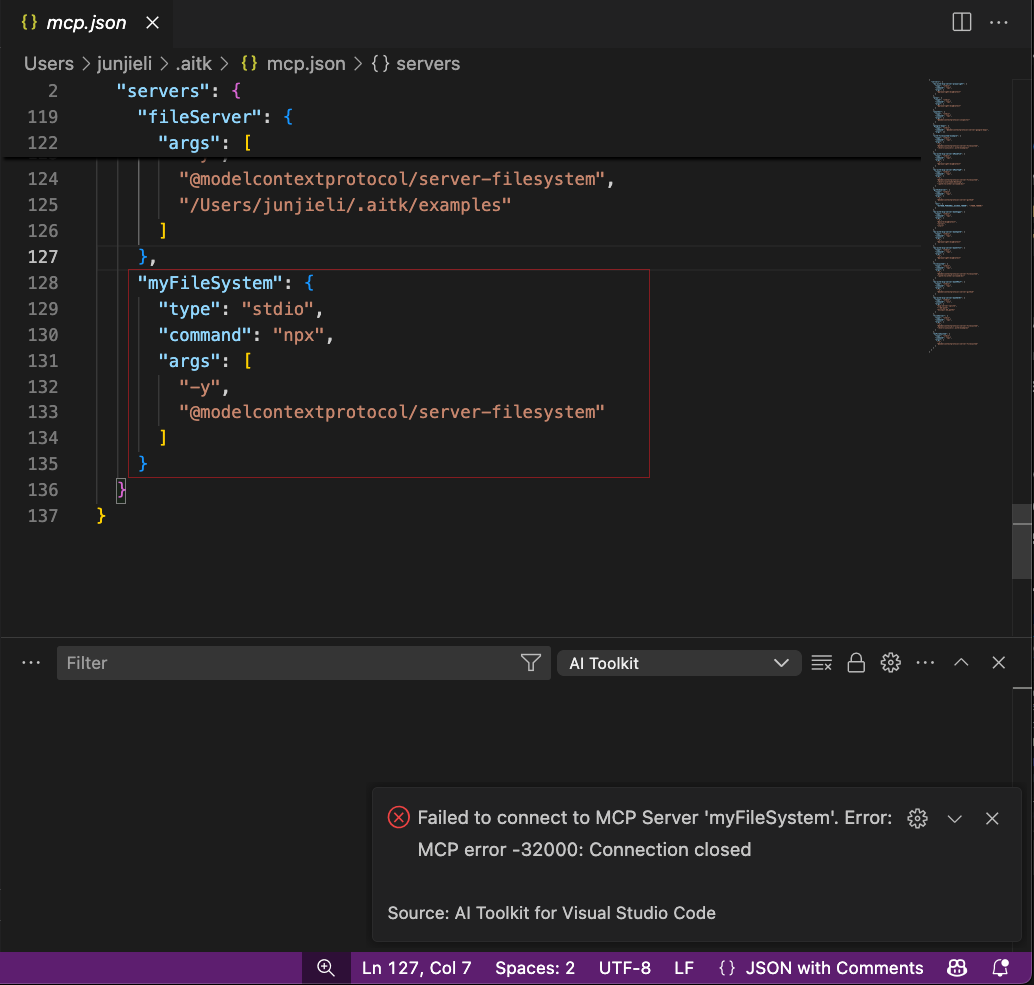 完成配置後:1. 導航回“**工具**”部分,選擇 “**+ MCP 伺服器**” 1. 從下拉列表中選擇您配置的伺服器。
 -
選擇要使用的工具。
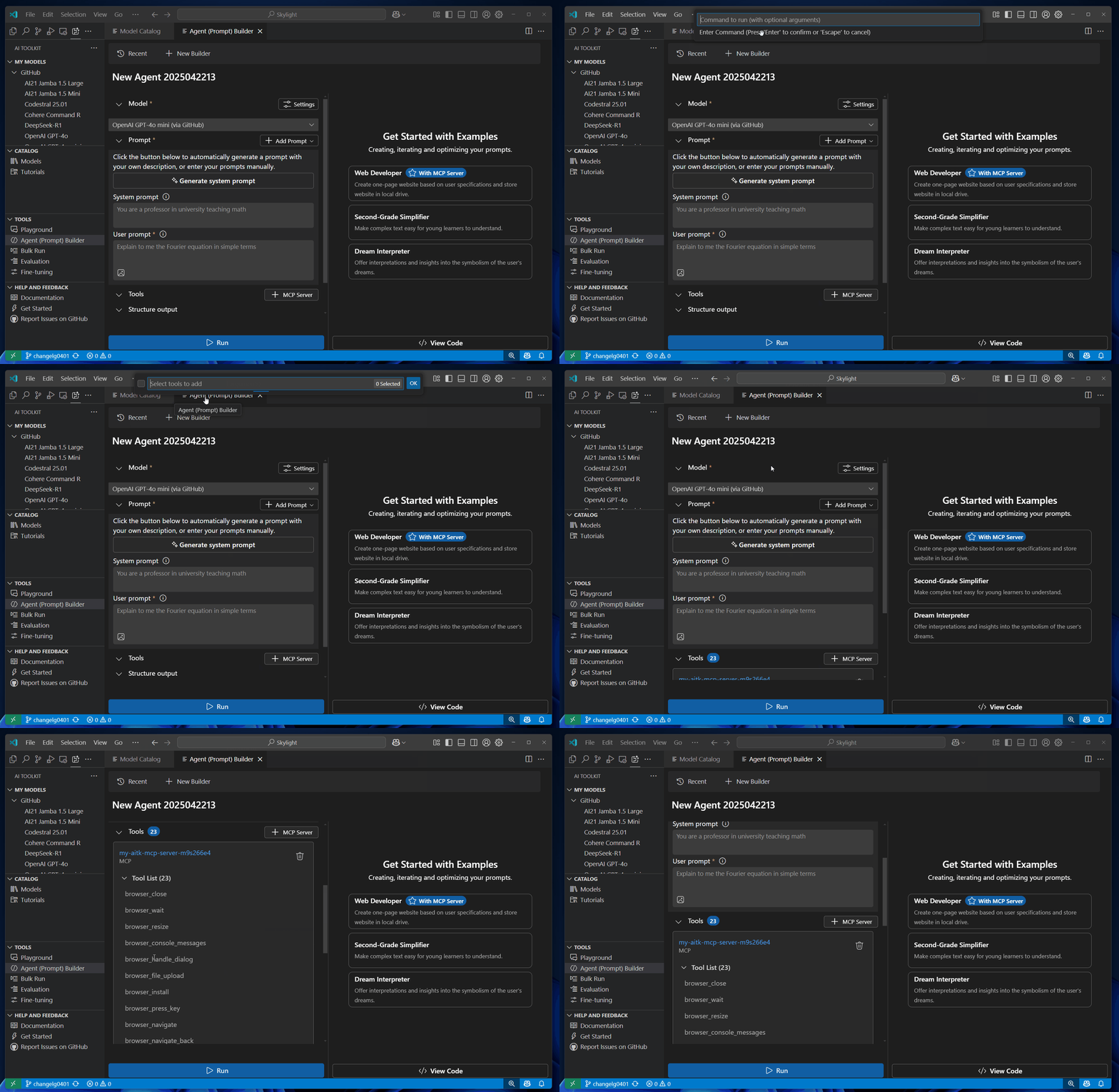
AI 工具包還提供了一個模板,用於幫助您構建新的 MCP 伺服器。該模板包含 MCP 協議的基本實現,您可以對其進行自定義以滿足您的需求。
構建新的 MCP 伺服器
要構建新的 MCP 伺服器,請執行以下步驟:
- 在“**MCP 工作流**”部分,選擇 “**建立新 MCP 伺服器**”。
- 從下拉列表中選擇一種程式語言:**Python** 或 **TypeScript**。
- 選擇一個資料夾來建立新的 MCP 伺服器專案。
- 輸入 MCP 伺服器專案的名稱。
建立 MCP 伺服器專案後,您可以自定義實現以滿足您的需求。該模板包含 MCP 協議的基本實現,您可以修改它以新增自己的功能。
您還可以使用 Agent Builder 來測試 MCP 伺服器。Agent Builder 將提示傳送到 MCP 伺服器並顯示響應。
按照以下步驟測試 MCP 伺服器:
要在本地開發計算機上執行 MCP 伺服器,您需要:在您的計算機上安裝 Node.js 或 Python。
-
開啟 VS Code 除錯面板。選擇“**在 Agent Builder 中除錯**”或按
F5啟動 MCP 伺服器的除錯。 -
伺服器將自動連線到 Agent Builder。
-
使用 AI 工具包 Agent Builder,根據以下指令啟用代理:
- "你是一名天氣預報專業人士,可以根據給定的地點提供天氣資訊。"。
-
在提示框中輸入提示“西雅圖的天氣如何?”,然後選擇傳送圖示以使用該提示測試伺服器。
-
在 Agent Builder 中觀察 MCP 伺服器的響應。
使用函式呼叫
函式呼叫將您的代理連線到外部 API 和服務。
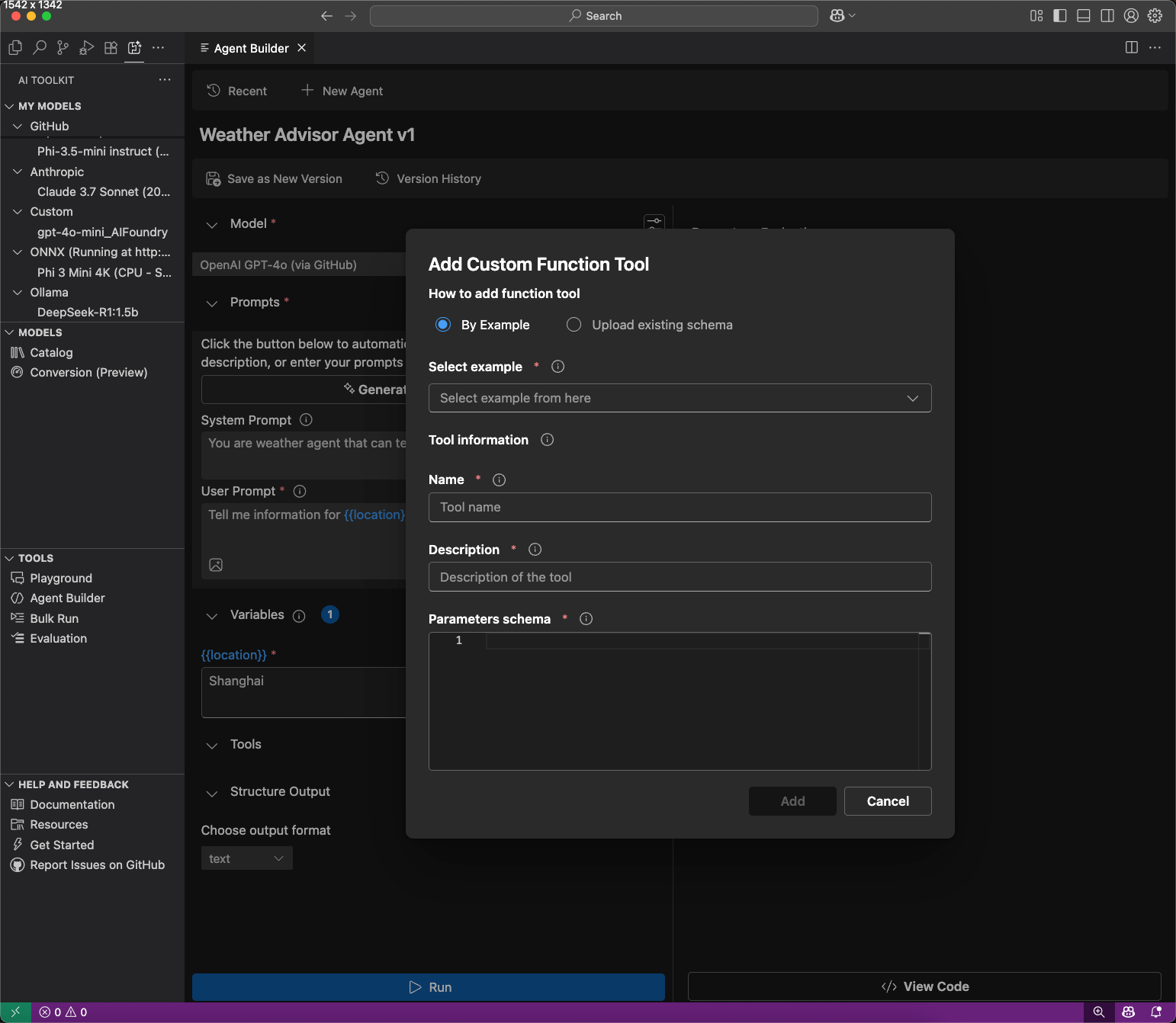
- 在“**工具**”中,選擇“**新增工具**”,然後選擇“**自定義工具**”。
- 選擇如何新增工具:
- **按示例**:從 JSON 架構示例新增。
- **上傳現有架構**:上傳 JSON 架構檔案。
- 輸入工具名稱和描述,然後選擇“**新增**”。
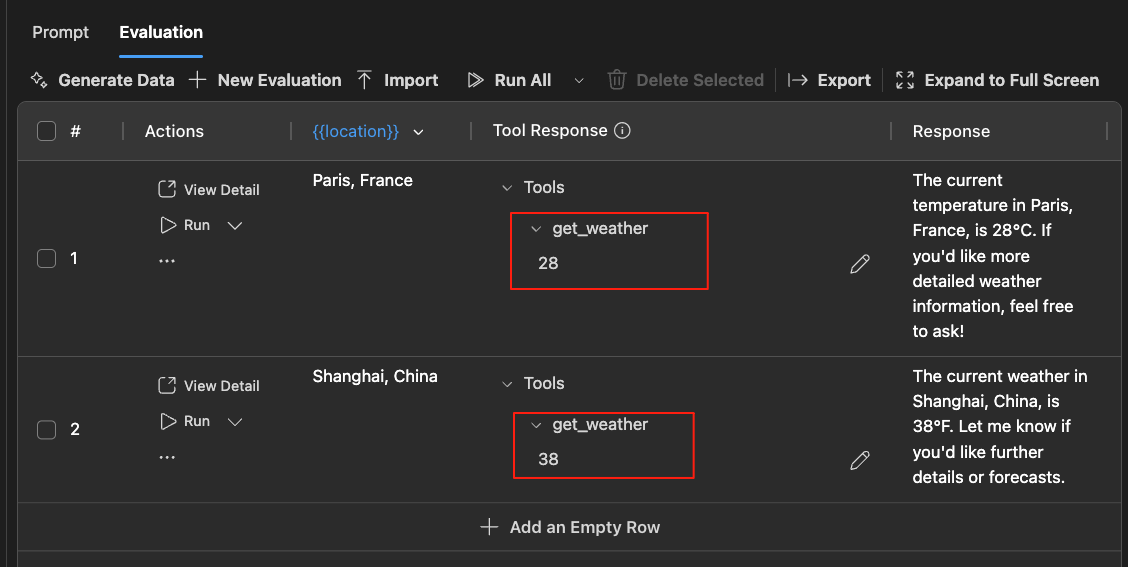
- 在工具卡中提供模擬響應。
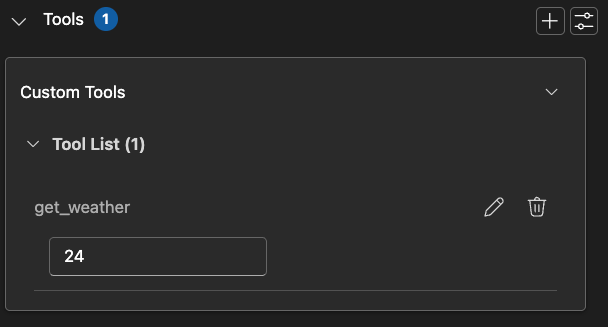
- 執行帶有函式呼叫工具的代理。
在“**評估**”選項卡中使用函式呼叫工具,方法是為測試用例輸入模擬響應。
將提示工程整合到您的應用程式中
在嘗試了模型和提示之後,您可以使用自動生成的 Python 程式碼立即開始編碼。

要檢視 Python 程式碼,請執行以下步驟:
-
選擇“**檢視程式碼**”。
-
對於託管在 GitHub 上的模型,選擇您想要使用的推理 SDK。
AI 工具包使用提供商的客戶端 SDK 為您選擇的模型生成程式碼。對於 GitHub 託管的模型,您可以選擇要使用的推理 SDK:Agent Framework SDK 或來自模型提供商的 SDK,例如 OpenAI SDK 或 Mistral API。
-
生成的程式碼片段顯示在新編輯器中,您可以將其複製到您的應用程式中。
要進行模型身份驗證,通常需要來自提供商的 API 金鑰。要訪問 GitHub 託管的模型,請在您的 GitHub 設定中 生成個人訪問令牌 (PAT)。
您學到了什麼
在本文中,您學習瞭如何
- 使用適用於 VS Code 的 AI 工具包來測試和除錯您的代理。
- 發現、配置和構建 MCP 伺服器,將您的代理連線到外部 API 和服務。
- 設定函式呼叫,將您的代理連線到外部 API 和服務。
- 實現結構化輸出,以從您的代理中獲得可預測的結果。
- 使用生成的程式碼片段將提示工程整合到您的應用程式中。
後續步驟
- 執行評估作業以執行流行的評估器。