MCP 開發者指南
模型上下文協議 (MCP) 是一項開放標準,它允許 AI 模型透過統一的介面與外部工具和服務進行互動。Visual Studio Code 實現完整的 MCP 規範,使您能夠建立 MCP 伺服器,為擴充套件 VS Code 中 AI 代理的功能提供工具、提示和資源。
MCP 伺服器提供 VS Code 中三種可用工具的一種,另外兩種是內建工具和擴充套件貢獻的工具。詳細瞭解 工具型別。
本指南涵蓋了您需要了解的全部內容,以便構建能夠與 VS Code 和其他 MCP 客戶端無縫協同工作的 MCP 伺服器。
有關將 MCP 伺服器作為終端使用者使用的資訊,請參閱 在 VS Code 中使用 MCP 伺服器。
為什麼使用 MCP 伺服器?
使用 MCP 伺服器擴充套件 VS Code 中的聊天功能(透過語言模型工具)具有以下優勢:
- 擴充套件代理模式,提供專業化的、領域特定的工具,這些工具會在響應使用者提示時自動呼叫。例如,啟用資料庫腳手架和查詢,動態地為 LLM 提供相關上下文。
- 靈活的部署選項,適用於本地和遠端場景。
- 跨不同工具和平臺重用您的 MCP 伺服器。
在以下場景中,您可能會考慮使用 語言模型 API 來實現語言模型工具:
- 您希望透過擴充套件 API 與 VS Code 進行深度整合。
- 您希望透過 Visual Studio Marketplace 分發您的工具和更新。
VS Code 支援的 MCP 功能
VS Code 支援以下 MCP 功能:
-
傳輸:
- 本地標準輸入/輸出 (
stdio) - 流式 HTTP (
http) - 伺服器傳送事件 (
sse) - 舊版支援。
- 本地標準輸入/輸出 (
-
功能:
- 工具:透過額外的工具擴充套件 代理模式。
- 提示:將可重用的提示新增為聊天中的斜槓命令。
- 資源:提供使用者可以新增為聊天上下文或直接在 VS Code 中互動的資料和內容。
- 引導:請求使用者輸入。
- 取樣:使用使用者配置的模型和訂閱發起語言模型請求。
- 身份驗證:透過 OAuth 授權訪問 MCP 伺服器。
- 伺服器說明
- 根目錄:提供有關使用者工作區根資料夾的資訊。
工具
工具定義
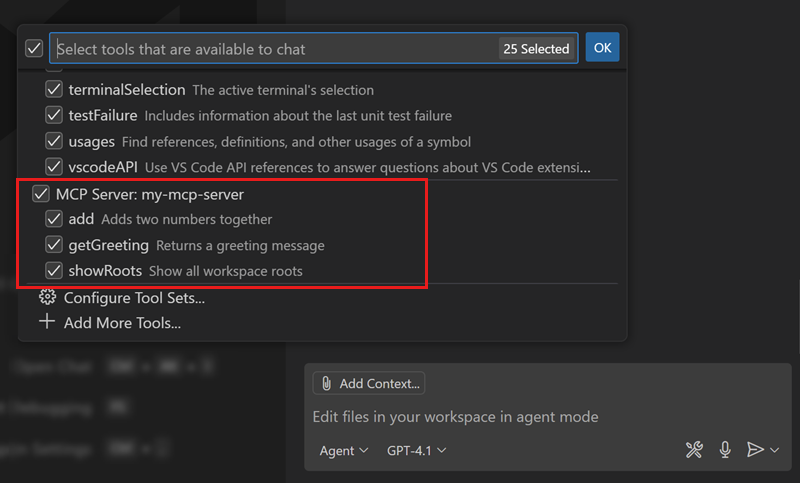
VS Code 在代理模式下支援 MCP 工具,這些工具會根據任務需要進行呼叫。使用者可以透過工具選擇器啟用和配置它們。工具的描述會顯示在工具選擇器中,以及工具名稱,並在請求執行工具前的確認對話方塊中顯示。
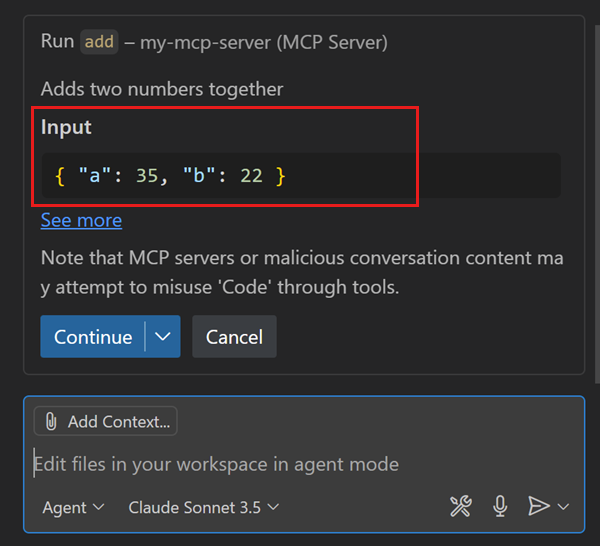
使用者可以在工具確認對話方塊中編輯模型生成的輸入引數。對於所有未標記 readOnlyHint 註釋的工具,都會顯示確認對話方塊。
動態工具發現
VS Code 還支援 動態工具發現,允許伺服器在執行時註冊工具。例如,伺服器可以根據工作區中檢測到的框架或語言,或響應使用者的聊天提示,提供不同的工具。
工具註釋
要提供有關工具行為的額外元資料,您可以使用 工具註釋。
title:工具的可讀標題,在工具被呼叫時顯示在聊天檢視中。readOnlyHint:可選提示,用於指示工具是隻讀的。VS Code 不會請求執行只讀工具的確認。
資源
資源使您能夠以結構化的方式向用戶提供資料和內容。使用者可以直接在 VS Code 中訪問資源,或將其用作聊天提示的上下文。例如,MCP 伺服器可以生成螢幕截圖並將其作為資源提供,或者提供對日誌檔案的訪問,然後這些檔案會在 VS Code 中即時更新。
當您定義 MCP 資源時,資源名稱會顯示在 MCP 資源快速選擇中。可以透過 MCP: Browse Resources 命令開啟資源,或者透過 Add Context 並選擇 MCP Resource 將其附加到聊天請求中。資源可以包含文字或二進位制內容。
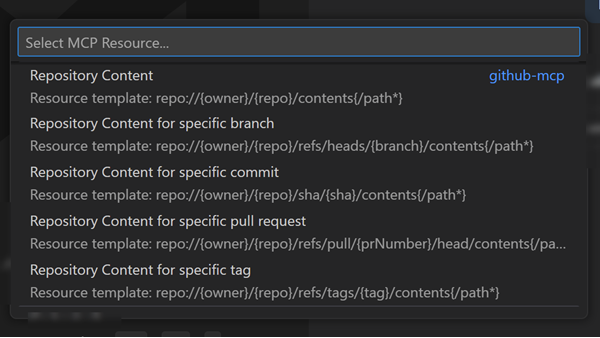
VS Code 支援資源更新,使使用者能夠在編輯器中即時看到資源內容的變化。
資源模板
VS Code 還支援 資源模板,允許使用者在引用資源時提供輸入引數。例如,資料庫查詢工具可以要求提供資料庫表名。
訪問帶有模板的資源時,系統會在快速選擇中提示使用者輸入必需的引數。您可以提供自動完成功能來建議引數值。
提示
提示是可重用的聊天提示模板,使用者可以透過斜槓命令(mcp.servername.promptname)在聊天中呼叫它們。提示對於向用戶介紹您的伺服器很有用,可以突出顯示各種工具,或提供適應使用者本地上下文和服務的內建複雜工作流。
如果您定義了 自動完成 來建議提示輸入引數的值,那麼 VS Code 會顯示一個對話方塊來收集使用者輸入。
server.prompt(
  'teamGreeting',
  'Generate a greeting for team members',
  {
    name: completable(z.string(), value => {
      return ['Alice', 'Bob', 'Charlie'].filter(n => n.startsWith(value));
    })
  },
  async ({ name }) => ({
    messages: [
      {
        role: 'assistant',
        content: { type: 'text', text: `Hello ${name}, welcome to the team!` }
      }
    ]
  })
);
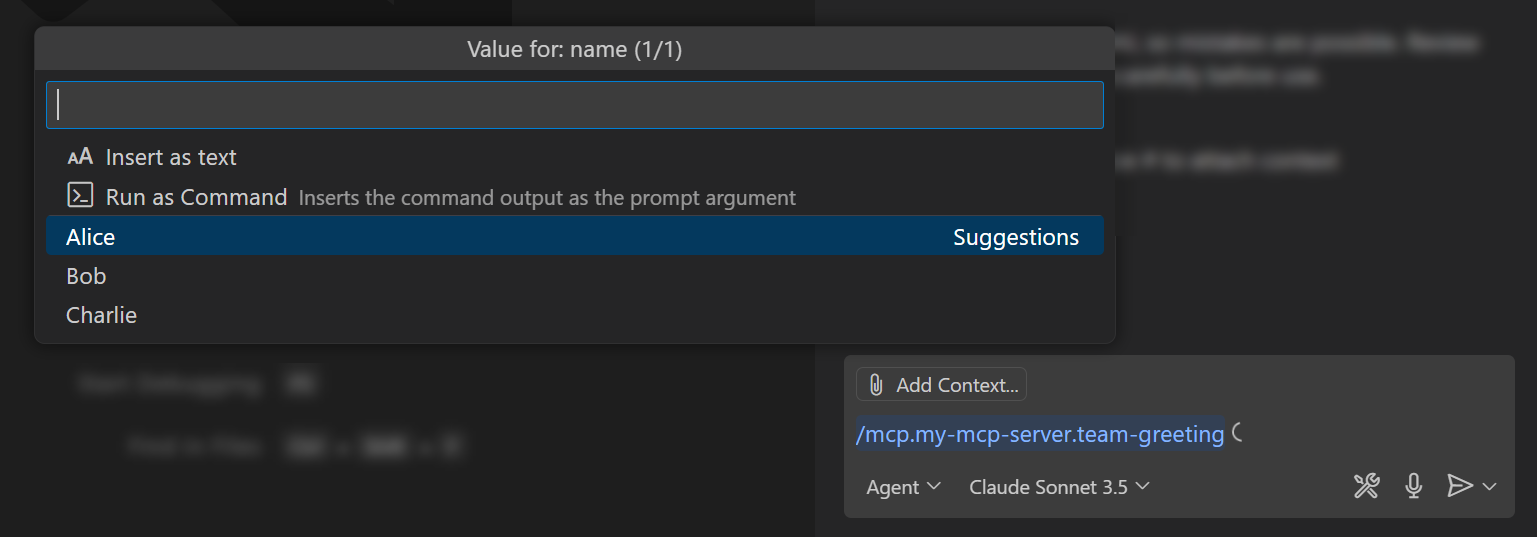
使用者可以在提示對話方塊中輸入終端命令,並使用命令輸出作為提示的輸入。
當您在提示響應中包含資源型別時,VS Code 會將該資源作為上下文附加到聊天提示中。
授權
VS Code 支援需要身份驗證的 MCP 伺服器,允許使用者與代表其使用者賬戶在該服務上執行的 MCP 伺服器進行互動。
授權規範 將 MCP 伺服器(作為資源伺服器)與授權伺服器清晰地分開,允許開發人員將身份驗證委託給現有的身份提供程式 (IdP),而不是從頭開始構建自己的 OAuth 實現。
VS Code 內建了對 GitHub 和 Microsoft Entra 的身份驗證支援。如果您的 MCP 伺服器實現了最新規範並使用 GitHub 或 Microsoft Entra 作為授權伺服器,使用者可以透過其賬戶的“Accounts menu”>“Manage Trusted MCP Servers”操作來管理哪些 MCP 伺服器有權訪問他們的賬戶。
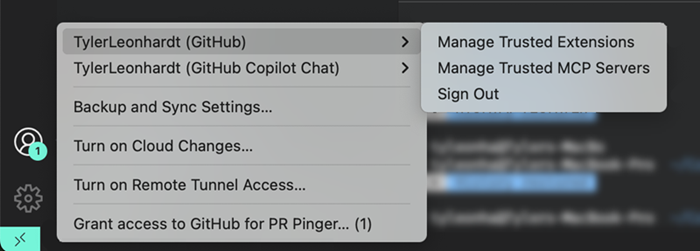
VS Code 支援使用 OAuth 2.1 和 2.0 標準對 GitHub 和 Microsoft Entra 以外的其他 IdP 進行授權。VS Code 首先會進行 動態客戶端註冊 (DCR) 握手,然後回退到客戶端憑據工作流(如果 IdP 不支援 DCR)。這為各種 IdP 提供了更大的靈活性,可以為每個 MCP 伺服器建立靜態客戶端 ID 或特定的客戶端 ID-金鑰對。
然後,使用者可以透過“Accounts menu”檢視其身份驗證狀態。要刪除動態客戶端註冊,使用者可以使用命令面板中的“Authentication: Remove Dynamic Authentication Providers”命令。
以下是確保您的 MCP 伺服器和 VS Code 的 OAuth 工作流能夠正常工作的清單:
- MCP 伺服器定義了 MCP 授權規範。
- IdP 必須支援 DCR 或客戶端憑據。
- 重定向 URL 列表必須包含以下 URL:
http://127.0.0.1:33418和https://vscode.dev/redirect。
當 MCP 伺服器不支援 DCR 時,使用者將透過回退的客戶端憑據流程。
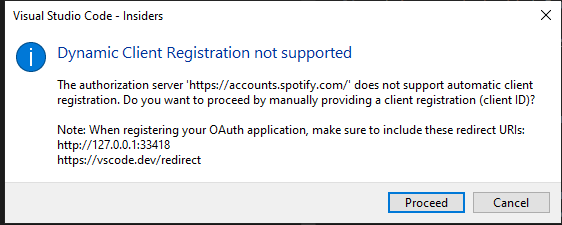

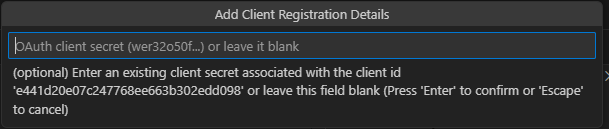
VS Code 仍然支援充當授權伺服器的 MCP 伺服器,但建議新伺服器使用最新規範。
取樣
VS Code 為 MCP 伺服器提供了 取樣 訪問。這允許您的 MCP 伺服器使用使用者配置的模型和訂閱進行語言模型請求。例如,使用取樣來總結大型資料集,在將資訊傳送到客戶端之前提取資訊,或者在工具中實現代理決策邏輯。
當 MCP 伺服器首次執行取樣請求時,系統會提示使用者授權伺服器訪問其模型。
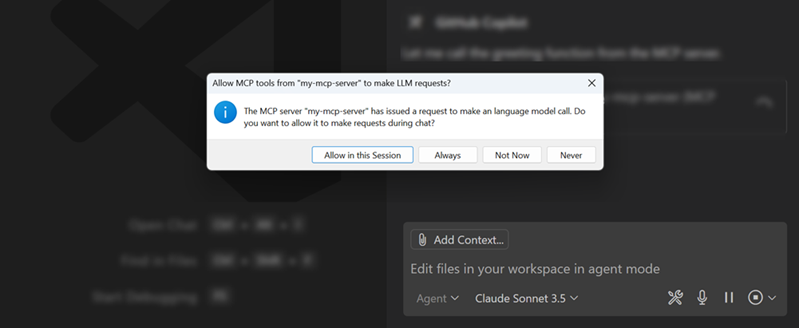
在進行具有特定模型的取樣請求時,請注意,使用者可以透過命令面板中的“MCP: List Servers”>“Configure Model Access”命令來限制 MCP 伺服器可以使用哪些模型。當您在 MCP 伺服器中指定 modelPreferences 以提供關於取樣模型選擇的提示時,VS Code 將從允許的模型中進行選擇。
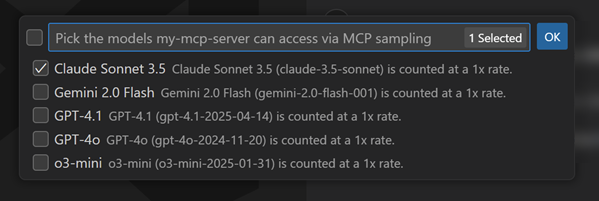
使用者可以透過命令面板中的“MCP: List Servers”>“Show Sampling Requests”命令檢視 MCP 伺服器發起的取樣請求。
工作區根目錄
VS Code 會將使用者的當前工作區根資料夾資訊提供給 MCP 伺服器。
圖示
VS Code 支援 MCP 伺服器、資源和工具上提供的 icons。MCP 圖示具有 src 屬性,該屬性是影像的 URI。
- 使用 HTTP 或 SSE 傳輸的 MCP 伺服器可以從 MCP 伺服器託管的同一權威機構提供影像。例如,配置為
https://example.com/mcp的伺服器可以從example.com提供影像。 - 使用 stdio 傳輸的 MCP 伺服器可以使用
file:///URI 從檔案系統提供影像。 - 任何 MCP 伺服器都可以嵌入以
data:開頭的資料 URI 影像。
將 MCP 伺服器新增到 VS Code
使用者可以透過多種方式在 VS Code 中新增 MCP 伺服器:
- 直接從 Web 安裝:在您的網站上使用特殊的 MCP 安裝 URL(
vscode:mcp/install)。 - 工作區配置:在工作區的
.vscode/mcp.json檔案中指定伺服器配置。 - 全域性配置:在使用者 配置檔案 中全域性定義伺服器。
- 自動發現:VS Code 可以從 Claude Desktop 等其他工具發現伺服器。
- 擴充套件:VS Code 擴充套件可以透過程式設計方式註冊 MCP 伺服器。
- 命令列:使用
--add-mcpVS Code 命令列選項從命令列安裝 MCP 伺服器。
詳細瞭解 將 MCP 伺服器新增到 VS Code 的不同方法。
管理 MCP 伺服器
您可以在 VS Code 的擴充套件檢視(⇧⌘X (Windows, Linux Ctrl+Shift+X))中管理已安裝 MCP 伺服器的列表。
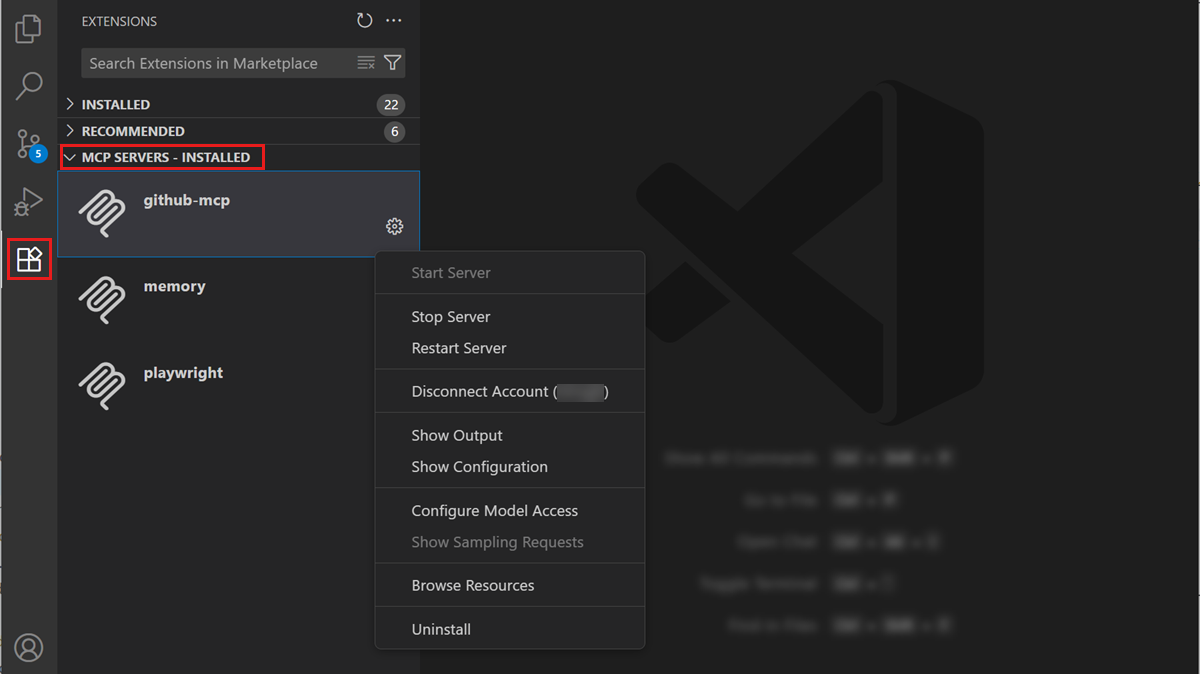
右鍵單擊 MCP 伺服器或選擇齒輪圖示,即可對伺服器執行不同的管理操作。或者,從命令面板執行 MCP: List Servers 命令以檢視已配置 MCP 伺服器的列表。然後,您可以選擇一個伺服器並對其執行操作。
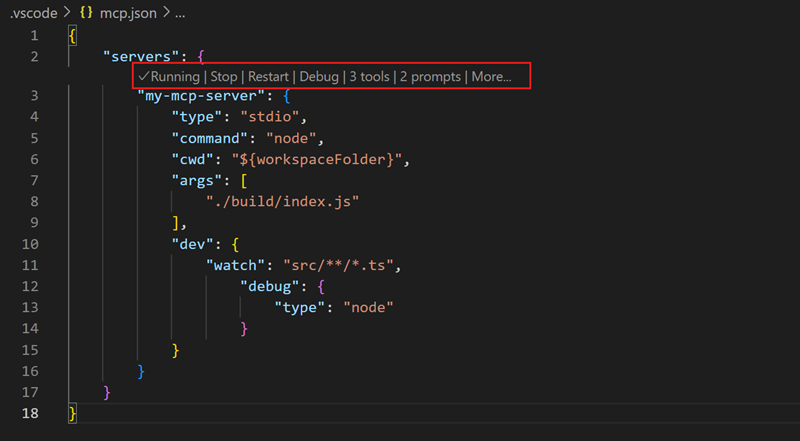
開啟 .vscode/mcp.json 檔案時,VS Code 會在編輯器中顯示命令,以便直接從編輯器啟動、停止或重啟伺服器。
建立 MCP 安裝 URL
VS Code 提供了一個 URL 處理程式,用於從連結安裝 MCP 伺服器:vscode:mcp/install?{json-configuration} (Insiders: vscode-insiders:mcp/install?{json-configuration})。
以 {\"name\":\"server-name\",\"command\":...} 的形式提供 JSON 伺服器配置,然後對其進行 JSON 字串化和 URL 編碼。例如,使用以下邏輯建立安裝 URL:
// For Insiders, use `vscode-insiders` instead of `code`
const link = `vscode:mcp/install?${encodeURIComponent(JSON.stringify(obj))}`;
此連結可以在瀏覽器中使用,或者透過命令列開啟,例如在 Linux 上透過 xdg-open $LINK。
在您的擴充套件中註冊 MCP 伺服器
要在您的擴充套件中註冊 MCP 伺服器,您需要執行以下步驟:
- 在擴充套件的
package.json檔案中定義 MCP 伺服器定義提供程式。 - 使用
vscode.lm.registerMcpServerDefinitionProviderAPI 在您的擴充套件程式碼中實現 MCP 伺服器定義提供程式。
您可以從 如何將 MCP 伺服器註冊到 VS Code 擴充套件的示例 入手。
1. package.json 中的靜態配置
要註冊 MCP 伺服器的擴充套件必須在 package.json 中使用提供程式的 id 來貢獻 contributes.mcpServerDefinitionProviders 擴充套件點。此 id 應與實現在中使用的 id 匹配。
{
    ...
    "contributes": {
        "mcpServerDefinitionProviders": [
            {
                "id": "exampleProvider",
                "label": "Example MCP Server Provider"
            }
        ]
    }
    ...
}
2. 實現提供程式
要在您的擴充套件中註冊 MCP 伺服器,請使用 vscode.lm.registerMcpServerDefinitionProvider API 來提供伺服器的 MCP 配置。該 API 接受一個 providerId 字串和一個 McpServerDefinitionProvider 物件。
McpServerDefinitionProvider 物件具有三個屬性:
onDidChangeMcpServerDefinitions:在 MCP 伺服器配置更改時觸發的事件。provideMcpServerDefinitions:返回 MCP 伺服器配置陣列(vscode.McpServerDefinition[])的函式。resolveMcpServerDefinition:在需要啟動 MCP 伺服器時編輯器呼叫的函式。使用此函式執行可能需要使用者互動的附加操作,例如身份驗證。
McpServerDefinition 物件可以是以下型別之一:
vscode.McpStdioServerDefinition:表示透過執行本地程序並在其 stdin 和 stdout 流上操作的 MCP 伺服器。vscode.McpHttpServerDefinition:表示使用流式 HTTP 傳輸的 MCP 伺服器。
示例 MCP 伺服器定義提供程式
以下示例演示瞭如何在擴充套件中註冊 MCP 伺服器,並在啟動伺服器時提示使用者輸入 API 金鑰。
import * as vscode from 'vscode';

export function activate(context: vscode.ExtensionContext) {
    const didChangeEmitter = new vscode.EventEmitter<void>();

    context.subscriptions.push(vscode.lm.registerMcpServerDefinitionProvider('exampleProvider', {
        onDidChangeMcpServerDefinitions: didChangeEmitter.event,
        provideMcpServerDefinitions: async () => {
            let servers: vscode.McpServerDefinition[] = [];

            // Example of a simple stdio server definition
            servers.push(new vscode.McpStdioServerDefinition(
            {
                label: 'myServer',
                command: 'node',
                args: ['server.js'],
                cwd: vscode.Uri.file('/path/to/server'),
                env: {
                    API_KEY: ''
                },
                version: '1.0.0'
            });

            // Example of an HTTP server definition
            servers.push(new vscode.McpHttpServerDefinition(
            {
                label: 'myRemoteServer',
                uri: 'https://:3000',
                headers: {
                    'API_VERSION': '1.0.0'
                },
                version: '1.0.0'
            }));

            return servers;
        },
        resolveMcpServerDefinition: async (server: vscode.McpServerDefinition) => {

            if (server.label === 'myServer') {
                // Get the API key from the user, e.g. using vscode.window.showInputBox
                // Update the server definition with the API key
            }

            // Return undefined to indicate that the server should not be started or throw an error
            // If there is a pending tool call, the editor will cancel it and return an error message
            // to the language model.
            return server;
        }
    }));
}
疑難解答和除錯 MCP 伺服器
VS Code 中的 MCP 開發模式
開發 MCP 伺服器時,可以透過向 MCP 伺服器配置新增 dev 鍵來啟用 MCP 伺服器的開發模式。這是一個包含兩個屬性的物件:
-
watch:一個檔案 glob 模式,用於監視檔案更改以重新啟動 MCP 伺服器。 -
debug:使您能夠設定 MCP 伺服器的偵錯程式。目前,VS Code 支援除錯 Node.js 和 Python MCP 伺服器。Node.js MCP 伺服器
要除錯 Node.js MCP 伺服器,請將
debug.type屬性設定為node。{ "servers": { "my-mcp-server": { "type": "stdio", "command": "node", "cwd": "${workspaceFolder}", "args": ["./build/index.js"], "dev": { "watch": "src/**/*.ts", "debug": { "type": "node" } } } } }Python MCP 伺服器
要除錯 Python MCP 伺服器,請將
debug.type屬性設定為debugpy,並可以選擇將debug.debugpyPath屬性設定為debugpy模組的路徑(如果它未安裝在預設 Python 環境中)。{ "servers": { "my-python-mcp-server": { "type": "stdio", "command": "python", "cwd": "${workspaceFolder}", "args": ["./server.py"], "dev": { "watch": "**/*.py", "debug": { "type": "debugpy", "debugpyPath": "/path/to/debugpy" } } } } }
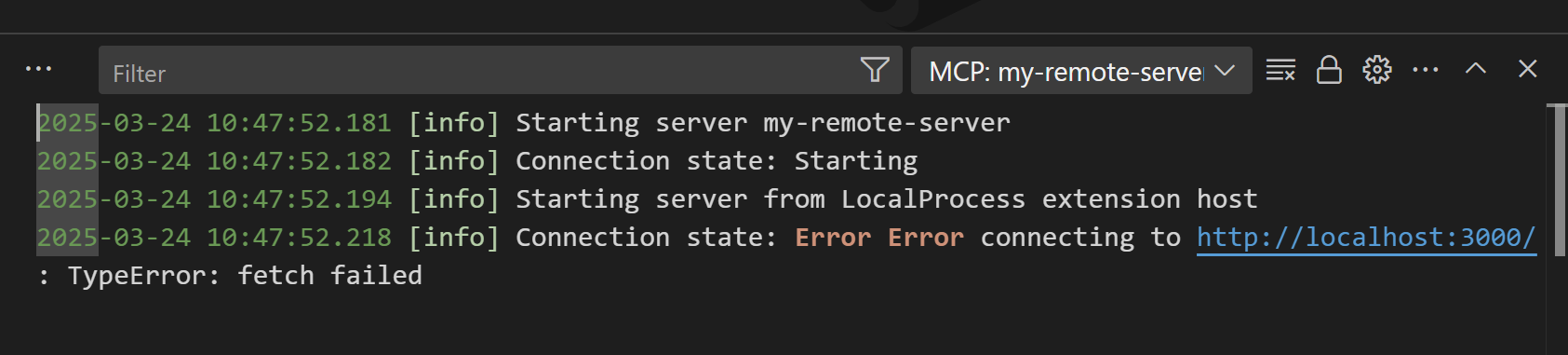
MCP 輸出日誌
當 VS Code 遇到 MCP 伺服器問題時,會在聊天檢視中顯示一個錯誤指示器。
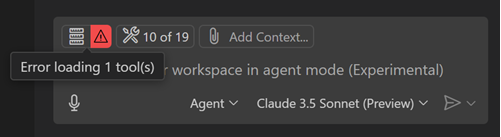
選擇聊天檢視中的錯誤通知,然後選擇“Show Output”選項以檢視伺服器日誌。或者,從命令面板執行 MCP: List Servers,選擇伺服器,然後選擇“Show Output”。
最佳實踐
- 命名約定,以確保名稱唯一且具有描述性。
- 實施適當的錯誤處理和驗證,並提供描述性的錯誤訊息。
- 使用進度報告,告知使用者長時間執行的操作。
- 保持工具操作的專注和原子性,以避免複雜的互動。
- 清晰地記錄您的工具,提供有助於使用者理解何時使用它們的描述。
- 優雅地處理缺失的輸入引數,提供預設值或清晰的錯誤訊息。
- 為資源設定 MIME 型別,以確保 VS Code 正確處理不同的內容型別。
- 使用資源模板,允許使用者在訪問資源時提供輸入引數。
- 快取資源內容,以提高效能並減少不必要的網路請求。
- 為取樣請求設定合理的令牌限制,以避免過度使用資源。
- 在實際使用取樣響應之前進行驗證。
命名約定
建議對 MCP 伺服器及其元件使用以下命名約定:
| 元件 | 命名約定指南 |
|---|---|
| 工具名稱 |
|
| 工具輸入引數 |
|
| 資源名稱 |
|
| 資源模板引數 |
|
| 提示名稱 |
|
| 提示輸入引數 |
|
開始建立 MCP 伺服器
VS Code 擁有開發自己的 MCP 伺服器所需的所有工具。雖然 MCP 伺服器可以用任何能夠處理 stdout 的語言編寫,但 MCP 的官方 SDK 是一個不錯的起點。
您還可以從 MCP for Beginners 課程 中找到有用的內容,以幫助您開始構建第一個 MCP 伺服器。