Visual Studio Code 中的雲代理
雲代理執行由 AI 驅動的編碼任務,並在遠端基礎設施上執行,以實現可擴充套件、隔離的執行。諸如 Copilot 編碼代理之類的雲代理與 GitHub 儲存庫和拉取請求整合,以支援團隊協作和程式碼審查。雲代理透過分支和拉取請求與您的本地工作區隔離執行,以防止干擾。
本文介紹雲代理的關鍵功能,以及如何為從簡單到複雜的各種編碼任務啟動和管理雲代理會話。
什麼是雲代理?
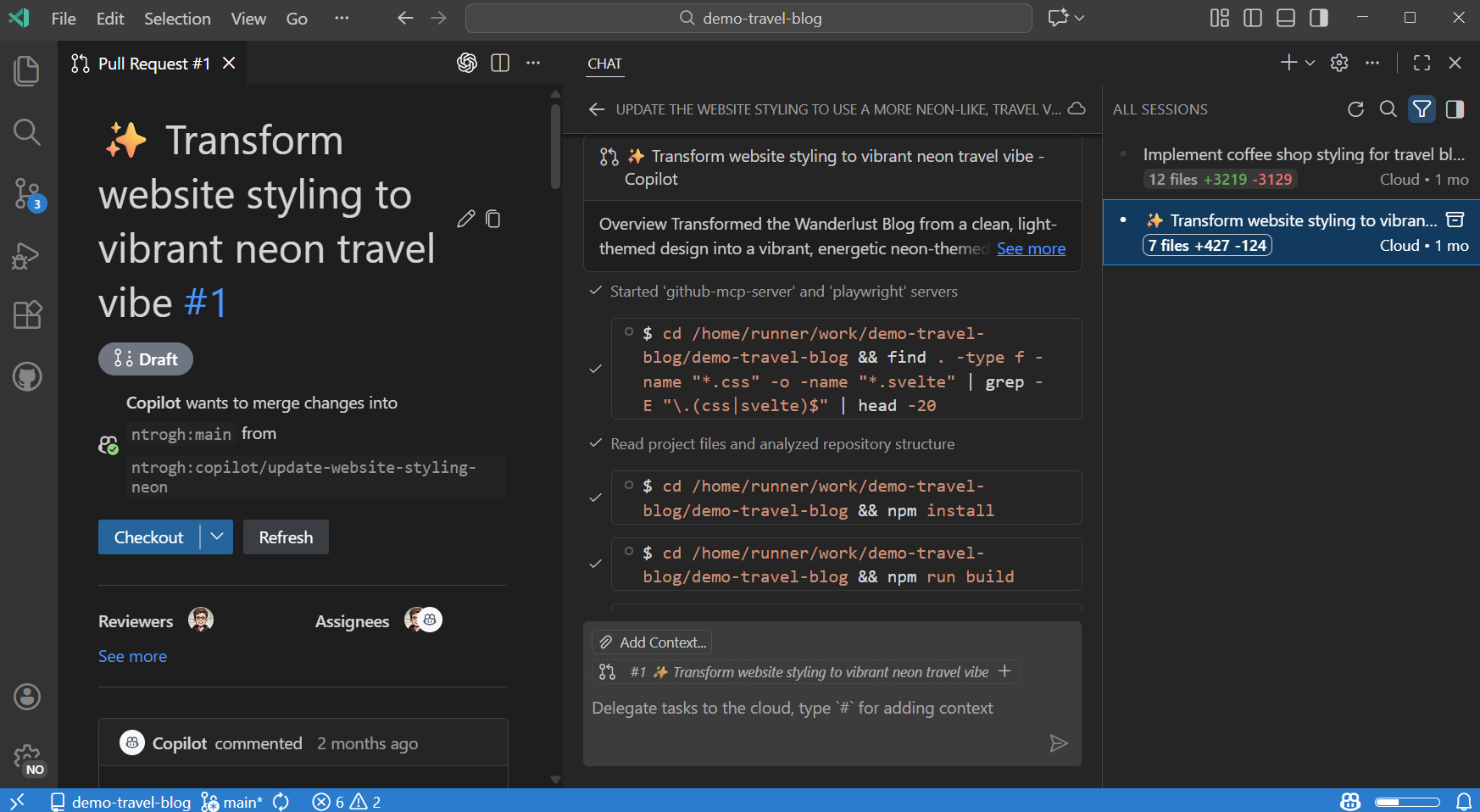
與在本地計算機上執行的本地代理和後臺代理不同,諸如 Copilot 編碼代理之類的雲代理在遠端基礎設施上執行。您可以從 VS Code 中的統一聊天檢視檢視和管理所有云代理會話。此檢視還允許您直接從 VS Code 建立新的雲代理會話,或將本地或後臺代理對話交給雲代理。
由於雲代理在沒有使用者互動的情況下遠端執行,因此它們非常適合具有明確範圍和所有必要上下文的任務。它們與拉取請求的整合使它們在團隊協作方面非常有效。
由於其遠端執行環境,雲代理無法直接訪問 VS Code 內建工具和執行時上下文(如失敗的測試或文字選擇)。它們僅限於在雲代理服務中配置的 MCP 伺服器和語言模型。
要將任務分配給雲代理,您可以直接從聊天檢視建立新的雲會話,或將 VS Code 中的本地和後臺代理對話交給雲代理。
GitHub Copilot 編碼代理
GitHub Copilot 編碼代理是 VS Code 中提供的主要雲代理。
主要功能包括
- 跨 GitHub 儲存庫進行大規模重構
- 根據高階要求完成功能實現
- 自動生成具有詳細描述的拉取請求
- 程式碼審查整合和反饋處理
檢視和管理雲代理會話
您可以從 VS Code 中的聊天檢視檢視和管理所有云代理會話。透過從篩選選項中選擇雲代理,篩選會話列表以僅顯示雲代理會話。
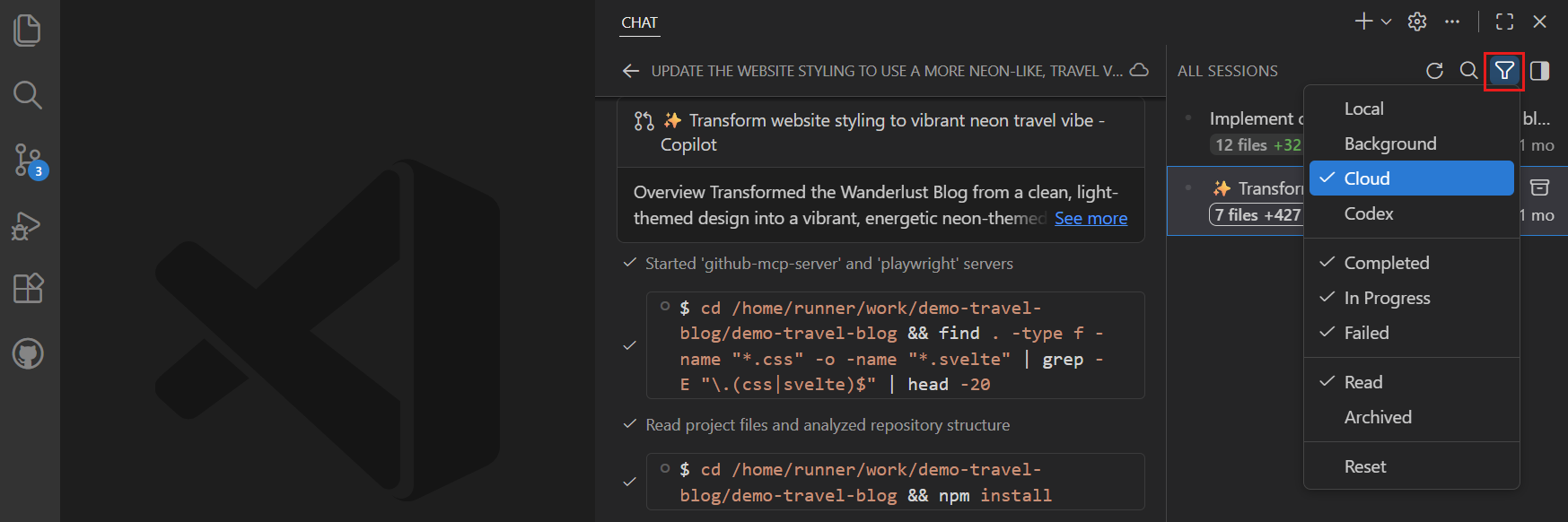
從列表中選擇一個雲代理會話,以在聊天檢視中開啟會話詳細資訊。如果您希望在編輯器選項卡(聊天編輯器)中檢視會話,請右鍵單擊會話並選擇作為編輯器開啟。
啟動雲代理會話
根據您的工作流程,您可以透過多種方式啟動雲代理會話。您可以直接從聊天檢視建立新會話,或將本地聊天提示提交給雲代理。
另一種方法——尤其是對於更復雜的任務——是先在 VS Code 的聊天中與本地代理進行互動,一旦範圍和細節清楚,就將任務交給雲代理會話。例如,您可以使用 Plan agent 來概述多步功能實現,然後將實際編碼任務交給雲代理。
如果您更喜歡在瀏覽器中工作,您還可以直接從 GitHub.com 使用 GitHub Copilot 編碼代理啟動雲代理會話。
目前您無法指定雲代理使用哪個語言模型。
從聊天檢視建立雲代理會話
您可以透過多種方式在 VS Code 中建立新的雲代理會話
-
從聊天檢視
-
開啟聊天檢視 (⌃⌘I (Windows, Linux Ctrl+Alt+I))
-
選擇 新建聊天 下拉選單 > 新建雲代理
-
-
當您處於本地聊天會話中時
-
在聊天輸入中鍵入
@cloud <task description>併發送訊息 -
輸入提示,然後選擇 繼續在 > 雲
-
-
從命令面板執行 Chat: New Cloud Agent 命令(⇧⌘P (Windows, Linux Ctrl+Shift+P))
將開啟一個新的雲代理會話,您可以在其中提供其他任務詳細資訊並跟蹤雲代理會話的進度。
將代理會話交給雲代理
對於複雜的任務,首先在 VS Code 聊天中與本地代理互動以澄清需求,然後將任務交給雲代理進行自主執行,這可能會有所幫助。當您將本地代理對話交給雲代理會話時,整個聊天上下文都會傳遞給雲代理。
將本地代理會話交給雲代理會話
-
開啟聊天檢視 (⌃⌘I (Windows, Linux Ctrl+Alt+I))
-
與本地代理互動,直到您準備好將任務交給雲代理
-
交給雲代理
-
選擇 繼續在,然後選擇 雲
-
如果您使用的是 Plan agent,請選擇 開始實現 下拉選單,然後選擇 在雲中繼續 以在雲代理會話中執行實現
-
在聊天輸入中鍵入
@cloud以將任務交給雲代理
-
雲代理會話會自動啟動,並繼承完整的聊天曆史記錄和上下文。您可以在聊天檢視中監控雲代理的進度。
要將後臺代理會話交給雲代理會話,請在後臺代理會話的聊天輸入中鍵入 /delegate。此命令會將完整的聊天曆史記錄和上下文傳遞給一個新的雲代理會話,然後您可以在聊天檢視中監控該會話。
相關資源
- 代理概述:瞭解不同型別的代理和委派
- 後臺代理:瞭解用於隔離開發的基於 CLI 的自主代理
- 自定義代理:建立自定義代理角色和個性
- GitHub Copilot 編碼代理:在 GitHub.com 上管理代理