在 VS Code 中管理 Jupyter 核心
Visual Studio Code Notebooks 的核心選擇器可幫助您為 Notebook 選擇特定的核心。您可以透過單擊 Notebook 右上角的“選擇核心”或透過命令面板中的“Notebook: Select Notebook Kernel”命令來開啟核心選擇器。
開啟核心選擇器後,VS Code 將顯示最近使用過的(MRU)核心。

注意:在早期版本的 VS Code(版本 <1.76)中,VS Code 預設顯示所有可用的核心。
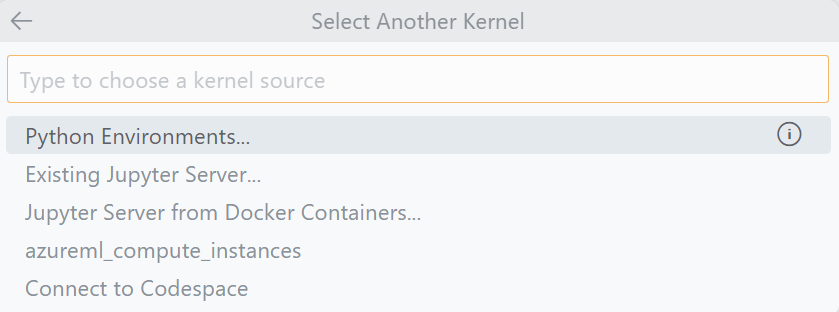
要檢視其他核心,您可以單擊“選擇另一個核心...”。所有現有核心都按核心源選項進行分類,Jupyter 擴充套件開箱即用地支援以下源:
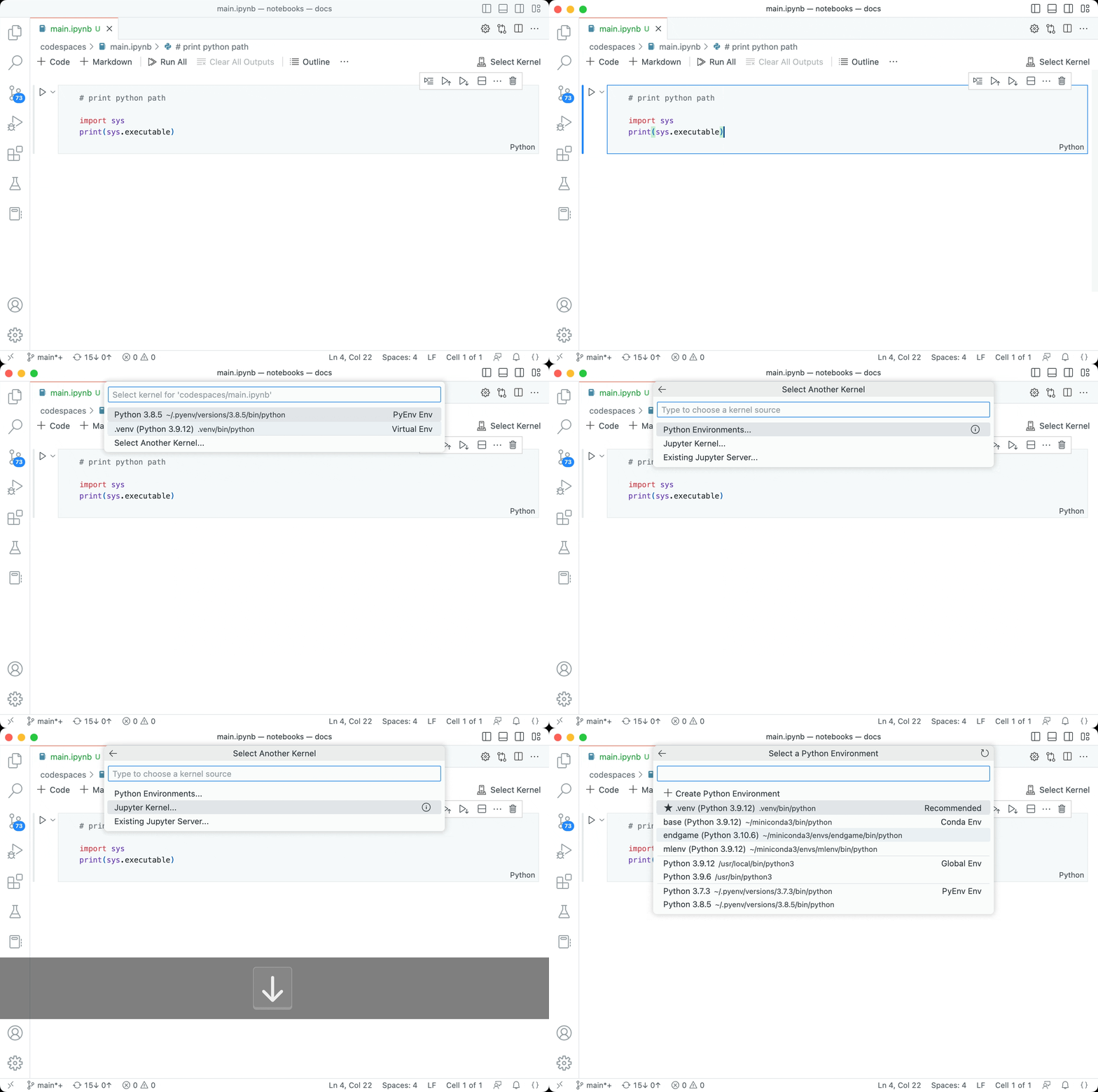
預設情況下,VS Code 將推薦您之前為 Notebook 使用過的核心,但您可以選擇連線到任何其他 Jupyter 核心,如下所示。VS Code 還會記住您為 Notebook 最後選擇的核心,並在下次開啟 Notebook 時自動選擇它們。
Jupyter 核心
“Jupyter 核心”類別列出了 VS Code 在其執行的計算系統(您的桌面、GitHub Codespaces、遠端伺服器等)的上下文中檢測到的所有 Jupyter 核心。每個 Jupyter 核心都有一個 Jupyter 核心規範,或 Jupyter kernelspec,其中包含一個 JSON 檔案(kernel.json),其中包含有關核心的詳細資訊 — 名稱、描述以及啟動程序作為核心所需的 CLI 資訊。
Python 環境
“Python 環境”類別列出了 VS Code 在其執行的計算系統(您的桌面、Codespaces、遠端伺服器等)中檢測到的 Python 環境。它按型別(例如,conda、venv)分組顯示所有 Python 環境 — 無論是否已安裝 IPyKernel。
注意:您無需在要使用的 Python 環境中安裝 jupyter。只需 IPyKernel 包即可將 Python 程序啟動為核心並在 Notebook 上執行程式碼(
pip install ipykernel)。訪問 Jupyter 擴充套件 wiki 瞭解更多資訊。
現有 Jupyter 伺服器
“現有 Jupyter 伺服器”類別列出了以前連線的遠端 Jupyter 伺服器。您還可以使用此選項連線到本地或遠端執行的現有 Jupyter 伺服器。找到您的 Jupyter 伺服器的 URL,例如 http://<ip-address>:<port>/?token=<token>,並將其貼上到“輸入正在執行的 Jupyter 伺服器的 URL”選項中,以連線到遠端伺服器並使用該伺服器在 Notebook 上執行程式碼。

在啟動遠端伺服器時,請務必
- 允許所有源(例如
--NotebookApp.allow_origin='*'),以便外部訪問您的伺服器。 - 將 Notebook 設定為監聽所有 IP(
--NotebookApp.ip='0.0.0.0')。
連線後,所有活動的 Jupyter 會話將顯示在此列表中。
您可以透過以下方式根據伺服器的 kernelspec 建立新會話:
- 執行“Notebook: Select Notebook Kernel”命令。
- 選擇“Select Another Kernel”。
- 選擇“Existing Jupyter Server”。
- 選擇您的伺服器。
Codespaces Jupyter 伺服器
“Connect to Codespace”類別包含一種特殊的 Jupyter 伺服器型別,您可以在其中使用由 GitHub Codespaces 提供支援的遠端 Jupyter 伺服器,GitHub Codespaces 是一種雲資源,您每月可享受 長達 60 小時的免費使用時間。要使用 Codespaces Jupyter 伺服器,請執行以下操作:
-
注意:如果您使用的是 VS Code for the Web(vscode.dev 或 github.dev),此擴充套件已為您預裝。同時確保也已安裝 Jupyter 擴充套件。
-
轉到命令面板(⇧⌘P (Windows, Linux Ctrl+Shift+P)),選擇“Codespaces: Sign In”並按照步驟登入 Codespaces。
-
透過單擊 Notebook 右上角的“Select Kernel”開啟核心選擇器,然後選擇“Connect to Codespace”。
提示:如果看不到“Connect to Codespace”選項,請轉到命令面板(⇧⌘P (Windows, Linux Ctrl+Shift+P)),選擇“Developer: Reload Window”重新載入視窗,然後重試。
您可以選擇在 GitHub Codespaces 頁面上管理所有 Codespaces 和 Codespaces Jupyter 伺服器,但並非必須這樣做。要了解更多資訊,您可以閱讀 GitHub Codespaces 文件。
新增核心選項
如果您沒有在計算機上安裝任何 Jupyter 核心或 Python 環境,VS Code 可以幫助您進行設定:轉到命令面板(⇧⌘P (Windows, Linux Ctrl+Shift+P)),選擇“Python: Create Environment”,然後按照提示操作。您還可以透過安裝其他擴充套件(如 Azure Machine Learning)來新增更多選擇核心的方式。