內聯聊天
藉助 Visual Studio Code 中的內聯聊天,您可以直接在編輯器中請求生成程式碼或進行編輯,或在整合終端中獲取有關 shell 命令的幫助。內聯聊天可讓您保持工作流程不中斷,無需切換到單獨的聊天檢視。
先決條件
- 安裝最新版本的 Visual Studio Code
- 訪問 GitHub Copilot
使用編輯器內聯聊天
當您使用編輯器內聯聊天時,您的提示將限定為活動編輯器中的程式碼。內聯聊天可能會使用您工作區中其他檔案的內容作為您提示的上下文。
使用編輯器內聯聊天
-
在編輯器中開啟一個檔案。
-
使用 ⌘I (Windows, Linux Ctrl+I) 鍵盤快捷方式,或從標題欄的“聊天”選單中選擇“開啟內聯聊天”,來開啟編輯器內聯聊天。
-
在聊天輸入欄位中鍵入您的提示,然後按 Enter。
提示在編輯器中選擇一個程式碼塊,將提示限定為此程式碼。
-
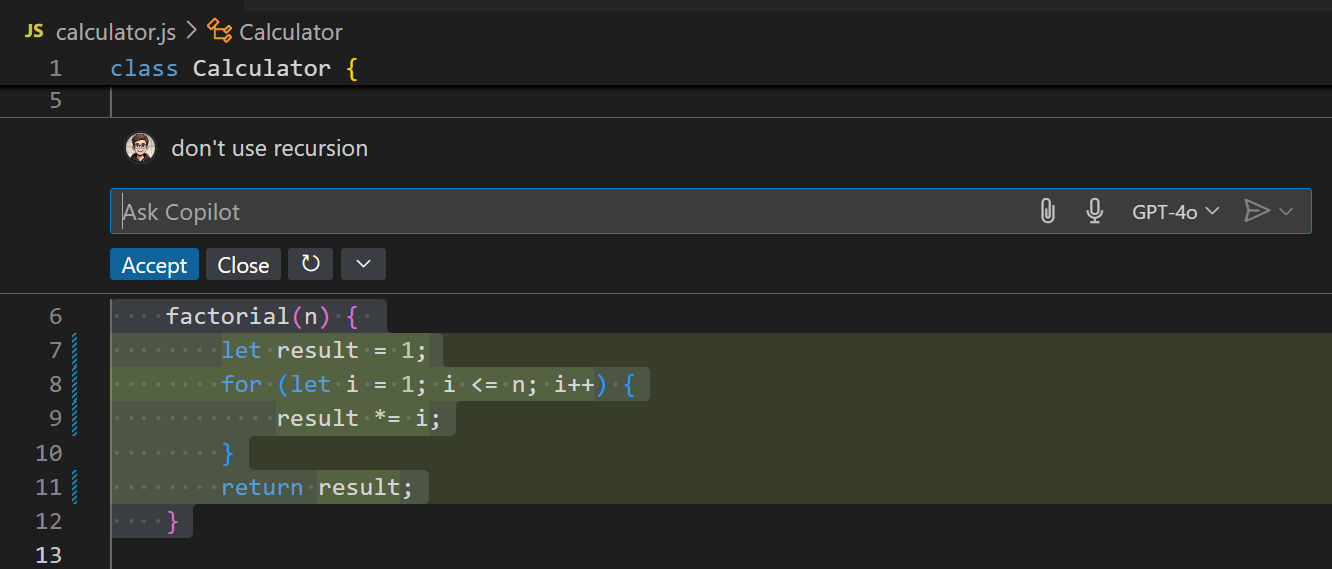
VS Code 會在編輯器中以內聯方式顯示建議程式碼的差異。接受或拒絕更改。
-
您可以選擇提出後續問題,以獲取其他建議或最佳化結果。
將上下文附加到您的內聯聊天提示中,以包含相關檔案、程式碼符號或其他上下文。詳細瞭解 向聊天提示新增上下文。
使用終端內聯聊天
您可以在 整合終端 中調出終端內聯聊天,以獲取有關 shell 命令的幫助或提出與終端相關的問題。
使用終端內聯聊天
-
透過選擇“檢視”>“終端”選單項,或使用 ⌃` (Windows, Linux Ctrl+`) 鍵盤快捷方式,在 VS Code 中開啟終端。
-
使用 ⌘I (Windows, Linux Ctrl+I) 鍵盤快捷方式,或在命令面板中執行“終端內聯聊天”命令,來啟動終端內聯聊天。
-
在聊天輸入欄位中鍵入您的提示,然後按 Enter。
-
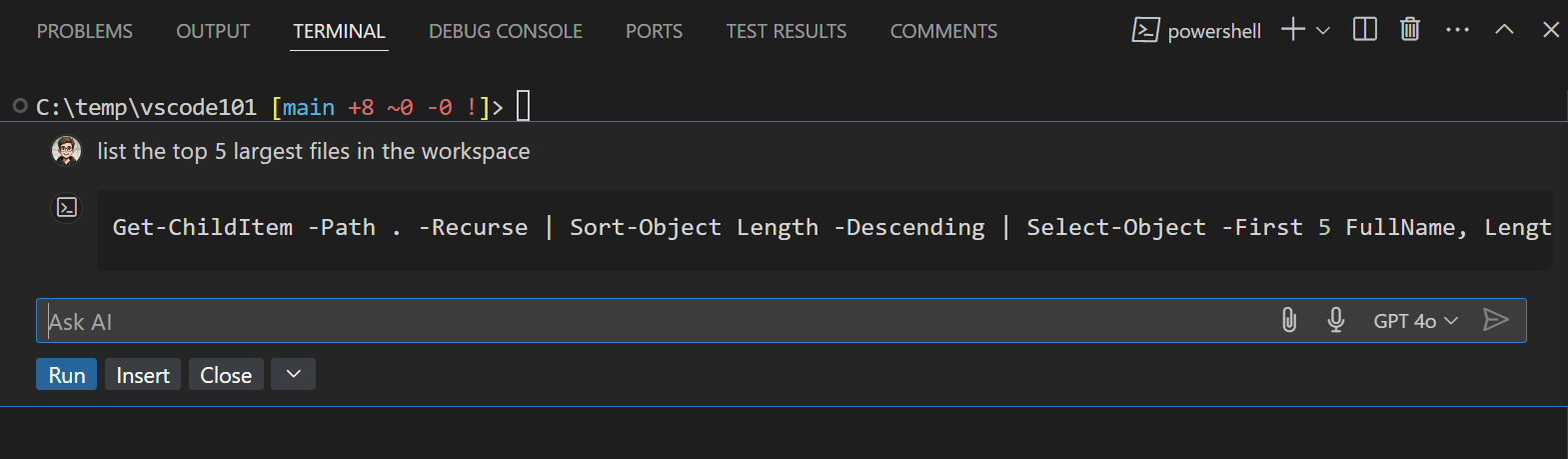
檢視響應,並選擇“執行”(⌘Enter (Windows, Linux Ctrl+Enter))在終端中執行命令
或者,選擇“插入”(⌥Enter (Windows, Linux Alt+Enter))將命令插入到終端中,並在執行前對其進行修改。