使用 MongoDB
Visual Studio Code 對處理 MongoDB 資料庫提供了強大的支援,無論您是使用自己的例項還是使用 Azure DocumentDB (支援 MongoDB 相容性)。透過 DocumentDB for VS Code 擴充套件,您可以在 VS Code 中建立、管理和查詢 MongoDB 資料庫。
安裝擴充套件
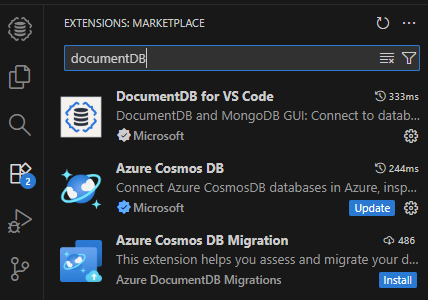
VS Code 的 MongoDB 支援由 DocumentDB for VS Code 擴充套件提供。要安裝 DocumentDB for VS Code 擴充套件,請按 ⇧⌘X (Windows, Linux Ctrl+Shift+X) 開啟“擴充套件”檢視,然後搜尋“DocumentDB”以篩選結果。選擇 DocumentDB for VS Code 擴充套件。
連線到 MongoDB
安裝 DocumentDB for VS Code 擴充套件後,您會注意到“活動欄”檢視中出現了一個新的 DocumentDB 圖示。選擇 DocumentDB 圖示,您將看到“資源管理器”。

連線到 MongoDB 相容資料庫
-
在 DocumentDB 連線檢視中選擇 新增新連線
-
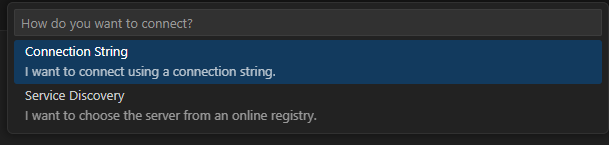
接下來,選擇使用連線字串連線或使用服務發現選項
-
選擇 連線字串,然後在連線字串快速選擇中輸入連線字串。
-
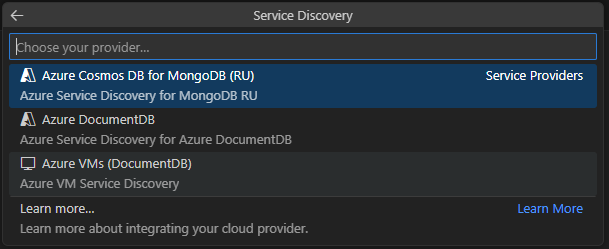
選擇 服務發現,選擇您的提供商,然後選擇 儲存並連線。
-
注意:如果您尚未在 VS Code 中登入 Azure,系統將提示您登入。這是使用服務發現所必需的。
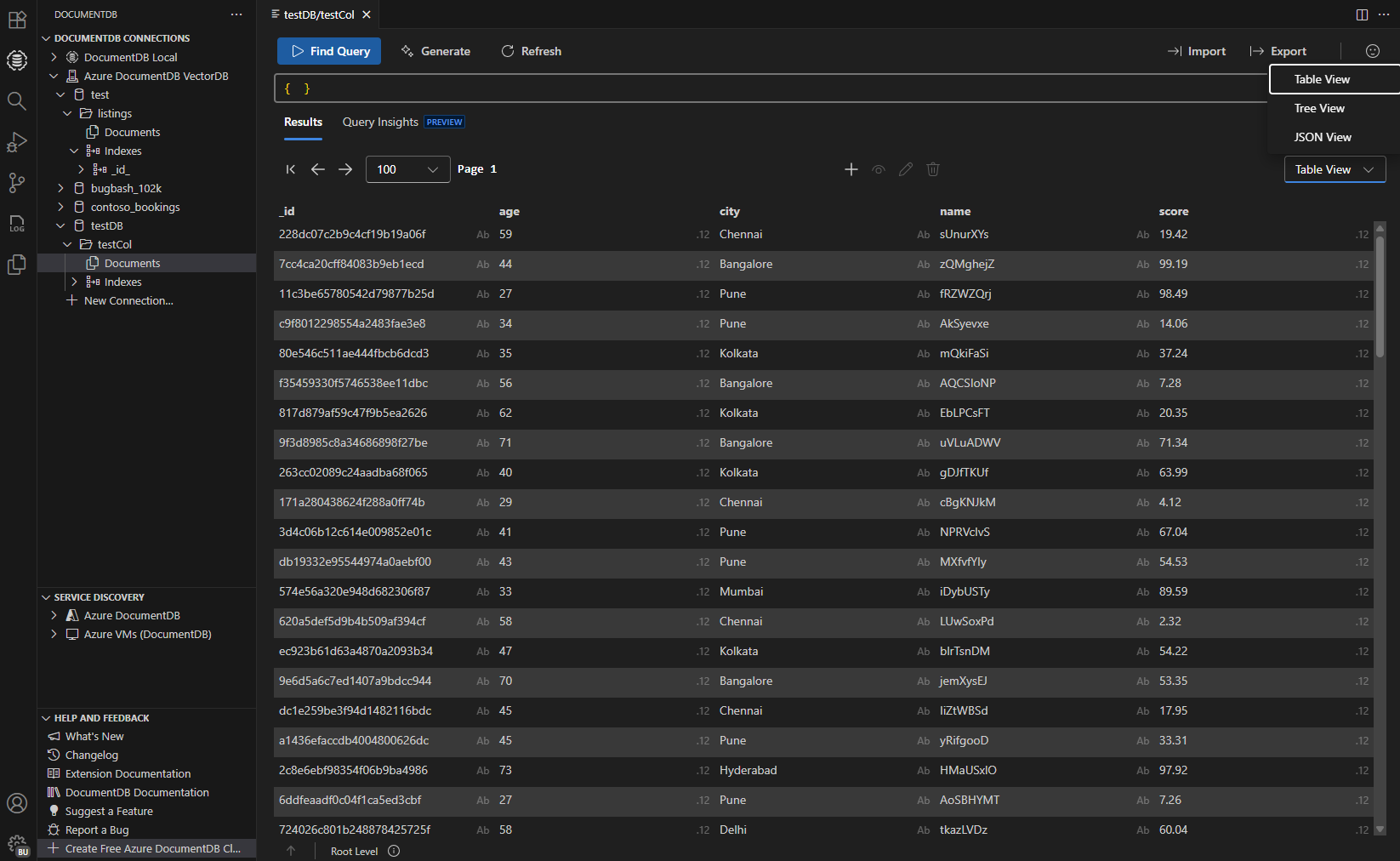
連線後,您可以與 MongoDB 伺服器協同工作,管理 MongoDB 資料庫、集合和文件。
您可以展開資料庫以 JSON/表/樹檢視檢視其集合,包括其架構和索引。
您還可以將 MongoDB shell 連線到活動連線,只需右鍵單擊連線本身並選擇 啟動 Shell。

注意:請確保 MongoDB shell (
mongo或mongosh) 已 安裝 並且在您的路徑中。您可以在擴充套件的設定中選擇您正在使用的 shell。
使用 Scrapbook
DocumentDB Scrapbook 是此擴充套件中最強大的功能之一。它允許您直接在 VS Code 編輯器中編寫、執行和儲存 MongoDB 命令,幫助您原型化查詢和指令碼。
建立新的 Scrapbook
-
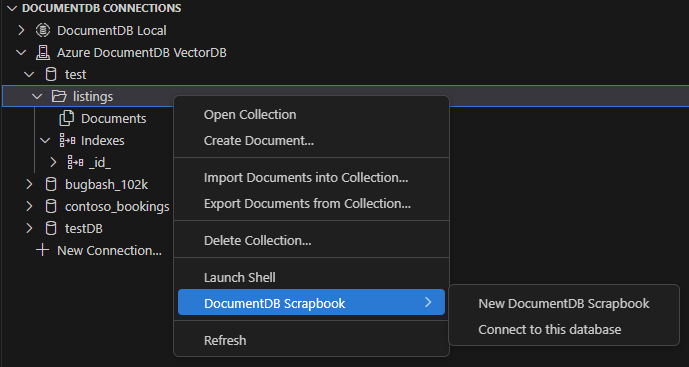
在 DocumentDB 資源管理器中,右鍵單擊所需的集合。
-
在選單中,單擊 DocumentDB Scrapbook,然後選擇 新建 DocumentDB Scrapbook。
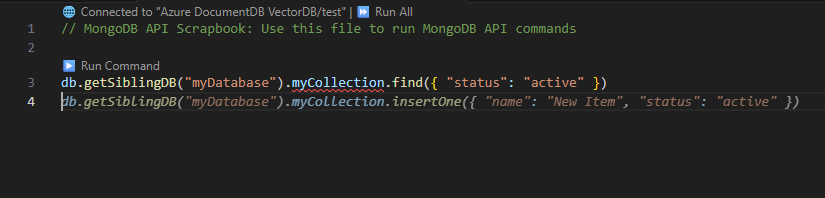
在 Scrapbook 中,您可以引用 MongoDB 實體和命令,並在鍵入時獲得豐富的 IntelliSense。Scrapbook 對於原型化資料庫操作和查詢非常有用。使用 執行命令 執行 Scrapbook 查詢中的選定行。
Azure DocumentDB 上的 MongoDB
您可以使用 Azure DocumentDB 在 Azure 上免費建立託管的 MongoDB 叢集。
後續步驟
- 索引顧問 - 瞭解如何使用索引顧問最佳化 MongoDB 效能。
- Azure 擴充套件 - Visual Studio Marketplace 擁有數百個適用於 Azure 和雲的 VS Code 擴充套件。
- 部署到 Azure - 逐步瞭解如何將您的應用程式部署到 Azure。
- 使用 Docker - 將您的應用程式放入 Docker 容器中,以便於重用和部署。