快速入門:在 VS Code 中使用原始碼管理
在幾分鐘內使用 Visual Studio Code 中的 Git 入門。本指南涵蓋了設定儲存庫、儲存更改和同步程式碼的基本知識。
先決條件
-
安裝 Git:請確保您的計算機上已安裝 Git。下載 Git
-
開啟 VS Code:請確保您已安裝最新版本的Visual Studio Code。
步驟 1:開啟專案
您可以從現有的 Git 儲存庫或本地專案資料夾開始。
選項 A:在本地克隆儲存庫
如果您想處理已託管在 GitHub、Azure DevOps 或其他 Git 提供商上的程式碼,請克隆該儲存庫。如果您之前已克隆該儲存庫,則可以直接在 VS Code 中開啟該資料夾,VS Code 會自動檢測到 Git 儲存庫。
在 VS Code 中克隆儲存庫
-
開啟原始碼管理檢視(⌃⇧G(Windows、Linux Ctrl+Shift+G)),然後選擇“克隆儲存庫”。
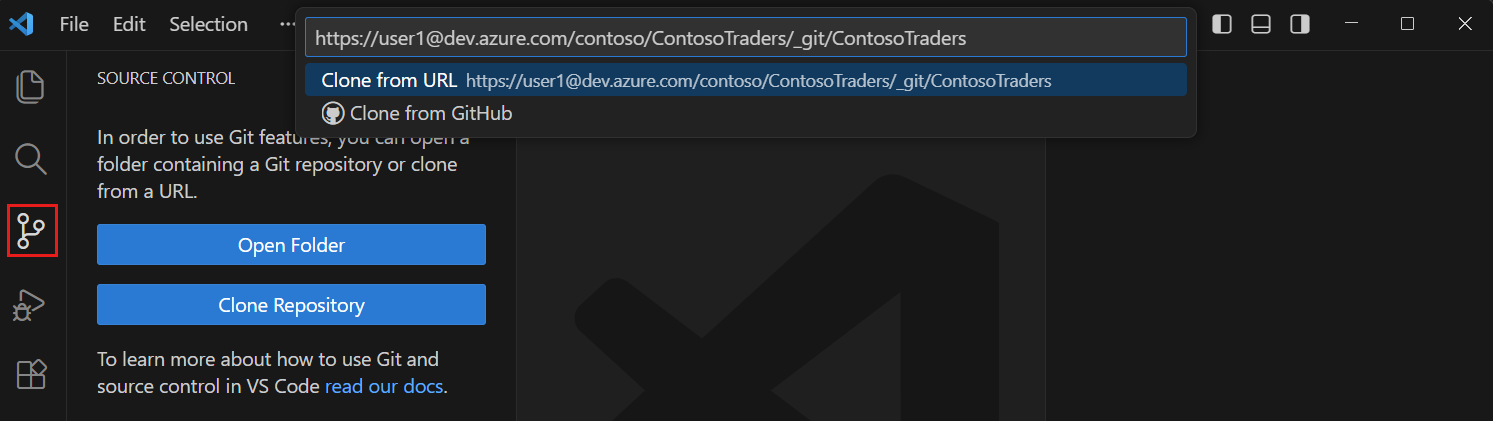
或者,開啟命令面板(⇧⌘P(Windows、Linux Ctrl+Shift+P)),然後輸入
Git: Clone。 -
輸入儲存庫 URL(例如,
https://github.com/microsoft/PowerToys)。如果您從 GitHub 克隆,還可以選擇“從 GitHub 克隆”並登入您的 GitHub 帳戶,以檢視您儲存庫的列表。
-
在您的計算機上選擇一個父資料夾來儲存專案。
-
在提示時選擇“開啟”以在 VS Code 中開啟克隆的儲存庫。
-
在工作區信任對話方塊中確認您是否信任該儲存庫。
注意僅信任您知道來源的儲存庫。不受信任的程式碼可能會損害您的計算機。
選項 B:在本地資料夾中初始化儲存庫
要開始使用 Git 進行新專案,可以在現有本地資料夾中初始化一個儲存庫。此選項會在您的資料夾中建立一個新的 Git 儲存庫來跟蹤更改。
-
在 VS Code 中開啟您的專案資料夾(“檔案” > “開啟資料夾…”)。
-
開啟原始碼管理檢視(⌃⇧G(Windows、Linux Ctrl+Shift+G)),然後選擇“初始化儲存庫”。
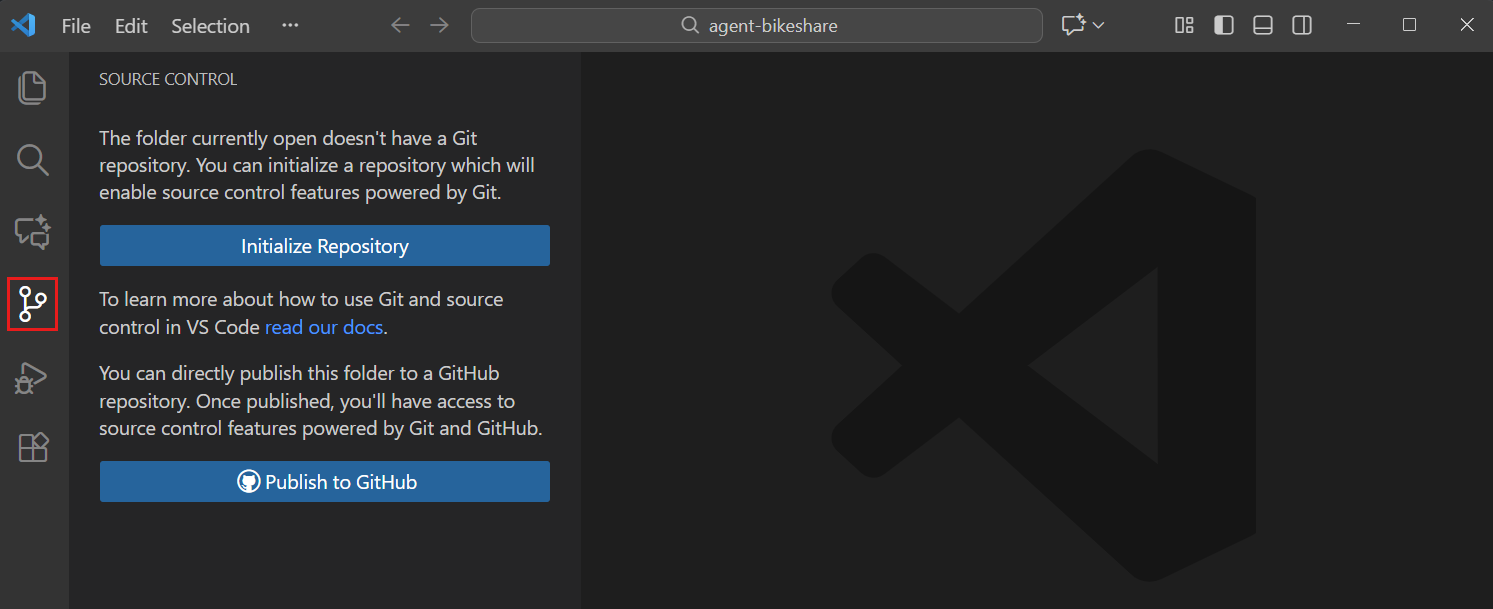
或者,開啟命令面板(⇧⌘P(Windows、Linux Ctrl+Shift+P)),然後輸入
Git: Initialize Repository。
步驟 2:進行更改並審查
Git 會跟蹤您專案中檔案的更改。VS Code 中的原始碼管理檢視是您無需使用命令列即可管理這些更改的中心。
讓我們進行一次簡單的程式碼更改,並使用原始碼管理檢視和 diff 編輯器來審查它。
-
編輯專案中的現有檔案,並儲存它。
如果您剛剛初始化了一個新儲存庫,則可以繼續執行下一步。
-
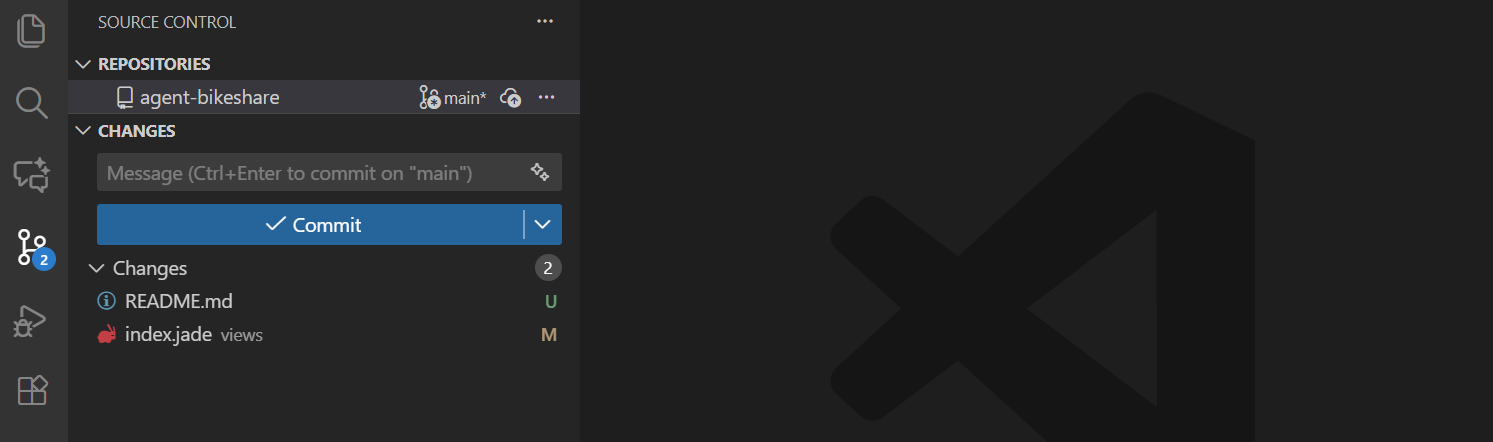
開啟原始碼管理檢視(⌃⇧G(Windows、Linux Ctrl+Shift+G))。
請注意,已更改的檔案會列在“更改”下,旁邊帶有“U”(未跟蹤)或“M”(已修改)圖示。活動欄中的原始碼管理圖示還會顯示一個帶有受影響檔案數量的徽章。
-
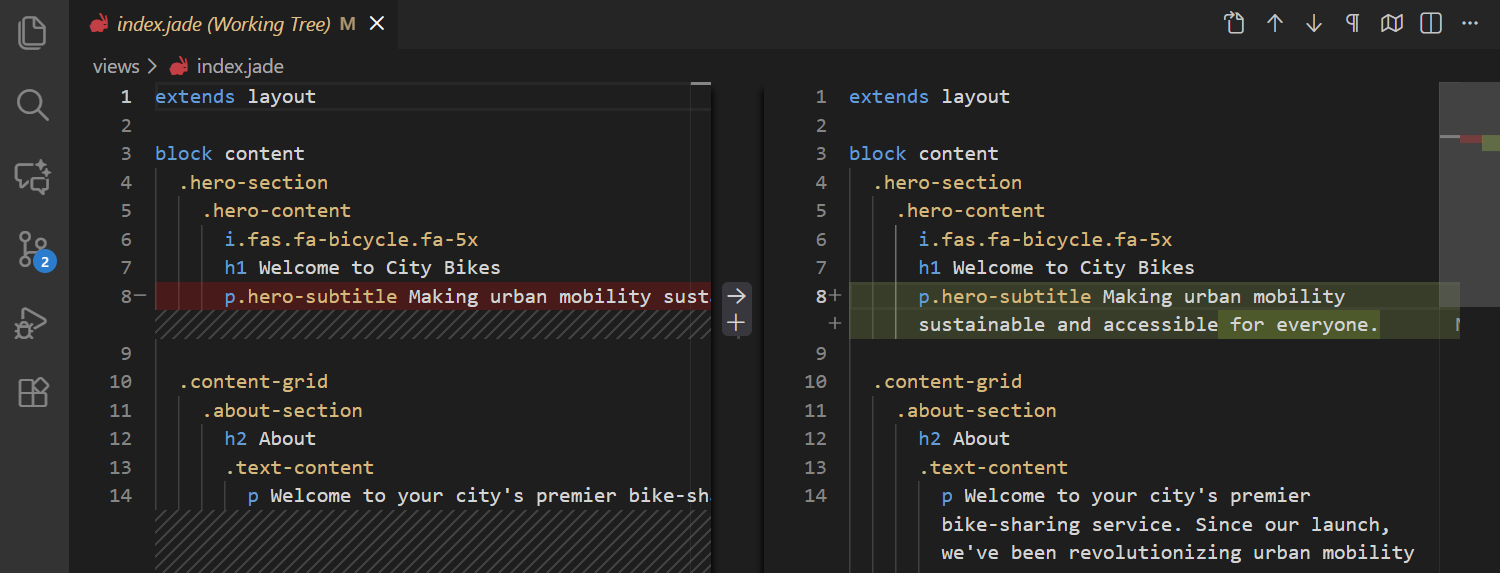
要審查檔案的更改,請在原始碼管理檢視中選擇該檔案以開啟 diff 編輯器。
Diff 編輯器顯示當前版本的檔案與上次提交的版本之間的差異。如果視窗足夠寬,diff 編輯器會顯示並排比較;否則,更改會內聯顯示。
 提示
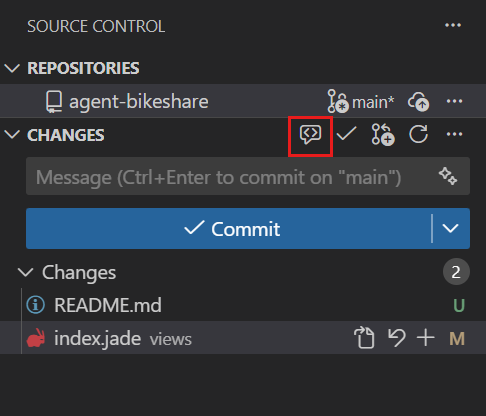
提示如果您有 Copilot 訂閱,請選擇原始碼管理檢視中的“程式碼審查”按鈕,以在提交更改之前執行基於 AI 的程式碼審查。
步驟 3:暫存並提交
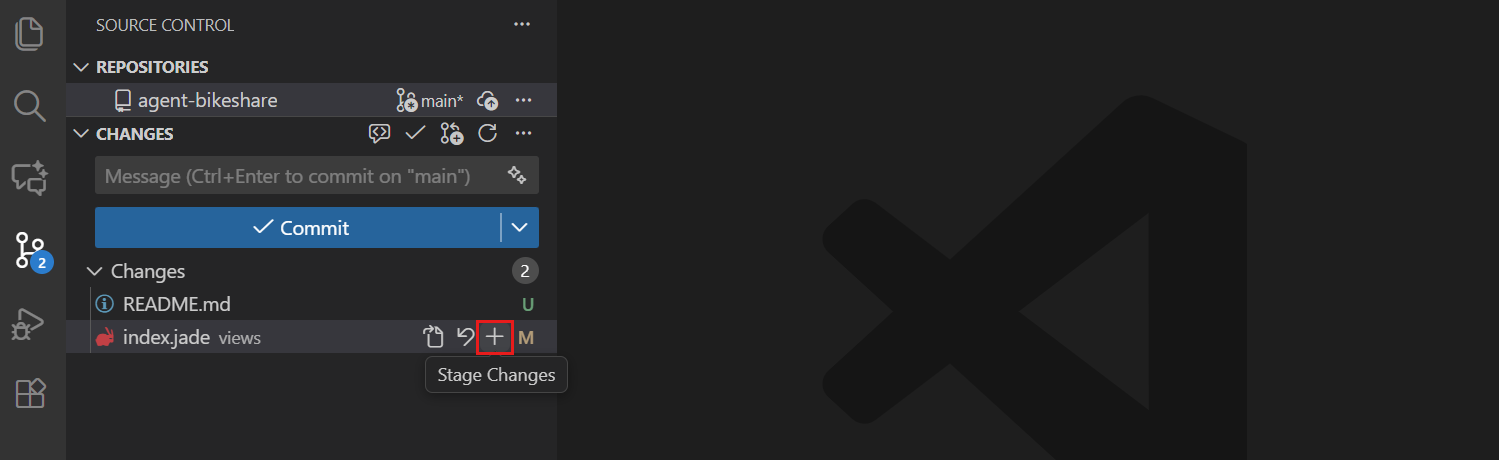
Git 使用一個兩步過程來儲存更改:暫存(準備)和提交(儲存)。在原始碼管理檢視中,更改首先列在“更改”下,暫存它們後,它們會移至“暫存的更改”,準備進行提交。
-
要暫存更改,請執行以下操作之一:
-
將滑鼠懸停在“更改”列表中的檔案上,然後選擇“+”(加號)以暫存它。
-
右鍵單擊“更改”列表中的檔案,然後選擇“暫存更改”。
-
將滑鼠懸停在“更改”標題上,然後選擇“+”(加號)按鈕以一次暫存所有更改。
-
-
(可選)您可以根據需要取消暫存更改或放棄更改。
-
要取消暫存檔案,請將滑鼠懸停在“暫存的更改”列表中的該檔案上,然後選擇“-”(減號)按鈕。
-
要放棄檔案的更改,請右鍵單擊“更改”列表中的該檔案,然後選擇“放棄更改”。
-
-
要提交暫存的更改,您可以提供提交訊息。
-
在原始碼管理檢視頂部的文字框中輸入提交訊息。
您還可以透過選擇提交訊息輸入框中的閃爍圖示 ,使用 AI 根據您暫存的更改生成提交訊息。
-
選擇“提交”以將您的更改提交到 Git 歷史記錄。
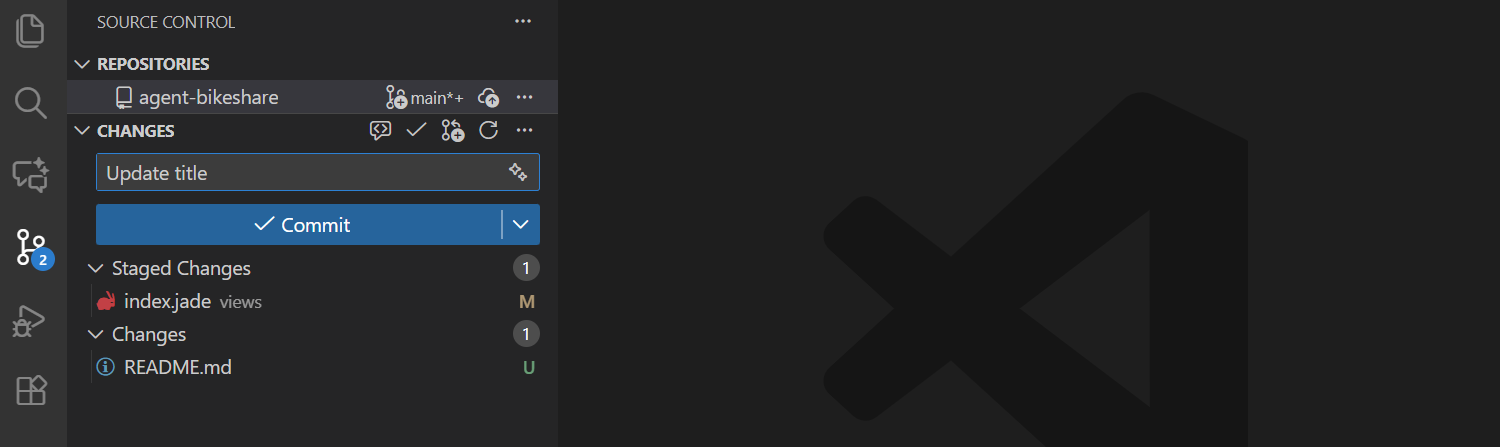
提交後,暫存的更改將從原始碼管理檢視中清除,並儲存在您的本地 Git 歷史記錄中。
注意只有暫存的更改才會包含在提交中。如果您有未暫存的更改,它們將繼續列在“更改”下,以供將來的提交使用。
-
-
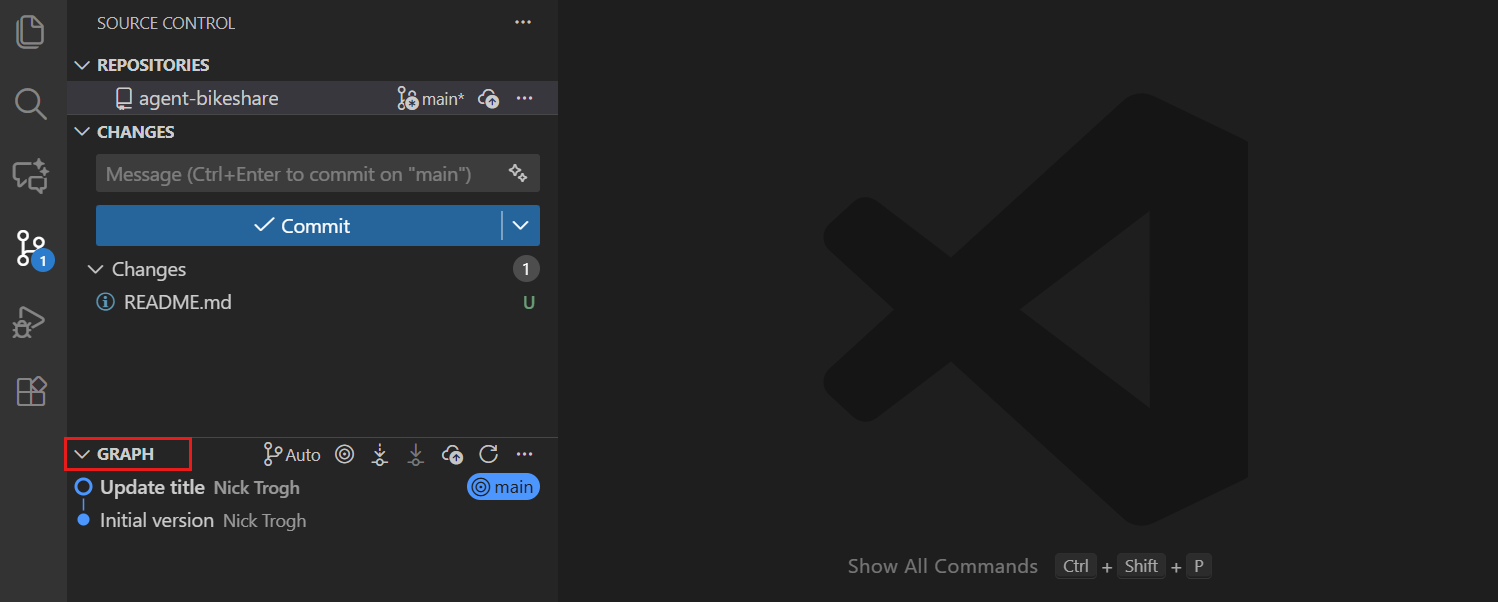
要檢視您的提交歷史記錄,請在原始碼管理檢視中選擇“原始碼管理圖”。
步驟 4:與伺服器同步
如果您的儲存庫已連線到遠端伺服器(例如 GitHub 或 Azure DevOps),則可以將本地提交與遠端儲存庫同步。
-
開啟原始碼管理檢視(⌃⇧G(Windows、Linux Ctrl+Shift+G))。
-
選擇“同步更改”以從遠端拉取最新更改並將本地提交推送到遠端。
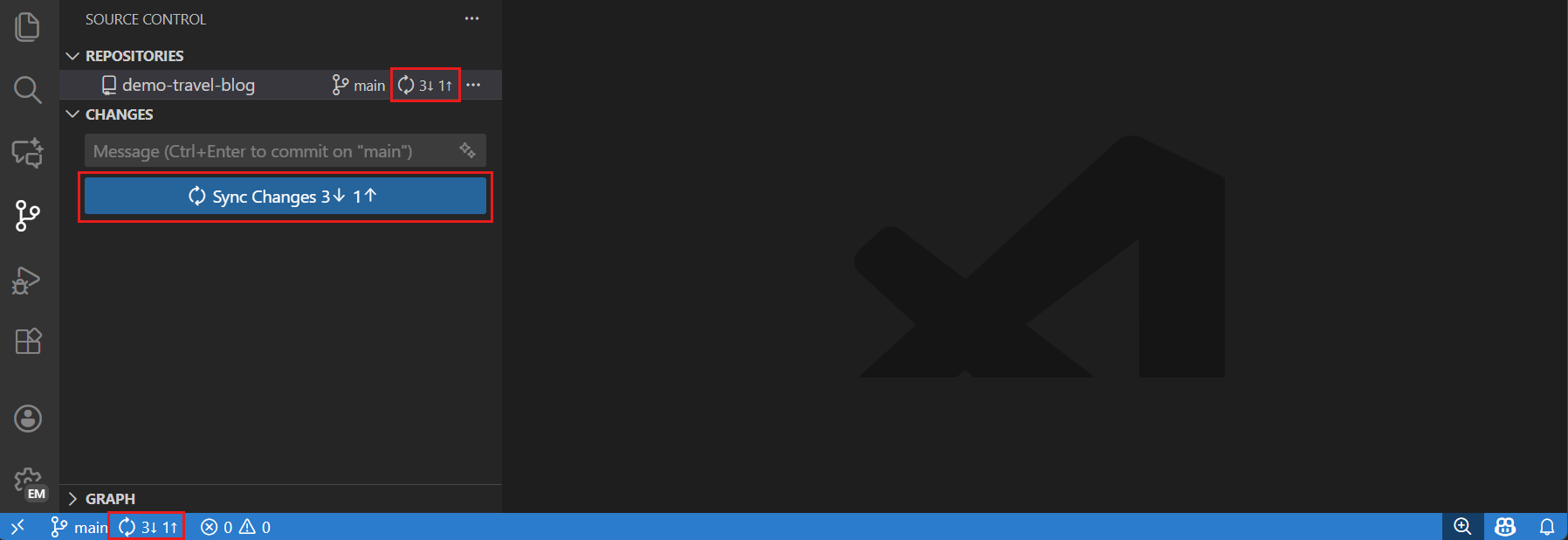
或者,狀態列會顯示同步狀態,並允許您透過選擇同步圖示(旋轉箭頭)來同步更改。
-
選擇它以從伺服器拉取新更改並將您的提交推送到遠端。
-
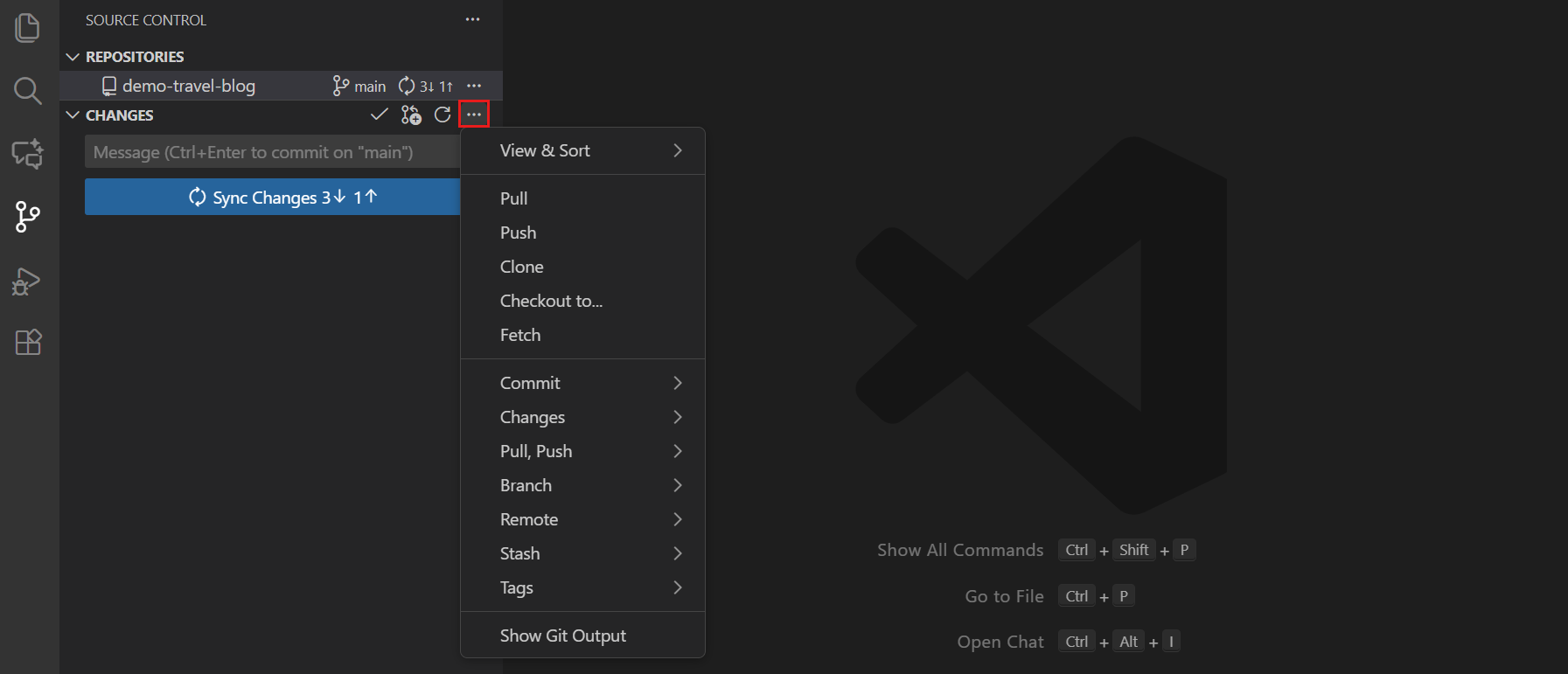
要單獨拉取或推送,請在原始碼管理檢視中選擇省略號選單(...),然後選擇“拉取”或“推送”。
如果您從本地資料夾開始(選項 B)並希望將其儲存到 GitHub,請使用原始碼管理檢視中的“釋出到 GitHub”按鈕。
後續步驟
既然您已經掌握了基礎知識,可以探索更多功能。