在 AI Toolkit 中探索模型
AI Toolkit 為各種生成式 AI 模型提供全面支援,包括小型語言模型 (SLM) 和大型語言模型 (LLM)。
在模型目錄中,您可以探索和使用來自多個託管源的模型
- 託管在 GitHub 上的模型,例如 Llama3、Phi-3 和 Mistral,包括按使用量付費的選項。
- 由釋出商直接提供的模型,包括 OpenAI 的 ChatGPT、Anthropic 的 Claude 和 Google 的 Gemini。
- 託管在 Microsoft Foundry 上的模型。
- 從 Ollama 和 ONNX 等儲存庫下載到本地的模型。
- 透過自帶模型 (BYOM) 整合訪問自定義的自託管模型或外部部署模型。
直接從模型目錄將模型部署到 Foundry,從而簡化您的工作流程。
使用 Microsoft Foundry、Foundry Local 和已新增到 AI Toolkit 的 GitHub 模型以及 GitHub Copilot。有關更多資訊,請檢視 更改聊天對話的模型。
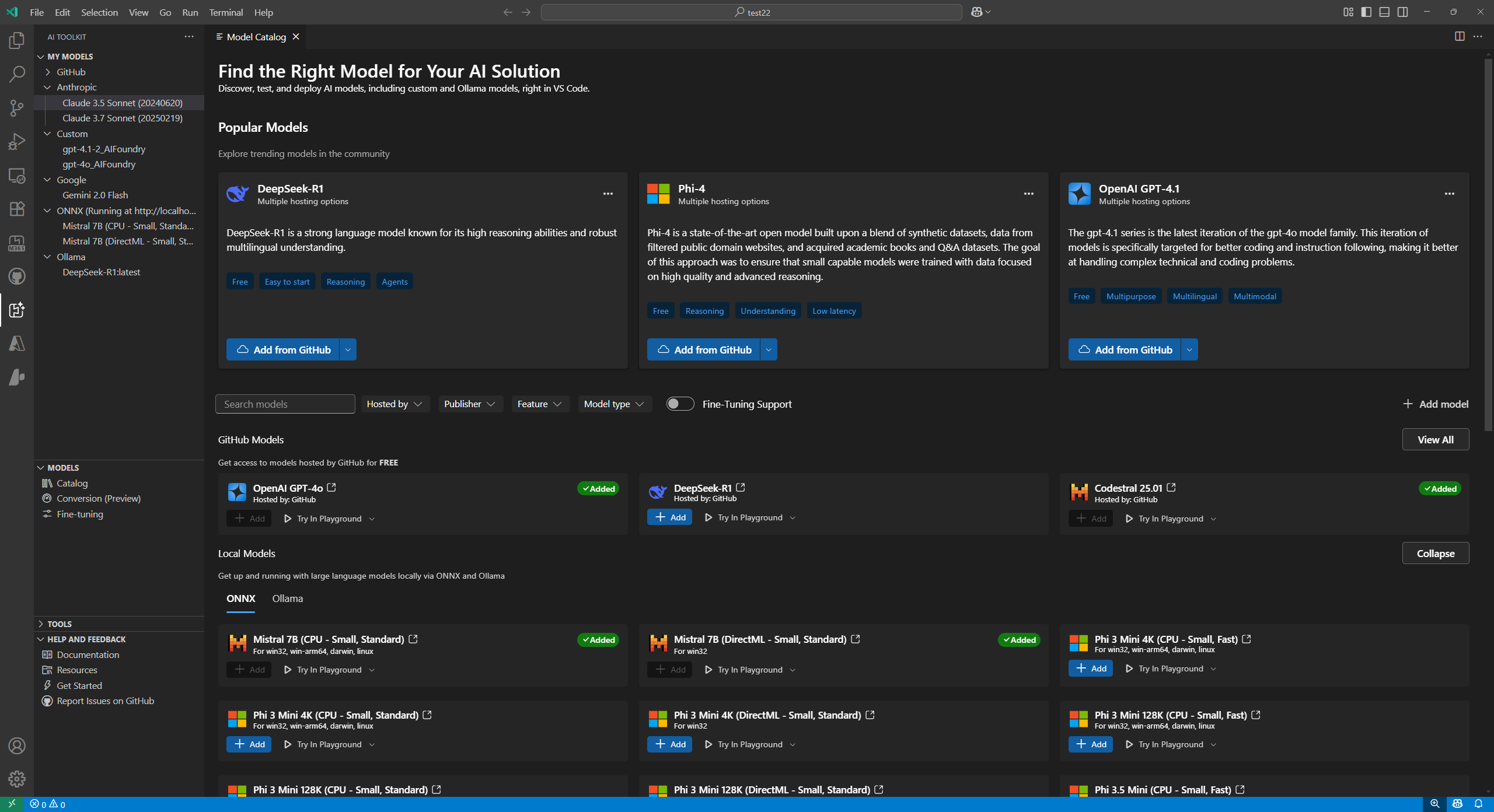
查詢模型
在模型目錄中查詢模型
-
在活動欄中選擇 AI Toolkit 檢視
-
選擇 MODELS > Catalog 以開啟模型目錄
-
使用篩選器減少可用模型列表
- 由...託管:AI Toolkit 支援 GitHub、ONNX、OpenAI、Anthropic、Google 作為模型託管源。
- 釋出商:AI 模型的釋出商,例如 Microsoft、Meta、Google、OpenAI、Anthropic、Mistral AI 等。
- 功能:模型支援的功能,例如
文字附件、影像附件、網路搜尋、結構化輸出等。 - 模型型別:篩選可以在 CPU、GPU 或 NPU 上遠端或本地執行的模型。此篩選器取決於本地可用性。
- 微調支援:顯示可用於執行微調的模型。
-
按不同類別瀏覽模型,例如
- 熱門模型 是一個精選列表,包含在各種任務和領域中廣泛使用的模型。
- GitHub 模型 提供對託管在 GitHub 上的熱門模型的便捷訪問。最適合快速原型設計和實驗。
- ONNX 模型 針對本地執行進行了最佳化,可以在 CPU、GPU 或 NPU 上執行。
- Ollama 模型 是可以透過 Ollama 在本地執行的熱門模型,支援透過 GGUF 量化執行 CPU。
-
或者,使用搜索框按名稱或描述查詢特定模型
從目錄新增模型
從模型目錄新增模型
-
在模型目錄中找到要新增的模型。
-
在模型卡片上選擇 Add
-
新增模型的流程會根據提供商略有不同
-
GitHub:AI Toolkit 要求提供您的 GitHub 憑據才能訪問模型儲存庫。身份驗證後,模型將直接新增到 AI Toolkit 中。
注意AI Toolkit 現在 支援 GitHub 按使用量付費模型,因此您可以在超出免費套餐限制後繼續工作。
-
ONNX:模型將從 ONNX 下載並新增到 AI Toolkit。
-
Ollama:模型將從 Ollama 下載並新增到 AI Toolkit。
提示您之後可以透過右鍵單擊模型並選擇 Edit 來編輯 API 金鑰,並在
${HOME}/.aikt/models/my-models/yml檔案中檢視加密值。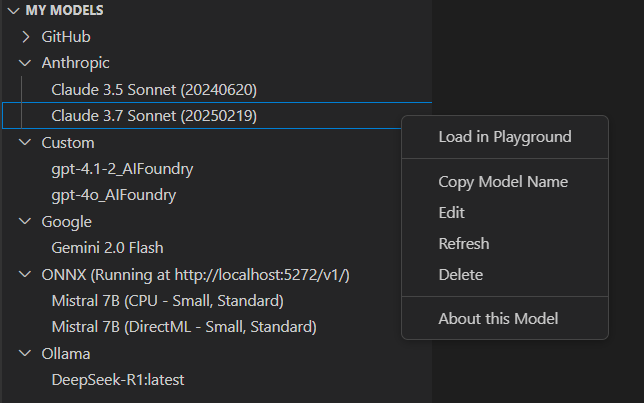
-
OpenAI、Anthropic 和 Google:AI Toolkit 會提示您輸入 API 金鑰。
-
自定義模型:有關詳細說明,請參閱 新增自定義模型 部分。
-
新增後,模型將顯示在樹狀檢視的 MY MODELS 下,您可以在 Playground 或 Agent Builder 中使用它。
新增自定義模型
您還可以新增自己託管在外部或本地執行的模型。有幾種可用選項
- 從 Ollama 庫或自定義 Ollama 端點新增 Ollama 模型。
- 新增具有 OpenAI 相容端點的自定義模型,例如自託管模型或在雲服務上執行的模型。
- 使用 AI Toolkit 的 模型轉換工具新增自定義 ONNX 模型,例如來自 Hugging Face 的模型。
有幾個入口點可以將模型新增到 AI Toolkit
-
從樹狀檢視中的 MY MODELS,將其懸停並選擇
+圖示。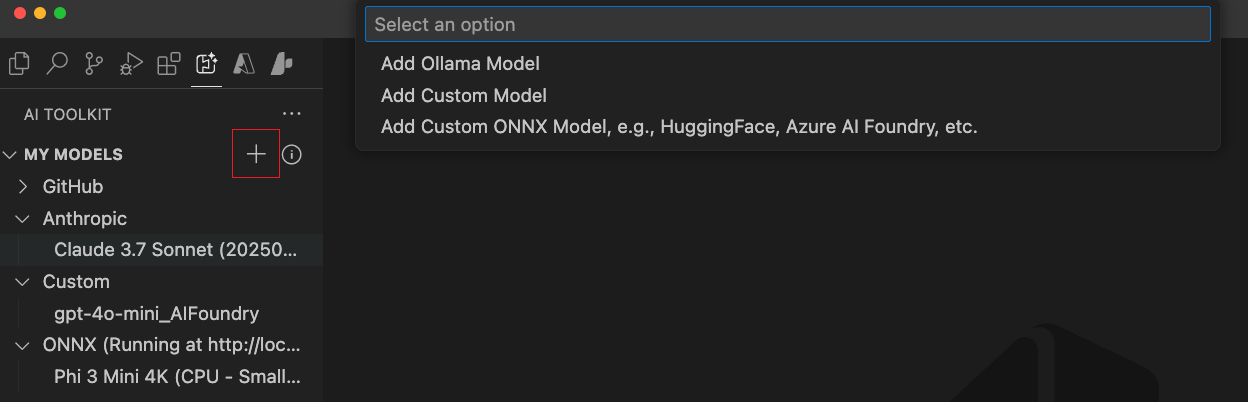
-
從 Model Catalog,選擇工具欄上的 + Add model 按鈕。

-
從模型目錄中的 Add Custom Models 部分,選擇 + Add Your Own Model。

新增 Ollama 模型
Ollama 使許多流行的生成式 AI 模型能夠透過 GGUF 量化在本地使用 CPU 執行。如果您已在本地計算機上安裝了 Ollama 並下載了 Ollama 模型,則可以將其新增到 AI Toolkit 中,在模型 Playground 中使用。
在 AI Toolkit 中使用 Ollama 模型的前提條件
- AI Toolkit v0.6.2 或更高版本。
- Ollama (在 Ollama v0.4.1 上測試)
將本地 Ollama 新增到 AI Toolkit
-
從上述入口點之一中,選擇 Add Ollama Model。

-
接下來,選擇 Select models from Ollama library
如果您在不同的端點啟動 Ollama 執行時,請選擇 Provide custom Ollama endpoint 來指定 Ollama 端點。
-
選擇要新增到 AI Toolkit 的模型,然後選擇 OK
-
現在您應該能在樹狀檢視的模型列表中看到選定的 Ollama 模型。
注意Ollama 模型尚不支援附件。由於我們透過其 OpenAI 相容端點連線到 Ollama,而它尚不支援附件。
新增具有 OpenAI 相容端點的自定義模型
如果您有一個自託管或已部署的模型,可透過網際網路使用 OpenAI 相容端點訪問,則可以將其新增到 AI Toolkit 並在 Playground 中使用。
- 從上述入口點之一中,選擇 Add Custom Model。
- 輸入 OpenAI 相容端點 URL 和所需資訊。
新增自託管或本地執行的 Ollama 模型
- 在模型目錄中選擇 + Add model。
- 在模型快速選擇中,選擇 Ollama 或 Custom model。
- 輸入所需詳細資訊以新增模型。
新增自定義 ONNX 模型
要新增自定義 ONNX 模型,請首先使用 模型轉換工具將其轉換為 AI Toolkit 模型格式。轉換後,將模型新增到 AI Toolkit。
將模型部署到 Microsoft Foundry
您可以直接從 AI Toolkit 將模型部署到 Microsoft Foundry。這允許您在雲中執行模型並透過端點訪問它。
-
在模型目錄中,選擇要部署的模型。
-
從下拉選單或直接從 Deploy to Microsoft Foundry 按鈕中選擇 Deploy to Microsoft Foundry,如下圖所示
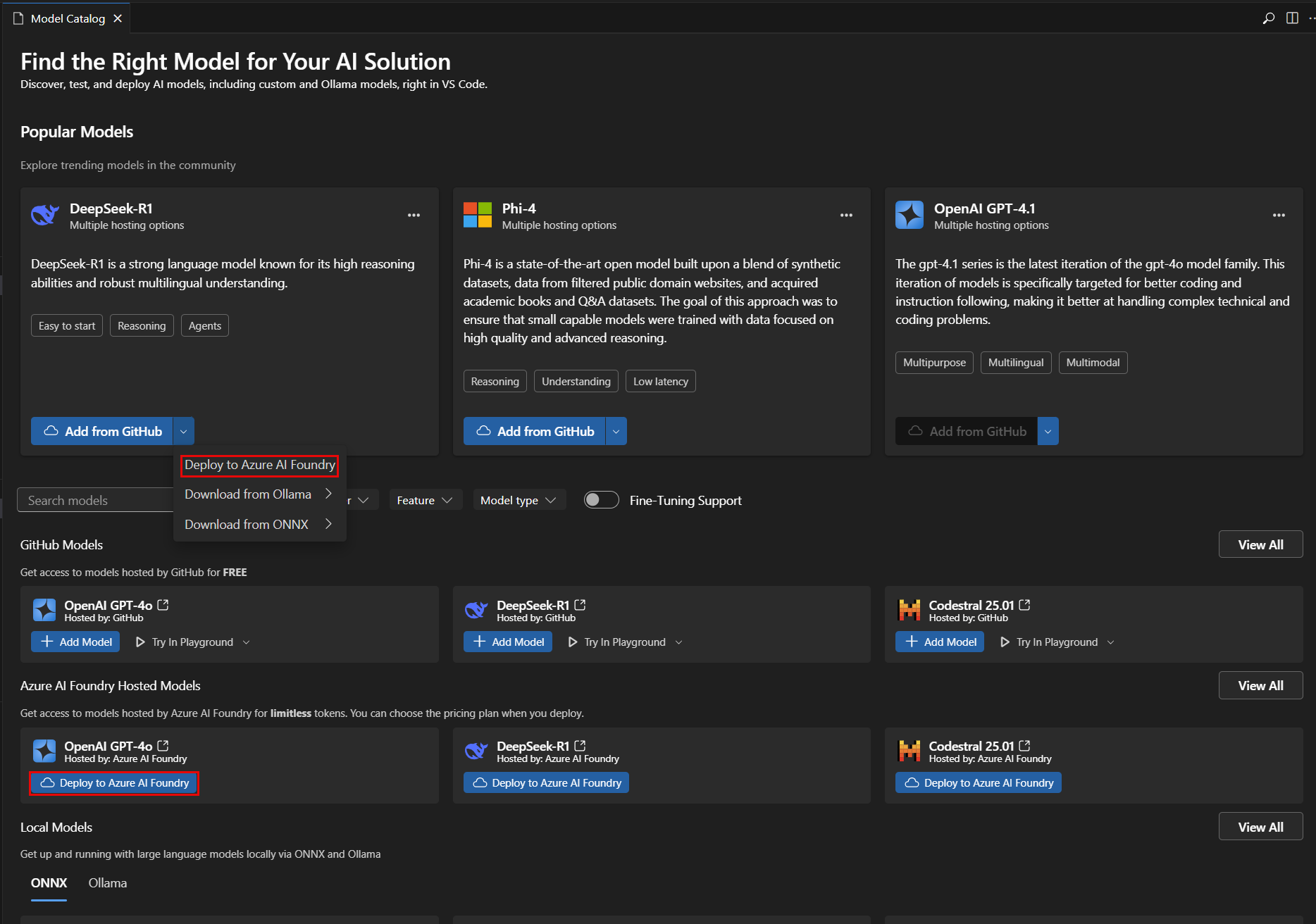
-
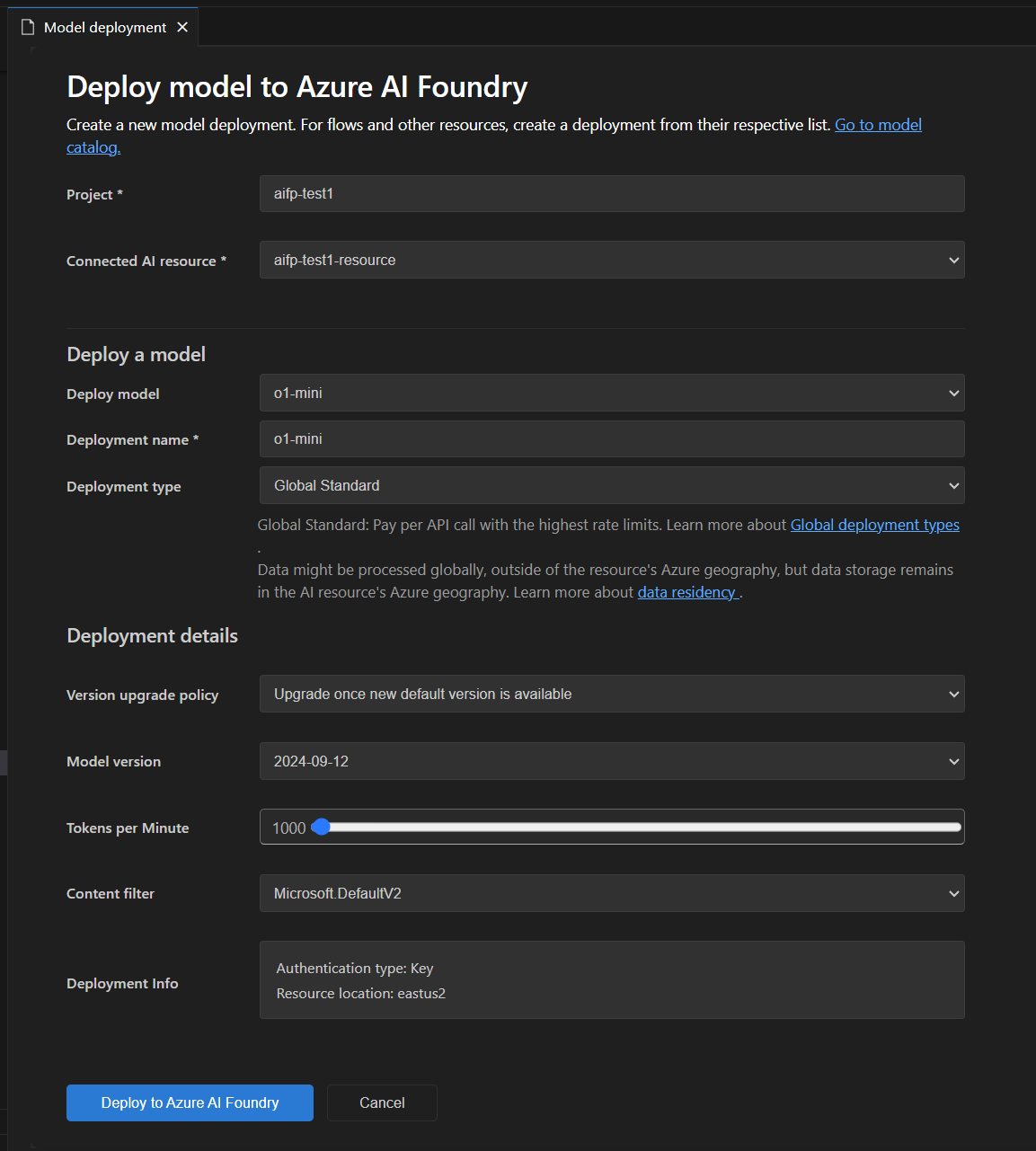
在 model deployment 選項卡中,輸入所需資訊,例如模型名稱、描述以及任何其他設定,如下圖所示
-
選擇 Deploy to Microsoft Foundry 開始部署過程。
-
將出現一個對話方塊以確認部署。檢查詳細資訊並選擇 Deploy 繼續。
-
部署完成後,模型將在 AI Toolkit 的 MY MODELS 部分可用,您可以在 Playground 或 Agent Builder 中使用它。
選擇模型進行測試
您可以在 Playground 中測試模型以進行聊天補全。
使用模型目錄中模型卡片上的操作
- Try in Playground:將選定的模型載入到 Playground 中進行測試。
- Try in Agent Builder:將選定的模型載入到 Agent Builder 中以構建 AI 代理。
管理模型
您可以在 AI Toolkit 檢視的 MY MODELS 部分管理您的模型。在這裡您可以
-
檢視已新增到 AI Toolkit 的模型列表。
-
右鍵單擊模型以訪問選項,例如
- Load in Playground:將模型載入到 Playground 中進行測試。
- Copy Model Name:將模型名稱複製到剪貼簿,以便在其他上下文中使用,例如您的程式碼整合。
- Refresh:重新整理模型配置,以確保您擁有最新的設定。
- Edit:修改模型設定,例如 API 金鑰或端點。
- Delete:從 AI Toolkit 中刪除模型。
- About this Model:檢視有關模型的詳細資訊,包括其釋出商、來源和支援的功能。
-
右鍵單擊
ONNX部分標題以訪問選項,例如- Start Server:啟動 ONNX 伺服器以在本地執行 ONNX 模型。
- Stop Server:停止正在執行的 ONNX 伺服器。
- Copy Endpoint:將 ONNX 伺服器端點複製到剪貼簿,以便在其他上下文中使用,例如您的程式碼整合。
許可和登入
某些模型需要釋出商或許可服務許可證和賬戶才能登入。在這種情況下,在您可以在 模型 Playground 中執行模型之前,系統會提示您提供此資訊。
您學到了什麼
在本文中,您學習瞭如何
- 在 AI Toolkit 中探索和管理生成式 AI 模型。
- 從各種來源查詢模型,包括 GitHub、ONNX、OpenAI、Anthropic、Google、Ollama 和自定義端點。
- 將模型新增到您的工具包並將其部署到 Microsoft Foundry。
- 新增自定義模型,包括 Ollama 和 OpenAI 相容模型,並在 Playground 或 Agent Builder 中進行測試。
- 使用模型目錄檢視可用模型,併為您的 AI 應用需求選擇最合適的模型。
- 使用篩選器和搜尋快速查詢模型。
- 按類別瀏覽模型,例如熱門模型、GitHub 模型、ONNX 模型和 Ollama 模型。
- 使用模型轉換工具轉換和新增自定義 ONNX 模型。
- 在 MY MODELS 中管理模型,包括編輯、刪除、重新整理和檢視詳細資訊。
- 啟動和停止 ONNX 伺服器,併為本地模型複製端點。
- 在測試某些模型之前,處理其許可和登入要求。