Visual Studio Code 中的 Emmet
Visual Studio Code 內建支援 Emmet 程式碼片段和展開,無需安裝擴充套件。Emmet 2.0 支援大多數 Emmet 操作,包括展開 Emmet 縮寫和程式碼片段。
如何展開 Emmet 縮寫和程式碼片段
Emmet 縮寫和程式碼片段的展開在 html、haml、pug、slim、jsx、xml、xsl、css、scss、sass、less 和 stylus 檔案中預設啟用,以及任何繼承自上述語言的語言,如 handlebars 和 php。
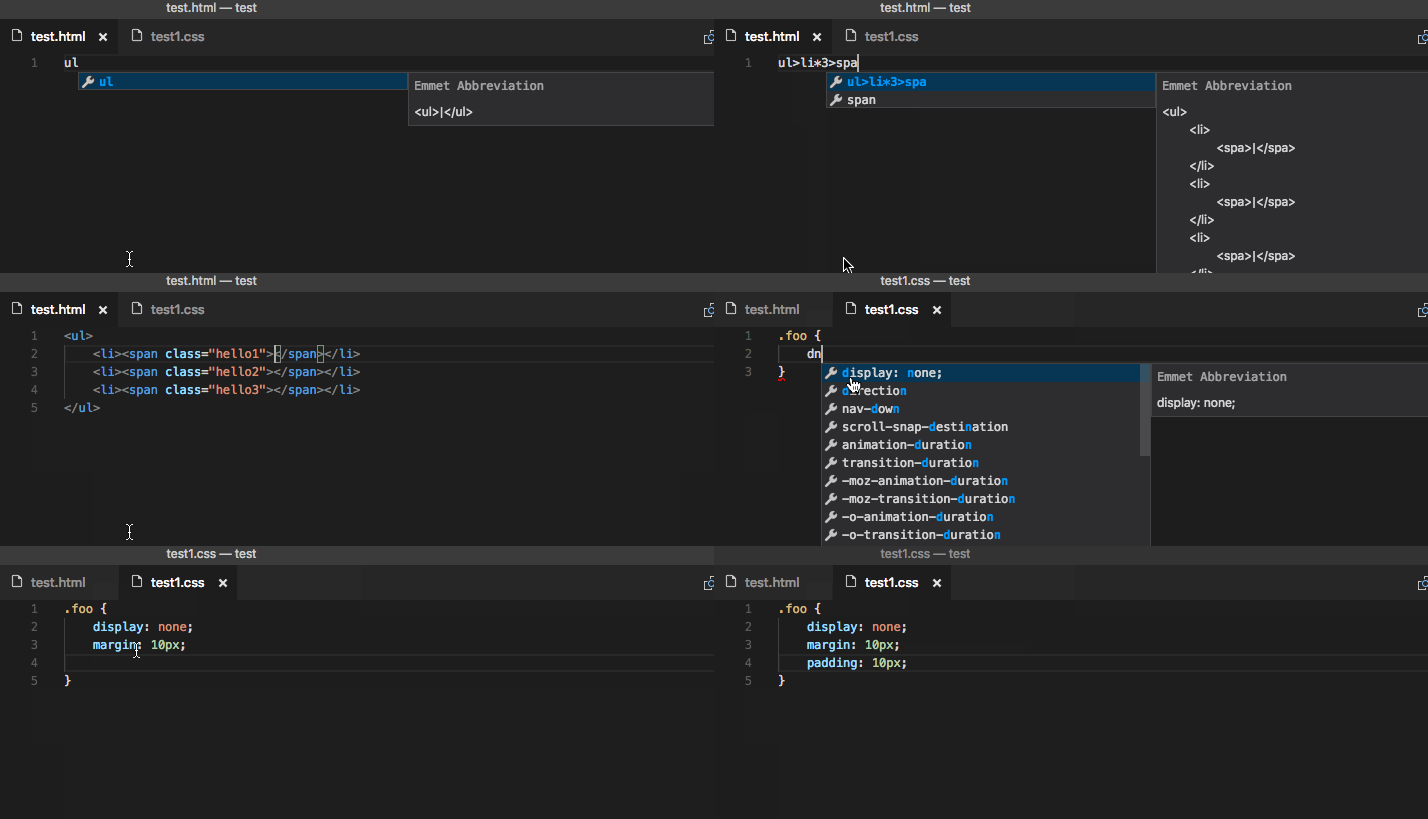
當您開始鍵入 Emmet 縮寫時,會在建議列表中看到該縮寫。如果您打開了建議文件的彈出視窗,您會在鍵入時看到展開的預覽。如果您處於樣式表文件中,展開的縮寫會與其他 CSS 建議一起排序顯示在建議列表中。
使用 Tab 鍵進行 Emmet 展開
如果您想使用 Tab 鍵展開 Emmet 縮寫,請新增以下設定
"emmet.triggerExpansionOnTab": true
此設定允許在文字不是 Emmet 縮寫時使用 Tab 鍵進行縮排。
停用 quickSuggestions 時的 Emmet
如果您停用了 editor.quickSuggestions 設定,您將不會在鍵入時看到建議。您仍然可以透過按 ⌃Space (Windows, Linux Ctrl+Space) 手動觸發建議並檢視預覽。
在建議中停用 Emmet
如果您根本不想在建議中看到 Emmet 縮寫,請使用以下設定
"emmet.showExpandedAbbreviation": "never"
您仍然可以使用命令 Emmet: Expand Abbreviation 來展開您的縮寫。您也可以為命令 ID editor.emmet.action.expandAbbreviation 繫結任何鍵盤快捷鍵。
Emmet 建議排序
為了確保 Emmet 建議始終位於建議列表的頂部,請新增以下設定
"emmet.showSuggestionsAsSnippets": true,
"editor.snippetSuggestions": "top"
其他檔案型別中的 Emmet
要在預設不支援 Emmet 縮寫的語言中使用 Emmet 縮寫展開,請使用 emmet.includeLanguages 設定。請確保對對映的雙方都使用 語言識別符號,右側是 Emmet 支援的語言的語言識別符號(參見上面的列表)。
例如
"emmet.includeLanguages": {
  "javascript": "javascriptreact",
  "razor": "html",
  "plaintext": "pug"
}
Emmet 對這些新語言一無所知,因此可能會在非 HTML/CSS 上下文中出現 Emmet 建議。為避免此問題,您可以使用以下設定。
"emmet.showExpandedAbbreviation": "inMarkupAndStylesheetFilesOnly"
注意: 如果您之前使用 emmet.syntaxProfiles 為新檔案型別進行對映,從 VS Code 1.15 開始,您應該改用 emmet.includeLanguages 設定。 emmet.syntaxProfiles 僅用於 自定義最終輸出。
帶多游標的 Emmet
您也可以將大多數 Emmet 操作與多游標一起使用
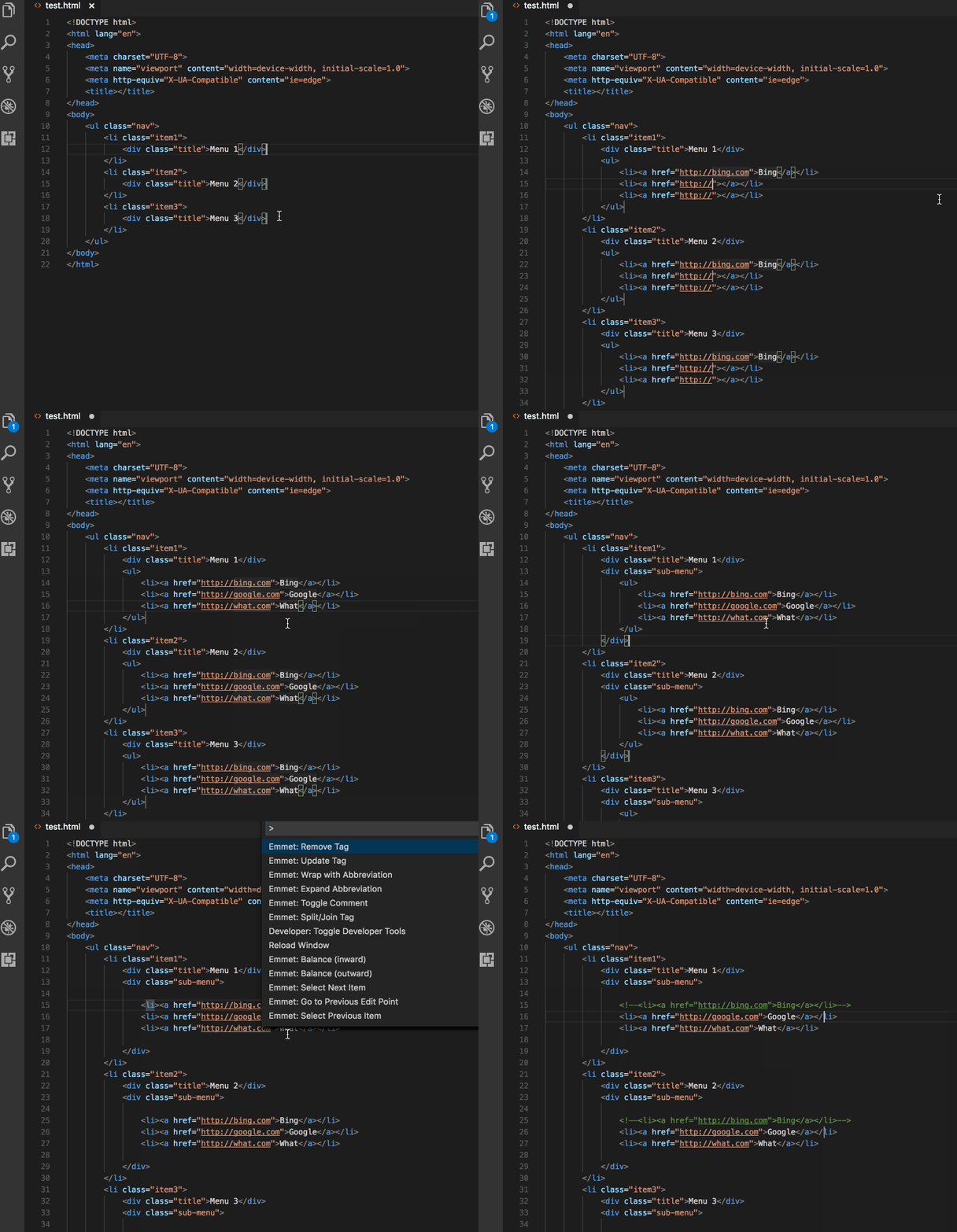
使用過濾器
過濾器是特殊的後處理器,可以在展開的縮寫輸出到編輯器之前對其進行修改。有兩種使用過濾器的方法:透過全域性的 emmet.syntaxProfiles 設定,或者直接在當前縮寫中使用。
下面是第一種方法的一個示例,使用 emmet.syntaxProfiles 設定為 HTML 檔案中的所有縮寫應用 bem 過濾器
"emmet.syntaxProfiles": {
  "html": {
    "filters": "bem"
  }
}
要為當前縮寫提供一個過濾器,請將過濾器附加到您的縮寫。例如,div#page|c 將對 div#page 縮寫應用 comment 過濾器。
BEM 過濾器 (bem)
如果您使用 Block Element Modifier (BEM) 編寫 HTML,那麼 bem 過濾器對您來說會非常方便。要了解更多關於如何使用 bem 過濾器,請閱讀 Emmet 中的 BEM 過濾器。
您可以透過使用 Emmet 首選項中記錄的 bem.elementSeparator 和 bem.modifierSeparator 偏好設定來定製此過濾器。
註釋過濾器 (c)
此過濾器會在重要的標籤周圍添加註釋。預設情況下,“重要的標籤”是指那些帶有 id 和/或 class 屬性的標籤。
例如 div>div#page>p.title+p|c 將展開為
<div>
    <div id="page">
        <p class="title"></p>
        <!-- /.title -->
        <p></p>
    </div>
    <!-- /#page -->
</div>
您可以透過使用 Emmet 首選項中記錄的 filter.commentTrigger、filter.commentAfter 和 filter.commentBefore 偏好設定來定製此過濾器。
VS Code Emmet 2.0 中 filter.commentAfter 偏好設定的格式有所不同。
例如,而不是
"emmet.preferences": {
  "filter.commentAfter": "\n<!-- /<%= attr('id', '#') %><%= attr('class', '.') %> -->"
}
在 VS Code 中,您將使用更簡單的
"emmet.preferences": {
  "filter.commentAfter": "\n<!-- /[#ID][.CLASS] -->"
}
Trim 過濾器 (t)
此過濾器僅在為 **Emmet: Wrap with Abbreviation** 命令提供縮寫時適用。它 移除被包裝行的行標記。
使用自定義 Emmet 程式碼片段
自定義 Emmet 程式碼片段需要在名為 snippets.json 的 json 檔案中定義。 emmet.extensionsPath 設定應指向包含此檔案的目錄的路徑。
下面是此 snippets.json 檔案內容的示例。
{
  "html": {
    "snippets": {
      "ull": "ul>li[id=${1} class=${2}]*2{ Will work with html, pug, haml and slim }",
      "oll": "<ol><li id=${1} class=${2}> Will only work in html </ol>",
      "ran": "{ Wrap plain text in curly braces }"
    }
  },
  "css": {
    "snippets": {
      "cb": "color: black",
      "bsd": "border: 1px solid ${1:red}",
      "ls": "list-style: ${1}"
    }
  }
}
Emmet 2.0 中透過 snippets.json 檔案編寫自定義程式碼片段的方式與舊方法有幾處不同
| 主題 | 舊 Emmet | Emmet 2.0 |
|---|---|---|
| 程式碼片段與縮寫 | 在名為 snippets 和 abbreviations 的兩個單獨屬性中都支援 |
兩者已合併為一個名為 snippets 的屬性。請參閱預設的 HTML 程式碼片段和 CSS 程式碼片段 |
| CSS 程式碼片段名稱 | 可以包含 : |
定義程式碼片段名稱時不要使用 :。當 Emmet 嘗試將給定縮寫與程式碼片段進行模糊匹配時,: 用於分隔屬性名稱和值。 |
| CSS 程式碼片段值 | 可以以 ; 結尾 |
不要在程式碼片段值末尾新增 ;。Emmet 將根據檔案型別(css/less/scss vs sass/stylus)或為 css.propertyEnd、sass.propertyEnd、stylus.propertyEnd 設定的 emmet 偏好來新增尾隨的 ;。 |
| 游標位置 | 可以使用 ${cursor} 或 | |
僅使用 textmate 語法,如 ${1},用於製表符停止和游標位置 |
HTML Emmet 程式碼片段
HTML 自定義程式碼片段適用於所有其他標記語言,如 haml 或 pug。當代碼片段值為縮寫而不是實際 HTML 時,可以對相應的縮寫應用適當的轉換,以根據語言型別獲得正確的輸出。
例如,對於帶有列表項的無序列表,如果您的程式碼片段值為 ul>li,則可以在 html、haml、pug 或 slim 中使用相同的程式碼片段,但如果您的程式碼片段值為 <ul><li></li></ul>,則它只在 html 檔案中有效。
如果您想要一個純文字的程式碼片段,請將文字用 {} 包圍。
CSS Emmet 程式碼片段
CSS Emmet 程式碼片段的值應為完整的屬性名稱和值對。
CSS 自定義程式碼片段適用於所有其他樣式表語言,如 scss、less 或 sass。因此,不要在程式碼片段值末尾包含尾隨的 ;。Emmet 將根據語言是否需要它來新增。
不要在程式碼片段名稱中使用 :。: 用於在 Emmet 嘗試將縮寫與程式碼片段進行模糊匹配時分隔屬性名稱和值。
自定義程式碼片段中的製表符停止和游標
自定義 Emmet 程式碼片段中製表符停止的語法遵循 Textmate 程式碼片段語法。
- 使用
${1}、${2}作為製表符停止,以及${1:placeholder}作為帶佔位符的製表符停止。 - 以前,
|或${cursor}用於表示自定義 Emmet 程式碼片段中的游標位置。這已不再支援。請改用${1}。
Emmet 配置
以下是您可以在 VS Code 中使用的 Emmet 設定,以自定義您的 Emmet 體驗。
-
使用此設定可在您選擇的語言與 Emmet 支援的語言之間新增對映,以在前者中使用 Emmet,並使用後者語法。請確保對對映的雙方都使用語言 ID。
例如
"emmet.includeLanguages": { "javascript": "javascriptreact", "plaintext": "pug" } -
如果您有不希望看到 Emmet 展開的語言,請在此設定中新增它,該設定接受語言 ID 字串的陣列。
-
請參閱 Emmet 自定義輸出配置檔案,瞭解如何自定義 HTML 縮寫的輸出。
例如
"emmet.syntaxProfiles": { "html": { "attr_quotes": "single" }, "jsx": { "self_closing_tag": true } } -
自定義 Emmet 程式碼片段使用的變數。
例如
"emmet.variables": { "lang": "de", "charset": "UTF-16" } -
emmet.showExpandedAbbreviation
控制顯示在建議/完成列表中的 Emmet 建議。
設定值 描述 never絕不在此語言的建議列表中顯示 Emmet 縮寫。 inMarkupAndStylesheetFilesOnly僅為純粹的標記和樣式表語言('html'、'pug'、'slim'、'haml'、'xml'、'xsl'、'css'、'scss'、'sass'、'less'、'stylus')顯示 Emmet 建議。 always顯示 Emmet 建議,包括所有 Emmet 支援的模式以及在 emmet.includeLanguages 設定中有對映的語言。 注意: 在
always模式下,新的 Emmet 實現不是上下文感知的。例如,如果您正在編輯 JavaScript React 檔案,您不僅在編寫標記時會收到 Emmet 建議,在編寫 JavaScript 時也會收到。 -
emmet.showAbbreviationSuggestions
顯示可能的 emmet 縮寫作為建議。預設情況下為
true。例如,當您鍵入
li時,您會收到以li開頭的 Emmet 程式碼片段的建議,如link、link:css、link:favicon等。這有助於學習 Emmet 程式碼片段,否則您可能永遠不知道它們的存在,除非您能熟記 Emmet 速查表。不適用於樣式表,或者當 emmet.showExpandedAbbreviation 設定為
never時。 -
提供包含
snippets.json檔案的目錄的位置,該檔案又包含您的自定義程式碼片段。 -
將此設定為 true 可啟用使用 Tab 鍵展開 Emmet 縮寫。我們使用此設定來提供適當的回退以在沒有縮寫可展開時提供縮排。
-
emmet.showSuggestionsAsSnippets
如果設定為
true,則 Emmet 建議將與其它程式碼片段一起分組,允許您根據 editor.snippetSuggestions 設定來排序它們。將其設定為true並將 editor.snippetSuggestions 設定為top,以確保 Emmet 建議始終顯示在其他建議的頂部。 -
您可以使用此設定來定製 Emmet,如 Emmet 首選項中所述。當前支援以下自定義
css.propertyEndcss.valueSeparatorsass.propertyEndsass.valueSeparatorstylus.propertyEndstylus.valueSeparatorcss.unitAliasescss.intUnitcss.floatUnitbem.elementSeparatorbem.modifierSeparatorfilter.commentBeforefilter.commentTriggerfilter.commentAfterformat.noIndentTagsformat.forceIndentationForTagsprofile.allowCompactBooleancss.fuzzySearchMinScore
Emmet 2.0 中
filter.commentAfter偏好設定的格式更簡單。例如,而不是舊格式
"emmet.preferences": {
  "filter.commentAfter": "\n<!-- /<%= attr('id', '#') %><%= attr('class', '.') %> -->"
}
您將使用
"emmet.preferences": {
  "filter.commentAfter": "\n<!-- /[#ID][.CLASS] -->"
}
後續步驟
Emmet 只是 VS Code 中眾多出色的 Web 開發功能之一。請繼續閱讀,瞭解更多關於
故障排除
自定義標籤在建議列表中不會展開
自定義標籤在表示式中使用時(如 MyTag>YourTag 或 MyTag.someclass)會在建議列表中顯示。但當它們單獨使用時,如 MyTag,它們不會出現在建議列表中。這是出於設計的考慮,以避免在建議列表中出現噪聲,因為每個單詞都可能是一個自定義標籤。
新增以下設定以啟用使用 tab 展開 Emmet 縮寫,這將始終展開自定義標籤。
"emmet.triggerExpansionOnTab": true
我的 HTML 程式碼片段以 + 結尾時不起作用
以 + 結尾的 HTML 程式碼片段,如 Emmet 速查表中的 select+ 和 ul+,不受支援。這是 Emmet 2.0 中的一個已知問題 Issue: emmetio/html-matcher#1。一種變通方法是建立您自己的 自定義 Emmet 程式碼片段來處理這種情況。
縮寫無法展開
首先,檢查您是否正在使用自定義程式碼片段(是否存在由 emmet.extensionsPath 設定拾取的 snippets.json 檔案)。自定義程式碼片段的格式在 VS Code 1.53 版本中已更改。不要使用 | 來指示游標位置,而是使用 ${1}、${2} 等標記。emmetio/emmet 倉庫中的 預設 CSS 程式碼片段檔案顯示了新的游標位置格式的示例。
如果縮寫仍然無法展開
- 檢查內建擴充套件,看看 Emmet 是否已被停用。
- 嘗試透過在 命令面板中執行 Developer: Restart Extension Host (
workbench.action.restartExtensionHost) 命令來重啟擴充套件主機。
我可以在哪裡設定 Emmet 首選項中記錄的所有首選項?
您可以使用 emmet.preferences 設定來設定首選項。只有 Emmet 首選項中記錄的部分首選項可以自定義。請閱讀 Emmet 配置下的首選項部分。
有什麼技巧和竅門嗎?
當然!
- 在 CSS 縮寫中,當您使用
:時,左側用於與 CSS 屬性名進行模糊匹配,右側用於與 CSS 屬性值進行匹配。充分利用這一點,使用如pos:f、trf:rx、fw:b等縮寫。 - 探索 Emmet 文件中記錄的所有其他 Emmet 功能,請參閱 Emmet 操作。
- 不要猶豫建立您自己的 自定義 Emmet 程式碼片段。