Visual Studio Code 中的 Transact-SQL
使用 VS Code Marketplace 中提供的 mssql 擴充套件,將 Visual Studio Code 轉變為強大的 Transact-SQL (T-SQL) 開發編輯器。 mssql 擴充套件經過最佳化,可與本地部署、任何雲、Azure SQL 資料庫和 Azure SQL 資料倉庫中的 SQL Server 配合使用。
連線到 SQL 資料庫,鍵入 T-SQL 程式碼,執行 T-SQL 程式碼,檢視結果,並將結果另存為 JSON 或 CSV 檔案。鍵入 T-SQL 程式碼時,您將獲得豐富的 T-SQL 語言功能,例如 T-SQL IntelliSense(程式碼補全)、語法高亮、程式碼檢查、程式碼導航和程式碼片段。
下載 VS Code - 如果您尚未下載 VS Code,請快速為您的平臺(Linux、macOS 或 Windows)安裝。
安裝 T-SQL 支援
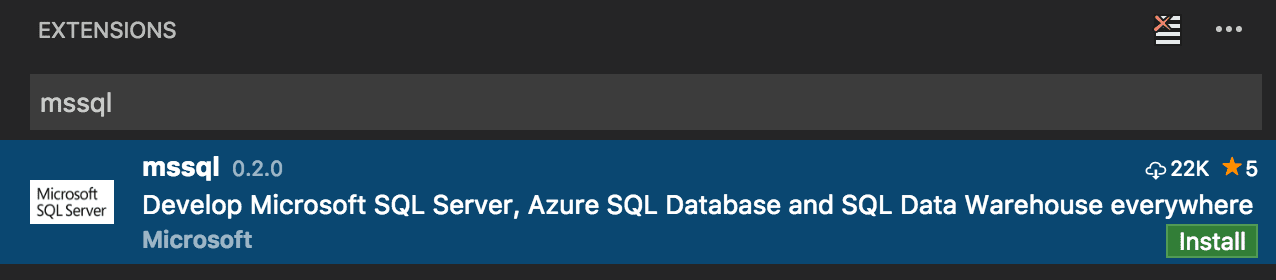
透過安裝 VS Code 市場中的 mssql 擴充套件,為 VS Code 新增 T-SQL 語言支援,步驟如下:
- 從 VS Code 側邊欄開啟“擴充套件”檢視(macOS ⇧⌘X,Windows、Linux Ctrl+Shift+X)。
- 在搜尋欄中鍵入“mssql”,單擊“安裝”,並在提示時重新載入 VS Code。
連線和執行 T-SQL
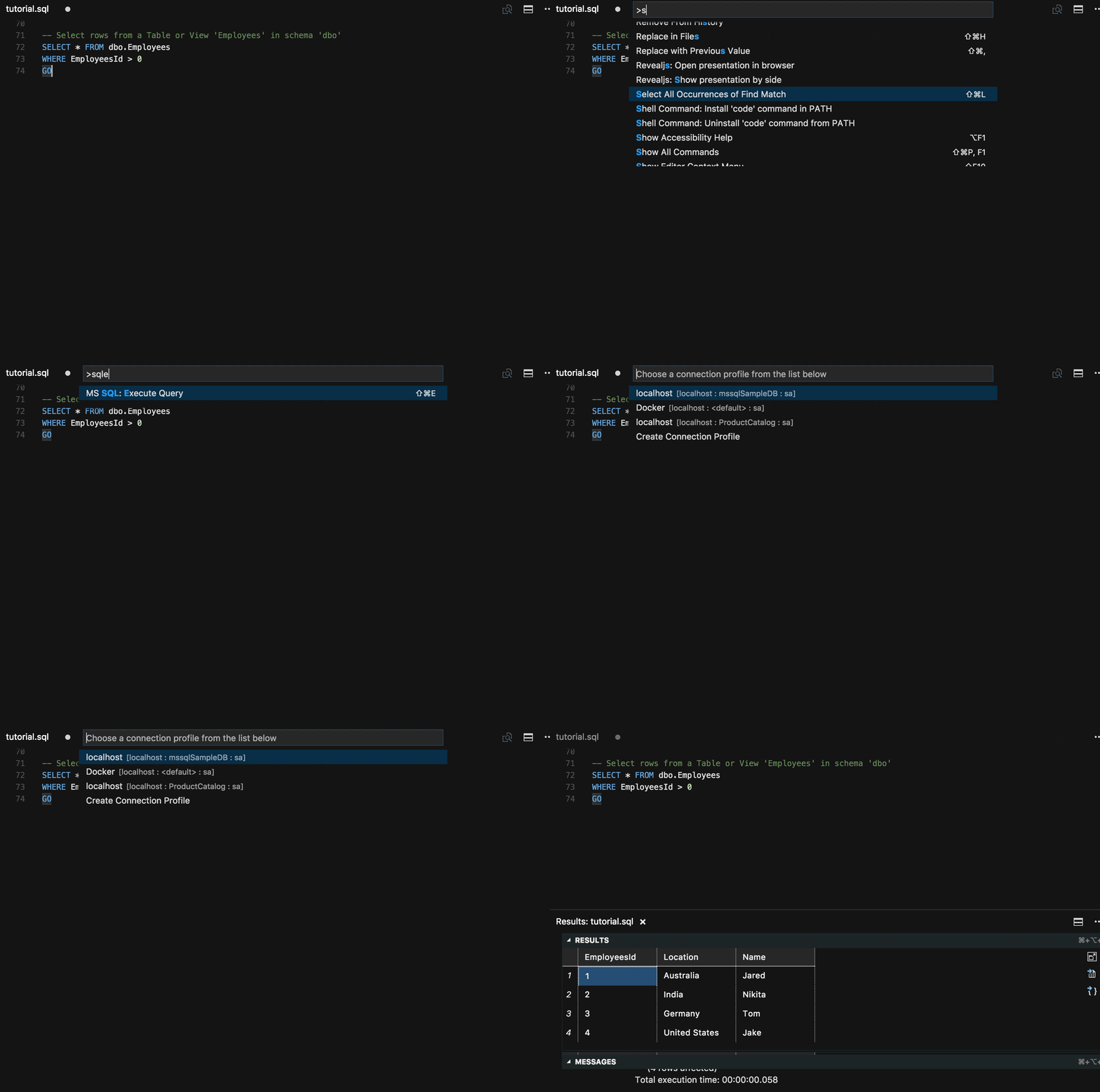
輕鬆連線到本地部署、任何雲、Azure SQL 資料庫和 Azure SQL 資料倉庫中的 SQL Server。然後,在 VS Code 中執行 T-SQL 語句和批處理以檢視結果和訊息。您的最近連線會在會話之間儲存,因此您可以快速再次連線到您的資料庫。
檢視和儲存結果
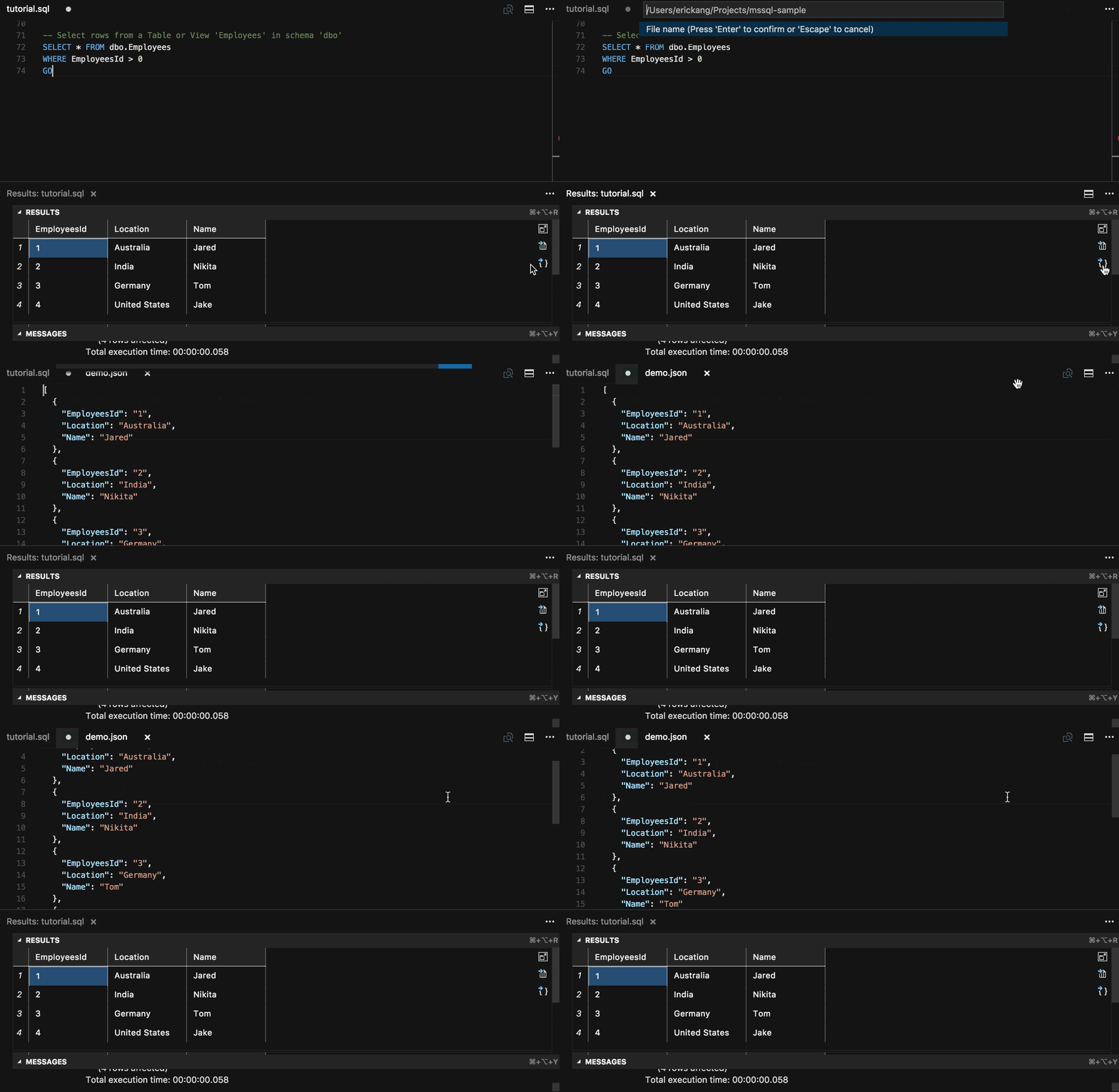
執行 T-SQL 程式碼時,檢視結果和訊息。只需單擊幾下,即可將結果儲存為 JSON 或 CSV 檔案,以便在您的應用程式中使用這些資料。
T-SQL IntelliSense
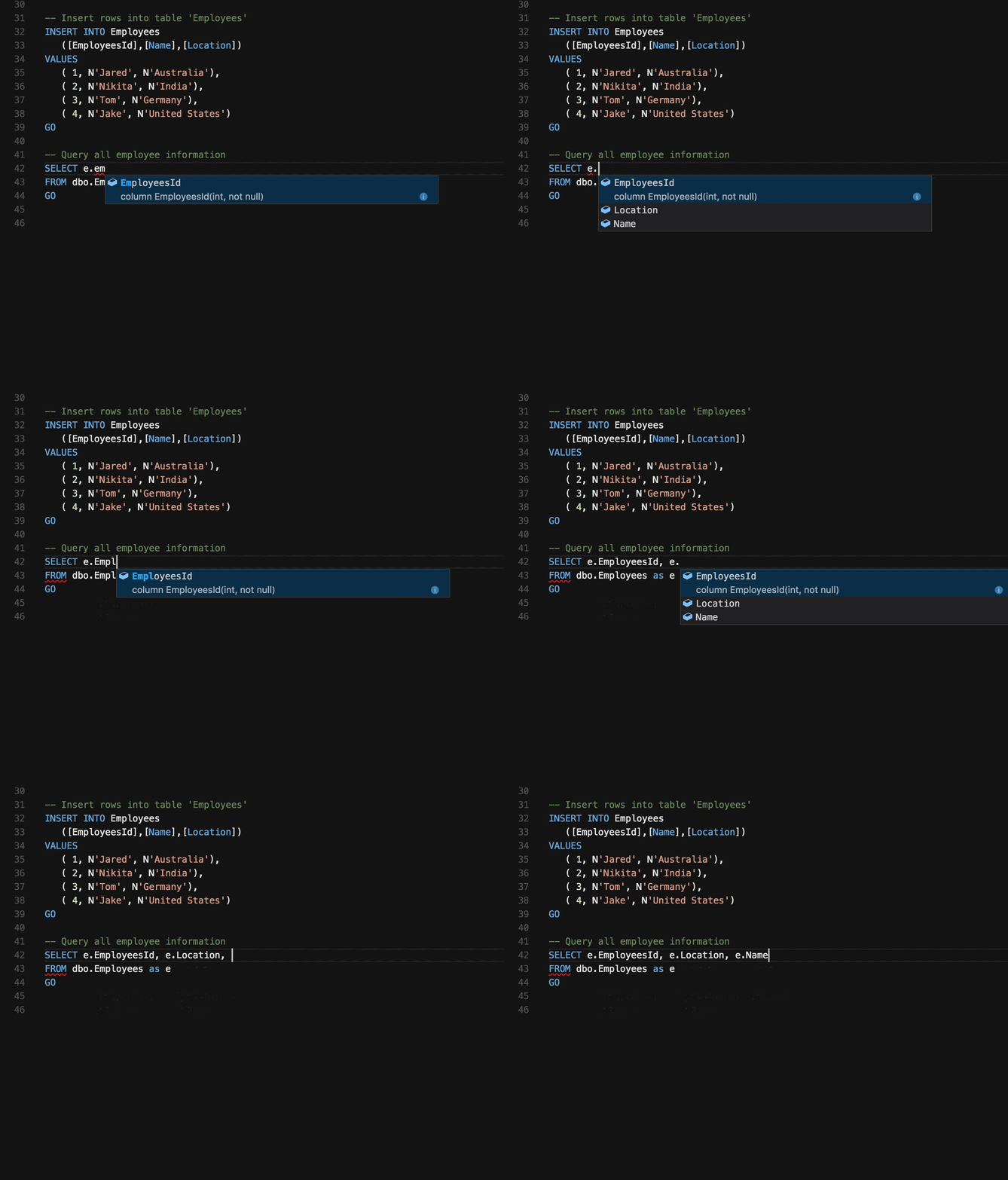
在編輯器中鍵入 T-SQL 程式碼時,VS Code 會提供 T-SQL 關鍵字的智慧程式碼補全、架構物件名稱(表、列、檢視)的建議,以及連線到資料庫時函式和過程的引數幫助。
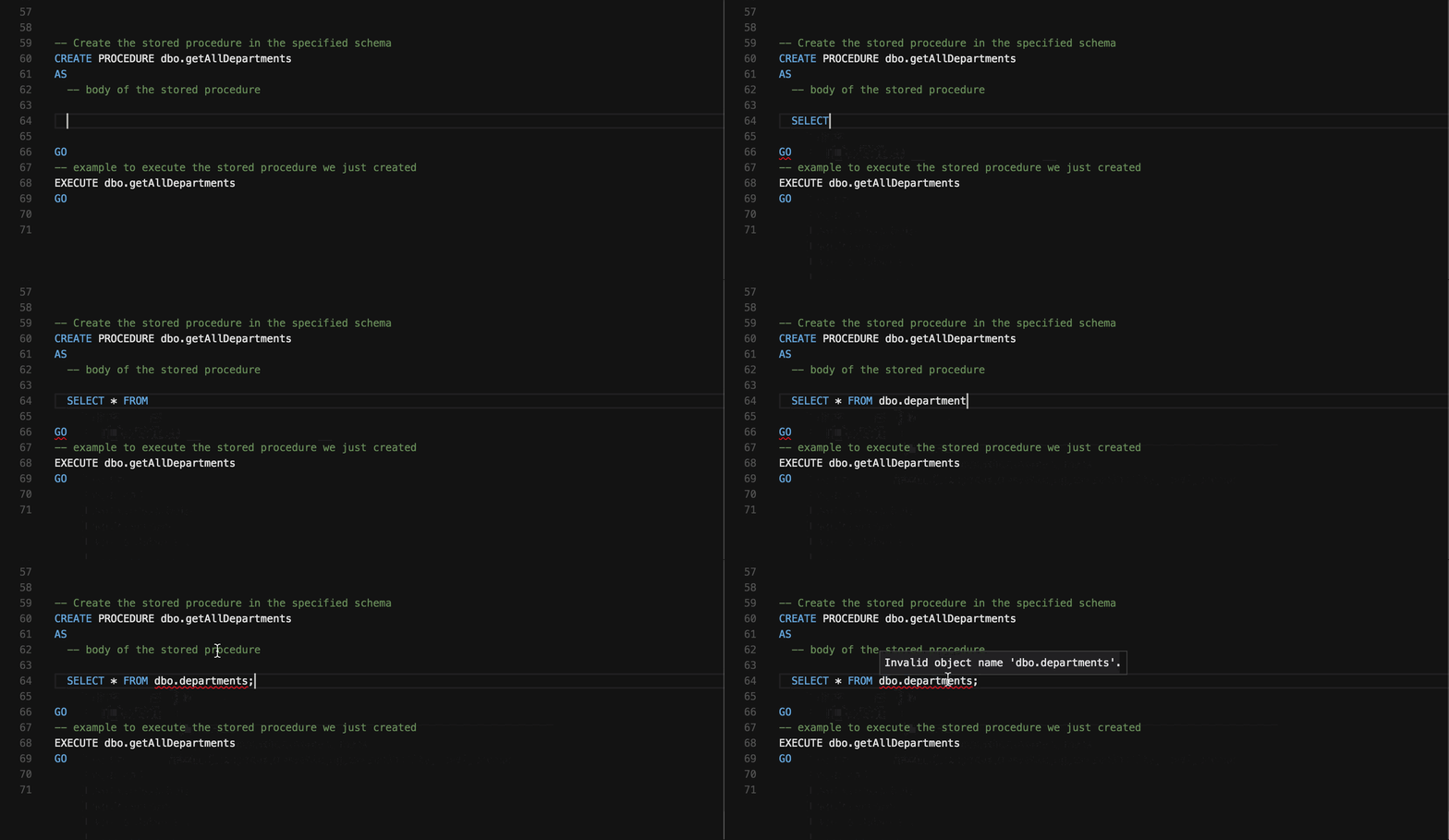
程式碼檢查
程式碼檢查是對 T-SQL 程式碼潛在語法錯誤的分析。使用 Visual Studio Code 在鍵入 T-SQL 程式碼時快速導航到錯誤和警告。
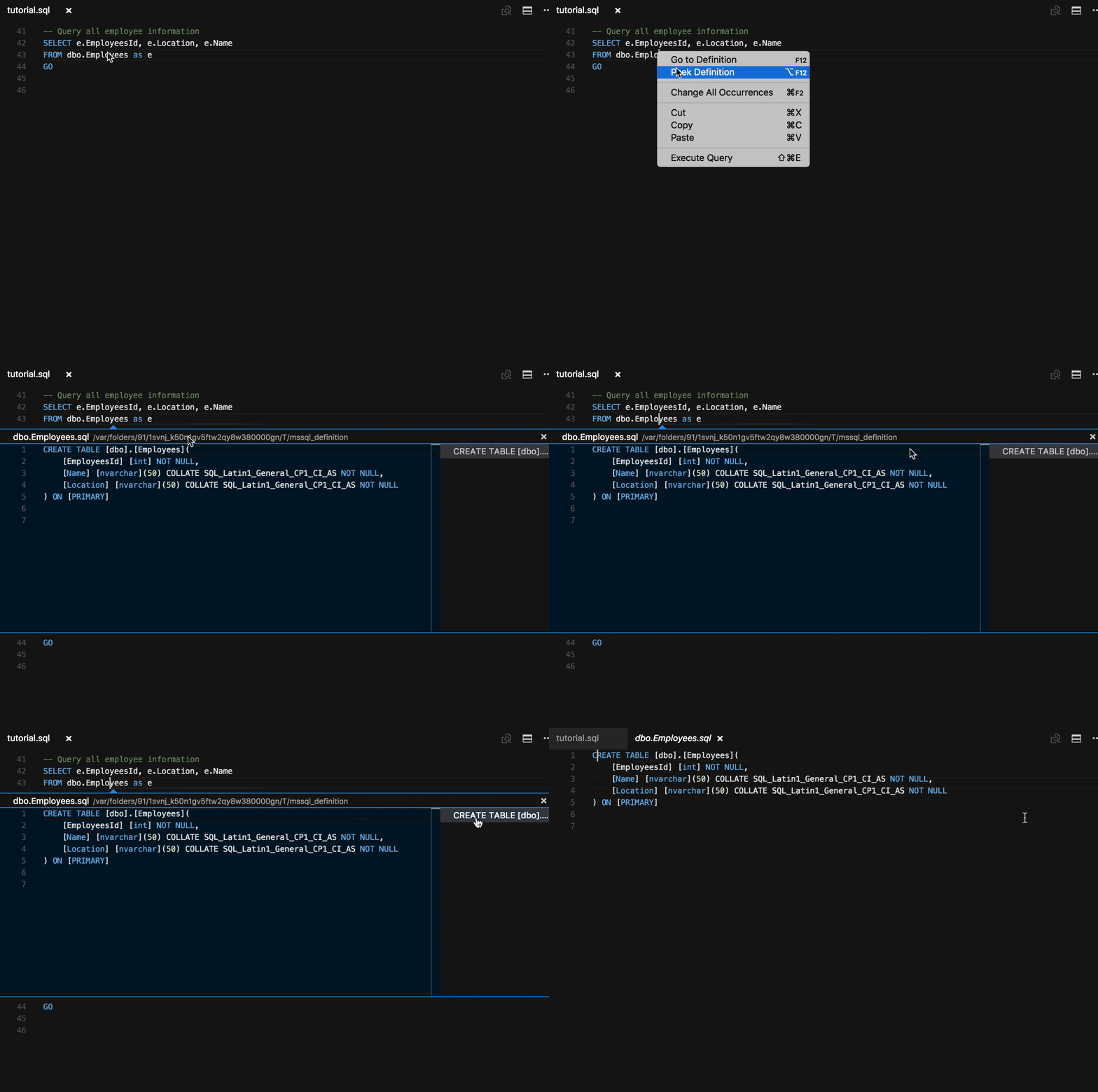
窺視定義/轉到定義
在鍵入 T-SQL 程式碼時,使用“窺視定義”或“轉到定義”功能快速瀏覽資料庫中架構物件(如表、函式和過程)的定義。
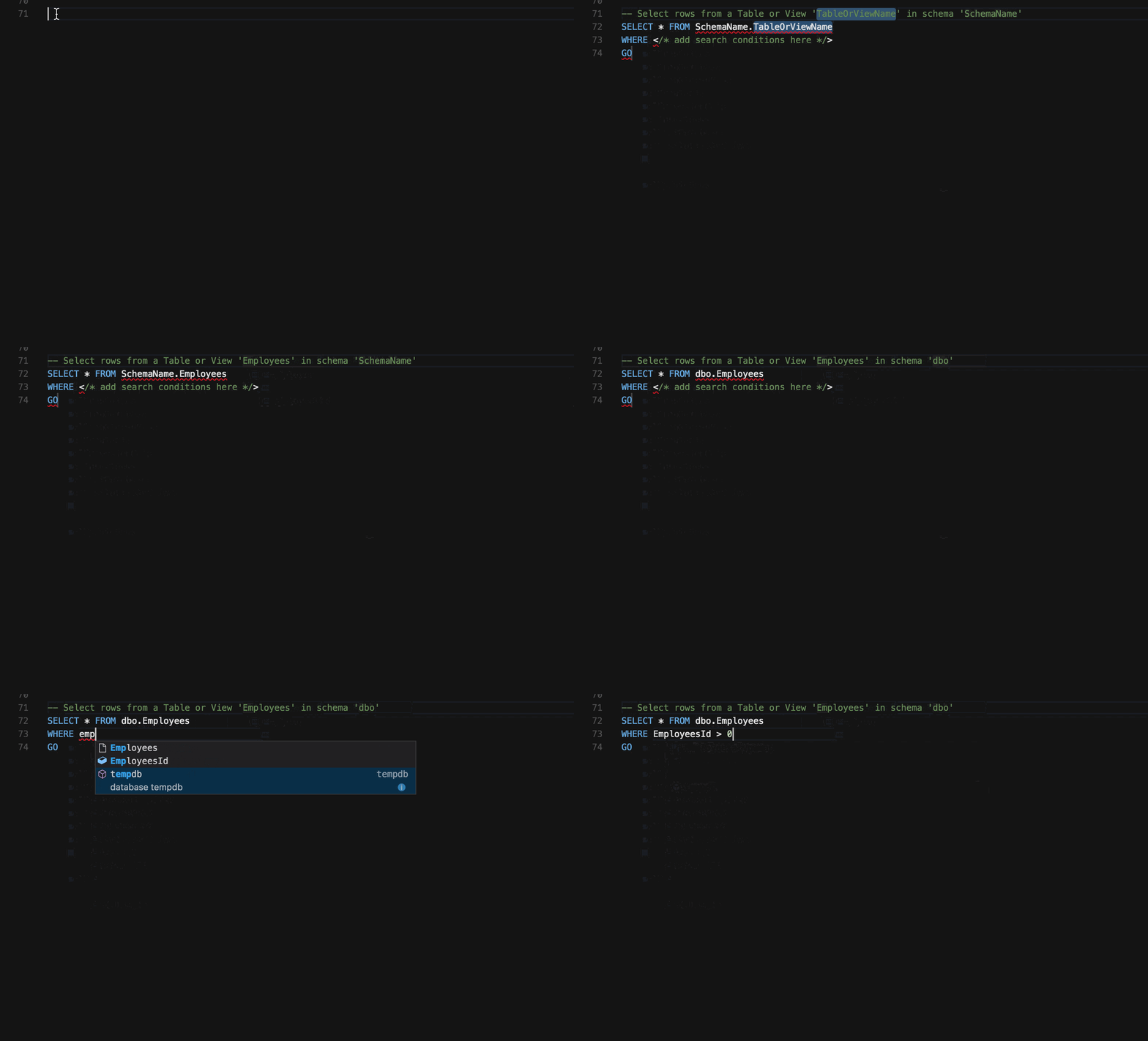
程式碼片段
T-SQL 程式碼片段提供了常用 T-SQL 語句的程式碼模板。鍵入“sql”可獲取 T-SQL 程式碼片段列表。
後續步驟
- 下載免費的 SQL Server 2017 Developer Edition。
- 從 Visual Studio Code Marketplace 安裝 mssql 擴充套件。
- 使用 SQL Server 構建應用 - 使用您喜歡的程式語言在 macOS、Linux 和 Windows 上開始使用 SQL Server。
- 在 GitHub 上為 mssql 擴充套件貢獻程式碼。在我們的 GitHub Issue Tracker 上提交 bug 報告或功能建議。