macOS 上的 Visual Studio Code
安裝
-
注意
VS Code 每月釋出版本,並在有新版本可用時支援自動更新。
-
安裝 Git、Node.js、TypeScript、語言執行時等。
-
從 Visual Studio Marketplace 安裝 VS Code 擴充套件
使用主題、格式化程式、語言擴充套件和偵錯程式來自定義 VS Code,以用於您喜歡的語言,等等。
-
提示
如果你還沒有 Copilot 訂閱,可以透過註冊 Copilot 免費計劃 免費使用 Copilot,並獲得每月限量的補全和聊天互動次數。
-
探索 VS Code 的使用者介面和主要功能。
在 macOS 上安裝 VS Code
-
為 macOS 下載 Visual Studio Code。
-
開啟瀏覽器的下載列表,找到已下載的應用或歸檔檔案。
-
如果是歸檔檔案,請解壓歸檔內容。某些瀏覽器可以使用雙擊,Safari 請選擇“放大鏡”圖示。
-
將
Visual Studio Code.app拖到 **Applications** 資料夾,使其可以在 macOS Launchpad 中使用。 -
透過雙擊圖示,從 **Applications** 資料夾開啟 VS Code。
-
將 VS Code 新增到 Dock:在 Dock 中找到圖示,右鍵單擊以顯示上下文選單,然後選擇 **Options**(選項),**Keep in Dock**(保留在 Dock 中)。
從命令列啟動 VS Code
要透過鍵入 code 從終端執行 VS Code,請使用以下方法之一將其新增到 $PATH 環境變數中
使用 VS Code 配置路徑
-
啟動 VS Code
-
開啟 **Command Palette**(命令面板)(Cmd+Shift+P),鍵入“shell command”(外殼命令),然後執行 **Shell Command: Install 'code' command in PATH**(外殼命令:在 PATH 中安裝 'code' 命令)命令。

-
重新啟動終端,使新的
$PATH值生效。現在,您可以在任何資料夾中鍵入 `code .` 來開始編輯該資料夾中的檔案。
如果您在 `.bash_profile`(或等效檔案)中仍有早期 VS Code 版本留下的舊 code 別名,請刪除它,然後執行 **Shell Command: Install 'code' command in PATH**(外殼命令:在 PATH 中安裝 'code' 命令)命令進行替換。
手動配置路徑
手動將 VS Code 新增到您的路徑
-
執行以下命令
Zsh:
cat << EOF >> ~/.zprofile # Add Visual Studio Code (code) export PATH="\$PATH:/Applications/Visual Studio Code.app/Contents/Resources/app/bin" EOFBash:
cat << EOF >> ~/.bash_profile # Add Visual Studio Code (code) export PATH="\$PATH:/Applications/Visual Studio Code.app/Contents/Resources/app/bin" EOF注意需要新增前導斜槓
\,以防止$PATH在連線過程中被展開。如果您想直接在終端中執行 export 命令,請刪除前導斜槓。 -
啟動新終端以應用您的更改。
現在,您可以在任何資料夾中鍵入 `code .` 來開始編輯該資料夾中的檔案。
更新
VS Code 每月釋出 更新,並且在有新版本可用時支援自動更新。如果您收到 VS Code 的更新提示,請接受最新的更新,它將被安裝(您無需執行任何其他操作即可獲取最新版本)。
如果您希望按照自己的日程安排更新 VS Code,可以停用自動更新。
Touch Bar 支援
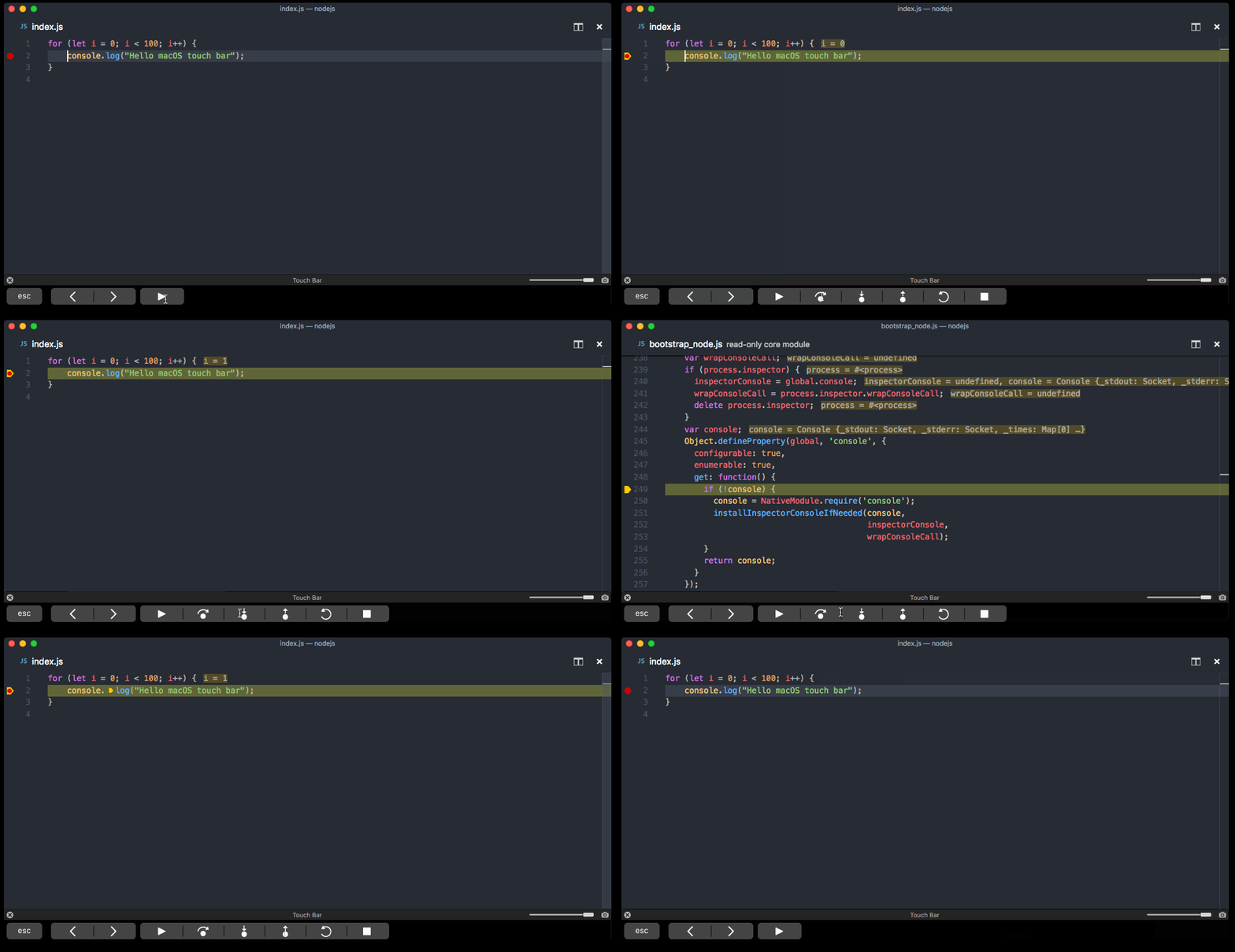
開箱即用,VS Code 會新增以下 Touch Bar 操作
- 在編輯器歷史記錄中導航
- 用於在 Touch Bar 上控制偵錯程式的完整 Debug 工具欄
Mojave 隱私保護
在 macOS Mojave 上,您可能會看到對話方塊提示“Visual Studio Code would like to access your {calendar/contacts/photos}.”(Visual Studio Code 希望訪問您的 {日曆/聯絡人/照片})。這是由於 Mojave 的新隱私保護功能所致,並非 VS Code 特有。執行其他應用程式時也可能會顯示相同的對話方塊。該對話方塊會為每種型別的個人資料顯示一次,選擇 **Don't Allow**(不允許)是可以的,因為 VS Code 不需要訪問這些資料夾。
後續步驟
安裝 VS Code 後,以下主題將幫助你瞭解更多資訊
- VS Code 教程 - 快速動手體驗 VS Code 的主要功能。
- 提示和技巧 - 使用 VS Code 提高工作效率的技巧合集。
- AI 輔助編碼 - 瞭解如何在 VS Code 中使用 GitHub Copilot 來幫助您更快地編寫程式碼。
常見問題
為什麼我看到“Visual Studio Code would like access to your calendar.”(Visual Studio Code 希望訪問您的日曆)?
如果您執行的是 macOS Mojave 版本,您可能會看到“Visual Studio Code would like to access your {calendar/contacts/photos}.”(Visual Studio Code 希望訪問您的 {日曆/聯絡人/照片})的對話方塊。這是由於 Mojave 的新隱私保護功能 如上文所述。選擇 **Don't Allow**(不允許)是可以的,因為 VS Code 不需要訪問這些資料夾。
VS Code 更新失敗
如果 VS Code 重啟後未更新,它可能被 macOS 標記為隔離檔案。請按照此 issue 中的步驟進行解決。
VS Code 是否在 Apple silicon 機器上執行?
是的,VS Code 支援 macOS Arm64 構建,可以在搭載 Apple silicon 晶片的 Mac 上執行。您可以安裝包含 Intel 和 Apple silicon 構建的通用構建,或者其中一個特定於平臺的構建。