專案管理
當您在 Visual Studio Code 中建立 C# 應用程式時,您將從一個 專案 開始。專案包含所有編譯成可執行檔案、庫或網站的檔案(如原始碼、影像等)。所有相關的專案都可以儲存在一個名為 解決方案 的容器中。本文將向您展示如何透過 解決方案資源管理器 檢視來維護所有專案及其 respective 檔案。
注意:使用 VS Code 中的解決方案資源管理器檢視需要 C# Dev Kit 擴充套件。
解決方案資源管理器
新的 C# Dev Kit 擴充套件在主側邊欄中包含一個新檢視:解決方案資源管理器。此檢視提供了一個結構化的應用程式、其解決方案和專案的檢視,從而輕鬆地進行集中式專案管理。當您開啟包含 .NET 解決方案檔案或專案檔案的 Workspace 時,解決方案資源管理器將自動出現。
如果您的 Workspace 中只有一個解決方案檔案(.sln 檔案),解決方案資源管理器將檢測到該檔案並在 Workspace 載入後自動載入它。例如,請看下面的動畫,它展示了開啟包含單個解決方案檔案的 Workspace 的體驗。

在上圖的動畫中,Workspace 首次載入到 VS Code 中。Workspace 載入後,解決方案資源管理器會檢測到唯一的 .sln 檔案並自動載入它。
當您的 Workspace 中有多個解決方案檔案時,系統會提示您選擇要載入的特定解決方案檔案。在為 Workspace 載入瞭解決方案檔案後,該擴充套件將記住最後載入的解決方案檔案,並在 VS Code 載入 Workspace 時自動重新載入該檔案。在下面的動畫中,您可以看到首次開啟包含多個解決方案檔案的 Workspace 的體驗。
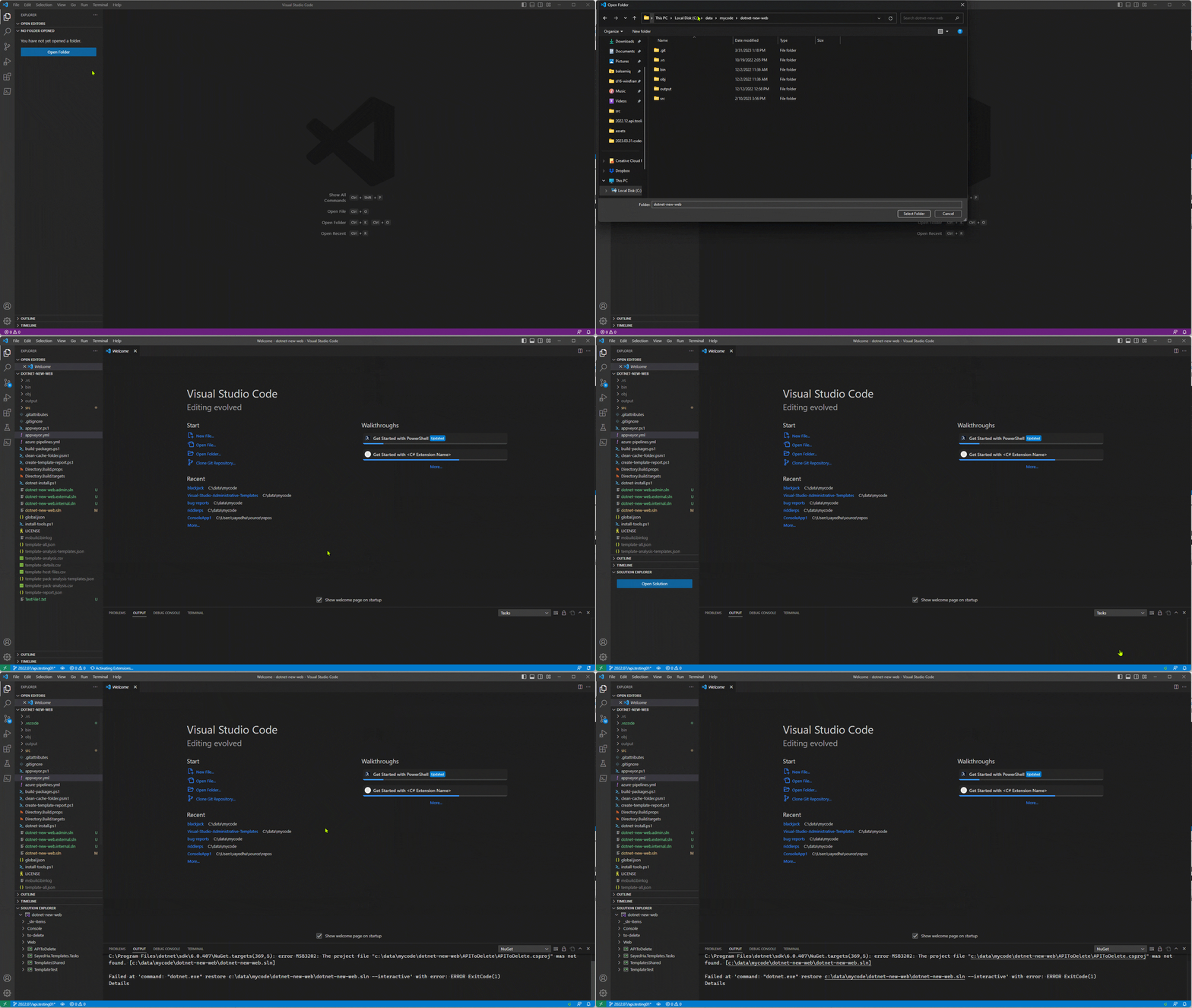
在上面的影片中,Workspace 載入後,解決方案資源管理器會檢測到 Workspace 包含多個解決方案檔案,並會透過標準的 VS Code 通知提示您選擇要載入的解決方案。今後當您開啟同一個 Workspace 時,解決方案資源管理器會記住最後載入的解決方案檔案,並在 Workspace 載入時自動重新載入它。
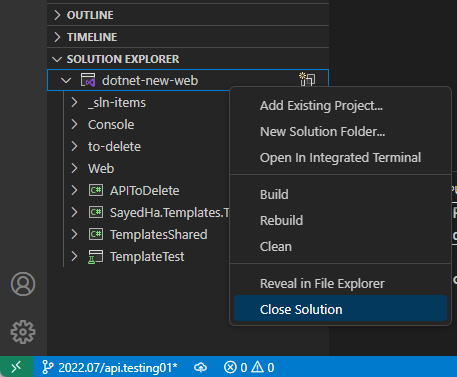
當您在解決方案資源管理器中載入瞭解決方案並希望關閉它時,您可以使用 關閉解決方案 命令。您可以在解決方案資源管理器中右鍵單擊解決方案的上下文選單中找到此命令。
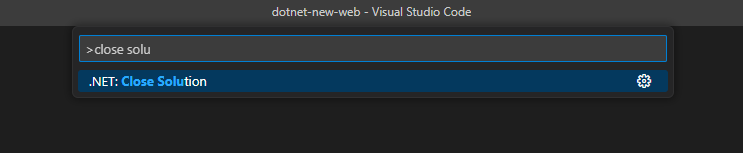
您也可以在命令面板中呼叫此命令。您可以使用 ⇧⌘P (Windows, Linux Ctrl+Shift+P) 開啟命令面板。這在下圖所示。
關閉解決方案後,解決方案資源管理器將顯示一個按鈕,以便您之後可以從 Workspace 開啟解決方案檔案。您也可以透過命令面板使用 .NET: 開啟解決方案 命令呼叫該命令。
當您呼叫 開啟解決方案 命令時,如果 Workspace 中只有一個解決方案檔案,它將自動載入該檔案。當有多個解決方案檔案時,系統會提示您選擇要載入的解決方案檔案。這與您首次開啟包含一個或多個解決方案檔案的 Workspace 時的體驗相同。接下來,我們將討論解決方案資源管理器對解決方案資料夾的支援。
解決方案資料夾
在解決方案資源管理器中,如果解決方案包含解決方案資料夾(用於在解決方案中分組專案的虛擬資料夾),它們將顯示出來。您可以在這裡與解決方案資料夾的內容進行互動。要新增一個新的解決方案資料夾,您可以右鍵單擊解決方案並選擇 新建解決方案資料夾 選單項。請看下面的短影片。
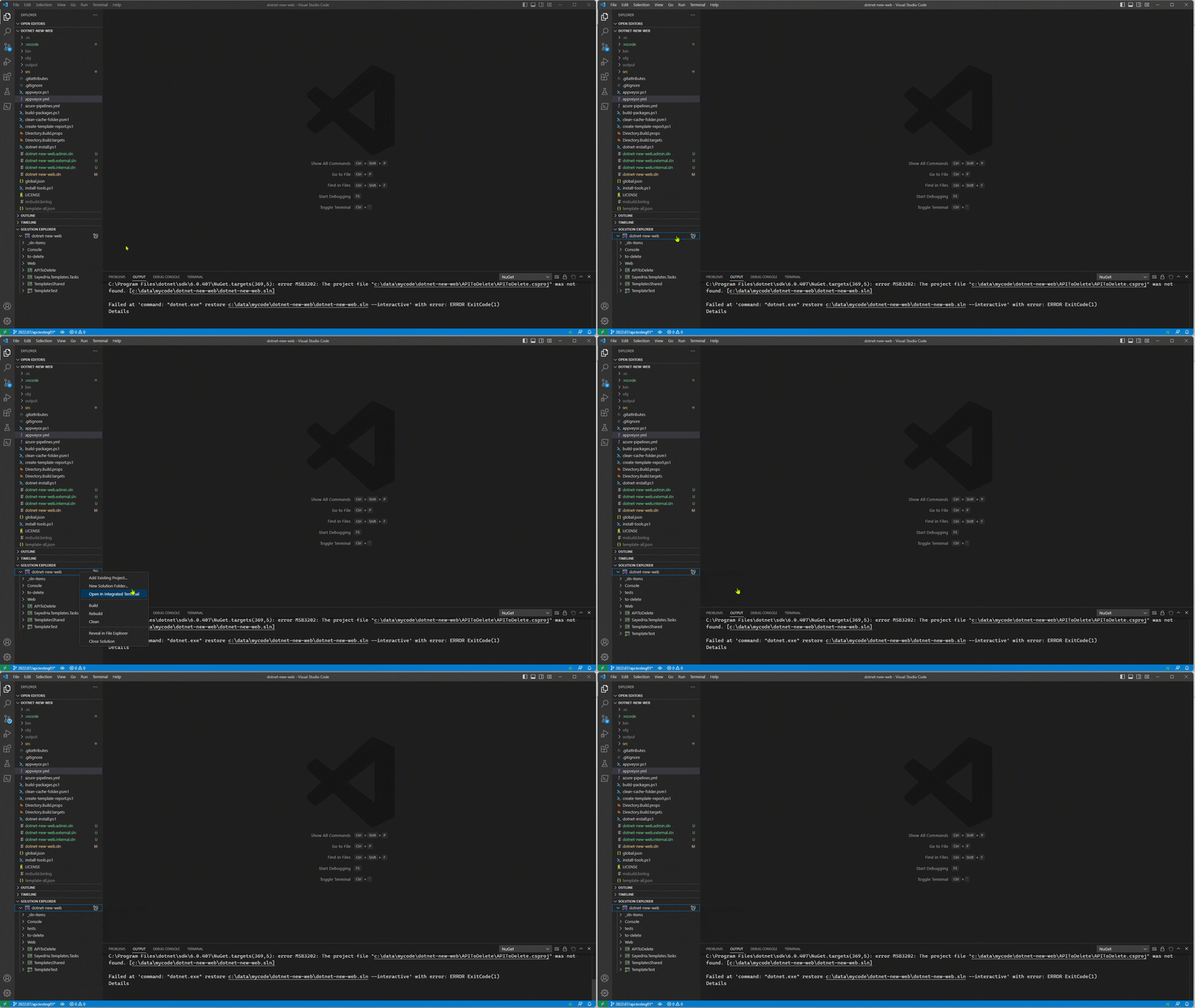
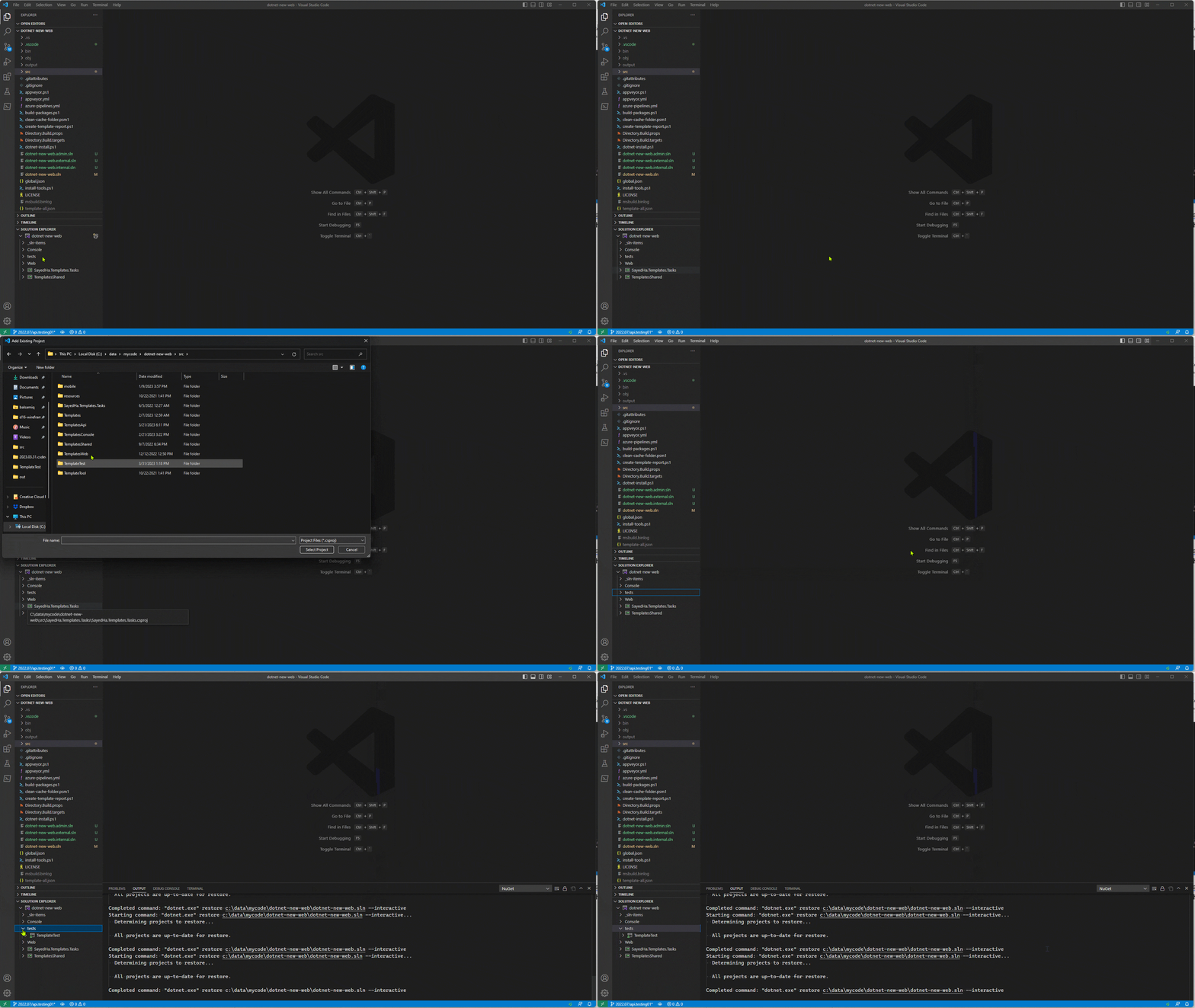
在上面的影片中,建立了一個名為“tests”的新解決方案資料夾。建立解決方案資料夾後,您可以使用 新增現有專案 的上下文選單將其中的專案新增進去。下面的動畫展示了這種體驗。
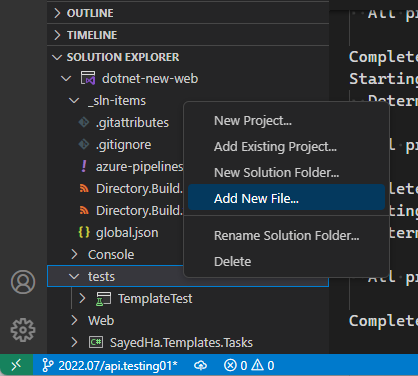
您也可以使用下圖所示的 新增新檔案 的上下文菜單向解決方案資料夾新增新檔案。
呼叫此命令後,系統將提示您在命令面板中選擇要使用的檔案模板。下圖顯示了這一點。
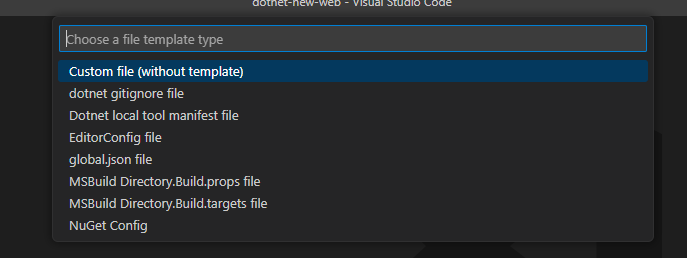
此列表顯示了該擴充套件目前支援的解決方案資料夾的檔案模板。要建立一個不使用模板的檔案(建立空白檔案),請選擇 自定義檔案(無模板)。
要刪除解決方案資料夾,您可以使用 刪除 的上下文選單選項。
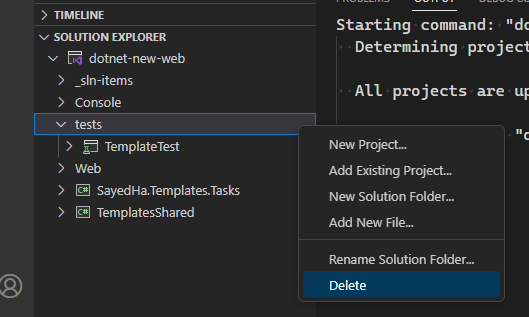
當您從解決方案中刪除解決方案資料夾時,解決方案資料夾及其內容將從解決方案中刪除。它包含的檔案和/或專案不會從磁碟中刪除。現在我們已經討論瞭解決方案資料夾,接下來我們將看看如何在解決方案資源管理器中進一步與專案進行互動。
使用專案
在解決方案資源管理器中,有許多功能可以幫助您使用專案。當您首次開啟解決方案時,您將看到專案和解決方案資料夾。您可以展開解決方案資料夾或專案以檢視其內容。下圖顯示了展開了一些節點的解決方案資源管理器。
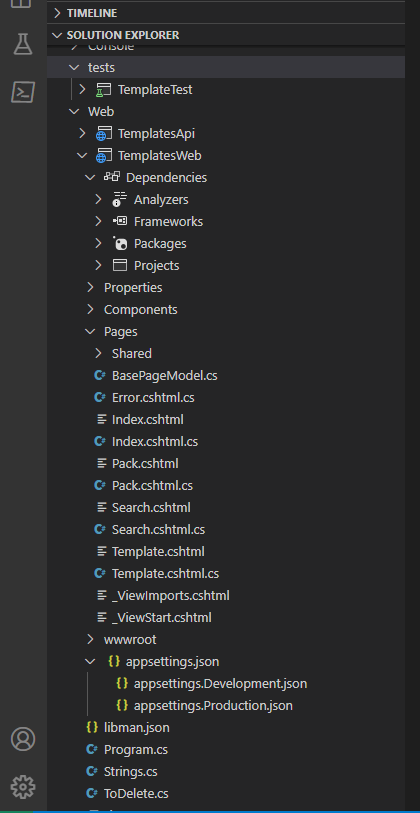
在上圖所示的解決方案資源管理器中,我們可以看到展開了兩個解決方案資料夾,以及 TemplatesWeb 專案。此版本對檔案巢狀的支援很有限,我們將在此基礎上擴充套件支援,使其與 Visual Studio IDE 中看到的檔案巢狀更加一致。
在這裡,您可以透過雙擊解決方案資源管理器中的檔案來開啟它們。您還可以右鍵單擊解決方案資源管理器中的專案以獲取特定於上下文的可用操作選單。例如,要向專案新增新檔案,請右鍵單擊專案並選擇 新增新檔案。選擇該選項後,系統將提示您選擇將用於預設內容的檔案的模板。如果您正在處理以 .NET 7.0.200 或更高版本為目標的專案,您將獲得最佳體驗。
您還可以透過在 VS Code 中正常建立檔案並將它們儲存在專案檔案所在的資料夾下來將檔案新增到專案中。預設情況下,新增到專案資料夾的新檔案將自動新增到專案中。
在專案檢視中,您還可以看到專案擁有的依賴項,包括 專案引用 和 包引用。在此版本的 C# Dev Kit 中,您無法修改依賴項。要向專案或包引用新增依賴項,您可以使用 dotnet add 命令列工具。要新增包引用,請參閱 dotnet add package 命令 - .NET CLI,要新增專案引用,請參閱 dotnet add reference 命令 - .NET CLI。要刪除引用,請使用 dotnet remove。您可以在 如何刪除專案引用 和 如何刪除包 中閱讀更多資訊。
如果您想檢視或編輯專案檔案,請在解決方案資源管理器中選擇專案節點,專案檔案將在編輯器中開啟。這與您在解決方案資源管理器中選擇檔案時的行為相同。
使用解決方案資源管理器,您還可以透過上下文選單執行常用操作,例如 生成、重新生成 和 清理。當您在解決方案資源管理器中選擇瞭解決方案節點或專案節點時,您將看到這些上下文選單。這將生成/重新生成/清理選定的項及其依賴項。