使用檢查點和編輯請求來還原更改
Visual Studio Code 中的聊天會話可能會導致工作區中一個或多個檔案發生更改,手動還原這些更改可能很麻煩。例如,您可能希望最佳化之前的聊天請求、嘗試不同的方法或從意外的更改中恢復。
本文介紹如何編輯之前的聊天請求以及如何使用檢查點回滾聊天引起的檔案更改。
編輯上一個聊天請求
聊天請求編輯功能自 VS Code 版本 1.102 起可用。
對話歷史記錄中的每個聊天請求都可編輯。當您編輯之前的聊天請求時,編輯後的請求將作為新請求傳送到語言模型,並且原始請求及後續請求所做的任何檔案更改都將被還原。
要編輯之前的聊天請求,請在“聊天”檢視中選擇要修改的請求,然後重新發送。您可以透過 chat.editRequests 設定來配置或停用編輯體驗。
使用檢查點還原檔案更改
檢查點功能自 VS Code 版本 1.103 起可用。
聊天檢查點提供了一種將工作區狀態恢復到先前某個時間點的方法,當聊天互動導致多個檔案發生更改時,此功能非常有用。
當啟用檢查點時,VS Code 會在聊天互動的關鍵點自動建立檔案的快照,這樣如果聊天請求所做的更改不符合您的預期,或者您想嘗試不同的方法,您可以返回到一個已知的良好狀態。
要啟用檢查點,請配置 chat.checkpoints.enabled 設定。
還原檢查點
還原檢查點時,VS Code 會將工作區恢復到該檢查點所在的時間點的狀態。這意味著所有在該檢查點之後所做的檔案更改都將被撤銷。
將工作區恢復到之前的檢查點
-
在“聊天”檢視中,導航到聊天會話中的先前聊天請求。
-
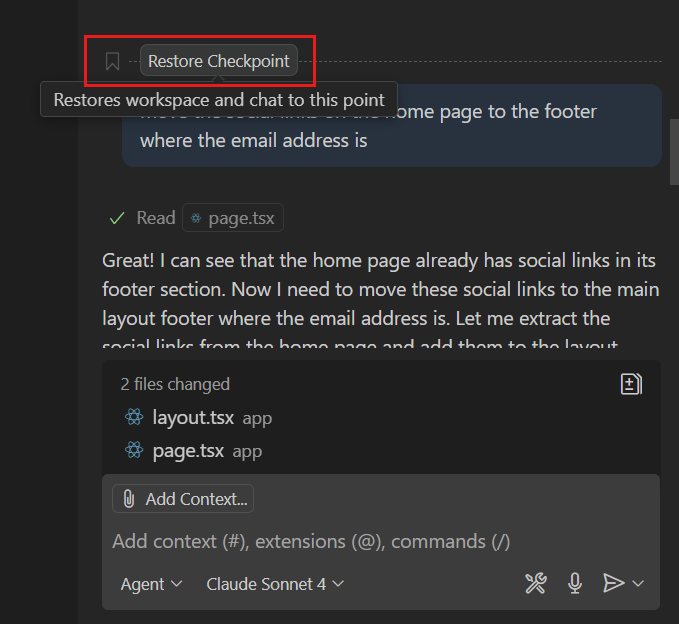
將滑鼠懸停在聊天請求上,然後選擇“還原檢查點”。
-
確認您要還原檢查點並撤銷該點之後的所有檔案更改。
請注意,聊天請求將從對話歷史記錄中刪除,工作區檔案將恢復到檢查點所在時間點的狀態。
還原後的重做
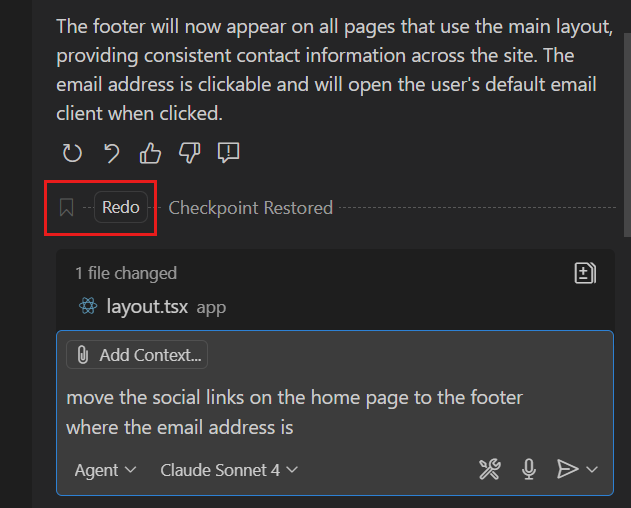
還原到之前的檢查點後,您可以重做被撤銷的更改。如果您不小心還原到了某個檢查點,此功能會很有用。
要重做還原檢查點後的更改,請在“聊天”檢視中選擇“重做”。
檢視檢查點中的檔案更改
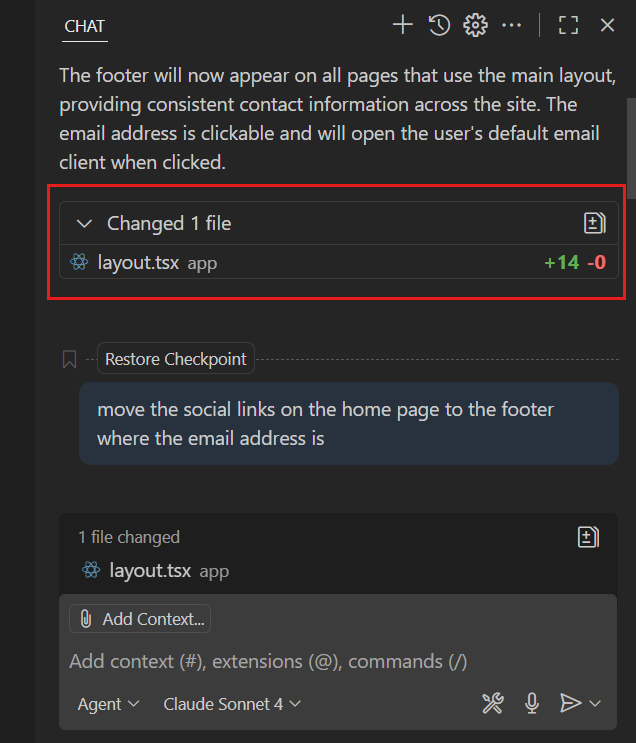
為了幫助您瞭解每個聊天請求的效果,並更輕鬆地決定還原到哪個檢查點,請啟用 chat.checkpoints.showFileChanges 設定。此設定會顯示在每個聊天請求結束時修改過的檔案列表,以及每個檔案中新增和刪除的行數。
常見問題
檢查點會取代 Git 版本控制嗎?
不會。檢查點旨在用於聊天會話中的快速迭代,並且是臨時的。它們是對 Git 的補充,但不能取代 Git。請使用 Git 進行永久版本控制和協作。檢查點最適合在活躍的聊天會話中進行實驗。