Visual Studio Code 中的 TypeScript 教程
TypeScript 是 JavaScript 的一個強型別超集,它可以編譯成純 JavaScript。它提供了類、模組和介面,幫助您構建健壯的元件。
安裝 TypeScript 編譯器
Visual Studio Code 包含 TypeScript 語言支援,但不包含 TypeScript 編譯器 tsc。你需要全域性或在工作區中安裝 TypeScript 編譯器,以便將 TypeScript 原始碼轉譯為 JavaScript (tsc HelloWorld.ts)。
安裝 TypeScript 最簡單的方法是透過 npm,即 Node.js 包管理器。如果你已安裝 npm,可以透過以下方式在你的計算機上全域性安裝 (-g) TypeScript
npm install -g typescript
您可以透過檢查版本來測試您的安裝。
tsc --version
Hello World
讓我們從一個簡單的 Hello World Node.js 示例開始。建立一個名為 HelloWorld 的新資料夾並啟動 VS Code。
mkdir HelloWorld
cd HelloWorld
code .
在檔案資源管理器中,建立一個名為 helloworld.ts 的新檔案。
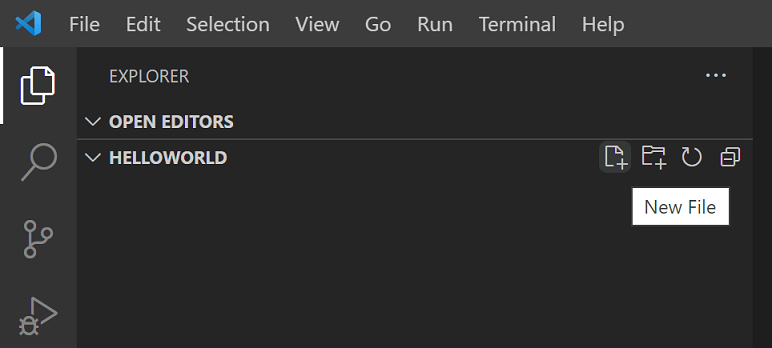
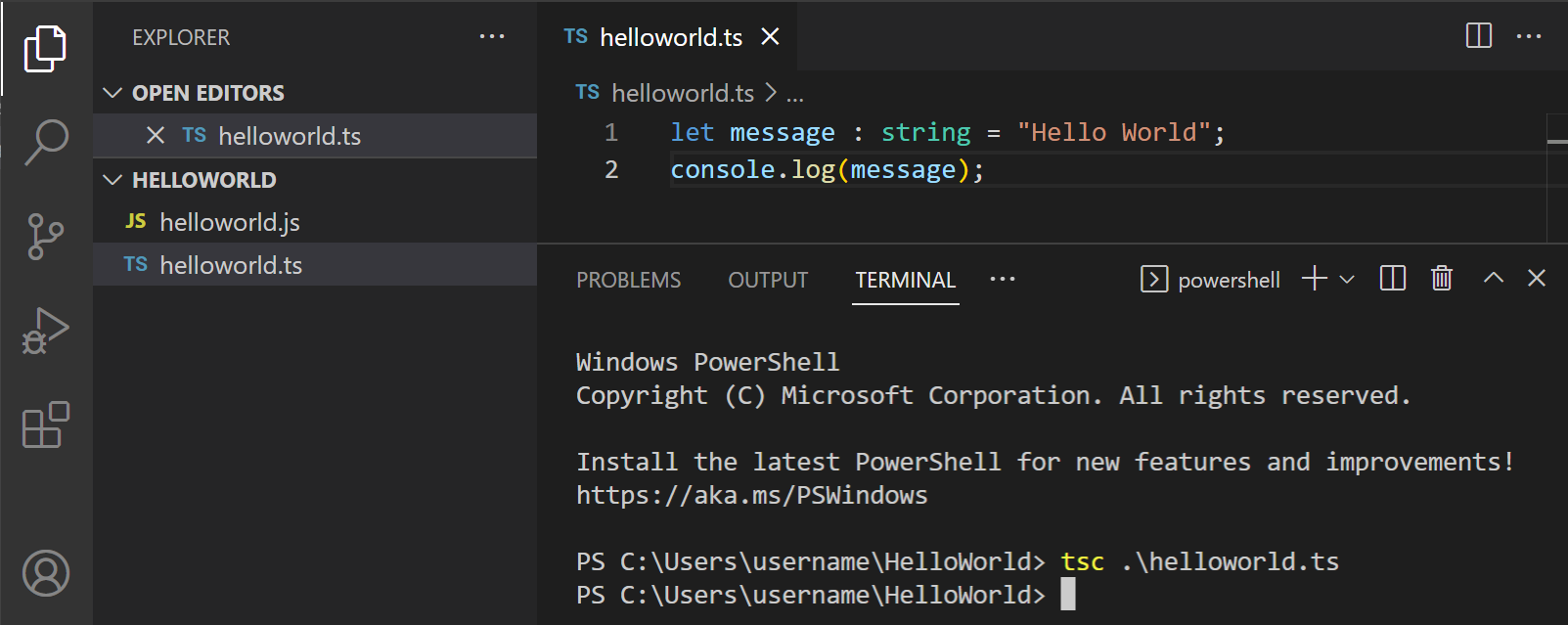
現在新增以下 TypeScript 程式碼。您會注意到 TypeScript 關鍵字 let 和 string 型別宣告。
let message: string = 'Hello World';
console.log(message);
要編譯您的 TypeScript 程式碼,您可以開啟 整合終端 (⌃` (Windows, Linux Ctrl+`)) 並輸入 tsc helloworld.ts。這將編譯並建立一個新的 helloworld.js JavaScript 檔案。
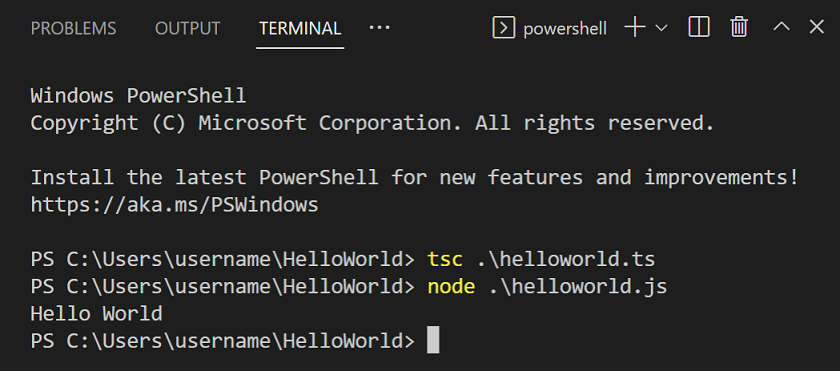
如果您安裝了 Node.js,您可以執行 node helloworld.js。
如果您開啟 helloworld.js,您會發現它與 helloworld.ts 看起來沒有太大區別。型別資訊已被刪除,let 現在變成了 var。
var message = 'Hello World';
console.log(message);
IntelliSense
在 VS Code 中,您會看到諸如語法高亮和括號匹配之類的語言功能。當您在編輯器中鍵入時,您可能已經注意到了 IntelliSense,即 VS Code 和 TypeScript 語言伺服器提供的智慧程式碼補全和建議。下面您可以看到 console 的方法
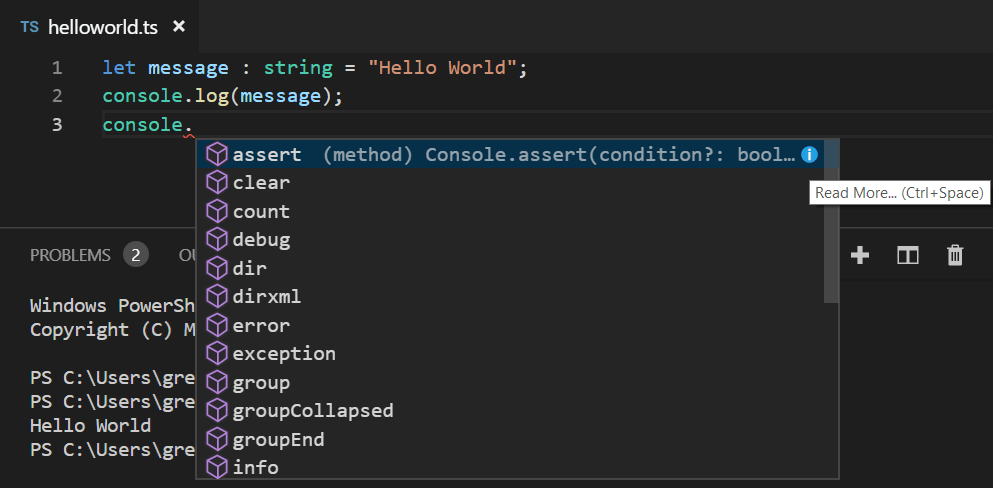
當您選擇一個方法時,您會獲得引數幫助,並且始終可以獲得懸停資訊。

tsconfig.json
到目前為止,在本教程中,您一直在依賴 TypeScript 編譯器的預設行為來編譯您的 TypeScript 原始碼。您可以透過新增一個 tsconfig.json 檔案來修改 TypeScript 編譯器選項,該檔案定義了 TypeScript 專案設定,例如 編譯器選項 和應包含的檔案。
重要:要在本教程的其餘部分中使用 tsconfig.json,請在不帶輸入檔案的情況下呼叫 tsc。TypeScript 編譯器會查詢您的 tsconfig.json 來獲取專案設定和編譯器選項。
新增一個簡單的 tsconfig.json,將選項設定為編譯到 ES5 並使用 CommonJS 模組。
{
  "compilerOptions": {
    "target": "ES5",
    "module": "CommonJS"
  }
}
在編輯 tsconfig.json 時,IntelliSense (⌃Space (Windows, Linux Ctrl+Space)) 會幫助您。
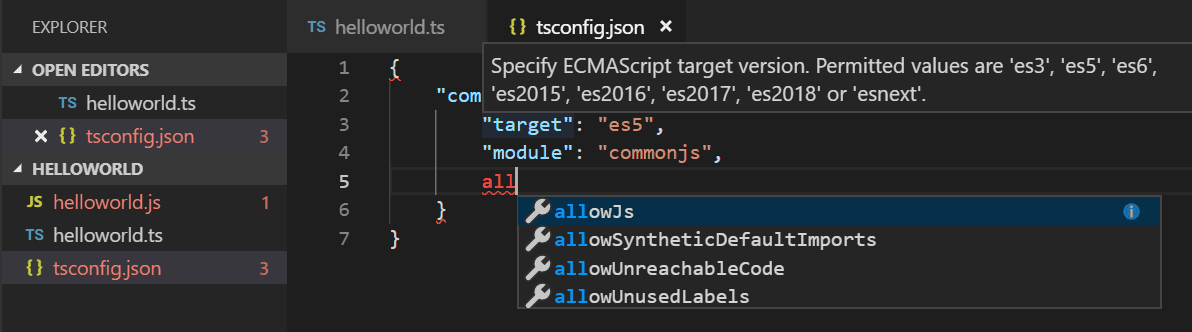
預設情況下,如果未包含 files 屬性,TypeScript 會包含當前資料夾及其子資料夾中的所有 .ts 檔案,因此我們無需顯式列出 helloworld.ts。
更改生成輸出
將生成的 JavaScript 檔案放在與 TypeScript 原始檔相同的資料夾中,在大型專案中會很快變得混亂,因此您可以使用 outDir 屬性為編譯器指定輸出目錄。
{
  "compilerOptions": {
    "target": "ES5",
    "module": "CommonJS",
    "outDir": "out"
  }
}
刪除 helloworld.js 並執行不帶任何選項的 tsc 命令。您會看到 helloworld.js 現在已放置在 out 目錄中。
請參閱 編譯 TypeScript,瞭解 TypeScript 語言服務的其他功能以及如何使用任務直接從 VS Code 執行構建。
錯誤檢查
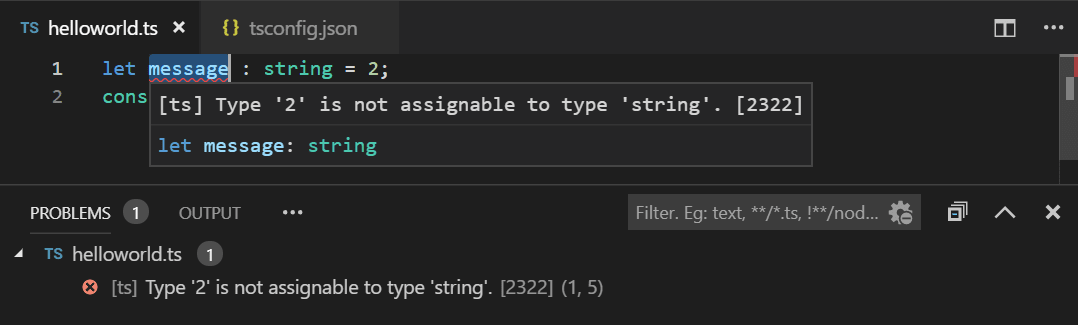
TypeScript 透過嚴格的型別檢查幫助您避免常見的程式設計錯誤。例如,如果您將一個數字賦給 message,TypeScript 編譯器會報錯 'error TS2322: Type '2' is not assignable to type 'string'。您可以在 VS Code 中看到型別檢查錯誤,包括編輯器中(帶有懸停資訊的紅色波浪線)和“問題”面板中 (⇧⌘M (Windows, Linux Ctrl+Shift+M))。[ts] 字首表明此錯誤來自 TypeScript 語言服務。
快速修復
TypeScript 語言服務擁有一套強大的診斷功能,用於查詢常見的編碼問題。例如,它可以分析您的原始碼並檢測不可達程式碼,這些程式碼在編輯器中會顯示為灰色。如果您將滑鼠懸停在原始碼行上,您會看到一個解釋性的懸停提示,如果您將游標放在該行上,您會看到一個快速修復燈泡。
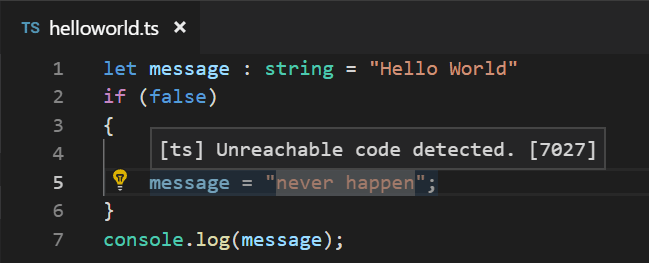
單擊燈泡或按 ⌘. (Windows, Linux Ctrl+.) 會調出快速修復選單,您可以在其中選擇 Remove unreachable code 修復。
此外,Code Action Widget: Include Nearby Quick Fixes (editor.codeActionWidget.includeNearbyQuickFixes) 是一個預設啟用的設定,它將從 ⌘. (Windows, Linux Ctrl+.) (命令 ID editor.action.quickFix) 啟用最近的快速修復,而無論您的游標在該行上的哪個位置。
該命令會突出顯示將透過快速修復進行重構或修復的原始碼。普通程式碼操作和非修復重構仍可在游標位置啟用。
除錯
VS Code 內建了對 TypeScript 除錯的支援。要支援 TypeScript 和執行的 JavaScript 程式碼的組合除錯,VS Code 依賴於 源對映,以便偵錯程式能夠將原始 TypeScript 原始碼和正在執行的 JavaScript 之間進行對映。您可以透過在 tsconfig.json 中設定 "sourceMap": true 來在構建期間建立源對映。
{
  "compilerOptions": {
    "target": "ES5",
    "module": "CommonJS",
    "outDir": "out",
    "sourceMap": true
  }
}
透過執行 tsc 重新構建,您現在應該在 out 目錄中與 helloworld.js 一起看到一個 helloworld.js.map。
當 helloworld.ts 在編輯器中開啟時,按 F5。如果您安裝了其他偵錯程式擴充套件,則需要從下拉選單中選擇 Node.js。
偵錯程式將啟動一個會話,執行您的程式碼,並在 Debug 控制檯面板中顯示“Hello World”訊息。
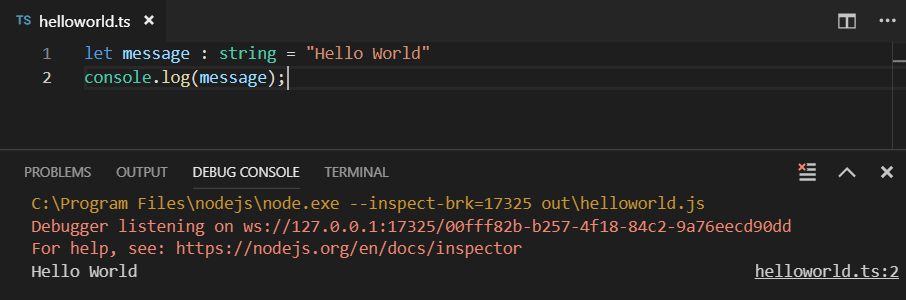
在 helloworld.ts 中,透過單擊編輯器的左側裝訂線來設定一個斷點。如果設定了斷點,您將看到一個紅點。再次按 F5。執行將在命中斷點時停止,您將在 **Run and Debug** 檢視中看到除錯資訊,如變數值和呼叫堆疊 (⇧⌘D (Windows, Linux Ctrl+Shift+D))。
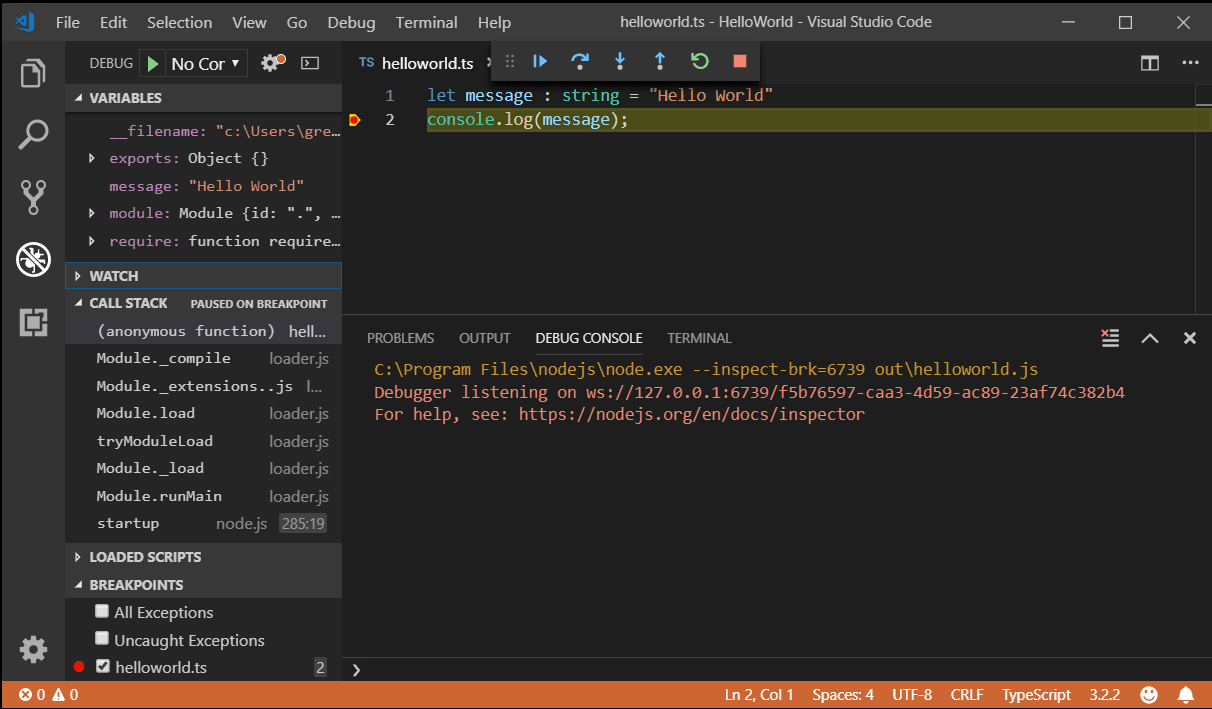
請參閱 除錯 TypeScript,瞭解有關 VS Code 對 TypeScript 的內建除錯支援的更多資訊,以及如何為您的專案場景配置偵錯程式。
後續步驟
本教程是關於在 VS Code 中進行 TypeScript 開發的快速入門。請繼續閱讀,以瞭解更多關於使用 VS Code 的 TypeScript 編譯和除錯支援的資訊
- 編譯 TypeScript - 使用 VS Code 強大的任務系統來編譯 TypeScript。
- 編輯 TypeScript - TypeScript 的特定編輯功能。
- 重構 TypeScript - TypeScript 語言服務提供的有用重構。
- 除錯 TypeScript - 為您的 TypeScript 專案配置偵錯程式。
常見問題
無法啟動程式,因為找不到相應的 JavaScript
您很可能沒有在 tsconfig.json 中設定 "sourceMap": true,因此 VS Code Node.js 偵錯程式無法將您的 TypeScript 原始碼對映到正在執行的 JavaScript。請啟用源對映並重新構建您的專案。