Visual Studio Code 的 C/C++ 支援
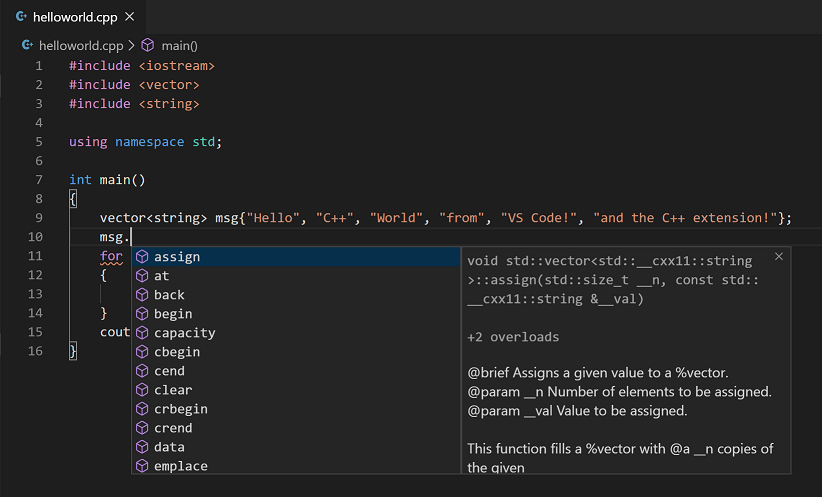
Visual Studio Code 的 C/C++ 支援由微軟 C/C++ 擴充套件提供,以在 Windows、Linux 和 macOS 上進行跨平臺的 C 和 C++ 開發。當你建立一個 *.cpp 檔案時,該擴充套件會新增語法高亮(著色)、智慧補全和懸停提示 (IntelliSense) 以及錯誤檢查等功能。
安裝擴充套件
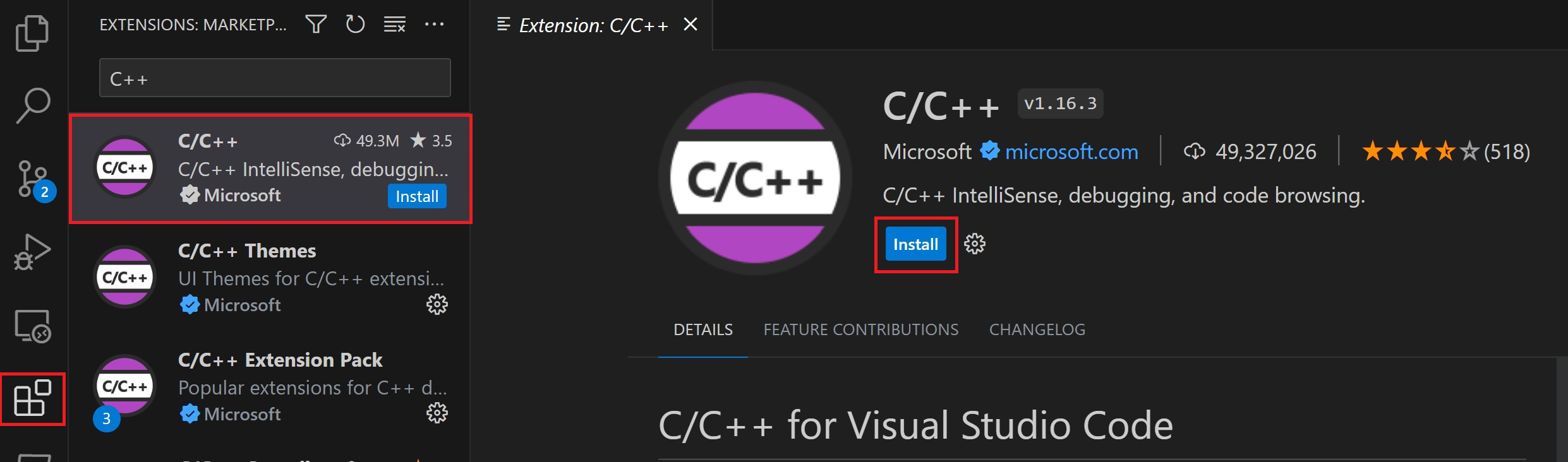
- 開啟 VS Code。
- 在活動欄中選擇“擴充套件”檢視圖示,或使用鍵盤快捷鍵 (⇧⌘X (Windows, Linux Ctrl+Shift+X))。
- 搜尋
'C++'。 - 選擇 Install (安裝)。
設定你的 C++ 環境
C++ 是一門編譯型語言,這意味著你的程式原始碼必須經過翻譯(編譯),然後才能在你的計算機上執行。C/C++ 擴充套件不包含 C++ 編譯器或偵錯程式,因為 VS Code 作為一個編輯器,其開發工作流依賴於命令列工具。你需要安裝這些工具,或使用你計算機上已有的工具。
檢查是否已安裝編譯器
注意:你的學術或工作開發環境可能已經提供了 C++ 編譯器和偵錯程式。請諮詢你的導師或同事,以獲取有關安裝推薦的 C++ 工具集(編譯器、偵錯程式、專案系統、Linter)的指導。
一些平臺上已經預裝的常見編譯器有:Linux 上的 GNU 編譯器套件 (GCC) 和 macOS 上隨 Xcode 提供的 Clang 工具。
檢查是否已安裝這些工具
-
使用 (⌃⇧` (Windows, Linux Ctrl+Shift+`)) 開啟一個新的 VS Code 終端視窗。
-
使用以下命令檢查 GCC 編譯器
g++g++ --version或使用此命令檢查 Clang 編譯器
clangclang --version
輸出應顯示編譯器版本和詳細資訊。如果兩者都未找到,請確保你的編譯器可執行檔案位於你的平臺路徑中(Windows 上的 %PATH%,Linux 和 macOS 上的 $PATH),以便 C/C++ 擴充套件能夠找到它。否則,請按照下面章節中的說明來安裝編譯器。
安裝編譯器
如果你尚未安裝編譯器,可以按照我們的安裝教程之一進行操作
Windows:
Linux:
macOS:
注意:如果你更喜歡一個功能齊全的整合開發環境 (IDE),它內建了編譯、除錯和專案模板(檔案 > 新建專案)功能,市面上有很多選擇,例如 Visual Studio Community 版本。
示例:在 Windows 上安裝 MinGW-x64
為了理解這個過程,我們來透過 MSYS2 安裝 Mingw-w64。Mingw-w64 是 Windows 上一個流行且免費的工具集。它提供了 GCC、Mingw-w64 以及其他有用的 C++ 工具和庫的最新原生構建版本。
-
使用此 MinGW 安裝程式的直接連結進行下載。
-
執行安裝程式並按照安裝嚮導的步驟操作。請注意,MSYS2 需要 64 位的 Windows 8.1 或更高版本。
-
在嚮導中,選擇你想要的安裝資料夾。記下這個目錄以備後用。在大多數情況下,推薦的目錄是可接受的。這同樣適用於設定開始選單快捷方式的步驟。完成後,確保勾選 Run MSYS2 now (立即執行 MSYS2) 複選框,然後選擇 Finish (完成)。隨後一個 MSYS2 終端視窗會自動開啟。
-
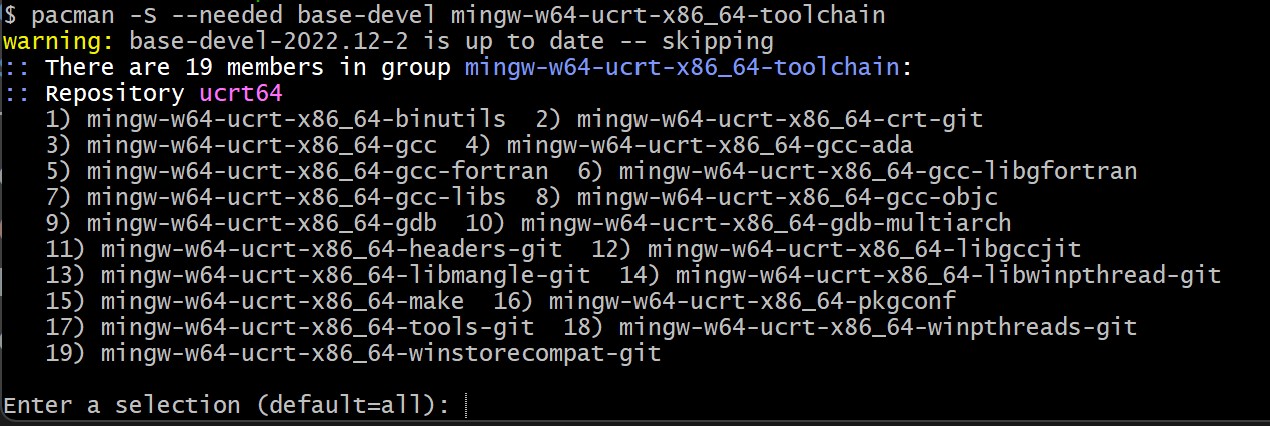
在此終端中,透過執行以下命令安裝 MinGW-w64 工具鏈
pacman -S --needed base-devel mingw-w64-ucrt-x86_64-toolchain -
將顯示可用軟體包的列表
-
按 Enter 鍵接受
toolchain組中的預設軟體包數量。 -
當提示是否繼續安裝時,輸入
Y。 -
透過以下步驟將你的 MinGW-w64
bin資料夾的路徑新增到 WindowsPATH環境變數中- 在 Windows 搜尋欄中,輸入設定以開啟你的 Windows 設定。
- 搜尋為你的帳戶編輯環境變數。
- 在你的使用者變數中,選擇
Path變數,然後選擇編輯。 - 選擇新建,並將你在安裝過程中記錄的 MinGW-w64 目標資料夾新增到列表中。如果你選擇了預設安裝步驟,路徑為:
C:\msys64\ucrt64\bin。 - 選擇確定,然後在環境變數視窗中再次選擇確定,以更新
PATH環境變數。你必須重新開啟所有控制檯視窗,更新後的PATH環境變數才會生效。
-
為檢查你的 MinGW-w64 工具是否已正確安裝並可用,請開啟一個新的命令提示符視窗並輸入
gcc --version
g++ --version
gdb --version
你應該能看到輸出,說明你安裝了哪個版本的 GCC、g++ 和 GDB。如果不是這種情況,請確保你的 PATH 條目與編譯器工具所在的 Mingw-w64 二進位制檔案位置相匹配,或參考故障排除部分。
建立一個 Hello World 應用
為確保編譯器已正確安裝和配置,我們來建立一個 Hello World C++ 程式。
建立一個 C++ 檔案
-
在 Windows 上,啟動一個 Windows 命令提示符(在 Windows 搜尋欄中輸入 Windows 命令提示符)。在 macOS 和 Linux 上,你可以在終端中輸入這些命令。
-
執行以下命令。它們會建立一個名為
projects的空資料夾,你可以在其中放置所有 VS Code 專案。接下來的命令會建立並導航到一個名為helloworld的子資料夾。然後,你將使用code命令直接在 VS Code 中開啟helloworld資料夾。mkdir projects cd projects mkdir helloworld cd helloworld code .“code .” 命令會在當前工作資料夾中開啟 VS Code,該資料夾將成為你的“工作區”。由於這是你建立的資料夾,請在工作區信任對話方塊中選擇是,我信任作者來接受。
-
現在,透過檔案資源管理器中的新建檔案按鈕或檔案 > 新建檔案命令,建立一個名為
helloworld.cpp的新檔案。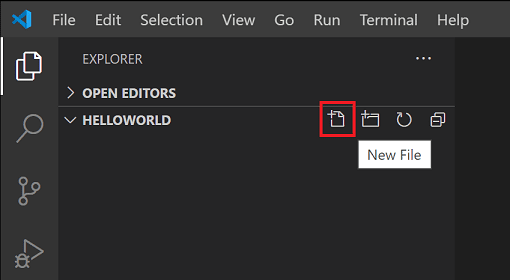
新增 Hello World 原始碼
貼上以下原始碼
#include <iostream>

int main()
{
    std::cout << "Hello World" << std::endl;
}
現在按 ⌘S (Windows, Linux Ctrl+S) 來儲存檔案。你也可以透過在主檔案選單中勾選自動儲存來啟用自動儲存,從而自動儲存你對檔案的更改。
執行 helloworld.cpp
-
確保你已開啟
helloworld.cpp,使其成為編輯器中的活動檔案。 -
單擊編輯器右上角的播放按鈕。
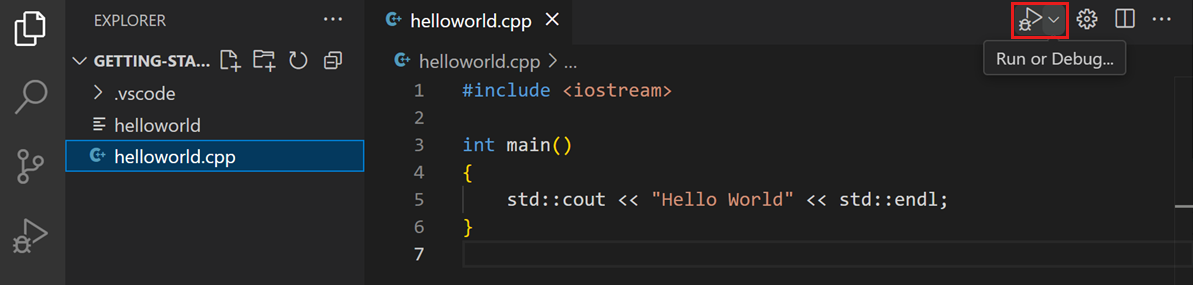
-
從你係統上檢測到的編譯器列表中選擇 C/C++: g++.exe build and debug active file (C/C++: g++.exe 生成和除錯活動檔案)。
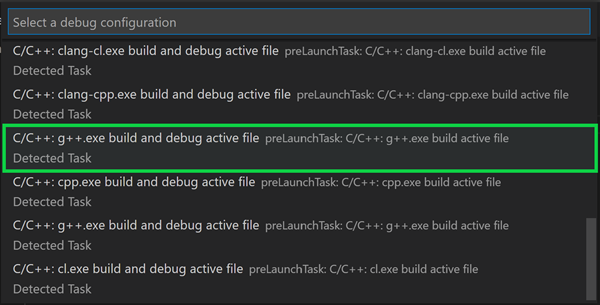
只有在你第一次執行
helloworld.cpp時,系統才會提示你選擇編譯器。此編譯器將成為你tasks.json檔案中設定的“預設”編譯器。 -
構建成功後,你應該會在整合的終端中看到“Hello World”出現。

恭喜!你剛剛在 VS Code 中運行了你的第一個 C++ 程式!下一步是透過下一節中的某個教程,來了解更多關於微軟 C/C++ 擴充套件的語言功能,如 IntelliSense、程式碼導航、構建配置和除錯。
教程
透過適用於你的環境的教程,開始使用 C++ 和 VS Code
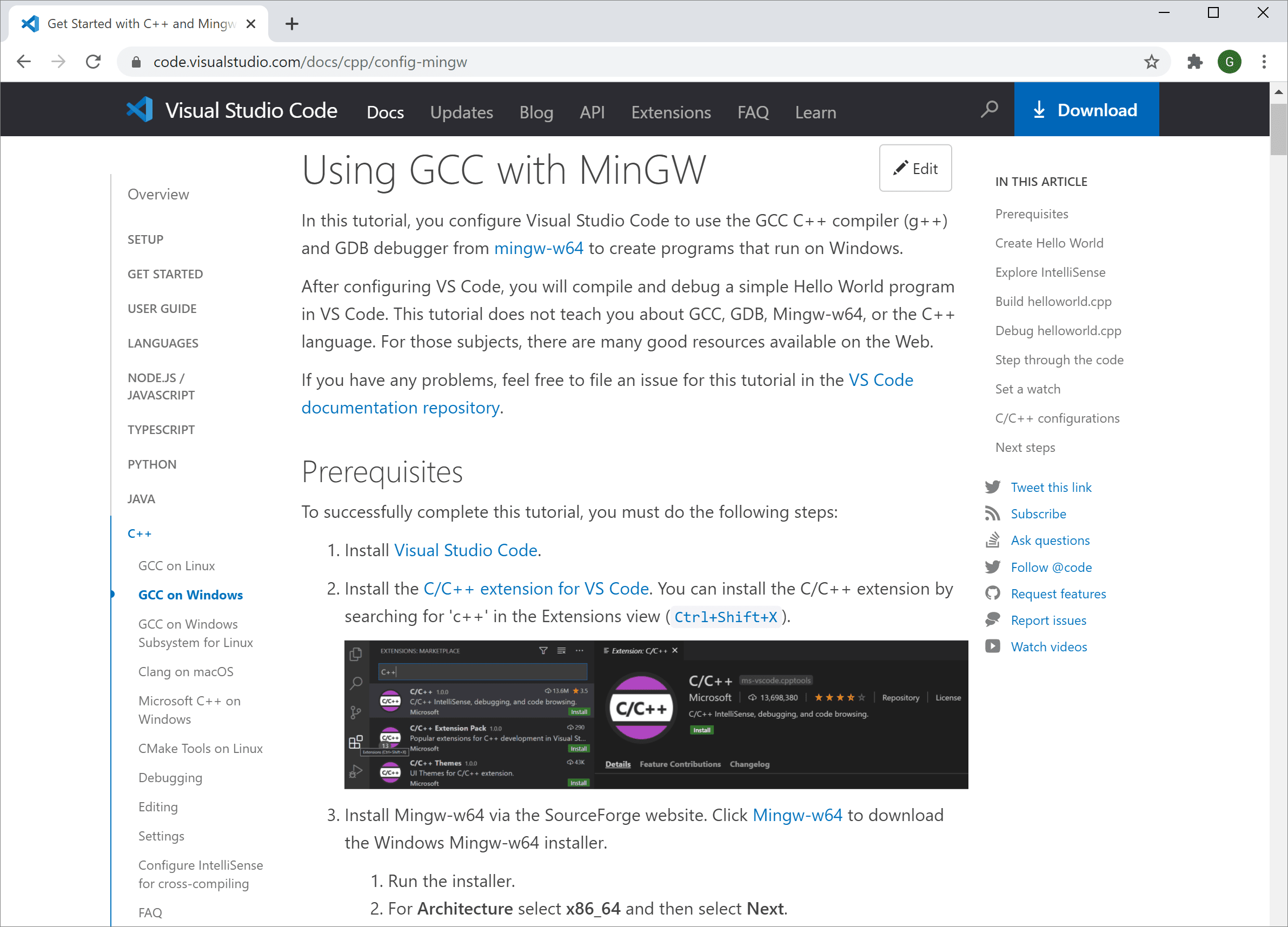
- 在 Windows 上透過 MinGW 使用 GCC
- Windows 上的 Microsoft C++
- Linux 上的 GCC
- 在適用於 Linux 的 Windows 子系統上使用 GCC
- 在 macOS 上使用 Clang/LLVM
- Linux 上的 CMake 工具
文件
你可以在 VS Code 網站的 C++ 部分下找到更多關於使用微軟 C/C++ 擴充套件的文件,其中包含關於以下主題的文章
遠端開發
VS Code 和 C++ 擴充套件支援遠端開發,允許你透過 SSH 在遠端機器或虛擬機器上、在 Docker 容器內,或在適用於 Linux 的 Windows 子系統 (WSL) 中工作。
安裝遠端開發支援
- 安裝 VS Code 遠端開發擴充套件包。
- 如果遠端原始檔託管在 WSL 中,請使用 WSL 擴充套件。
- 如果你透過 SSH 連線到遠端機器,請使用 Remote - SSH 擴充套件。
- 如果遠端原始檔託管在容器中(例如,Docker),請使用 Dev Containers (開發容器) 擴充套件。
使用 AI 增強補全
GitHub Copilot 是一款由 AI 驅動的程式碼補全工具,可以幫助你更快、更智慧地編寫程式碼。你可以在 VS Code 中使用 GitHub Copilot 擴充套件來生成程式碼,或從其生成的程式碼中學習。

GitHub Copilot 為多種語言和各種框架提供建議,在 Python、JavaScript、TypeScript、Ruby、Go、C# 和 C++ 方面表現尤為出色。
你可以在Copilot 文件中瞭解更多關於如何開始使用 Copilot 的資訊。
反饋
如果你遇到任何問題或對微軟 C/C++ 擴充套件有任何建議,請在 GitHub 上提交問題和建議。如果你尚未提供反饋,可以參與這個快速調查。