VS Code 中的 Jupyter Notebook
Jupyter(前身為 IPython Notebook)是一個開源專案,可讓您在一個稱為“notebook”的畫布上輕鬆組合 Markdown 文字和可執行的 Python 原始碼。Visual Studio Code 原生支援處理 Jupyter Notebook,並且支援透過 Python 程式碼檔案進行處理。本主題涵蓋了 Jupyter Notebook 的原生支援,並演示瞭如何
- 建立、開啟和儲存 Jupyter Notebook
- 處理 Jupyter 程式碼單元格
- 使用變數資源管理器和資料檢視器檢視、檢查和過濾變數
- 連線到遠端 Jupyter 伺服器
- 除錯 Jupyter Notebook
設定您的環境
要處理 Jupyter Notebook 中的 Python,您必須在 VS Code 中啟用 Anaconda 環境,或啟用您已安裝 Jupyter 包的另一個 Python 環境。要選擇環境,請使用命令面板中的“Python: Select Interpreter”命令(⇧⌘P (Windows, Linux Ctrl+Shift+P))。
啟用相應的環境後,您可以建立和開啟 Jupyter Notebook,連線到遠端 Jupyter 伺服器以執行程式碼單元格,並將 Jupyter Notebook 匯出為 Python 檔案。
工作區信任
開始使用 Jupyter Notebook 時,您需要確保您正在受信任的工作區中工作。有害程式碼可能嵌入在 Notebooks 中,而 工作區信任功能允許您指示哪些資料夾及其內容可以或限制自動程式碼執行。
如果您在 VS Code 處於不受信任的工作區中並執行 受限模式時嘗試開啟 Notebook,您將無法執行單元格,並且富輸出將被隱藏。
建立或開啟 Jupyter Notebook
您可以透過從命令面板執行“Create: New Jupyter Notebook”命令(⇧⌘P (Windows, Linux Ctrl+Shift+P))或在工作區中建立新的 .ipynb 檔案來建立 Jupyter Notebook。
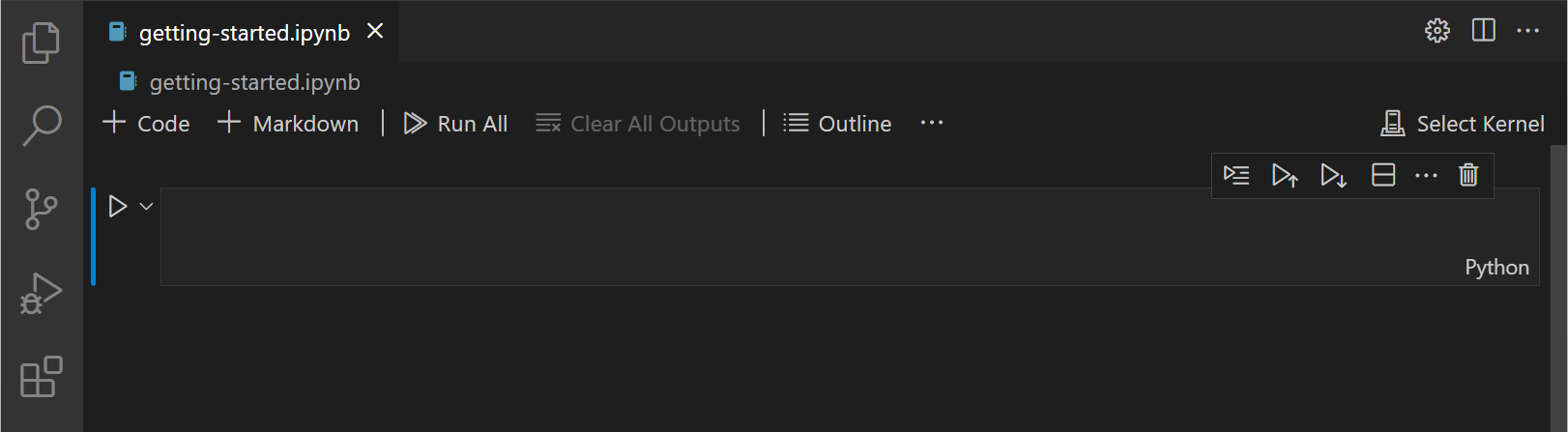
接下來,在右上方使用核心選擇器選擇一個核心。
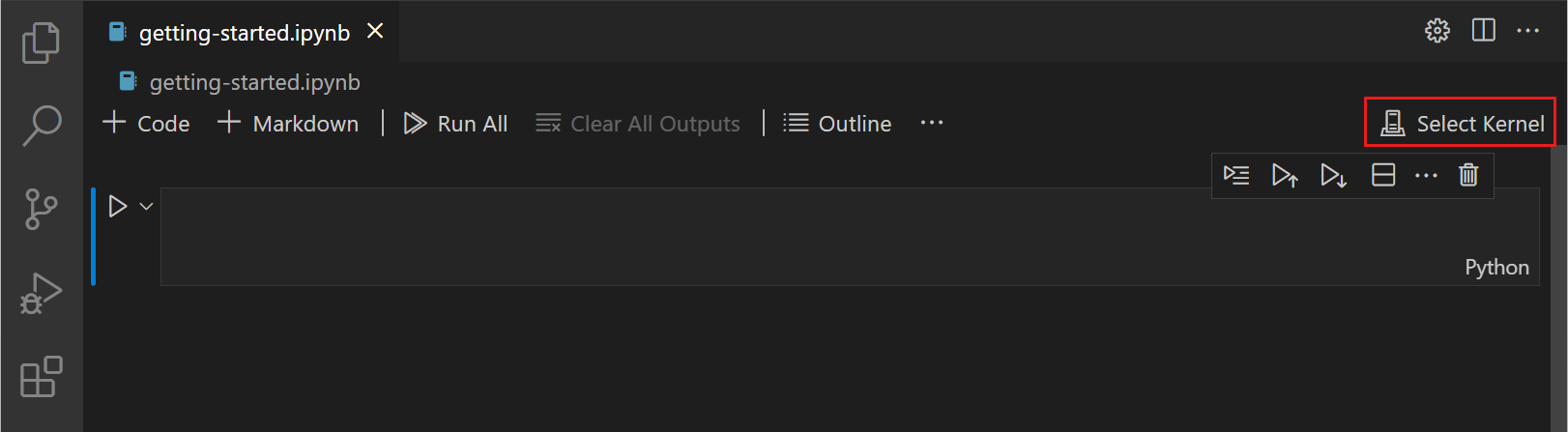
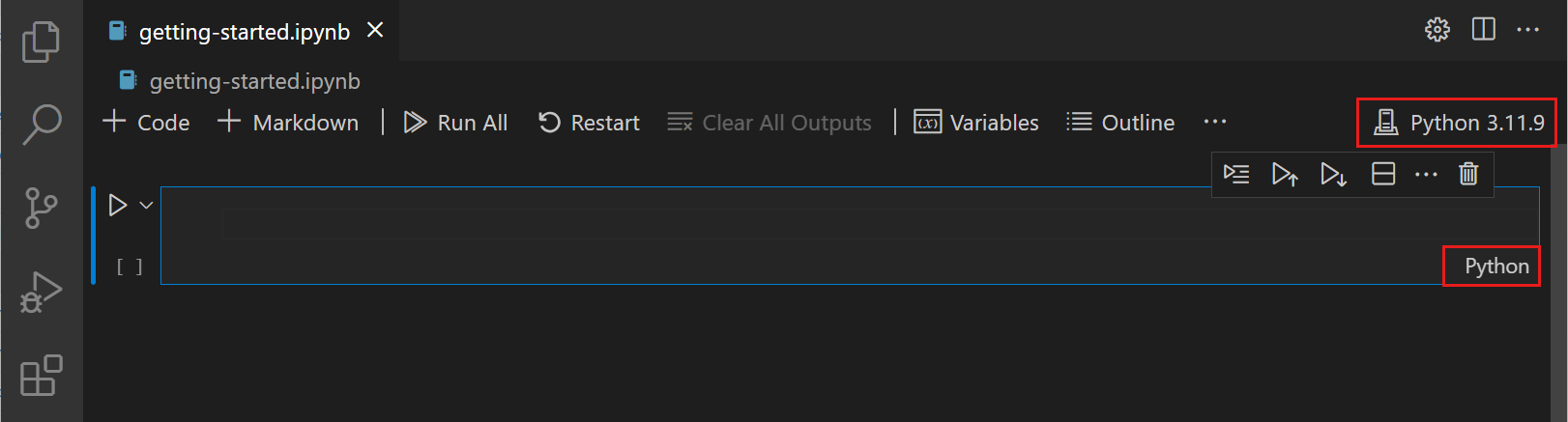
選擇核心後,每個程式碼單元格右下角的語言選擇器將自動更新為核心支援的語言。
如果您有一個現有的 Jupyter Notebook,可以透過右鍵單擊檔案並選擇 VS Code 開啟,或者透過 VS Code 檔案資源管理器來開啟它。
執行單元格
執行單個程式碼單元格
新增程式碼後,您可以使用單元格左側的“Run”圖示來執行一個單元格,輸出將顯示在程式碼單元格下方。
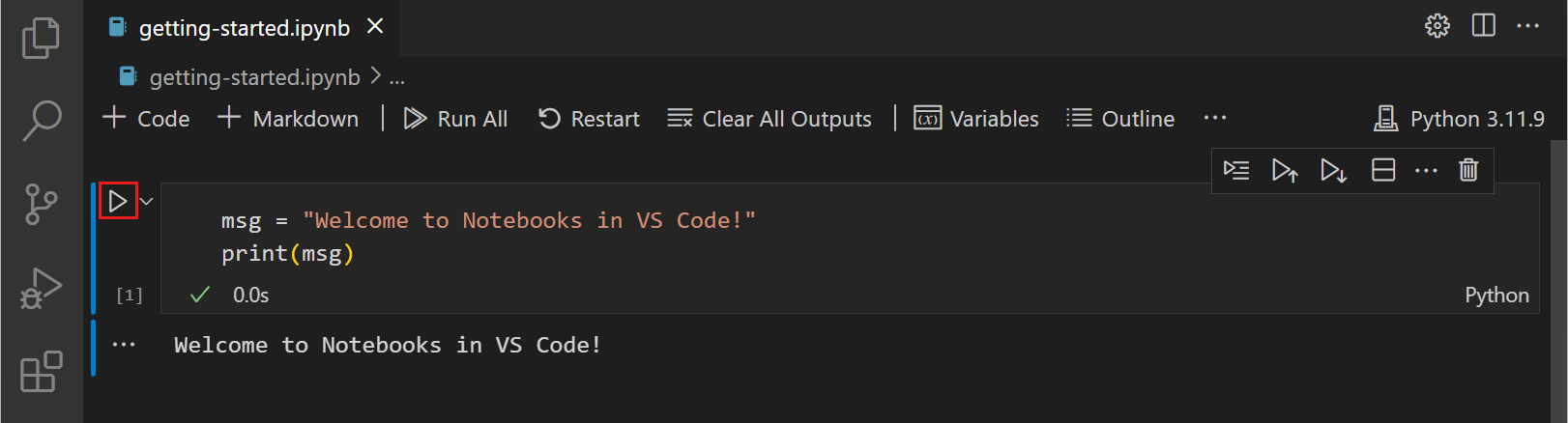
要執行選定的程式碼單元格,您還可以使用命令模式和編輯模式下的鍵盤快捷鍵。 Ctrl+Enter 運行當前選定的單元格。 Shift+Enter 運行當前選定的單元格,並在其下方立即插入一個新單元格(焦點移至新單元格)。 Alt+Enter 運行當前選定的單元格,並在其下方立即插入一個新單元格(焦點保留在當前單元格)。
執行多個程式碼單元格
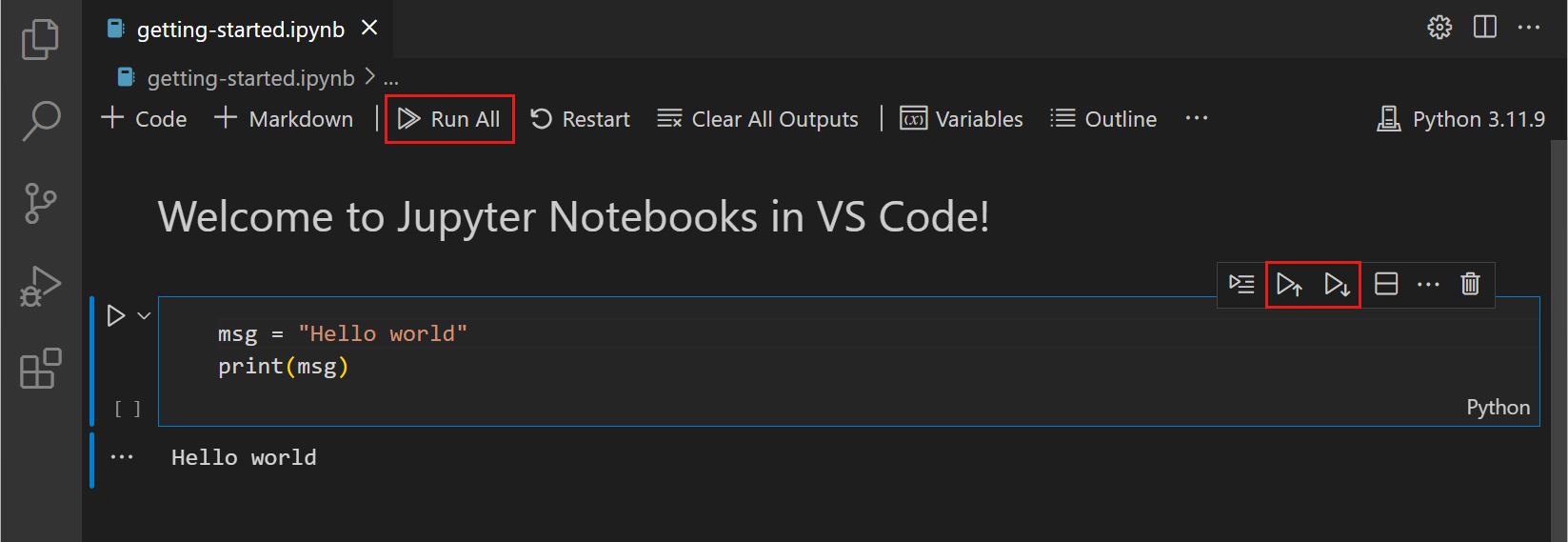
執行多個程式碼單元格有多種方法。您可以使用 Notebook 編輯器主工具欄中的雙箭頭來執行 Notebook 中的所有單元格,或者透過選擇當前程式碼單元格上方或下方的“Run All”、“Run All Above”或“Run All Below”來執行。
在節中執行單元格
為了更輕鬆地執行 Notebook 中相關的單元格,您可以透過“Run Cells in Section”操作來執行由 Markdown 部分標題分組在一起的單元格。此操作在 Notebook 的大綱檢視和粘滯滾動元素中可用。
在粘滯滾動元素中,右鍵單擊您選擇的標題,並透過上下文選單中的操作來執行該節。在大綱檢視中,選擇懸停或選擇時出現工具欄圖示,然後透過提供的操作來執行單個單元格或一組單元格。
儲存您的 Jupyter Notebook
您可以使用鍵盤快捷鍵 Ctrl+S 或透過“File”>“Save”來儲存您的 Jupyter Notebook。
匯出您的 Jupyter Notebook
您可以將 Jupyter Notebook 匯出為 Python 檔案 (.py)、PDF 或 HTML 檔案。要匯出,請在主工具欄上選擇“...”>“Export”。然後,您會看到一個包含檔案格式選項的下拉選單。
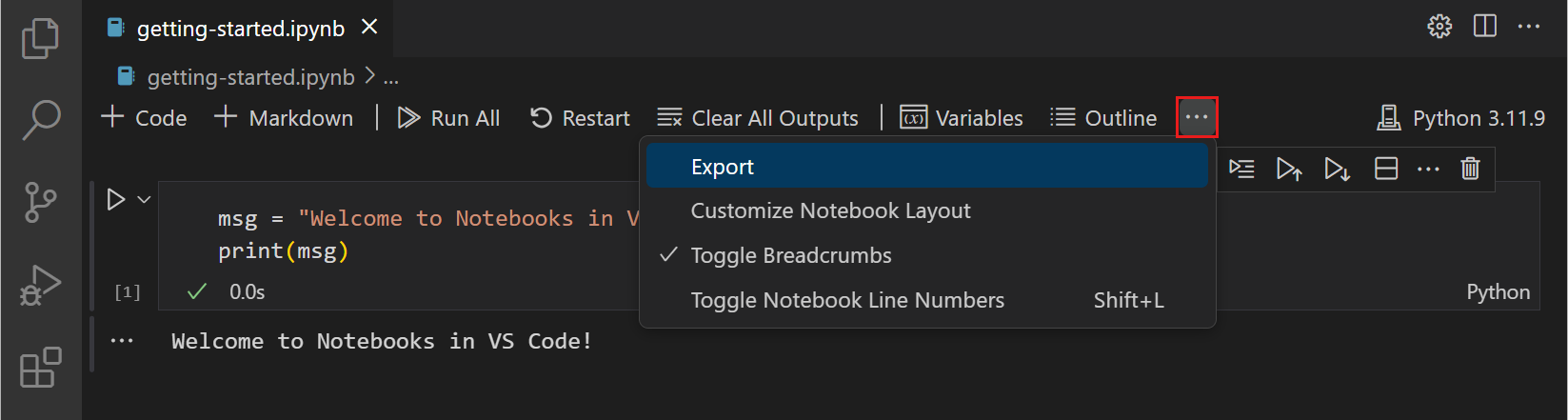
注意: 對於 PDF 匯出,您必須安裝 TeX。如果未安裝,當您選擇 PDF 選項時,系統會通知您需要安裝它。另外,請注意,如果 Notebook 中只有 SVG 輸出,它們將不會在 PDF 中顯示。要在 PDF 中包含 SVG 圖形,請確保您的輸出包含非 SVG 影像格式,或者先匯出為 HTML,然後使用瀏覽器將其儲存為 PDF。
在 Notebook 編輯器中處理程式碼單元格
Notebook 編輯器可輕鬆建立、編輯和執行 Jupyter Notebook 中的程式碼單元格。
建立程式碼單元格
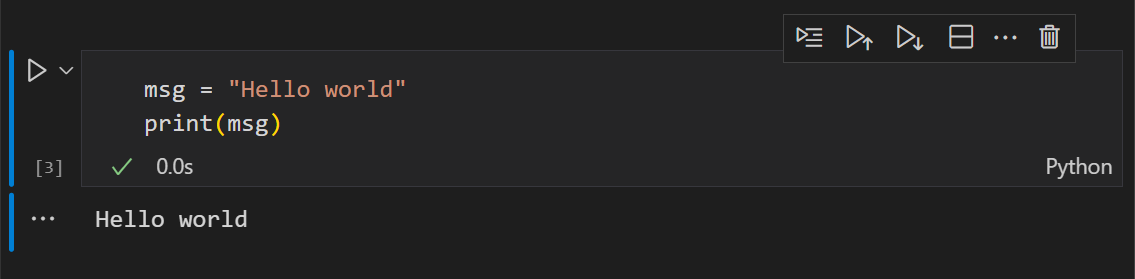
預設情況下,一個空白 Notebook 會有一個空的單元格供您開始,而現有的 Notebook 會在底部放置一個。將程式碼新增到空的單元格即可開始。
msg = "Hello world"
print(msg)
程式碼單元格模式
處理程式碼單元格時,一個單元格可以處於三種狀態:未選中、命令模式和編輯模式。程式碼單元格左側的垂直條和編輯器邊框顯示單元格的當前狀態。當沒有條可見時,單元格未被選中。當單元格被選中時,它可以處於命令模式或編輯模式。
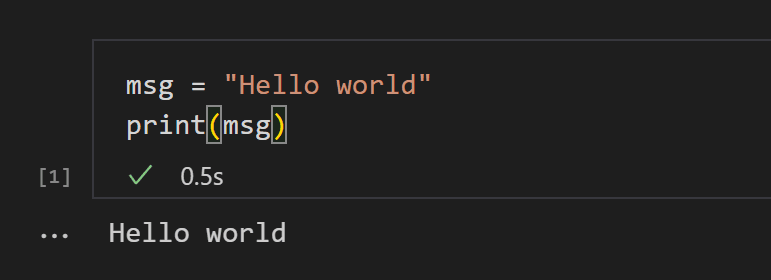
在命令模式下,單元格左側會出現實心垂直條。單元格可以被操作並接受鍵盤命令。
在編輯模式下,實心垂直條旁邊會有圍繞單元格編輯器的邊框。單元格的內容(程式碼或 Markdown)可以被修改。
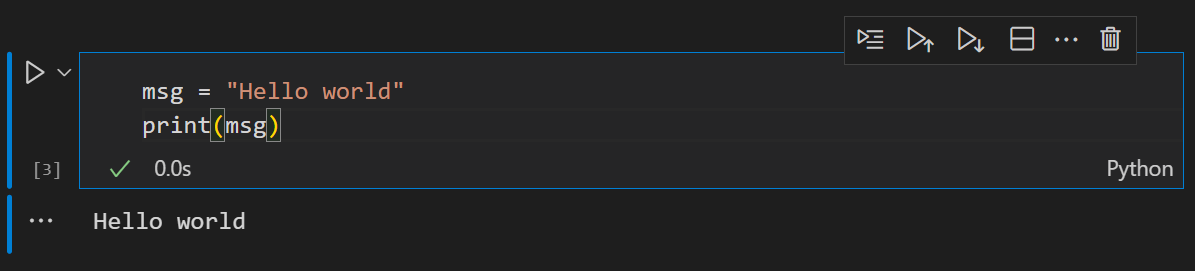
要切換模式,您可以使用鍵盤或滑鼠。在鍵盤上,按 Enter 鍵進入編輯模式,或按 Esc 鍵進入命令模式。使用滑鼠,單擊程式碼單元格中程式碼/Markdown 區域外部的單元格左側的垂直條。
新增其他程式碼單元格
您可以使用主工具欄、單元格的新增單元格工具欄(懸停時可見)以及鍵盤命令來新增程式碼單元格。
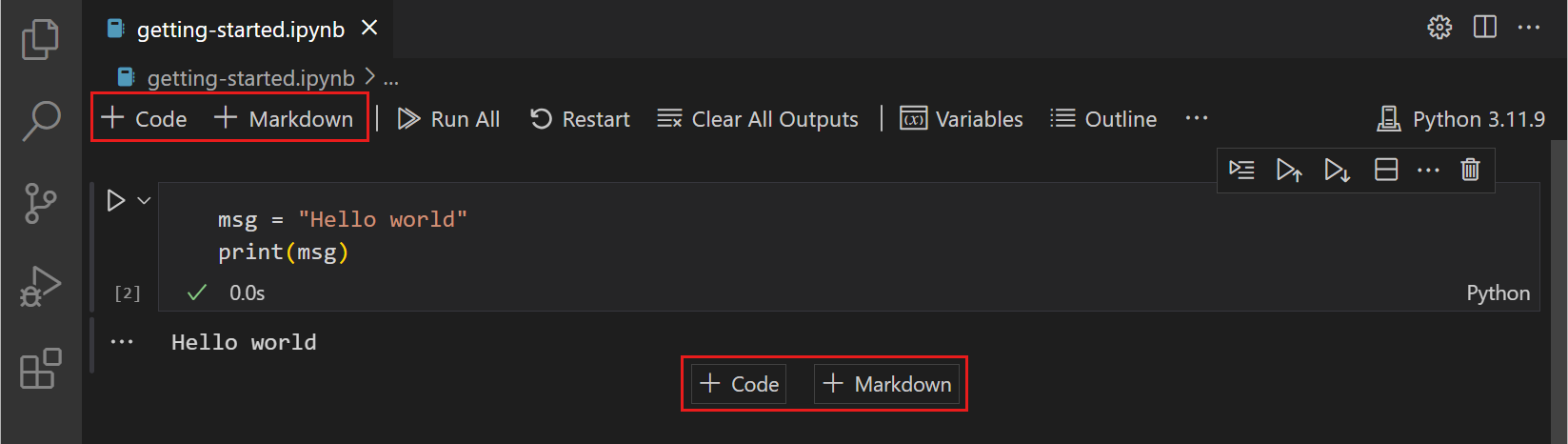
要在新單元格新增到當前選定單元格下方,請使用主工具欄中的加號圖示或單元格的懸停工具欄。
當代碼單元格處於命令模式時,使用 A 鍵在選定單元格上方新增一個單元格,使用 B 鍵在選定單元格下方新增一個單元格。
選擇程式碼單元格
您可以使用滑鼠或鍵盤上的上/下箭頭鍵更改選定的程式碼單元格。當代碼單元格處於命令模式時,您還可以使用 J 鍵(向下)和 K 鍵(向上)。
選擇多個程式碼單元格
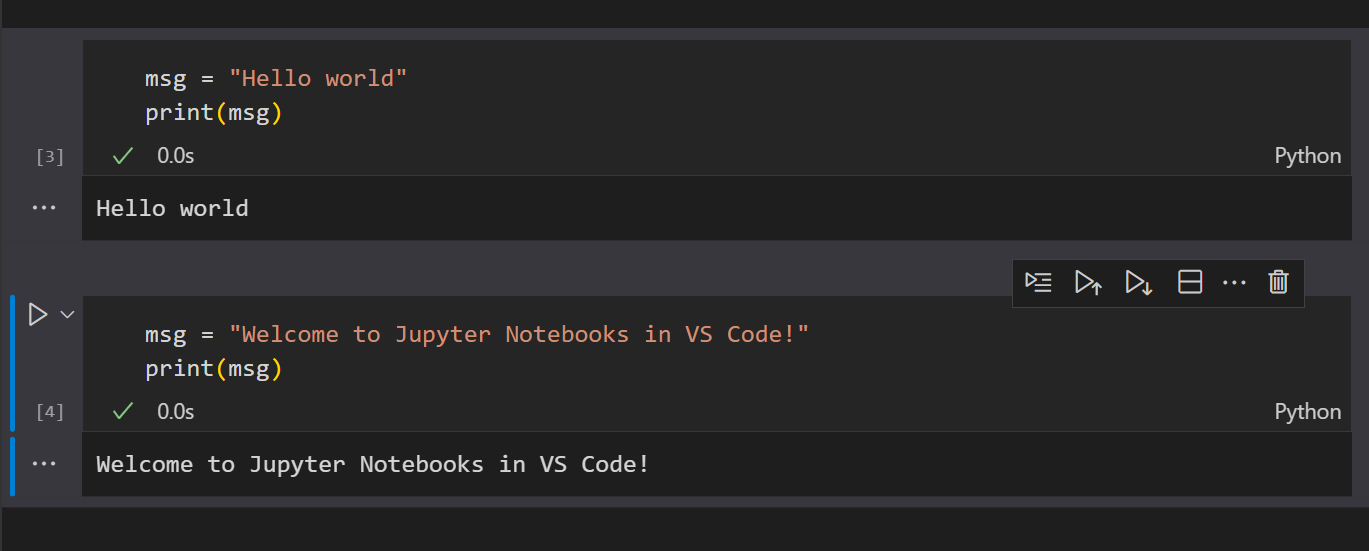
要選擇多個單元格,請從一個處於選中狀態的單元格開始。填充的背景表示選定的單元格。要選擇連續的單元格,請按住 Shift 鍵並單擊您想要選擇的最後一個單元格。要選擇任何一組單元格,請按住 Ctrl 鍵並單擊您想要新增到選定內容中的單元格。
移動程式碼單元格
您可以透過拖放來在 Notebook 中向上或向下移動單元格。對於程式碼單元格,拖放區域位於單元格編輯器左側,如下所示。對於已渲染的 Markdown 單元格,您可以單擊任何位置來拖放單元格。
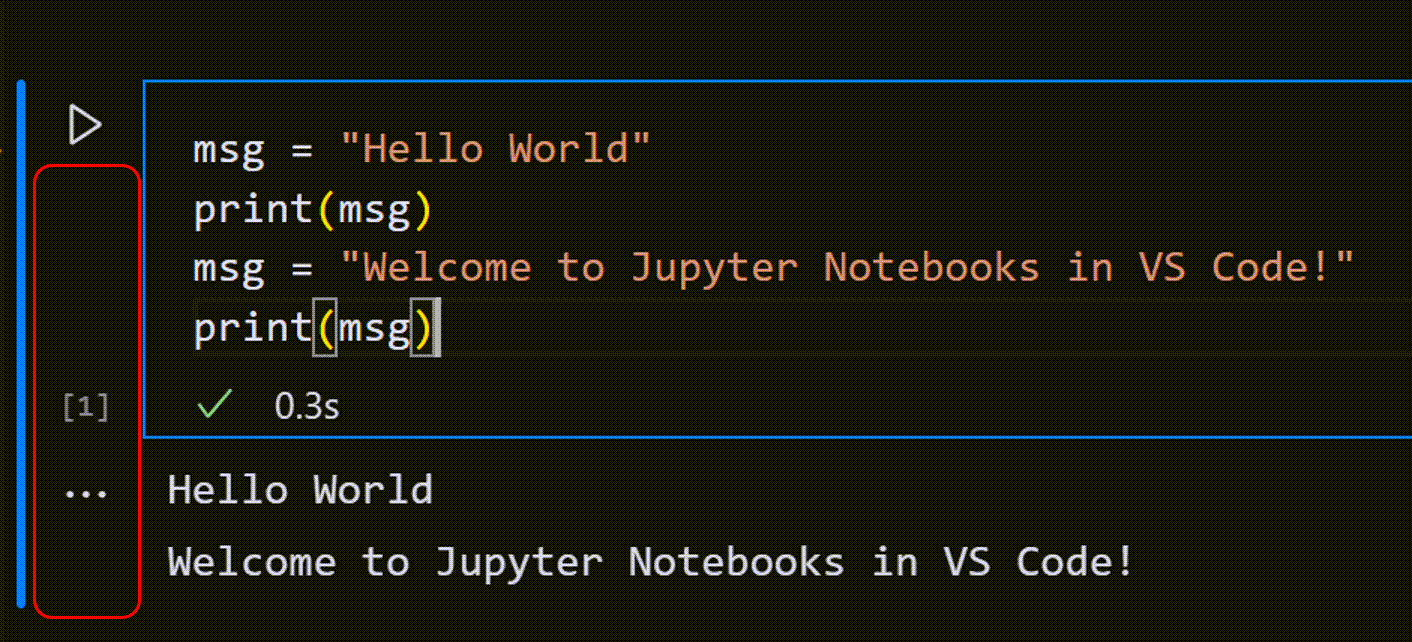
要移動多個單元格,可以使用選定範圍內任何單元格中的相同拖放區域。
鍵盤快捷鍵 Alt+Arrow 也可以移動一個或多個選定的單元格。
刪除程式碼單元格
要刪除程式碼,可以使用程式碼單元格工具欄中的“Delete”圖示。當選定的程式碼單元格處於命令模式時,您可以使用鍵盤快捷鍵 dd。
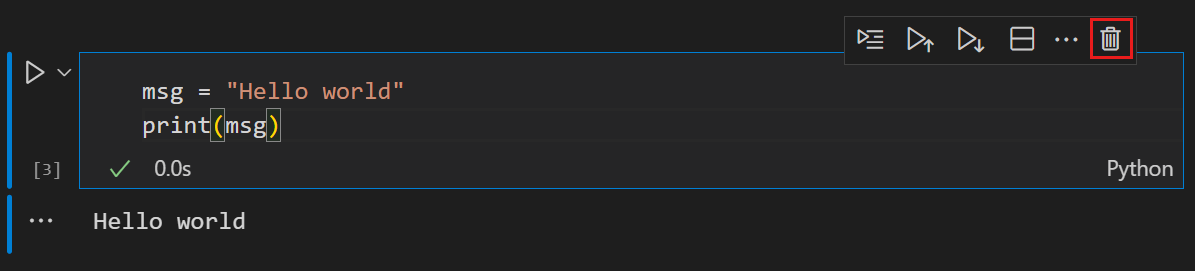
撤銷上次更改
您可以使用 z 鍵撤銷之前的更改,例如,如果您進行了意外的編輯,可以將其恢復到以前的正確狀態,或者如果您意外刪除了一個單元格,可以恢復它。
在程式碼和 Markdown 之間切換
Notebook 編輯器允許您輕鬆地在 Markdown 和程式碼之間更改程式碼單元格。選擇單元格右下角的語言選擇器將允許您在 Markdown 和(如果適用)選定核心支援的任何其他語言之間切換。
您還可以使用鍵盤更改單元格型別。當一個單元格被選中且處於命令模式時,按下 M 鍵將單元格型別切換為 Markdown,按下 Y 鍵將單元格型別切換為程式碼。
設定 Markdown 後,您可以在程式碼單元格中輸入 Markdown 格式的內容。
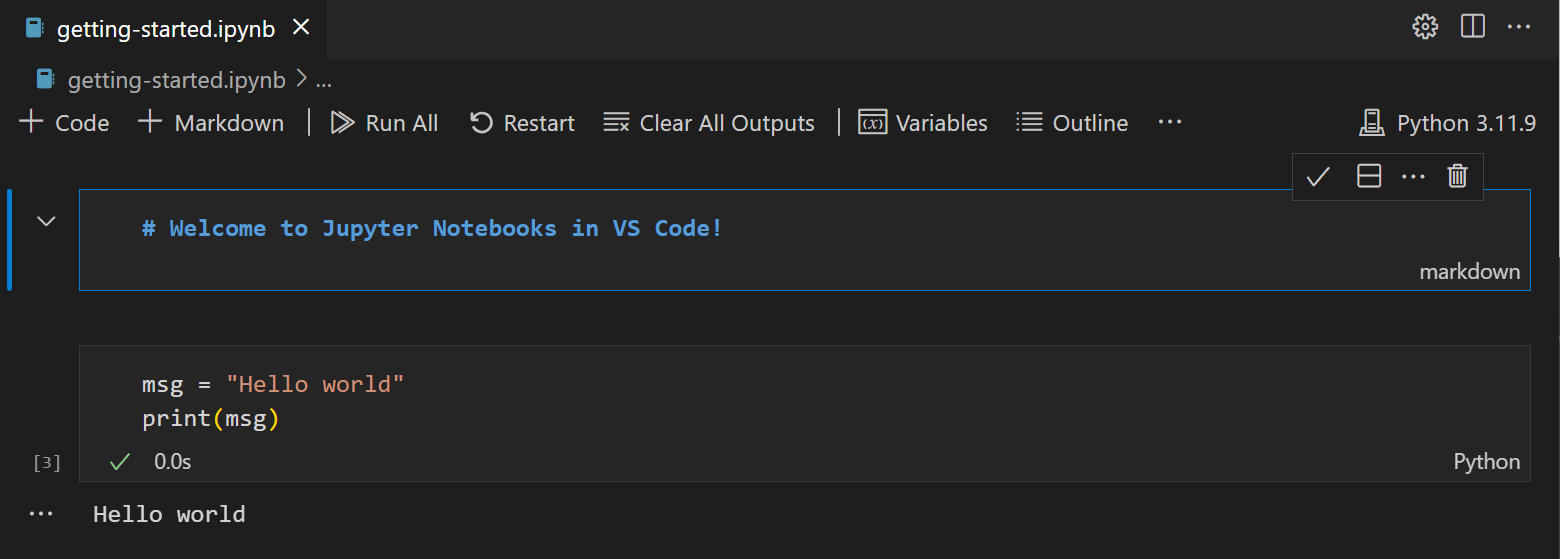
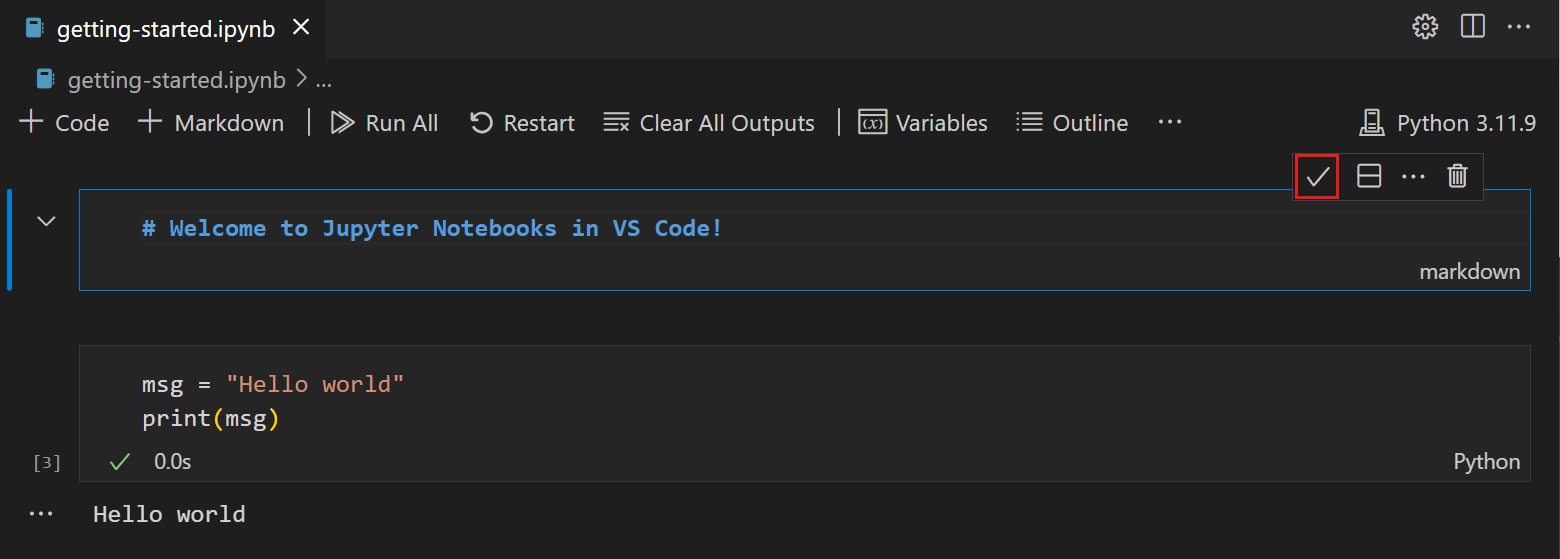
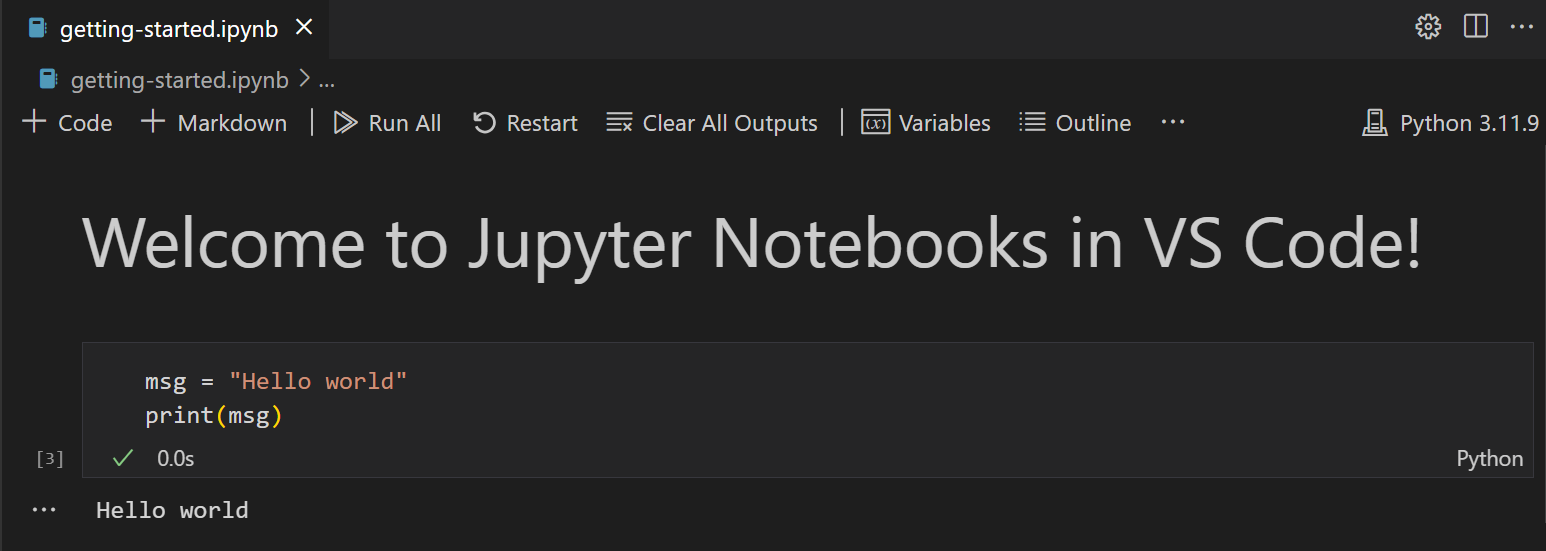
要渲染 Markdown 單元格,可以選擇單元格工具欄中的勾選標記,或使用鍵盤快捷鍵 Ctrl+Enter 和 Shift+Enter。
清除輸出或重啟/中斷核心
如果您想清除所有程式碼單元格的輸出或重啟/中斷核心,可以使用主 Notebook 編輯器工具欄來實現。

啟用/停用行號
當您處於命令模式時,可以使用 L 鍵啟用或停用單個程式碼單元格內的行號。
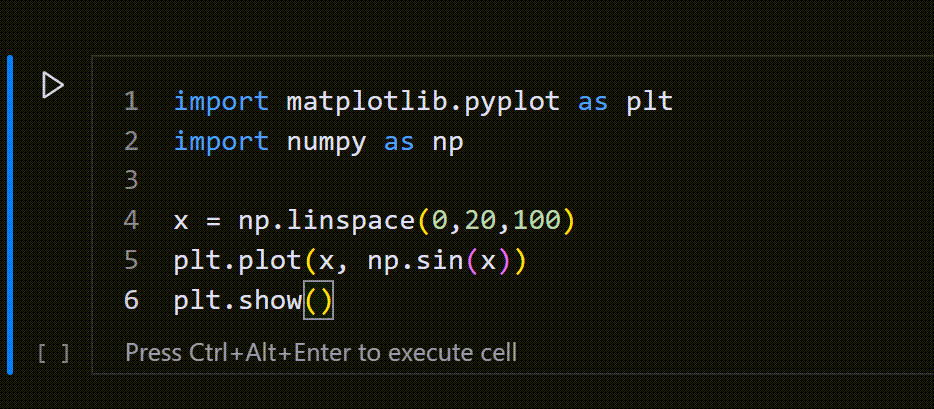
要切換整個 Notebook 的行號,請在任何單元格處於命令模式時使用 Shift+L。
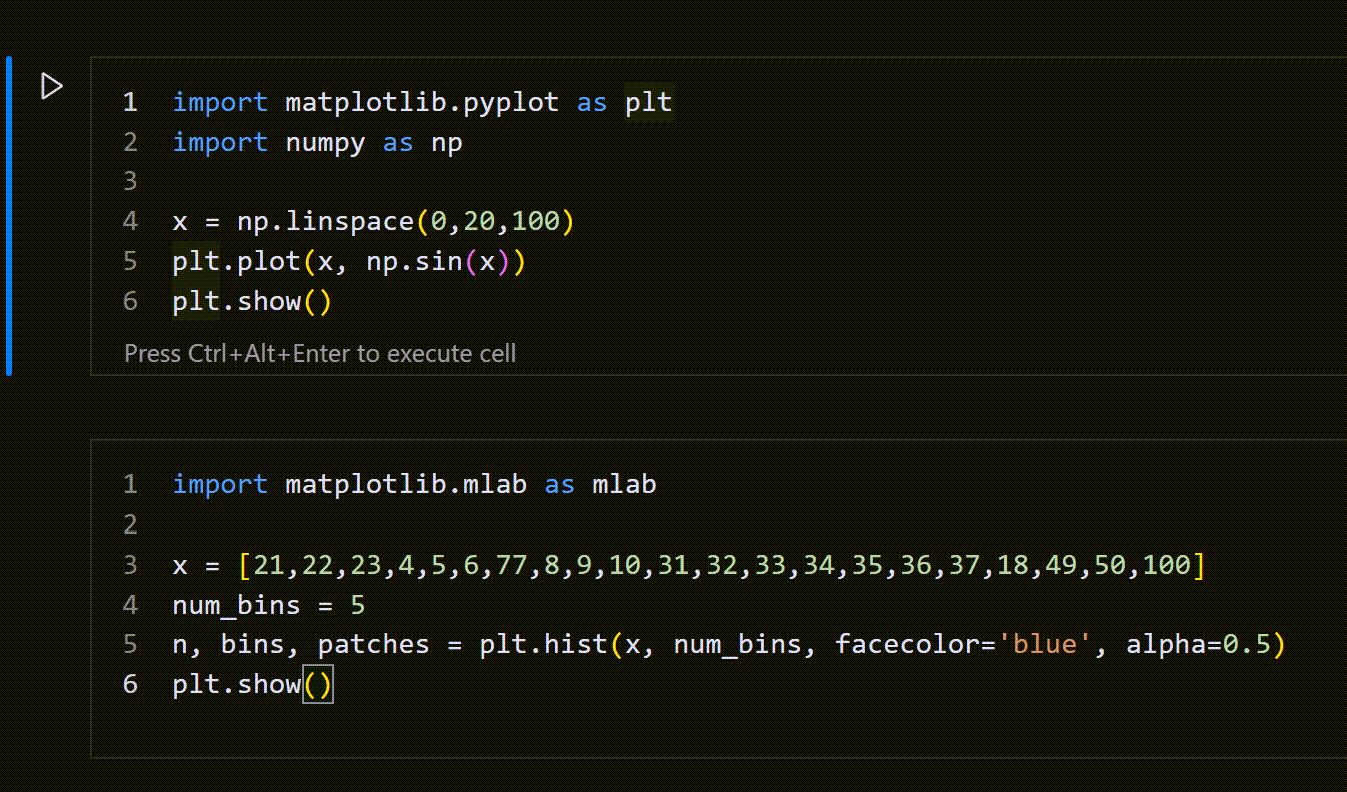
目錄
要導航您的 Notebook,請在活動欄中開啟檔案資源管理器。然後,在側邊欄中開啟“Outline”選項卡。
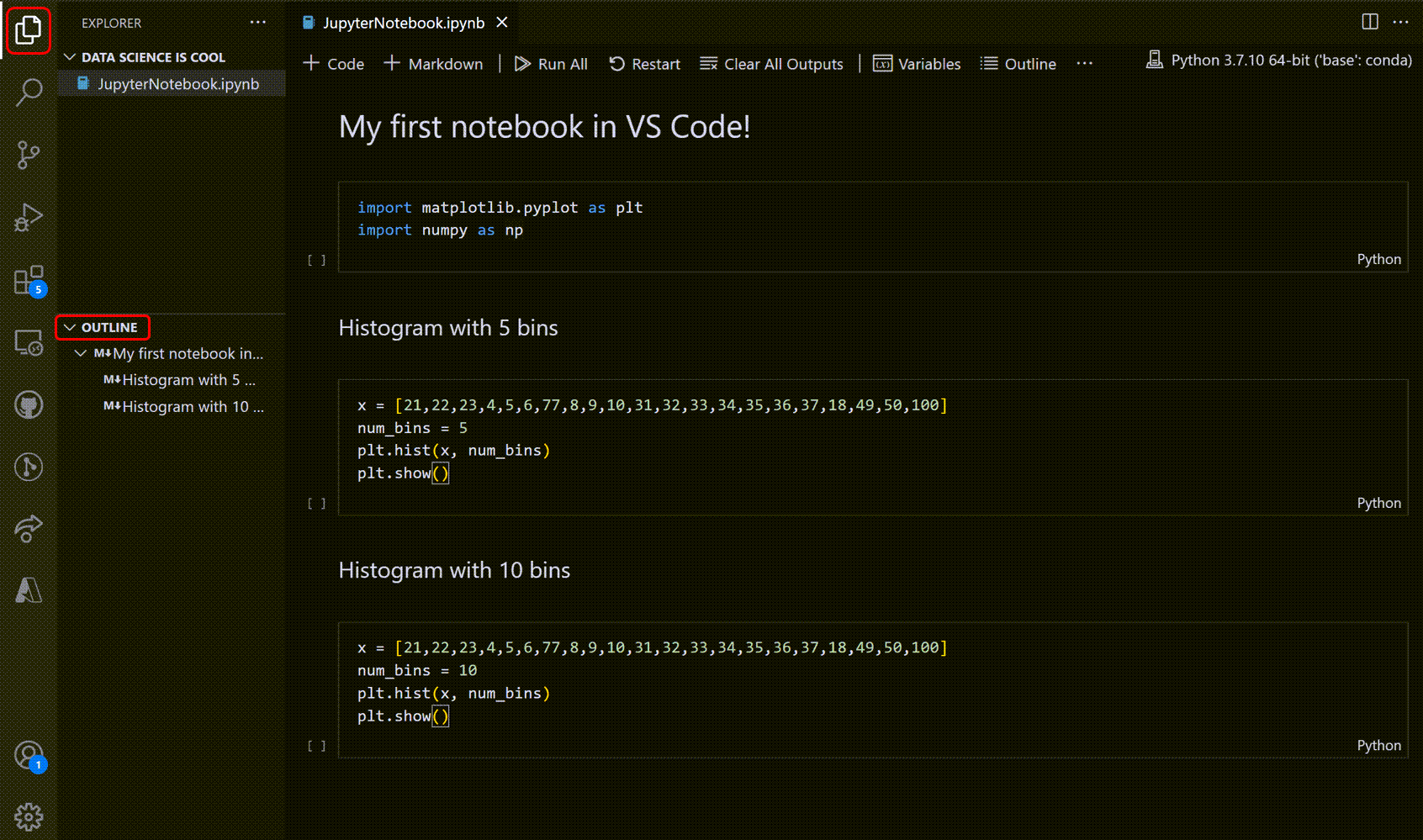
您可以使用大綱檢視中的篩選器控制元件來包含 Markdown 標題、程式碼單元格和程式碼單元格符號。篩選器對應於以下設定
notebook.outline.showMarkdownHeadersOnlynotebook.outline.showCodeCellsnotebook.outline.showCodeCellSymbols
注意: 預設情況下,大綱只會顯示 Markdown。要顯示程式碼單元格,請啟用以下設定:Notebook > Outline: Show Code Cells。
Jupyter Notebook 編輯器中的 IntelliSense 支援
Python Jupyter Notebook 編輯器視窗具有完整的 IntelliSense 功能——程式碼補全、成員列表、方法快速資訊和引數提示。您在 Notebook 編輯器視窗中的輸入效率與在程式碼編輯器中的一樣高。
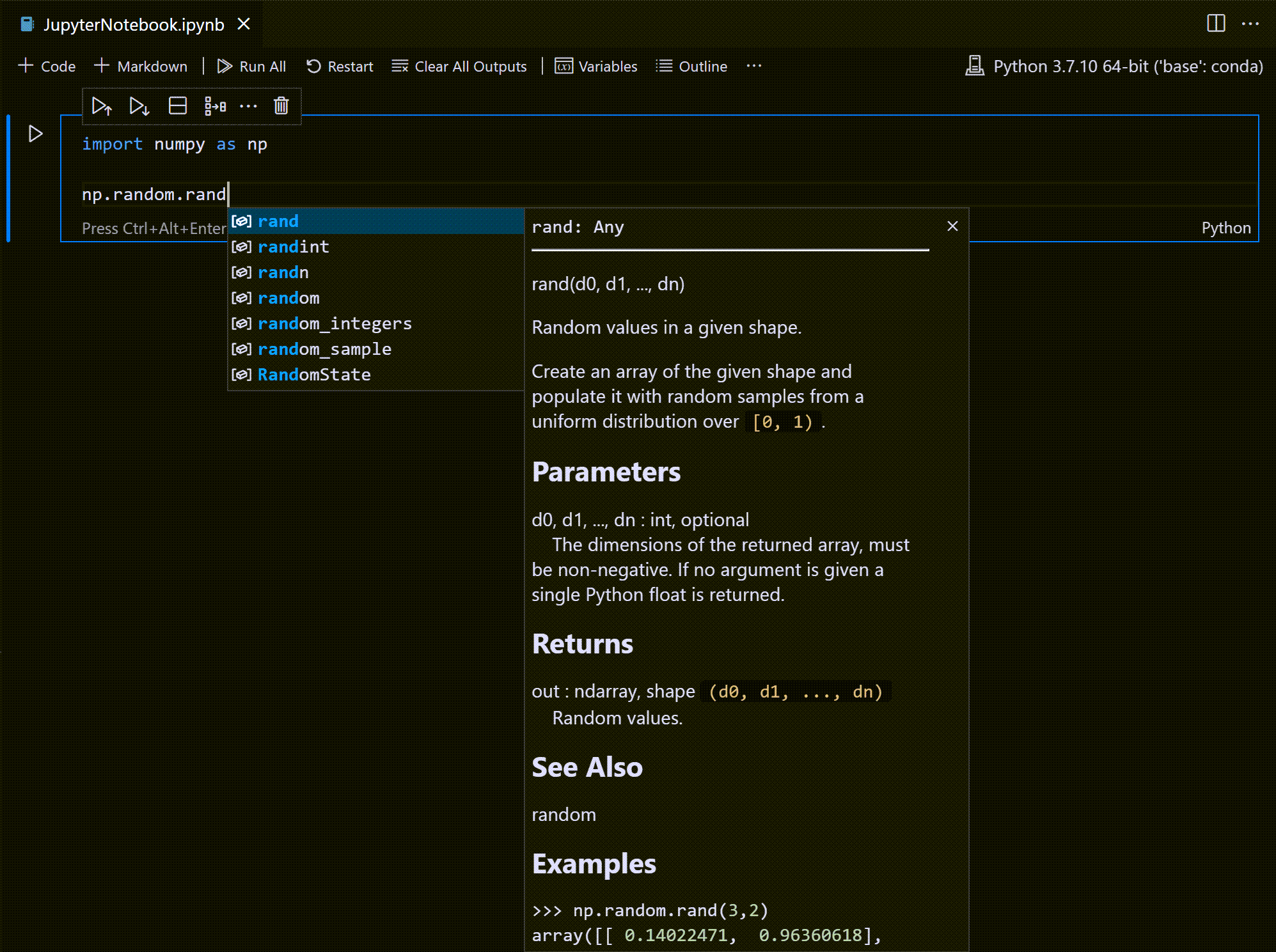
變數資源管理器和資料檢視器
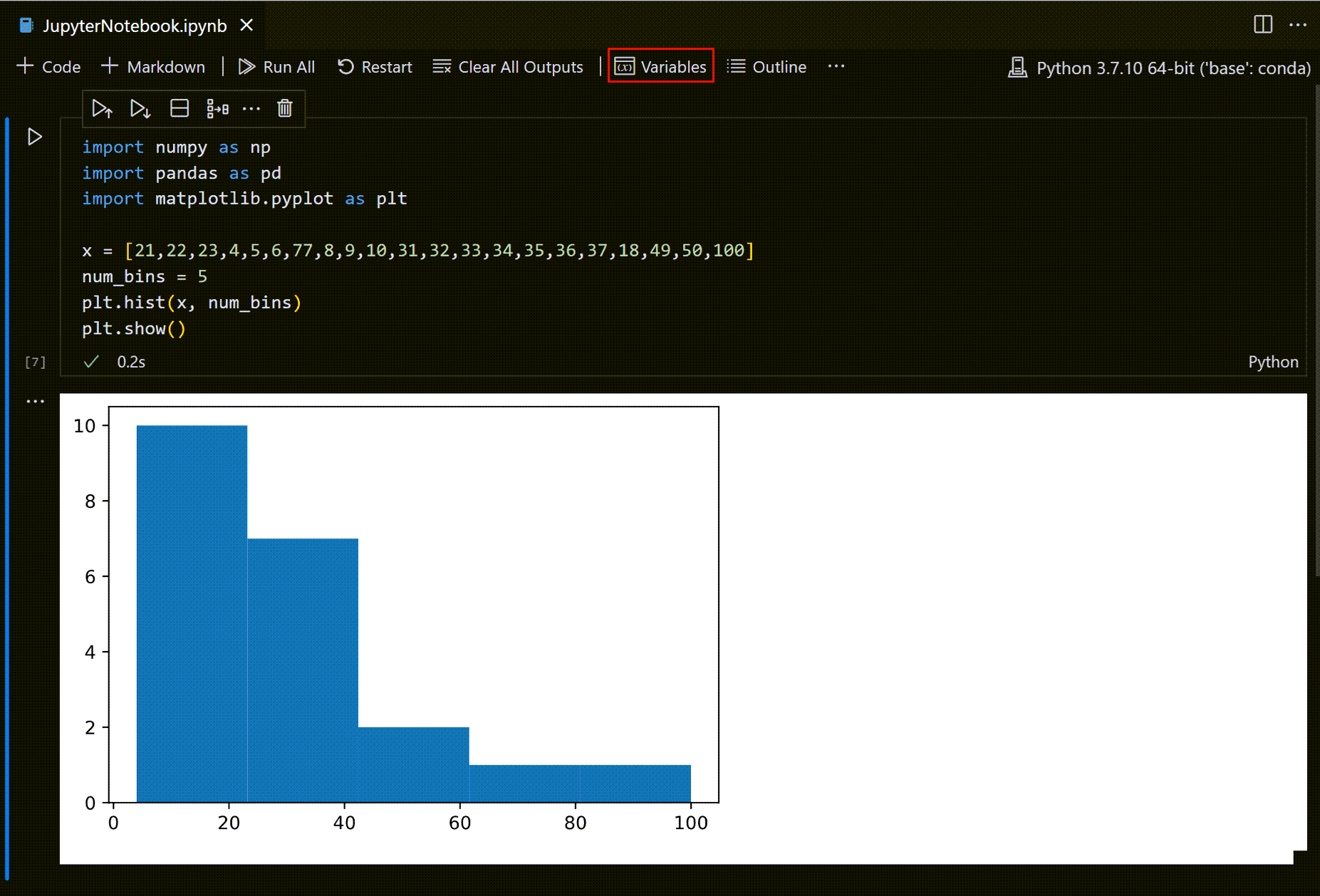
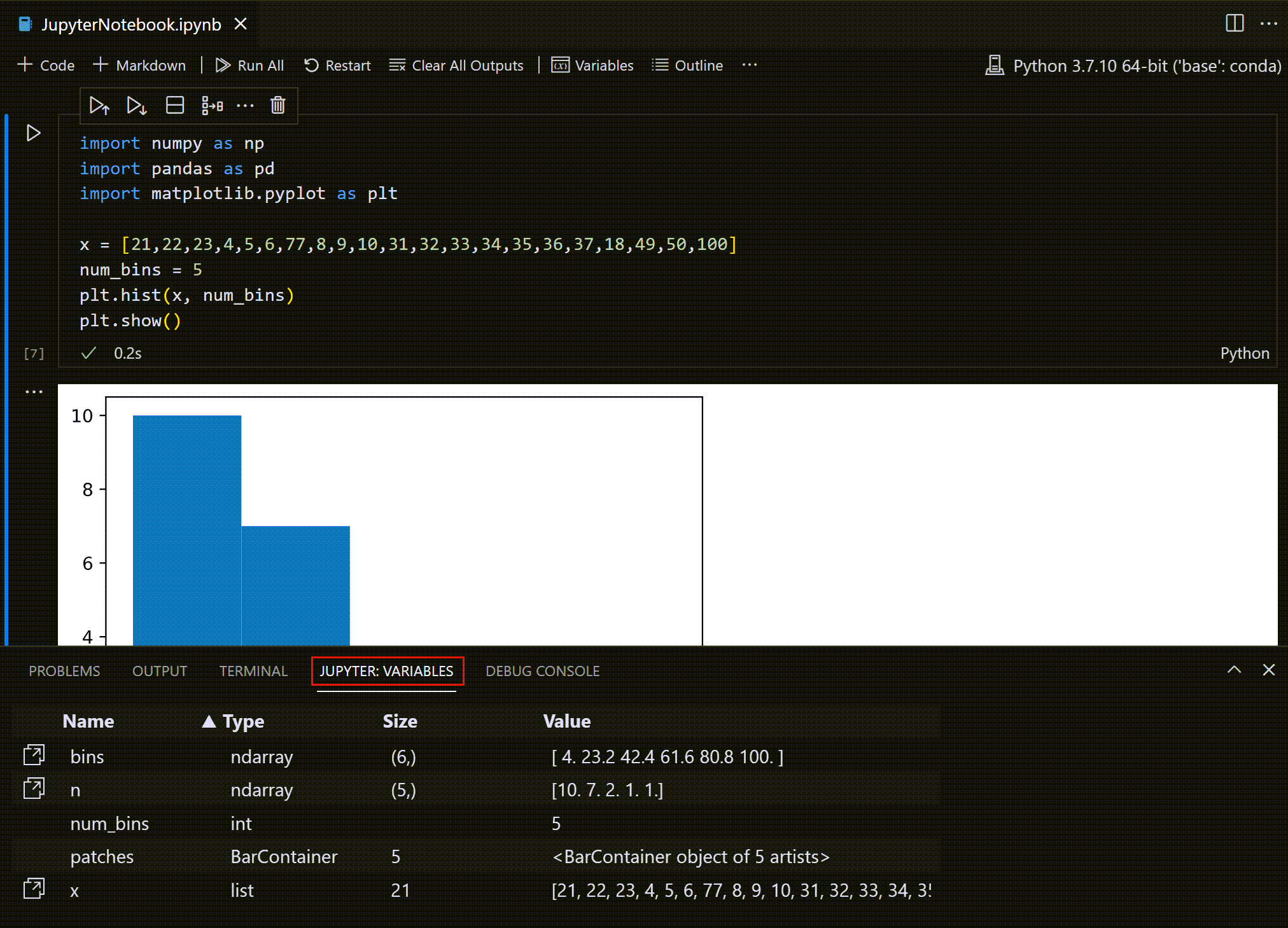
在 Python Notebook 中,可以檢視、檢查、排序和過濾當前 Jupyter 會話中的變數。透過在執行程式碼和單元格後選擇主工具欄中的“Variables”圖示,您將看到當前變數的列表,該列表會隨著變數在程式碼中的使用而自動更新。變數窗格將開啟在 Notebook 的底部。
資料檢視器
有關變數的更多資訊,您還可以雙擊一行或使用變數旁邊的“Show variable in data viewer”按鈕在資料檢視器中更詳細地檢視變數。
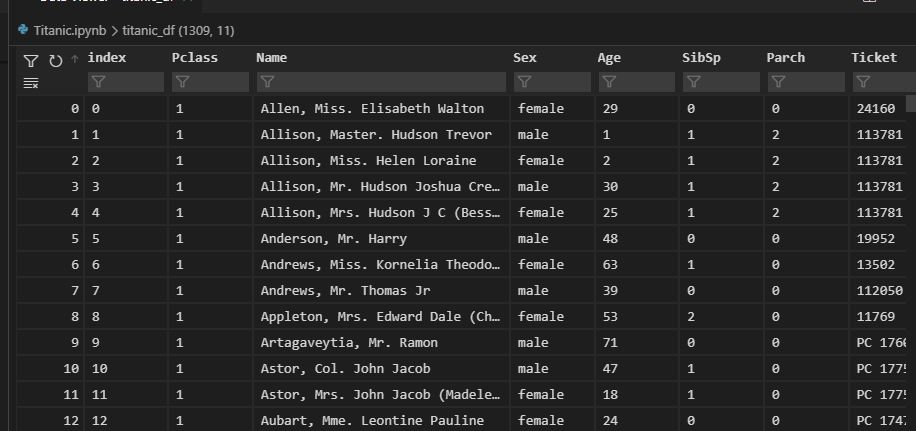
或者,您可以使用其他擴充套件提供的的資料檢視體驗,例如 Data Wrangler。Data Wrangler 擴充套件提供了一個豐富的使用者介面來顯示資料洞察,並幫助您執行資料分析、質量檢查、轉換等操作。在我們的文件中瞭解有關 Data Wrangler 擴充套件的更多資訊。
過濾行
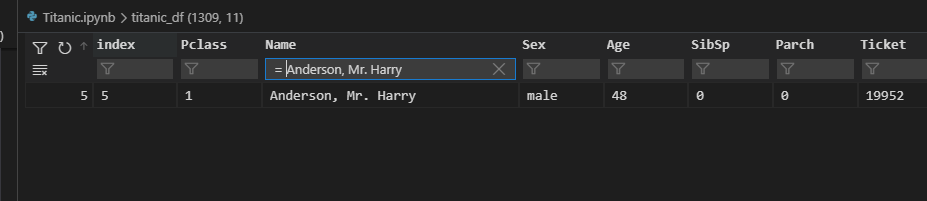
可以透過在每列頂部的文字框中輸入內容來過濾資料檢視器中的行。輸入您要搜尋的字串,將找到該字串在該列中的任何行。
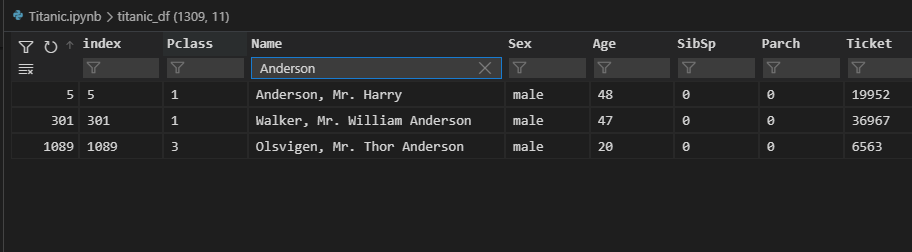
如果您想查詢精確匹配,請在過濾器前加上 '='
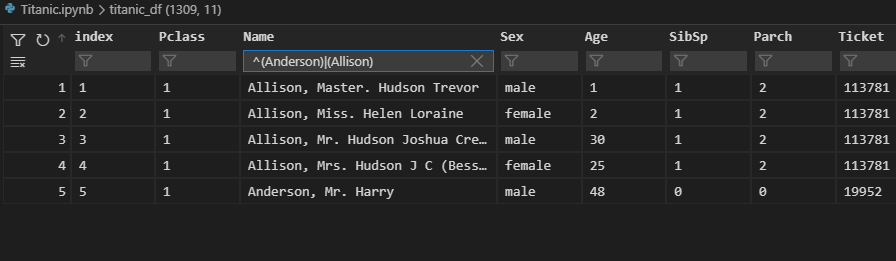
可以透過鍵入 正則表示式進行更復雜的過濾
儲存繪圖
要從 Notebook 中儲存繪圖,只需將滑鼠懸停在輸出上,然後選擇右上角的“Save”圖示。
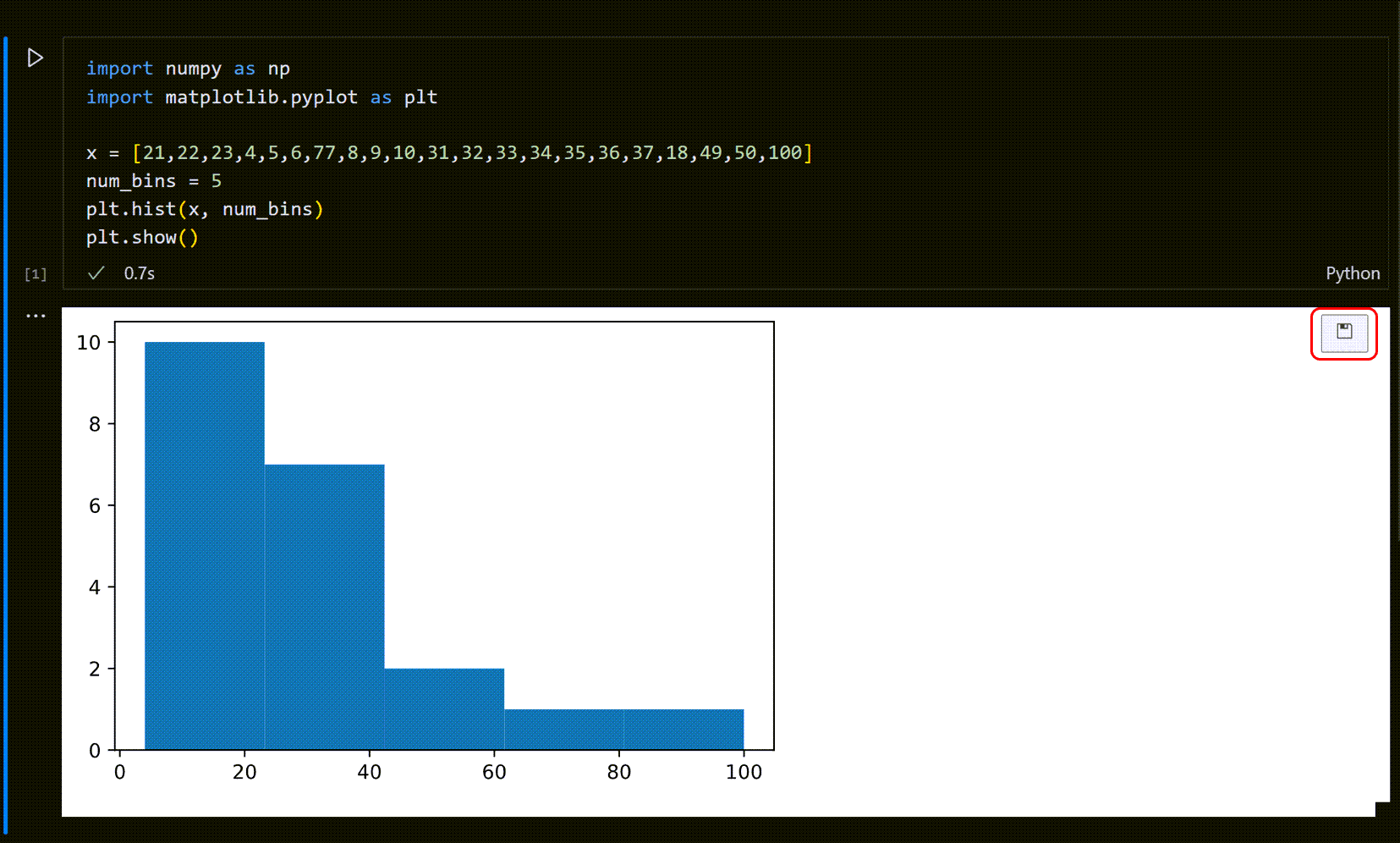
注意: 支援渲染使用 matplotlib 和 Altair 建立的繪圖。
自定義 Notebook 差異
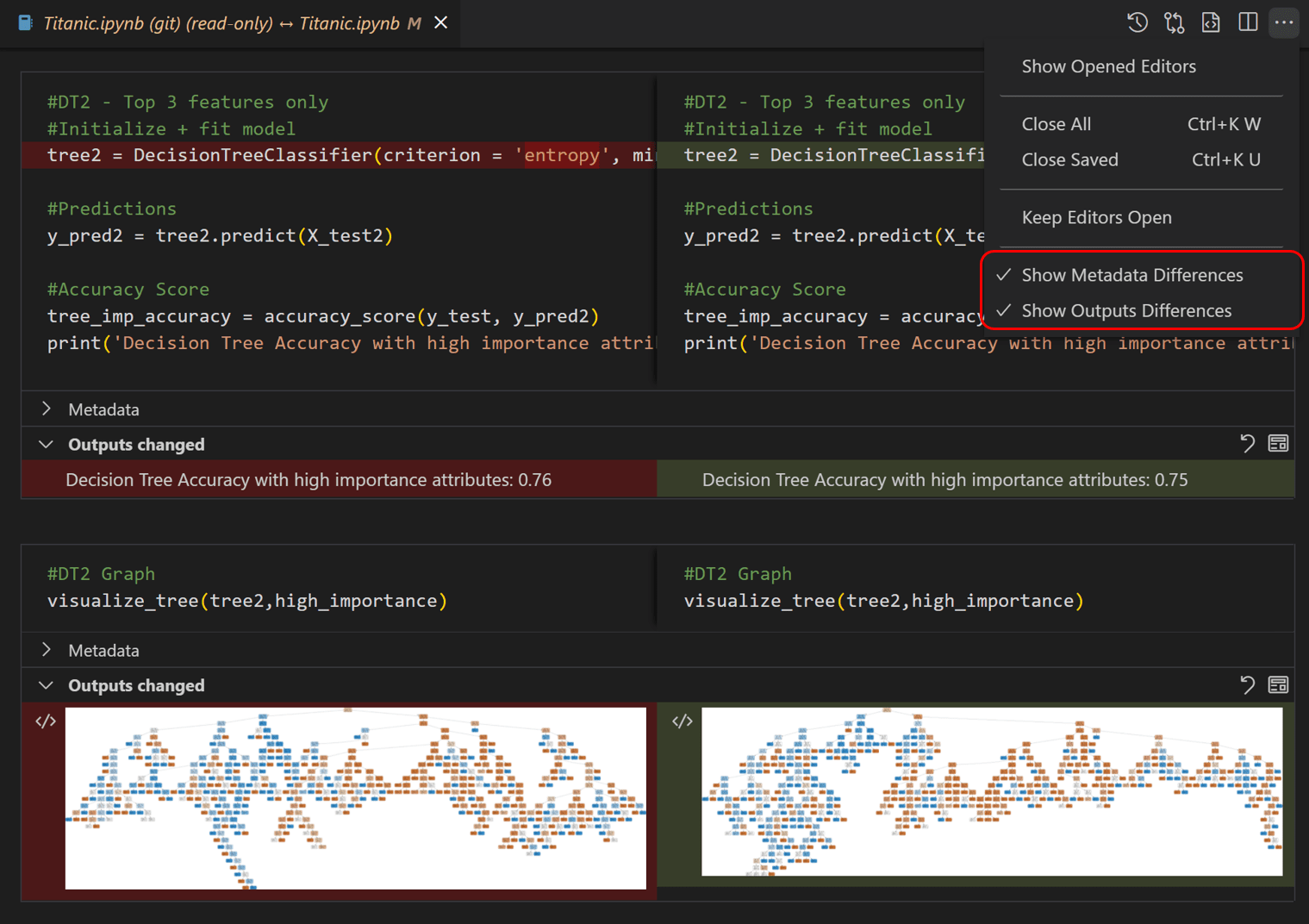
在底層,Jupyter Notebook 是 JSON 檔案。JSON 檔案中的片段被渲染為單元格,這些單元格由三個元件組成:輸入、輸出和元資料。使用基於行的差異來比較 Notebook 中所做的更改是困難且難以解析的。Notebook 的富差異編輯器可讓您輕鬆檢視單元格每個元件的更改。
您甚至可以自定義要在差異檢視中顯示的更改型別。在右上角的工具欄中選擇溢位選單項,以自定義您想要包含的單元格元件。輸入差異將始終顯示。
要了解有關 VS Code 中 Git 整合的更多資訊,請訪問 VS Code 中的 原始碼管理。
除錯 Jupyter Notebook
有兩種不同的方法可以除錯 Jupyter Notebook:一種更簡單的模式稱為“逐行執行”,以及全除錯模式。
注意: 這兩項功能都需要 ipykernel 6+。有關安裝或升級 ipykernel 的詳細資訊,請參閱 此 Wiki 頁面。
逐行執行
逐行執行允許您一次執行一個單元格中的一行,而不會被其他 VS Code 除錯功能分心。開始時,選擇單元格工具欄中的“Run by Line”按鈕。
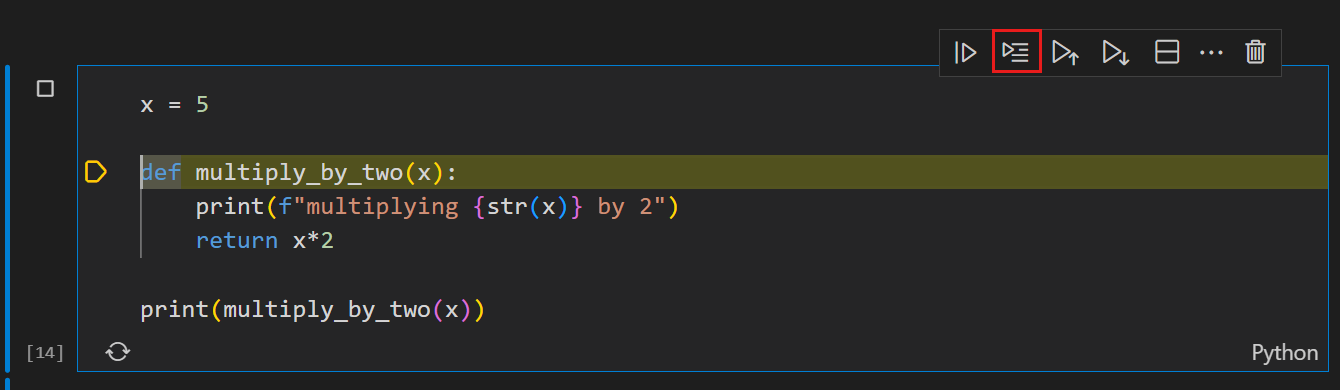
使用相同的按鈕按語句前進。您可以選擇單元格的“Stop”按鈕提前停止,或使用工具欄中的“Continue”按鈕繼續執行到單元格末尾。
除錯單元格
如果您想使用 VS Code 中支援的全部除錯功能,例如斷點以及步入其他單元格和模組的功能,則可以使用完整的 VS Code 偵錯程式。
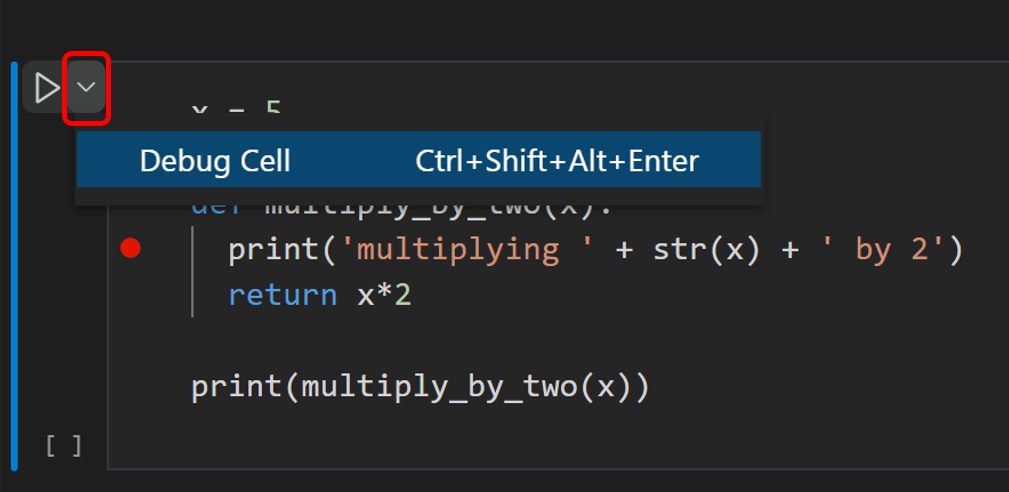
- 首先,透過單擊 Notebook 單元格的左邊距來設定任何需要的斷點。
- 然後,選擇“Run”按鈕旁邊的選單中的“Debug Cell”按鈕。這將會在除錯會話中執行該單元格,並在任何執行的程式碼(即使是在另一個單元格或
.py檔案中)的斷點處暫停。 - 您可以像在 VS Code 中一樣使用除錯檢視、除錯控制檯以及除錯工具欄中的所有按鈕。
請注意,除錯 Jupyter Notebook 中的單元格不使用 launch.json 中的任何除錯配置。相反,它可以透過 jupyter.debugJustMyCode 等設定進行自定義。
搜尋 Notebook
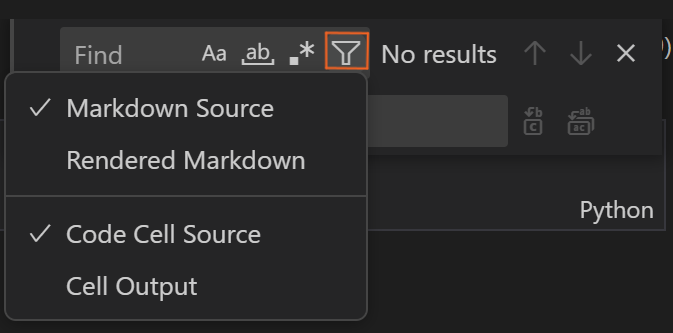
您可以使用鍵盤快捷鍵 Ctrl/Cmd + F 來搜尋 Notebook(或其部分,透過篩選搜尋選項)。單擊篩選器選項(漏斗圖示)以跨以下內容進行搜尋
- Markdown 單元格輸入 (Markdown Source)
- Markdown 單元格輸出 (Rendered Markdown)
- 程式碼單元格輸入 (Code Cell Source)
- 程式碼單元格輸出 (Cell Output)
預設情況下,Notebook 搜尋僅篩選單元格輸入。
連線到遠端 Jupyter 伺服器
透過連線到遠端 Jupyter 伺服器,您可以將 Jupyter Notebook 中的密集計算解除安裝到其他計算機。連線後,程式碼單元格將在遠端伺服器而不是本地計算機上執行。
連線到遠端 Jupyter 伺服器
-
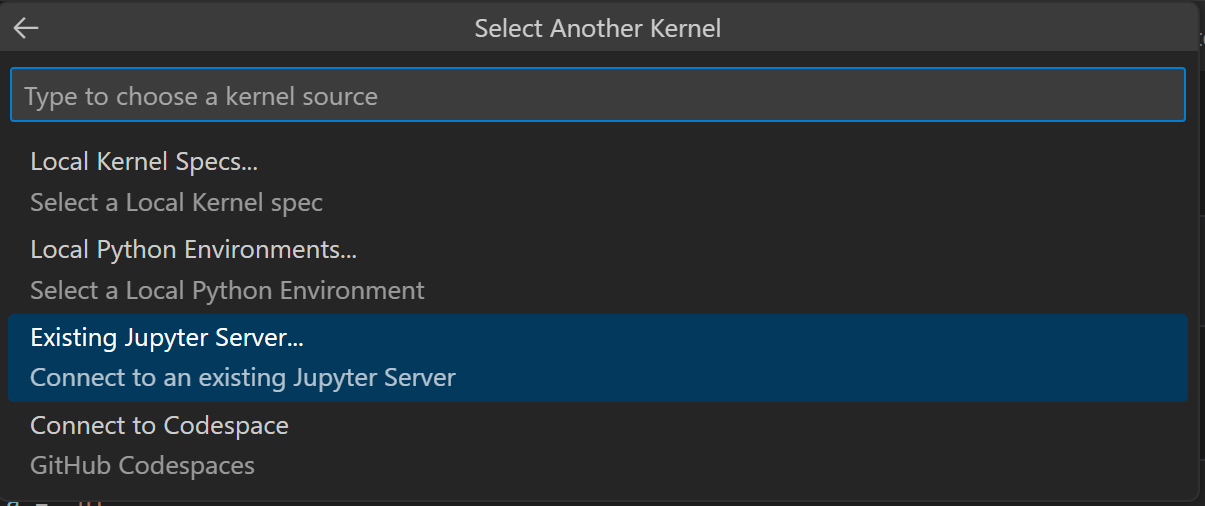
開啟 Notebook 右上角的核心選擇器按鈕(或從命令面板執行“Notebook: Select Notebook Kernel”命令)。

-
選擇“Existing Jupyter Server”選項以連線到現有的 Jupyter 伺服器。
-
要第一次連線到現有伺服器,請選擇“Enter the URL of the running Jupyter server”。

-
當提示輸入“Enter the URL of the running Jupyter server”時,提供伺服器的 URI(主機名)以及包含在
?token=URL 引數中的身份驗證令牌。(如果您在 VS Code 終端中啟動了啟用了身份驗證令牌的伺服器,則帶有令牌的 URL 通常會出現在終端輸出中,您可以從中複製。)或者,在提供 URI 後,您可以指定使用者名稱和密碼。
注意: 為了提高安全性,Microsoft 建議為您的 Jupyter 伺服器配置安全措施,例如 SSL 和令牌支援。這有助於確保傳送到 Jupyter 伺服器的請求經過身份驗證,並且與遠端伺服器的連線已加密。有關保護 Notebook 伺服器的指導,請參閱 Jupyter 文件。
資料科學配置檔案模板
配置檔案可讓您根據當前專案或任務快速切換擴充套件、設定和 UI 佈局。為了幫助您開始使用 Jupyter Notebook,您可以使用 資料科學配置檔案模板,這是一個精選的配置檔案,包含有用的擴充套件、設定和程式碼片段。您可以按原樣使用配置檔案模板,也可以將其作為起點,根據您的工作流程進一步自定義。
您透過“**配置檔案**”>“**建立配置檔案...**”下拉選單選擇一個配置檔案模板
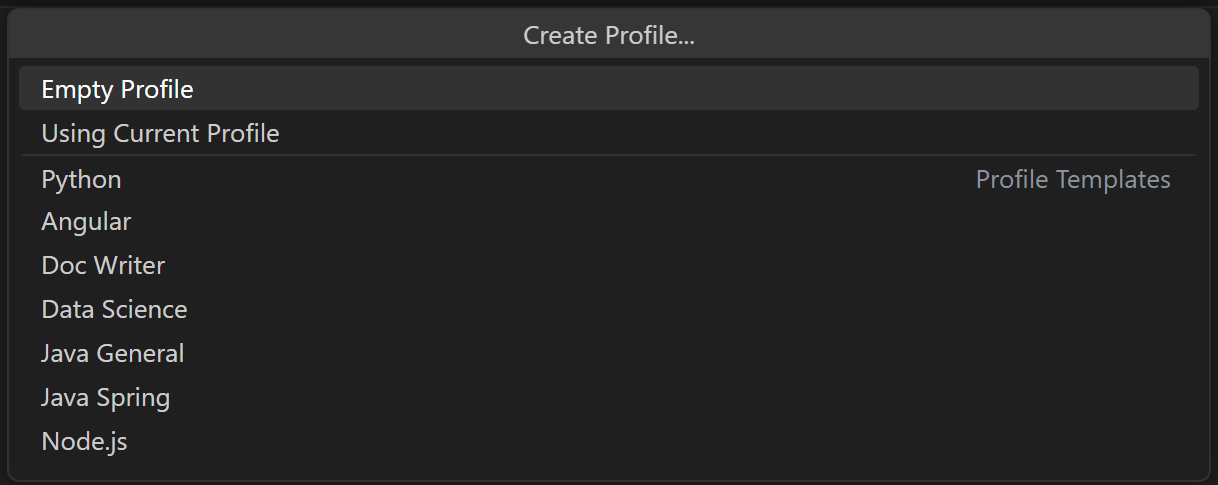
一旦你選擇了一個配置檔案模板,你可以審查其設定和擴充套件,並且如果你不想將某些項包含在新配置檔案中,可以單獨移除它們。基於模板建立新配置檔案後,對設定、擴充套件或 UI 所做的更改將持久化在你的配置檔案中。