故障排除原始碼管理
本文件可幫助您在 Visual Studio Code 中使用輸出日誌和跟蹤日誌記錄來診斷和解決 Git 問題。當 Git 操作失敗或行為異常時,請使用這些診斷工具。
Git 輸出視窗
VS Code 使用您計算機上的 Git 安裝來執行原始碼管理操作。Git 輸出視窗提供 VS Code 執行的 Git 命令的詳細日誌。此資訊有助於瞭解正在執行哪些 Git 操作以及診斷問題。
開啟 Git 輸出視窗
-
在“原始碼管理”檢視中,選擇“...”選單,然後選擇“顯示 Git 輸出”。
-
從命令面板執行“Git: 顯示 Git 輸出”命令(⇧⌘P (Windows, Linux Ctrl+Shift+P))
-
開啟“輸出”面板(⇧⌘U (Windows Ctrl+Shift+U, Linux Ctrl+K Ctrl+H)),然後從下拉選單中選擇“Git”。
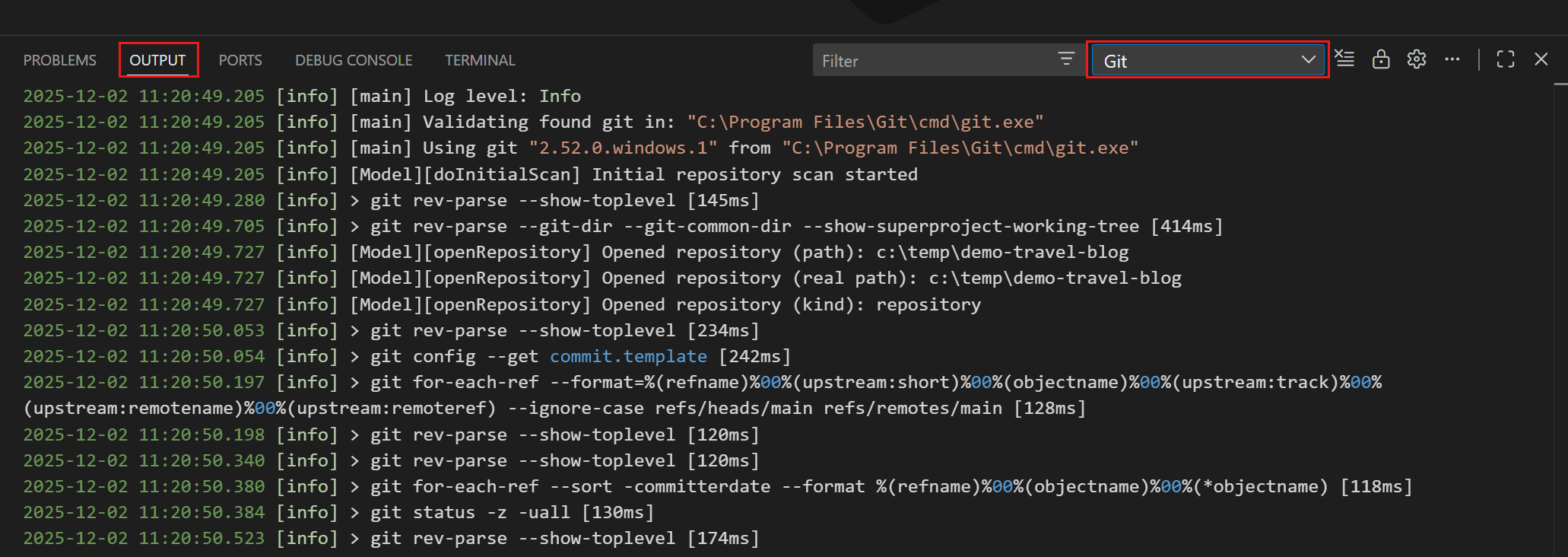
Git 輸出視窗顯示:
- Git 擴充套件的當前日誌級別
- 正在使用的 Git 可執行檔案的位置
- VS Code 執行的 Git 命令
- 命令錯誤訊息
- 每個命令的時間戳和持續時間
當 Git 操作失敗或行為異常時,請檢視此輸出。這些資訊有助於識別 Git 配置、身份驗證或儲存庫狀態方面的問題。
預設情況下,Git 輸出視窗不會顯示 Git 命令的 stdout,除非發生錯誤。透過 git.commandsToLog 設定,您可以指定哪些 Git 命令應始終記錄其 stdout 輸出以進行更詳細的診斷。
過濾和搜尋 Git 日誌
Git 輸出視窗可能會生成大量資訊。為了高效地查詢相關條目,您可以使用以下技術:
-
使用輸出面板中的下拉選單按日誌級別或日誌類別過濾輸出。

日誌級別包括:
trace、debug、info、warning、error。預設情況下,Git 輸出視窗顯示info級別及以上的資訊。日誌類別會根據正在記錄的內容而變化,例如
git或repository。要檢視正在執行的 Git 命令,請選擇git類別。 -
使用輸出面板中的搜尋框搜尋特定詞語(⌘F (Windows, Linux Ctrl+F))。
Git 輸出視窗會突出顯示搜尋詞,並允許您在匹配項之間導航。搜尋框支援正則表示式以進行高階搜尋。
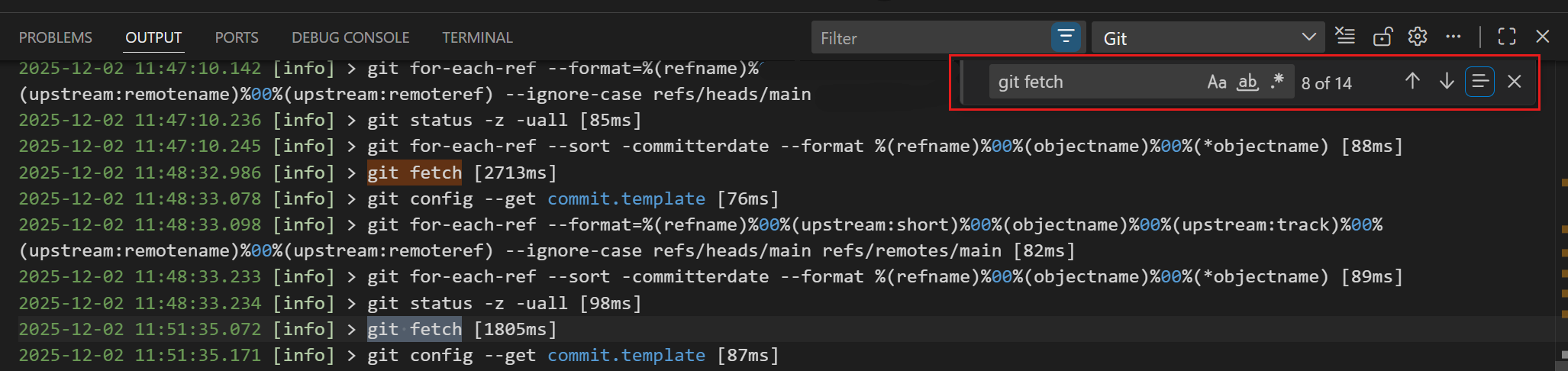
為 Git 擴充套件啟用跟蹤日誌記錄
為了獲得更詳細的診斷資訊,您可以為 Git 擴充套件啟用跟蹤日誌記錄。跟蹤日誌記錄提供有關擴充套件操作的詳細資訊,包括內部狀態和詳細的命令執行。
啟用跟蹤日誌記錄
-
開啟 Git 輸出視窗
-
選擇輸出面板標題中的齒輪圖示,然後選擇一個日誌級別,例如
trace。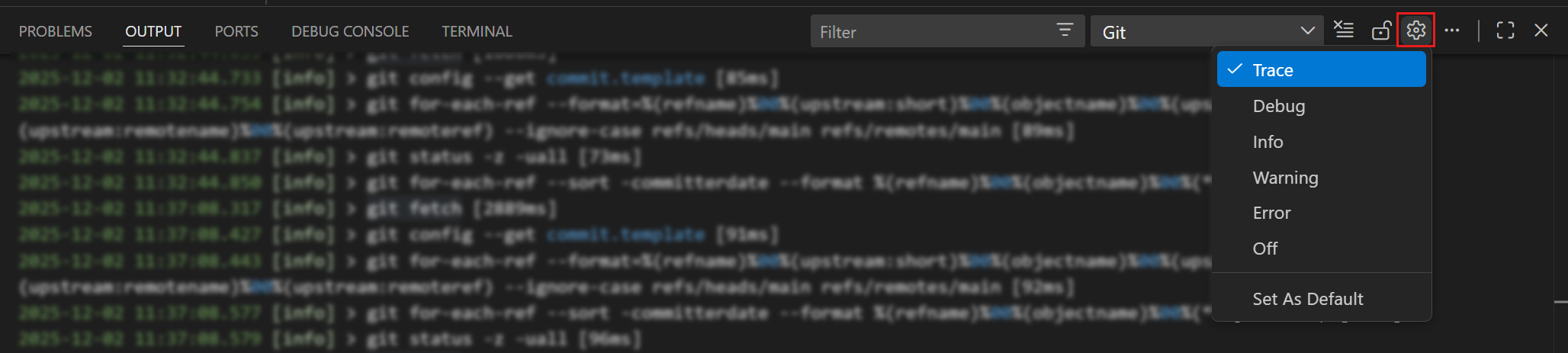
當您選擇日誌級別時,VS Code 將記錄該級別及以上級別的訊息。例如,選擇
trace將記錄所有訊息,而選擇error只記錄錯誤訊息。