AI 工具包中的模型遊樂場
AI 工具包遊樂場提供了一個互動式環境,用於嘗試生成式 AI 模型。您可以測試各種提示,調整模型引數,比較不同模型的響應,並透過附加不同型別的檔案來探索多模態功能。
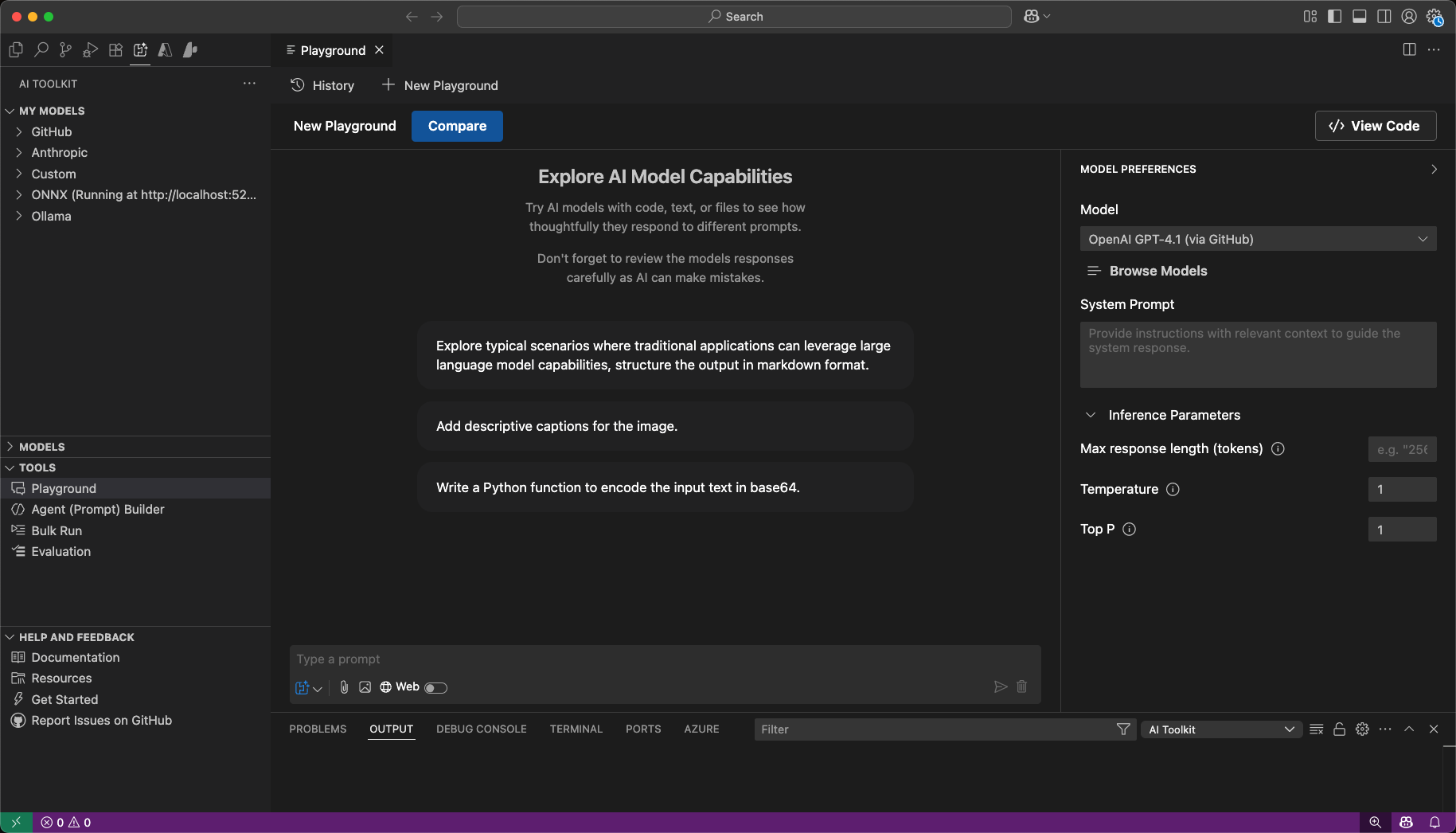
在遊樂場中測試模型
訪問遊樂場
- 在 AI 工具包檢視中,選擇工具 > 遊樂場
- 從模型目錄中的模型卡片中選擇在遊樂場中嘗試
- 雙擊我的模型中的模型以在遊樂場中開啟它
要在遊樂場中測試模型,請按照以下步驟操作
- 在模型偏好設定中,從下拉列表中選擇一個模型。
- 可選地,新增一個系統提示來指導模型響應。
- 可選地,配置所選模型可用的模型引數。
- 在聊天輸入框中輸入聊天提示
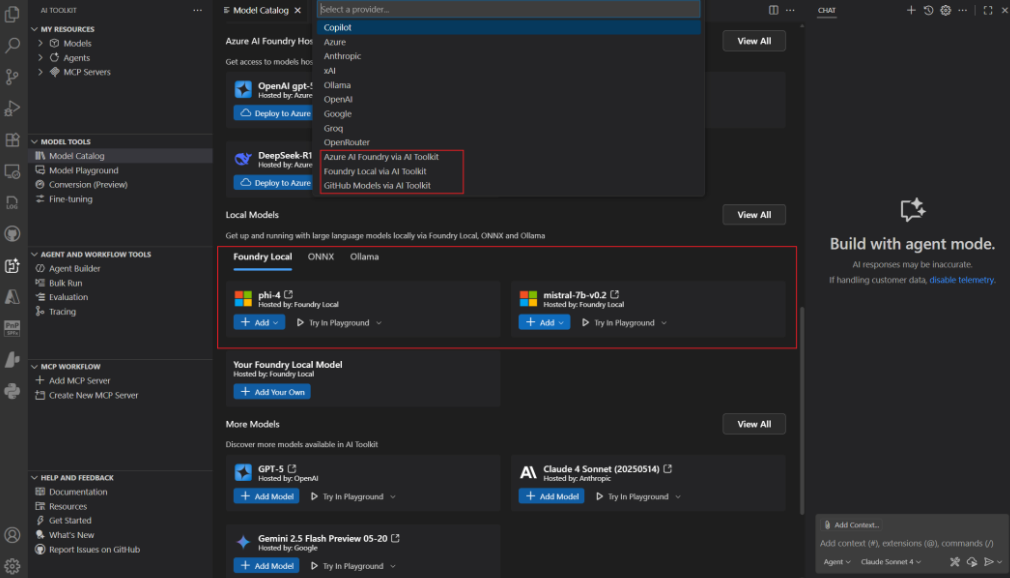
在遊樂場中本地模型執行
AI 工具包支援在遊樂場中執行本地模型。您可以在模型偏好設定面板中的模型下拉列表中選擇一個本地模型。
GitHub 按量付費模型支援
AI 工具包現已支援 GitHub 按量付費模型,因此您在超出免費套餐限制後仍可繼續使用。
-
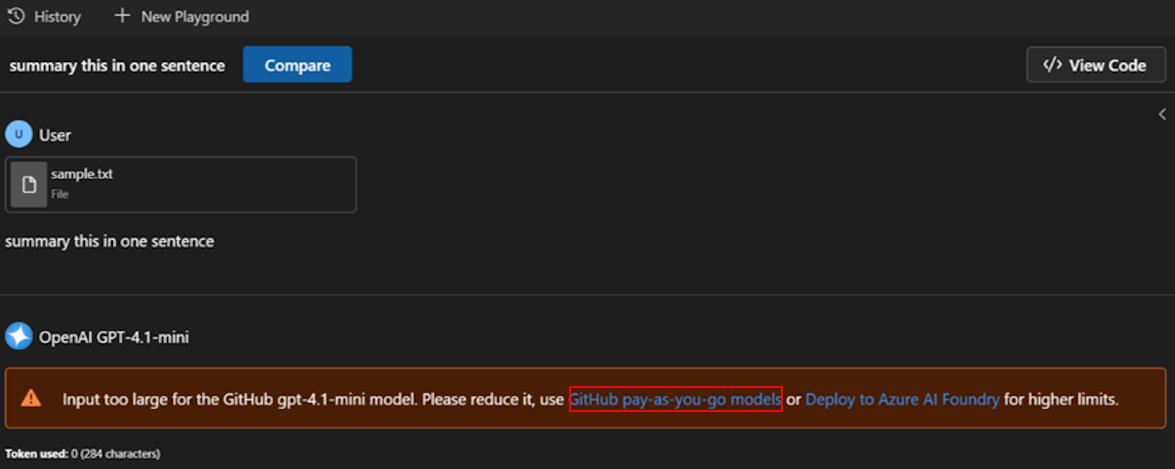
當您達到 GitHub 的模型使用限制時,AI 工具包會顯示一個警告,並附有指向 GitHub 付費使用文件的連結。
-
在您的GitHub 設定中開啟模型結算(需要登入您的 GitHub 帳戶)。
-
啟用結算後,您可以在遊樂場或代理生成器中繼續使用模型,而無需更改工作流程。
模型偏好設定
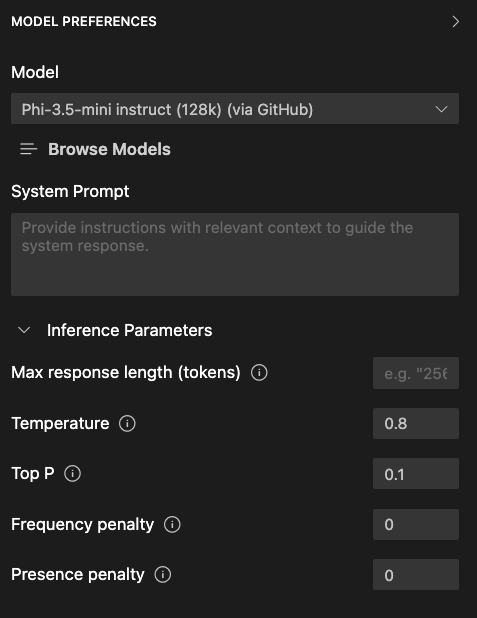
模型偏好設定面板允許您選擇要與遊樂場互動的模型,設定系統提示以指導模型的行為,併為所選模型配置模型引數。
選擇模型
模型偏好設定面板中的下拉列表顯示了您已新增到 AI 工具包的模型。您可以選擇瀏覽模型以開啟模型目錄並新增更多模型。
系統提示
系統提示是預定義的指令,用於指導模型的行為和響應風格。您可以新增、編輯或刪除輸入文字區域中的系統提示,以影響模型生成響應的方式。
配置推理引數
可用引數取決於模型型別和釋出者。常見引數包括
- 溫度:控制模型輸出的隨機性。較低的值使輸出更確定。較高的值會引入更多的變異性。
- Top P:透過限制所選標記的累積機率來控制輸出的多樣性。較低的值會產生更集中的響應。較高的值允許更多樣化的輸出。
- 最大響應長度(標記):設定模型響應中的最大標記數。這會限制生成文字的長度。
- 頻率懲罰:降低模型在響應中重複相同標記的可能性。較高的值會抑制重複。
- 存在懲罰:鼓勵模型在響應中引入新主題或概念。較高的值會促進生成文字的多樣性。
聊天提示

聊天提示是您提供給模型的輸入文字。您可以輸入一個問題、陳述或任何您希望模型響應的文字。模型根據提供的提示以及配置的系統提示和引數生成響應。
聊天提示輸入框中可用的功能
- 傳送:將聊天提示提交給模型進行處理。
- 清除:清除聊天提示輸入框。
- 檔案附件:為聊天提示附加檔案,以支援多模態模型。
- 圖片附件:為聊天提示附加圖片,以支援多模態模型。
- 網路搜尋:執行網路搜尋以查詢與聊天提示相關的資訊。
- 模式切換:在不同的模式之間切換以使用 AI 功能。
在模式之間切換
您可以在聊天提示輸入框中切換不同的模式
- 使用模型支援的原生 AI 功能:此模式允許您使用選定模型的原生功能,例如網路搜尋或檔案附件。
- 使用所有 AI 功能:此模式允許您使用 AI 工具包實現的 AI 功能,例如檔案附件,而不考慮模型的原生功能。
如果所選模型或 AI 工具包不支援某個功能,則聊天提示輸入框上方會出現一個警告。警告建議您切換到支援該功能別的模型。
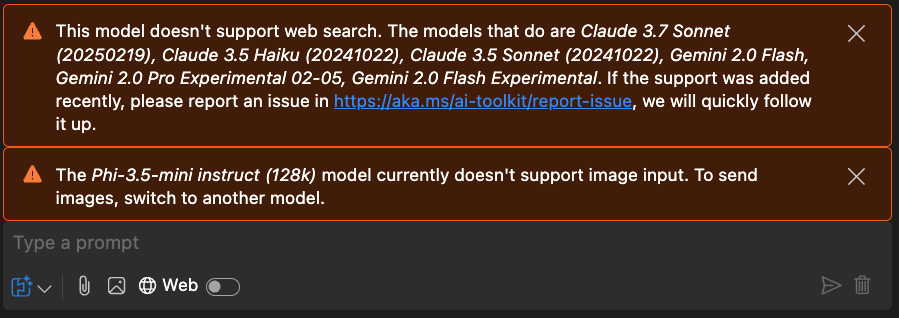
模型響應
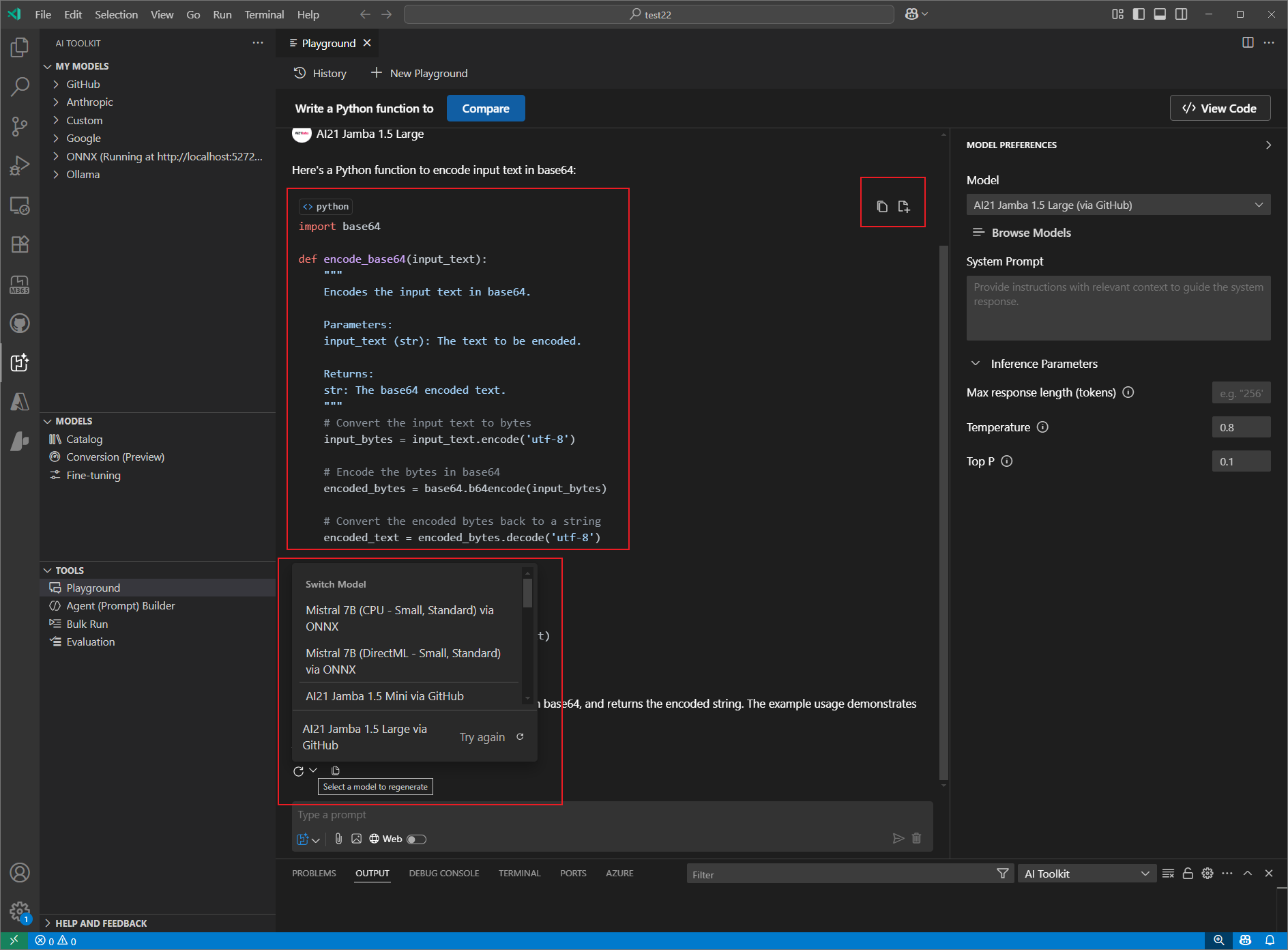
模型響應顯示在聊天提示輸入框上方。在您輸入聊天提示之前,遊樂場會顯示一個歡迎螢幕,其中包含三個入門提示,供您開始使用遊樂場。
模型響應區域中可用的功能
- 複製響應:將模型響應文字複製到剪貼簿。
- 重新生成響應:基於相同提示重新生成模型響應,或使用其他模型重新生成響應。
- 複製程式碼:將響應中的生成程式碼複製到剪貼簿或將其插入新檔案。
- 渲染:遊樂場支援渲染模型響應中的程式碼片段、圖片、markdown、LaTex 和其他內容。
- 標記計數:顯示模型響應中使用的標記數。這有助於您瞭解模型的成本和效能。
工具欄
遊樂場中的工具欄提供了對各種操作和功能的快速訪問: 
- 新建遊樂場:建立新的遊樂場會話。
- 歷史記錄:檢視、重新命名、刪除和切換到聊天曆史記錄。
- 自動命名:聊天會話的名稱會根據使用者提示自動生成。
- 比較:並排比較不同模型的響應。
- 檢視程式碼:檢視來自 LLM 整合的聊天提示的生成程式碼。
比較模型響應
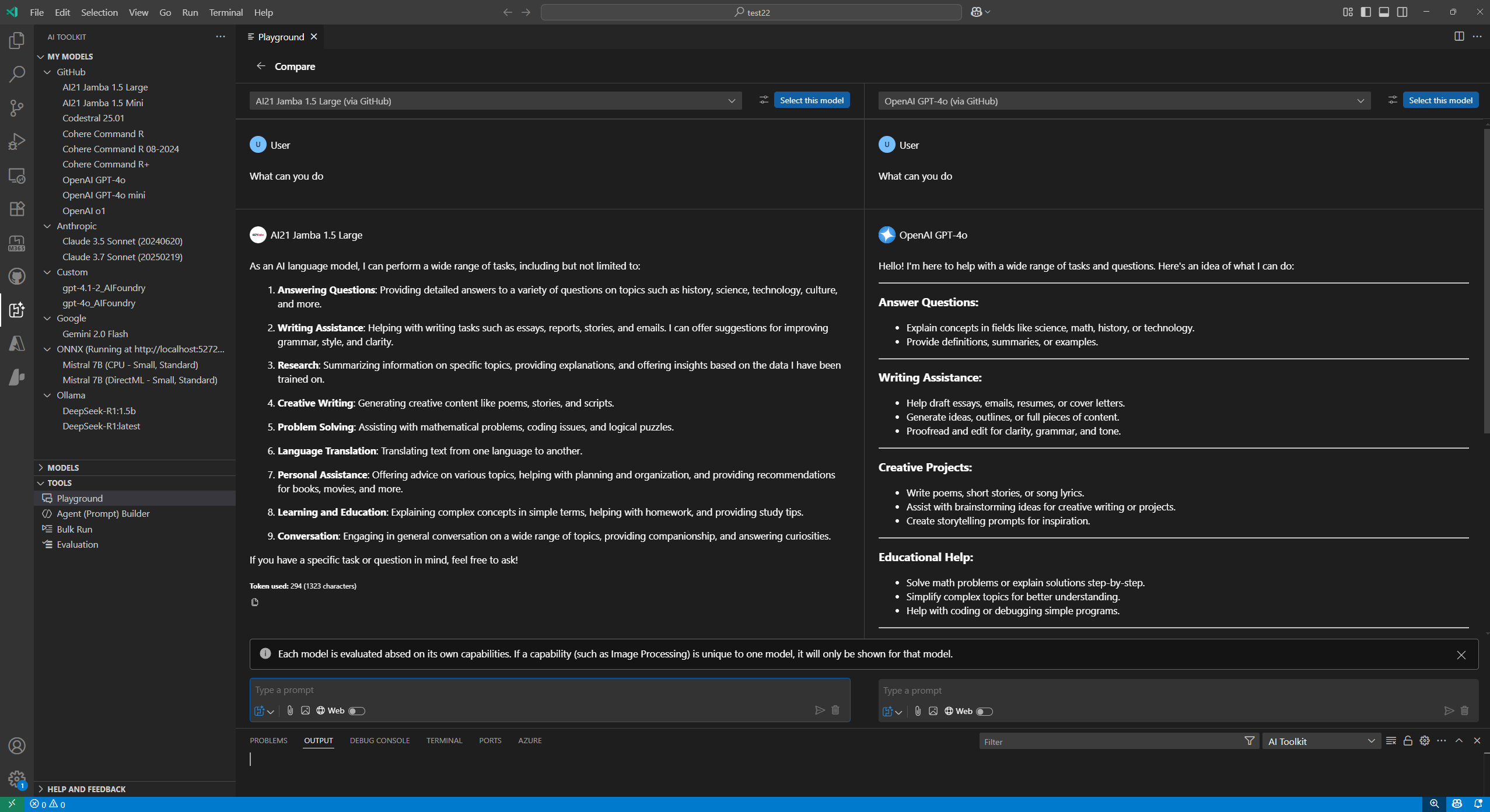
比較功能允許您並排比較不同模型的響應。這對於評估不同模型在同一提示下的效能很有用。
比較模型響應
- 選擇工具欄中的比較按鈕。
- 從下拉列表中選擇要比較的模型。
- 在一個輸入框中輸入相同的聊天提示。您的提示會複製到其他輸入框中。
- 選擇傳送以將提示提交給所有選定的模型。
- 每個模型的響應會並排顯示,以便輕鬆比較。
對於您正在比較的每個模型,您可以
- 將響應文字複製到剪貼簿。
- 為所選模型配置模型引數。
- 與所選模型繼續聊天。
您學到了什麼
在本文中,您學習瞭如何
- 使用 AI 工具包遊樂場與生成式 AI 模型進行互動。
- 在遊樂場中測試模型,配置系統提示和引數,並透過附加檔案探索多模態功能。
- 使用比較功能評估不同模型在同一提示下的效能,並並排檢視響應。
- 使用聊天提示輸入框傳送提示,附加檔案或圖片,執行網路搜尋,並在不同的模式之間切換以使用 AI 功能。
- 檢視模型響應,複製或重新生成響應,並渲染程式碼片段、圖片、markdown 和 LaTeX。
- 跟蹤模型響應中的標記計數,以瞭解成本和效能。
- 使用模型偏好設定面板來選擇模型,設定系統提示,並調整推理引數。
- 使用工具欄建立新的遊樂場會話,檢視和管理聊天曆史記錄,自動命名會話,比較模型,並檢視生成的程式碼。
- 管理聊天曆史記錄,包括檢視、重新命名、刪除和切換會話。