語音支援
該 VS Code Speech 擴充套件透過使用您的語音啟用各種功能。安裝後,該擴充套件使您能夠向編輯器聽寫,或透過語音與 VS Code 中的聊天 進行互動。
VS Code 中的語音支援不需要您聯網。錄音永遠不會發送到任何線上服務,而是在您的機器上本地計算。
開始使用
要開始使用 VS Code 中的語音支援,請從 marketplace 安裝 VS Code Speech 擴充套件。
編輯器聽寫
您可以透過以下命令向編輯器聽寫:Voice: Start Dictation in Editor (⌥⌘V (Windows, Linux Ctrl+Alt+V)) 和 Voice: Stop Dictation in Editor (Escape)。開始後,一個小的麥克風圖示會出現在游標所在位置,等待您的語音輸入。

按住語音開始命令的鍵盤快捷方式(⌥⌘V (Windows, Linux Ctrl+Alt+V))即可啟用 **對講模式**。語音識別一直處於活動狀態,直到您鬆開按鍵,之後請求會自動提交。
聽寫甚至可以在使用富文字編輯器的地方工作,例如 SCM 提交輸入框和評審拉取請求時的評論輸入欄位。
聊天中的語音
您可以輕鬆地使用語音與 VS Code 中的聊天 進行對話。Chat: Start Voice Chat (⌘I (Windows, Linux Ctrl+I)) 命令會調出語音聊天,無論當前焦點在哪裡。如果焦點在編輯器中,則會啟動編輯器內聯聊天,否則會開啟聊天檢視。或者,您可以使用 Chat: Inline Voice Chat、Chat: Quick Voice Chat 或 Chat: Voice Chat in Chat View 命令在特定位置啟動語音聊天。
當語音聊天處於活動狀態時,聊天輸入欄位中會顯示一個麥克風圖示,表示語音輸入已啟用。

當在 VS Code 中使用語音進行聊天時,聊天提示會在您暫停時自動提交。您可以透過 accessibility.voice.speechTimeout 設定來配置提交前的等待時間,或者將該設定配置為 0 來停用此功能。
VS Code 中的聊天還支援文字到語音功能。當您啟用 accessibility.voice.autoSynthesize 設定後,當語音也用作輸入時,聊天響應將自動朗讀。要中斷合成,請選擇圖示或按 Escape。
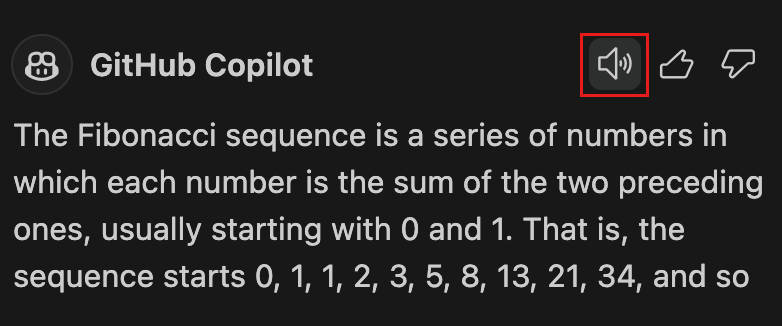
每個聊天響應還會顯示一個新的揚聲器圖示,以便您可以選擇性地朗讀響應。
對講模式
當使用鍵盤快捷鍵在編輯器或聊天中啟動語音(⌥⌘V (Windows, Linux Ctrl+Alt+V) 或 ⌘I (Windows, Linux Ctrl+I))時,您可以按住鍵盤快捷鍵來啟動語音識別。當您釋放鍵盤快捷鍵時,語音識別將停止。此外,在聊天中使用時,提示將被提交。
“嘿,程式碼”
可以啟用一種模式,使 VS Code 始終監聽短語“嘿,程式碼”來啟動語音聊天會話。為此,請相應地配置 accessibility.voice.keywordActivation 設定。當 VS Code 監聽“嘿,程式碼”時,狀態列中會顯示一個麥克風圖示以示指示。

多語言支援
您可以使用 accessibility.voice.speechLanguage 設定從 26 種支援的語言中進行選擇。如果將值設定為 auto(預設值),則 VS Code Speech 擴充套件會使用 VS Code 顯示語言(如果該語言可用)。
語音擴充套件的每種語言都作為其自身的擴充套件。當您第一次開始語音識別時,會看到為每種選定的語言安裝一個擴充套件。
後續步驟
繼續閱讀以瞭解:
- 其他 VS Code 可訪問性功能.
- Visual Studio Code 使用者介面 - VS Code 的快速上手指南。
- 基本編輯 - 瞭解功能強大的 VS Code 編輯器。
- 程式碼導航 - 快速瀏覽您的原始碼。