終端入門
Visual Studio Code 包含一個功能齊全的整合終端。您可以使用它執行 echo、ls 和 git 等命令,就像使用獨立終端一樣。VS Code 中的終端還提供與編輯器的整合,以支援工作區檔案連結和錯誤檢測等功能。
終端可以使用您計算機上安裝的各種 shell。shell 是一種透過與作業系統互動來解釋和執行命令的程式。shell 的示例包括 Bash、Zsh 和 PowerShell。
本教程將引導您瞭解 Visual Studio Code 中終端的基本用法。
在終端中執行第一個命令
在編寫程式碼時,您可能需要執行 shell 命令來構建、測試或部署您的應用程式。VS Code 中的終端使您無需離開編輯器即可執行這些命令。
開始使用終端
-
啟動 VS Code 並開啟一個資料夾或工作區。
-
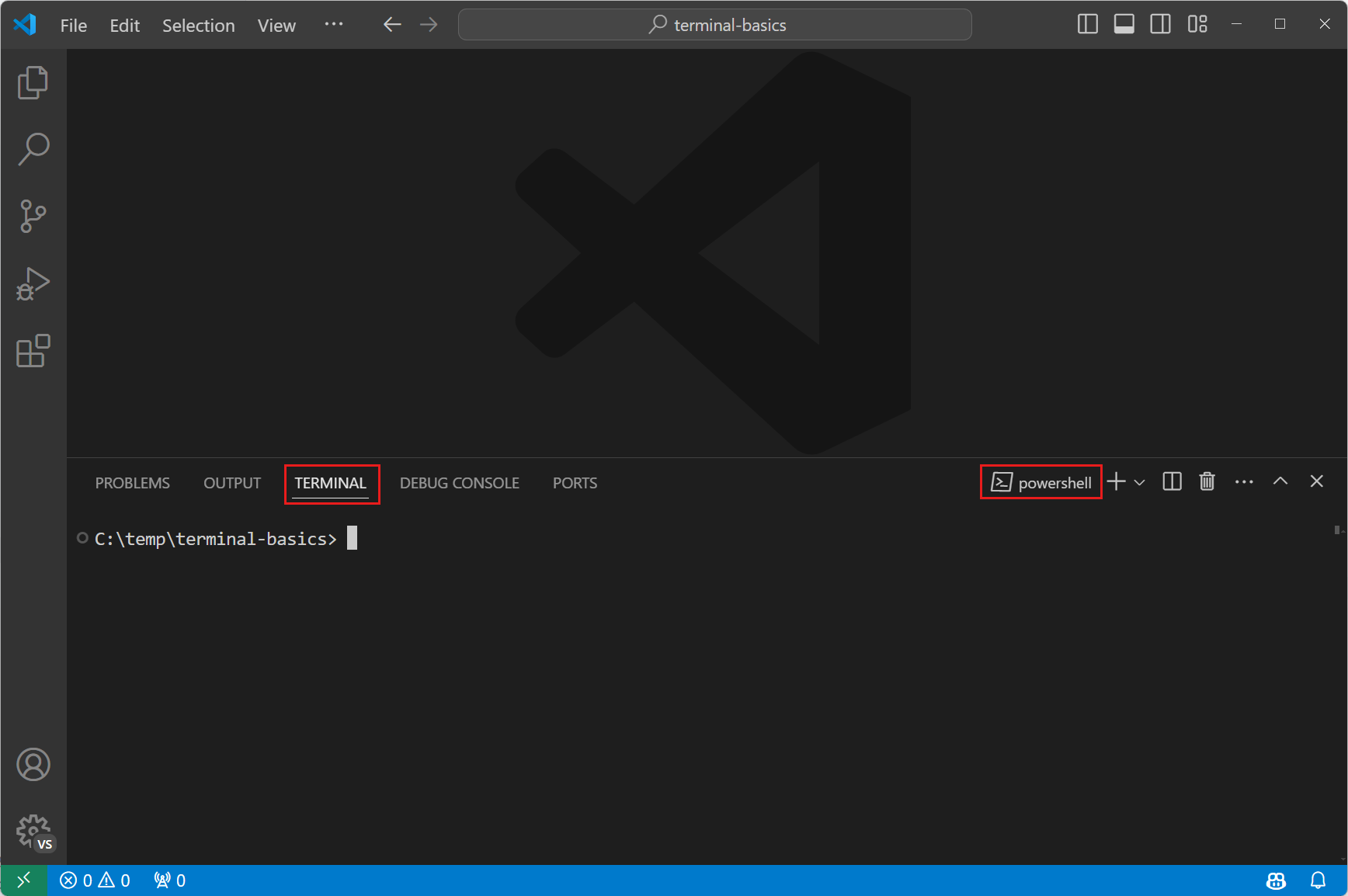
透過從選單欄選擇 檢視 > 終端,或按 ⌃` (Windows、Linux Ctrl+`) 鍵盤快捷鍵來開啟終端。
根據您的作業系統配置,終端會以預設 shell(如 Bash、PowerShell 或 Zsh)開啟。shell 的工作目錄從工作區資料夾的根目錄開始。
-
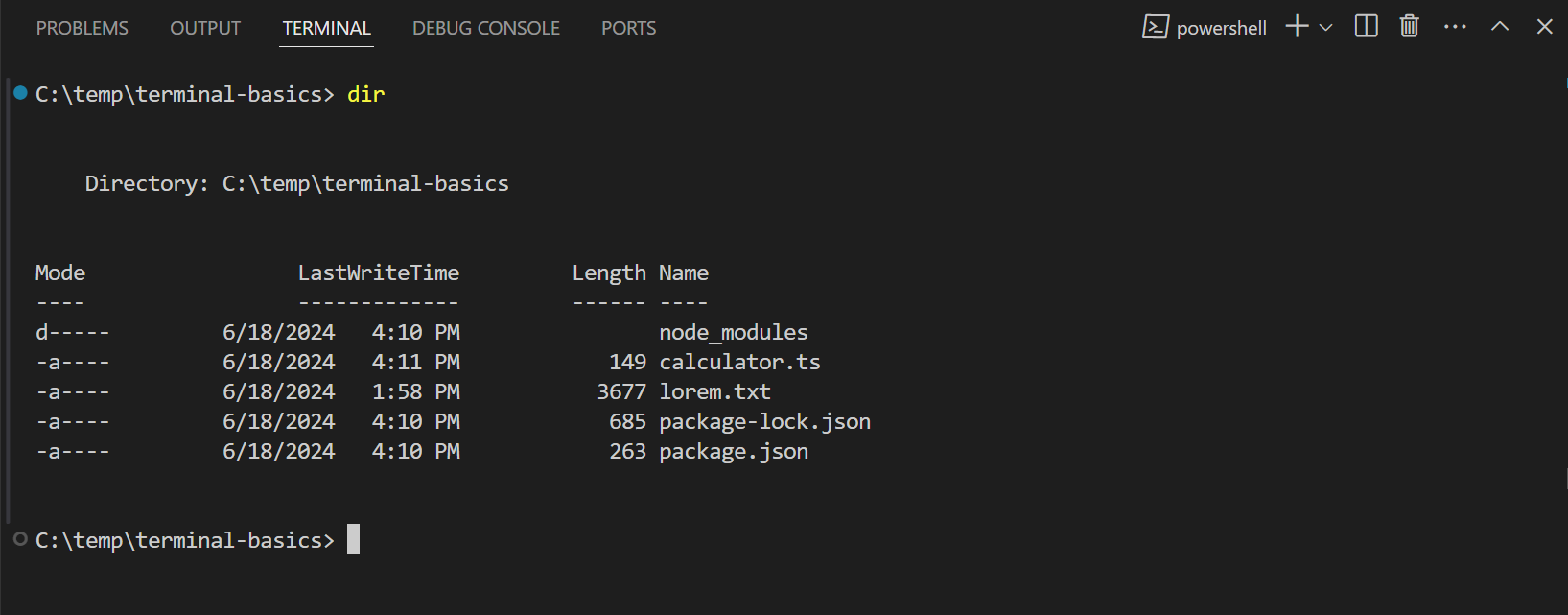
輸入一個基本命令,例如
ls,以列出當前目錄中的檔案。終端會顯示命令的輸出,類似於獨立終端,但您仍然在編輯器中。
提示:您可以透過拖動終端面板的邊框或選擇
^圖示來最大化面板,從而放大終端。
與命令輸出互動
VS Code 中的終端還提供與命令輸出互動的功能。命令通常會輸出您可能想要開啟或導航到的檔案路徑或 URL。例如,編譯器或 linter 可能會返回一個包含檔案路徑和行號的錯誤訊息。您無需搜尋該檔案,只需在終端輸出中選擇連結即可直接在編輯器中開啟該檔案。
讓我們看看如何在終端中與命令輸出進行互動
-
開啟您之前執行
ls命令的終端。 -
在終端中,按住 Ctrl/Cmd 鍵,將滑鼠懸停在檔名上,然後選擇連結。
請注意,當您將滑鼠懸停在輸出文字上時,它會變成一個連結。當您選擇一個檔名時,VS Code 會在編輯器中開啟選定的檔案。
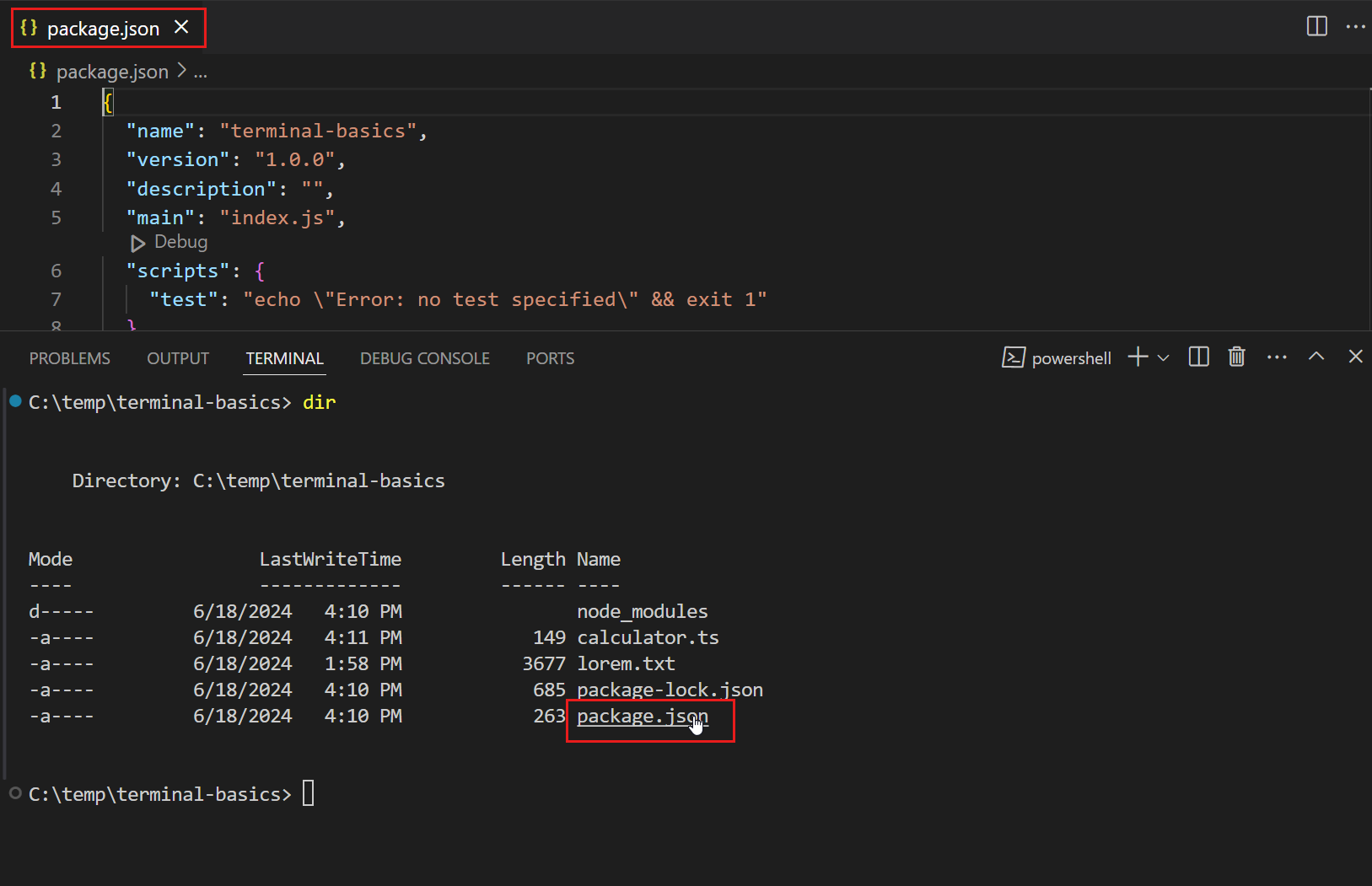
終端輸出中的所有文字都是可點選的。如果您在終端中選擇一個超連結,它會在預設瀏覽器中開啟該連結。對於其他文字,VS Code 會嘗試在工作區中搜索包含該文字的檔案。
-
執行以下命令建立一個包含可用 shell 命令列表的
Command.txt檔案。-
PowerShell
Get-Command | Out-File -FilePath .\Command.txt -
Bash / Zsh
ls -l /usr/bin > Command.txt
-
-
輸入以下命令在
Command.txt檔案中搜索命令。-
PowerShell
Get-ChildItem *.txt | Select-String "dir" -
Bash / Zsh
grep -n "dir" *.txt
請注意,命令輸出包含檔名以及找到搜尋結果的行號。終端會將此文字識別為連結。
-
-
選擇其中一個連結,在編輯器中於該檔案的特定行處開啟檔案。
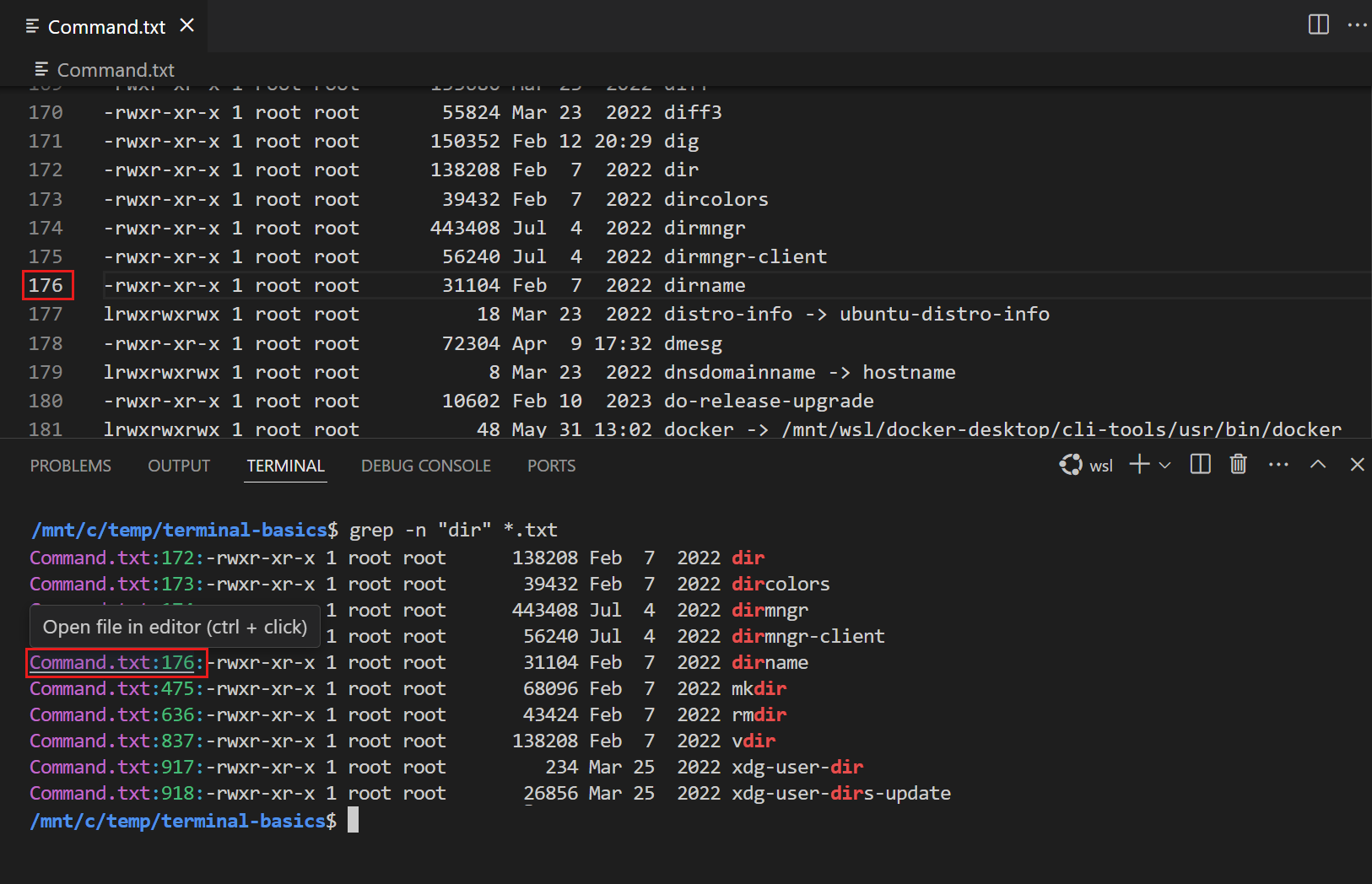
瞭解有關 終端中的連結 的不同型別的更多資訊。
導航到之前的命令
在終端中工作時,您可能需要檢視之前的命令及其輸出,或者您可能想要重新執行一個命令。您可以使用鍵盤快捷鍵快速導航到之前的命令。
導航到之前的命令
-
開啟您之前使用的終端。
-
按 ⌘↑ (Windows、Linux Ctrl+Up) 鍵盤快捷鍵滾動到終端歷史記錄中的上一條命令。
請注意,終端會滾動到上一條命令並將其高亮顯示。
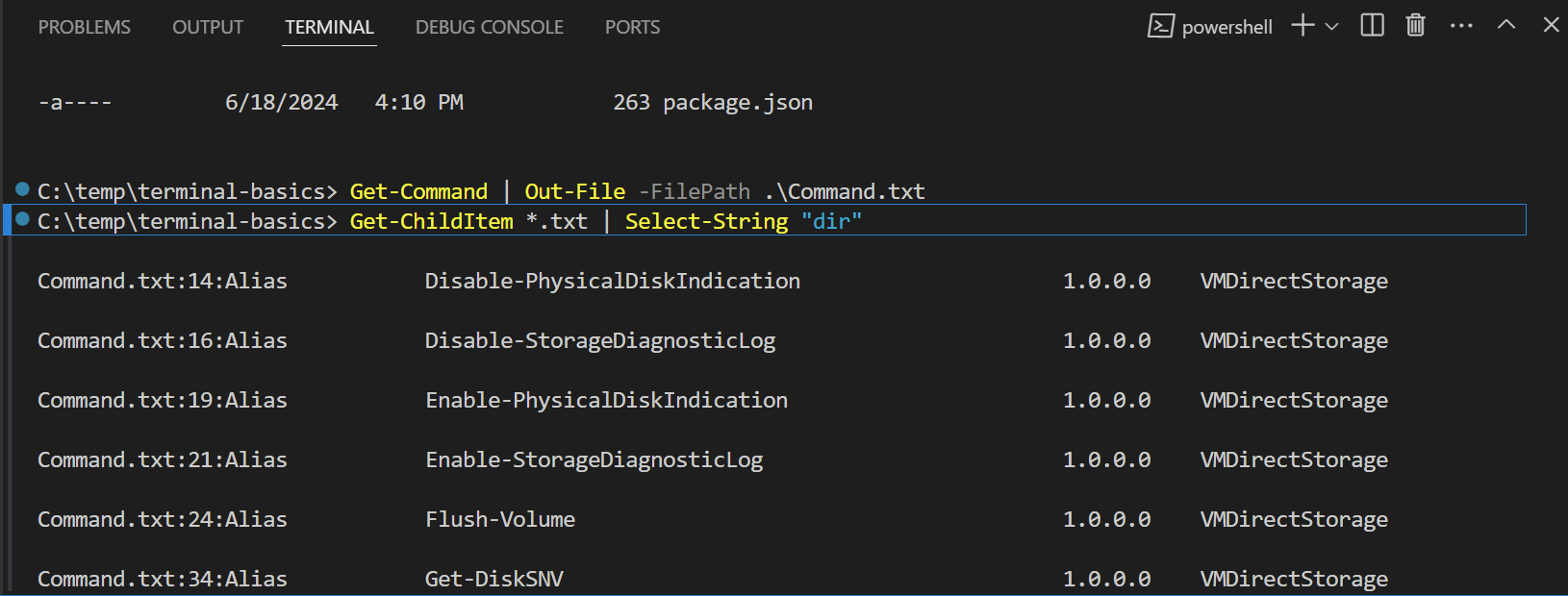
如果您多次按下 ⌘↑ (Windows、Linux Ctrl+Up),終端將向前滾動透過命令歷史記錄。您可以使用 ⌘↓ (Windows、Linux Ctrl+Down) 鍵盤快捷鍵在另一個方向導航。
-
您可能會在之前執行的命令旁邊的邊欄中看到一個圓圈圖示。選擇圓圈圖示,然後選擇“重新執行命令”以再次執行該命令。
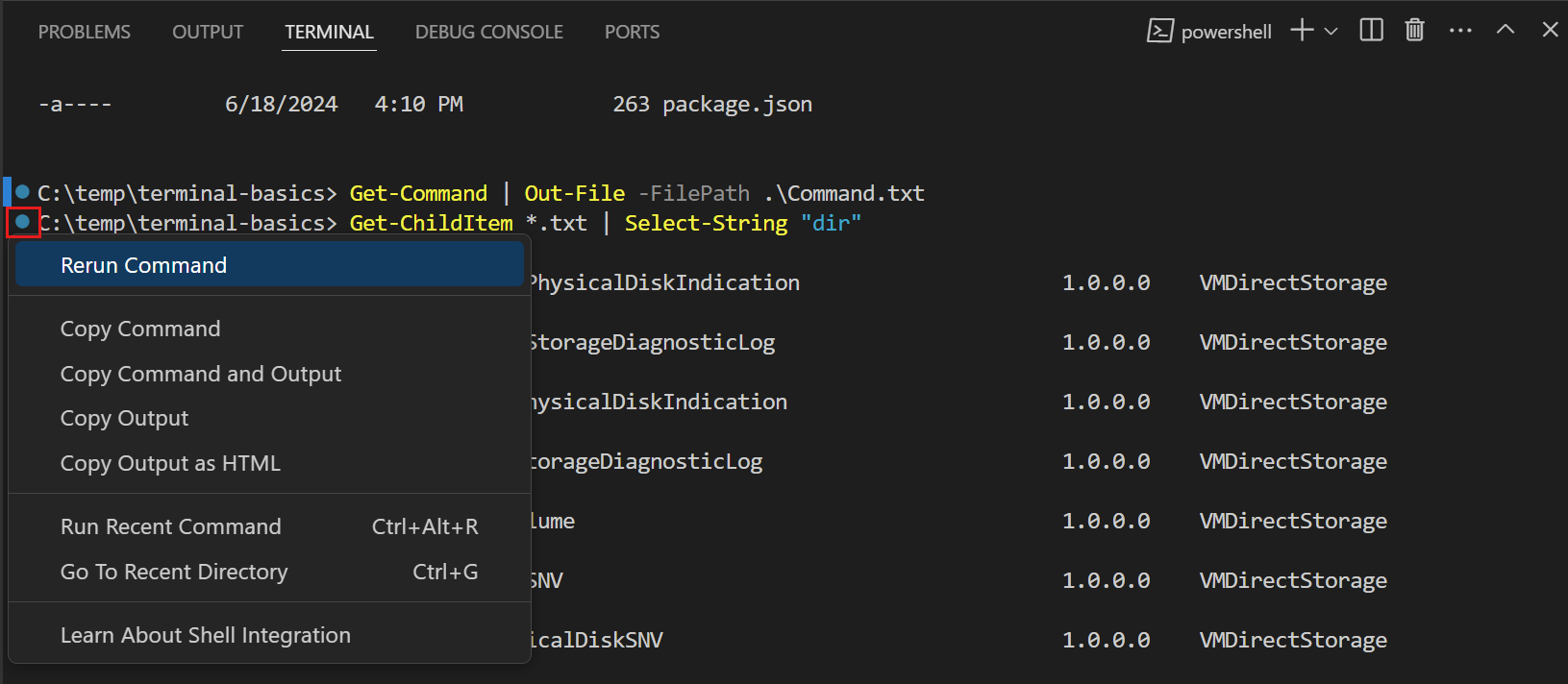
瞭解有關 透過命令歷史記錄導航 的更多資訊。
在另一個 shell 中執行命令
終端支援同時開啟多個終端。例如,您可以將一個終端專門用於執行 Git 命令,另一個終端用於執行構建指令碼。您還可以根據自己的喜好在不同的 shell 中執行命令。
在另一個 shell 中新增新終端
-
選擇終端面板中的
˅圖示以開啟終端下拉選單,然後從一個可用 shell 中選擇。注意:可用 shell 取決於您計算機上安裝的 shell。
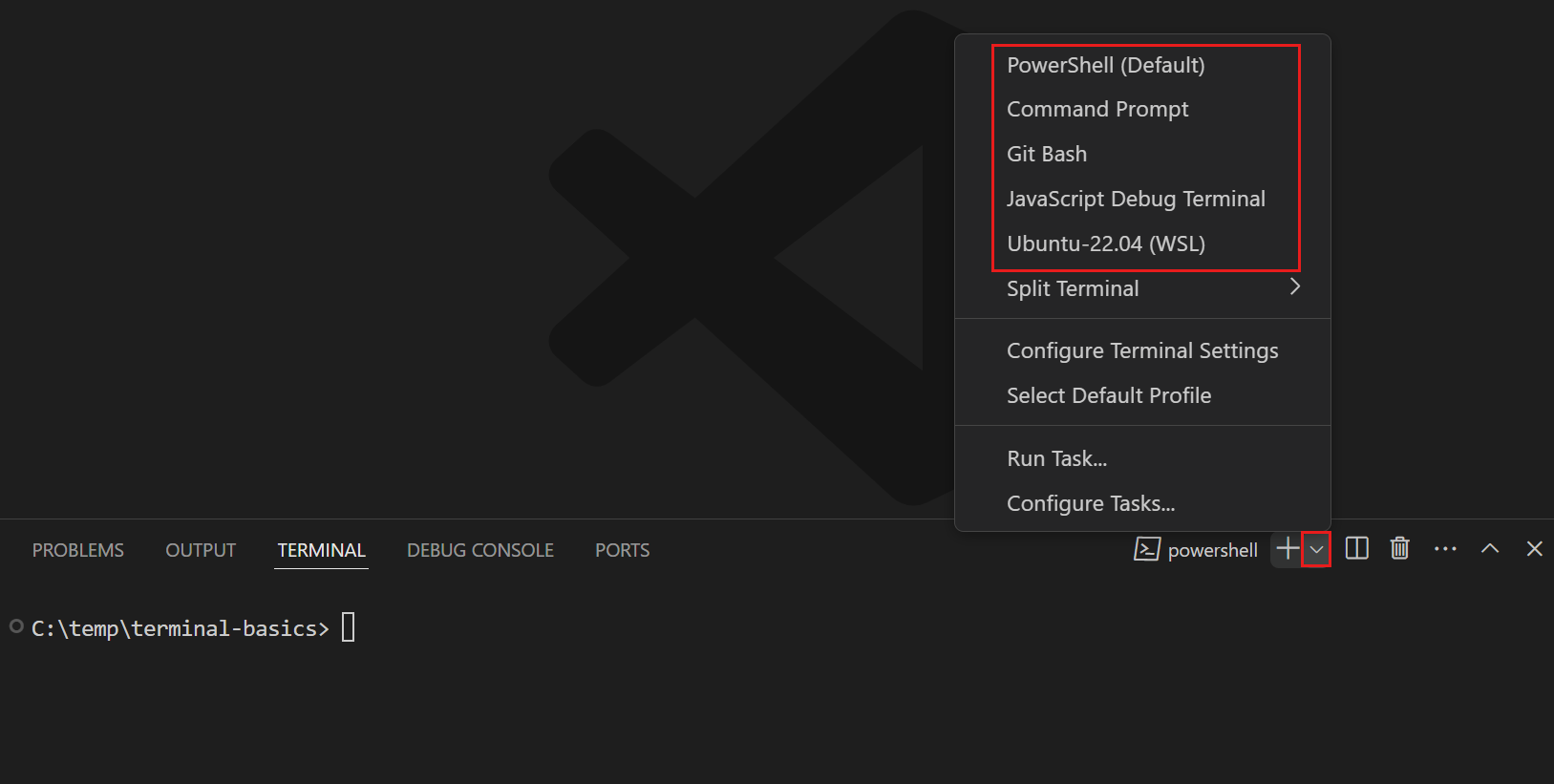
將使用選定的 shell 開啟一個新終端,您可以在其中輸入命令,就像之前一樣。
提示:您還可以選擇
+圖示建立一個使用預設 shell 的新終端,使用 ⌃⇧` (Windows、Linux Ctrl+Shift+`) 鍵盤快捷鍵,或者從選單欄選擇終端 > 新建終端。 -
您可以從終端面板的列表中檢視已開啟的終端。
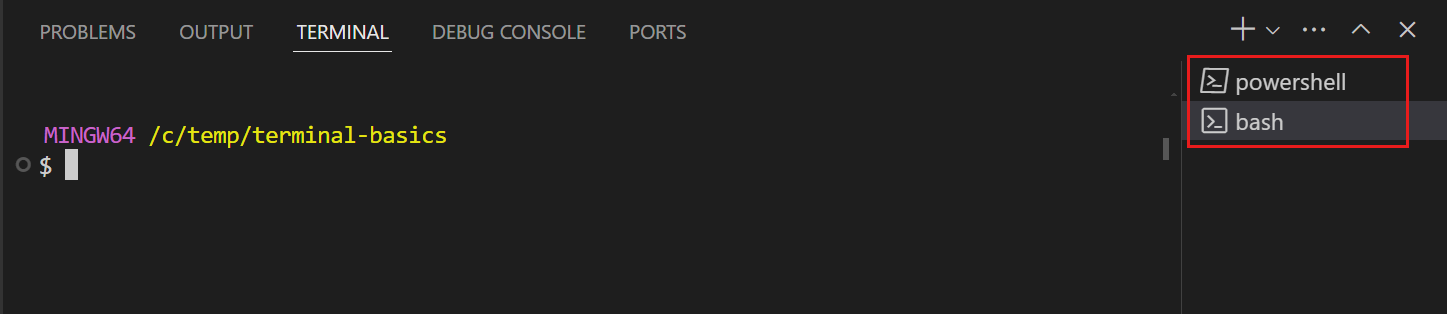
要切換到另一個終端,請從終端列表中選擇它。
提示:您可以透過右鍵單擊終端列表中的終端並選擇“重新命名”來重新命名它。
-
將終端從終端列表中拖動到編輯器區域。
終端將被移至一個編輯器標籤頁,您可以在其中像其他編輯器標籤頁一樣排列它。例如,您可以將終端標籤頁拖出 VS Code 視窗,使其成為一個浮動視窗。瞭解有關 自定義佈局 的更多資訊。
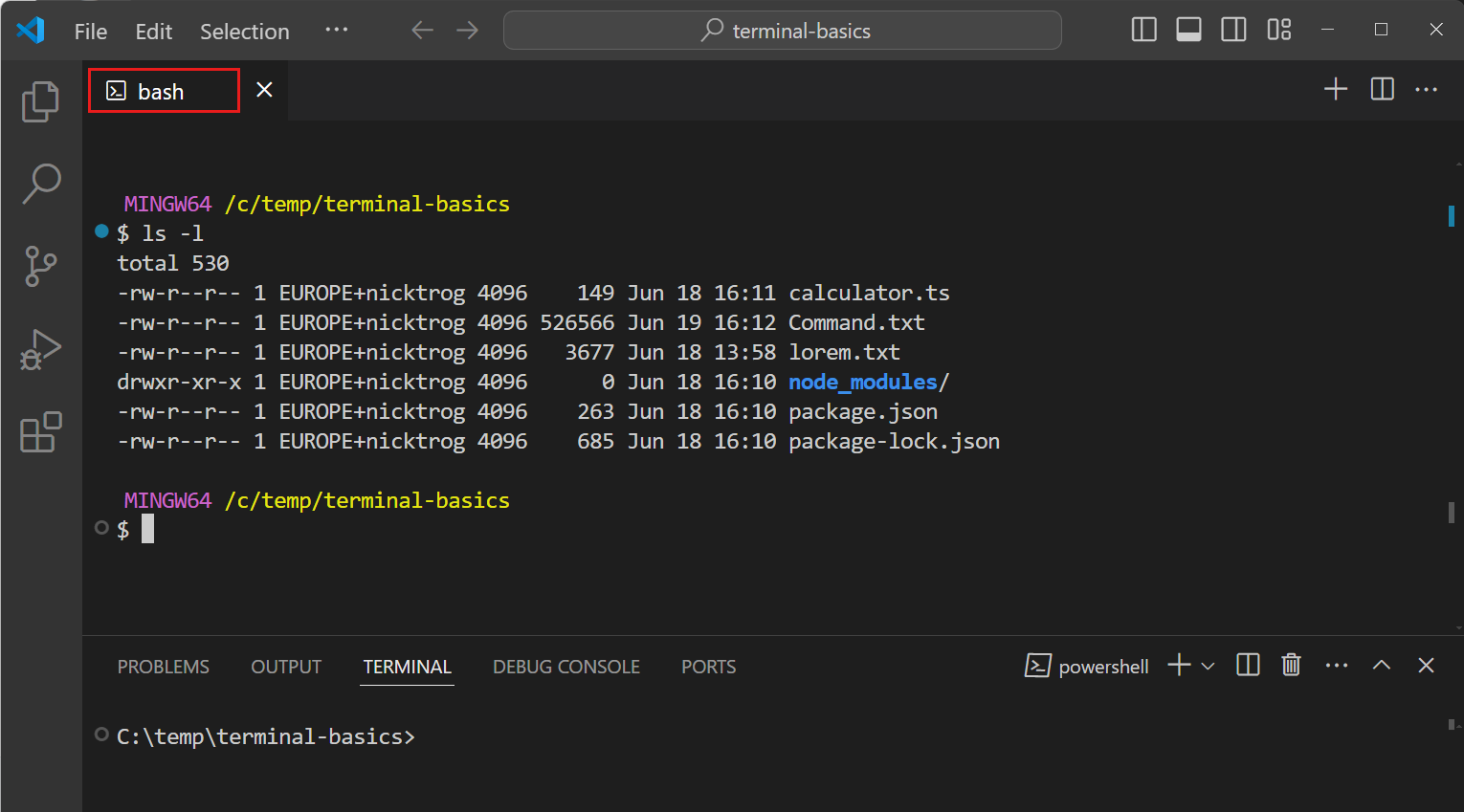
-
在將滑鼠懸停在終端列表上時,選擇垃圾桶圖示以關閉已開啟的終端。
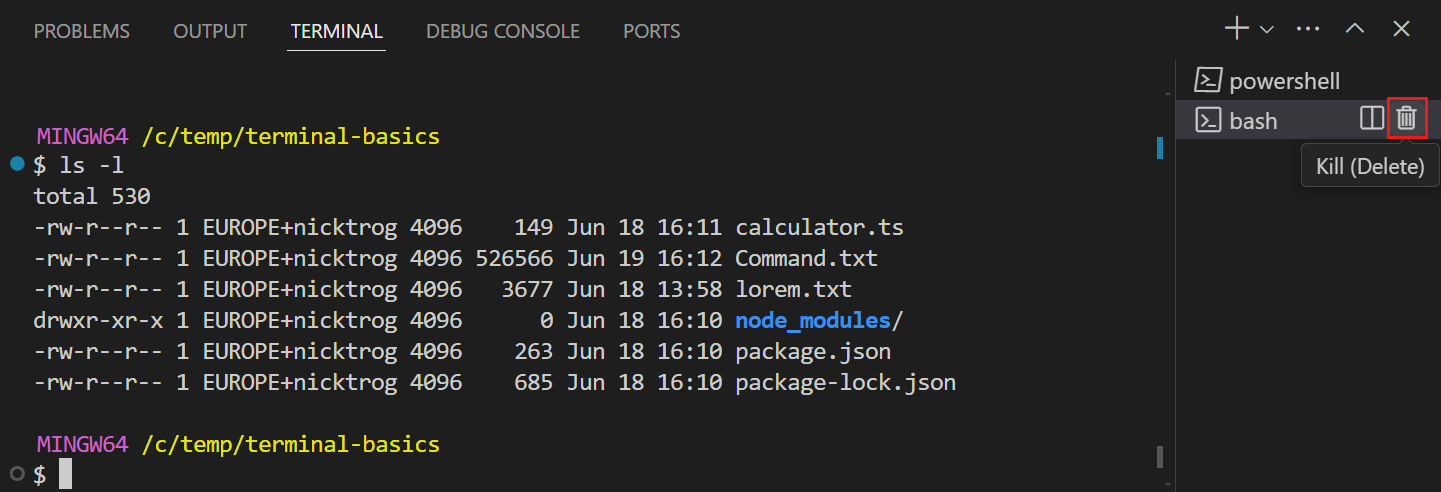
瞭解有關 管理終端 的更多資訊。
後續步驟
在本教程中,您學習瞭如何在 VS Code 中開始使用終端。以下是一些可以進一步探索的主題:
- 瞭解 終端的基本概念和功能
- 探索如何 建立和管理終端配置檔案
- 發現 自定義終端外觀和行為 的各種方法