審查 AI 生成的程式碼編輯
當您在 Visual Studio Code 中與聊天互動時,AI 可以跨專案中的多個檔案生成程式碼編輯。本文將介紹如何審查、接受或放棄這些 AI 生成的程式碼編輯。
待定更改
一旦 AI 更改了您的檔案,這些更改會直接應用並儲存到磁碟。VS Code 會跟蹤哪些檔案有待定編輯,並允許您逐個或全部審查它們。
聊天檢視顯示了已編輯且待您審查的檔案列表。待定編輯的檔案在資源管理器檢視和編輯器選項卡中也會有一個指示器,帶有方點圖示。
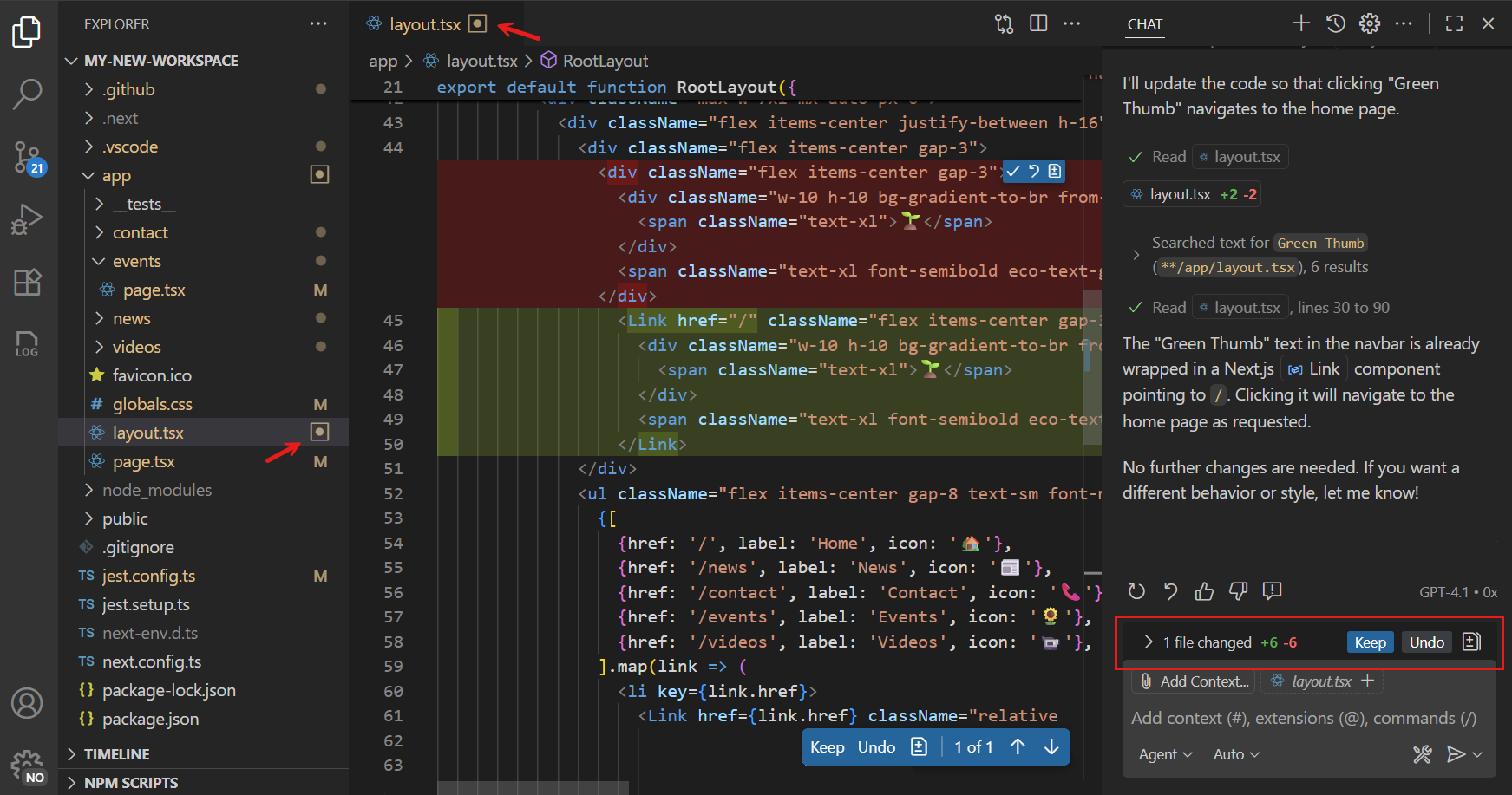
當您開啟一個已更改的檔案時,編輯器會顯示已應用更改的內聯 diff。
當您關閉 VS Code 時,待定編輯的狀態會被記住,並在您重新開啟 VS Code 時恢復。
審查更改
使用編輯器覆蓋控制元件,您可以透過 向上 和 向下 控制元件在建議的編輯之間導航。使用 **保留** 或 **撤銷** 按鈕來接受或拒絕給定檔案的編輯。
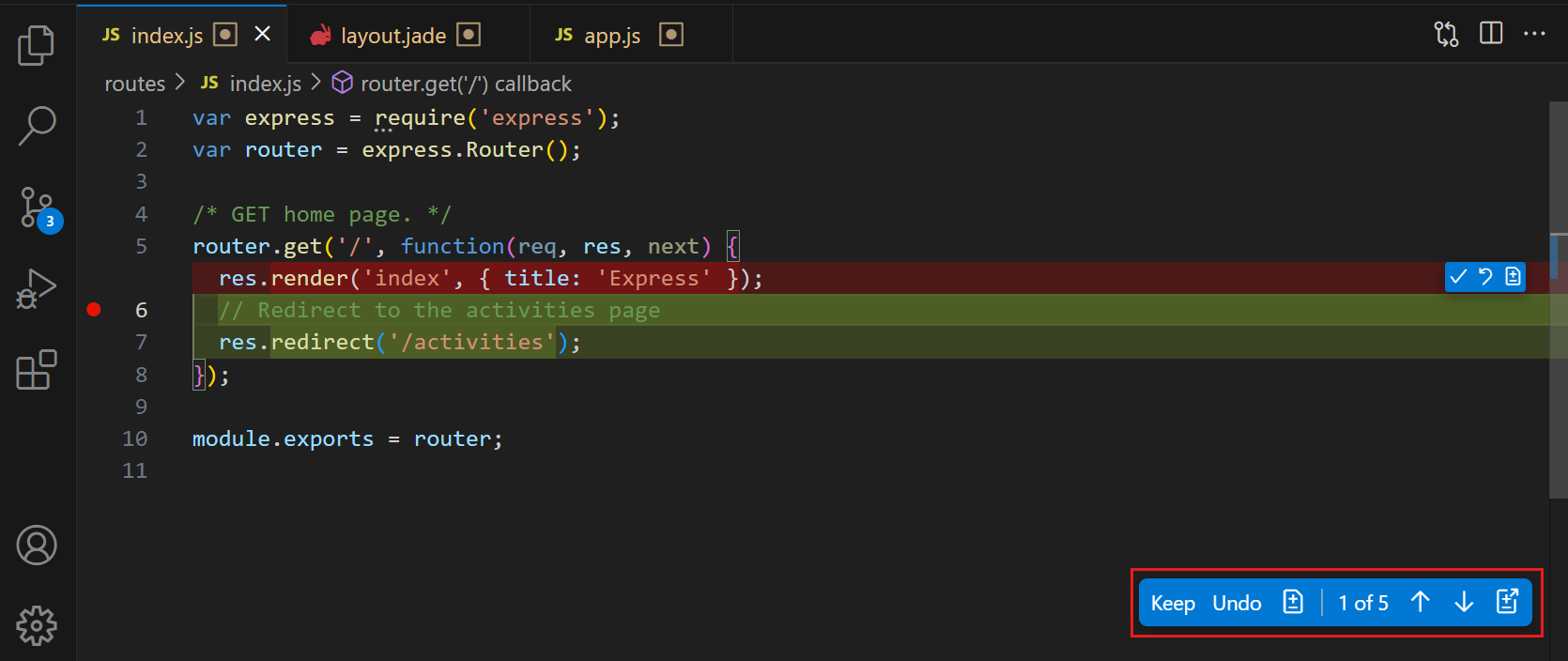
當您將滑鼠懸停在內聯更改上時,覆蓋控制元件允許您接受或拒絕單個更改。在聊天檢視中,您可以一次性接受或拒絕所有檔案中的所有更改。
原始碼整合
如果您在原始碼控制檢視中暫存更改,所有待定編輯都將被自動接受。另一方面,如果您放棄更改,所有待定編輯也將被放棄。
自動接受編輯
您可以透過 chat.editing.autoAccept 設定配置 VS Code 在特定延遲後自動接受 AI 生成的程式碼編輯。透過將滑鼠懸停在編輯器覆蓋控制元件上,您可以取消自動接受倒計時。
如果您自動接受所有編輯,強烈建議在將更改提交到原始碼控制之前仍然審查這些更改。瞭解更多關於 在 VS Code 中使用 AI 的安全注意事項。
編輯敏感檔案
為防止意外編輯敏感檔案(例如工作區配置設定或環境設定),VS Code 會提示您在應用編輯之前進行批准。在聊天中,您可以檢視擬議更改的 diff 檢視,並選擇批准或拒絕它們。
使用 chat.tools.edits.autoApprove 設定來配置需要批准的檔案。該設定使用 glob 模式來匹配工作區中的檔案路徑。
以下示例配置將自動允許編輯除 .vscode 資料夾中的 JSON 檔案以及名為 .env 的檔案之外的所有檔案,您將被提示批准這些檔案。
"chat.tools.edits.autoApprove": {
  "**/*": true,
  "**/.vscode/*.json": false,
  "**/.env": false
}