Visual Studio Code 的 AI 工具包
Visual Studio Code 的 AI 工具包是一個全面的擴充套件,它使開發人員和 AI 工程師能夠使用生成式 AI 模型構建、測試和部署智慧應用程式。無論您是在本地還是在雲端工作,AI 工具包都為完整的 AI 應用程式生命週期提供了一個整合開發環境。
AI 工具包與 OpenAI、Anthropic、Google 和 GitHub 等提供商的流行 AI 模型無縫整合,同時還透過 ONNX 和 Ollama 支援本地模型。從模型發現和實驗到提示工程和部署,AI 工具包可在 VS Code 中簡化您的 AI 開發工作流程。
主要功能
| 功能 | 描述 | 螢幕截圖 |
|---|---|---|
| 模型目錄 | 發現並訪問來自 GitHub、ONNX、Ollama、OpenAI、Anthropic 和 Google 等多個來源的 AI 模型。並排比較模型,找到最適合您用例的模型。 | 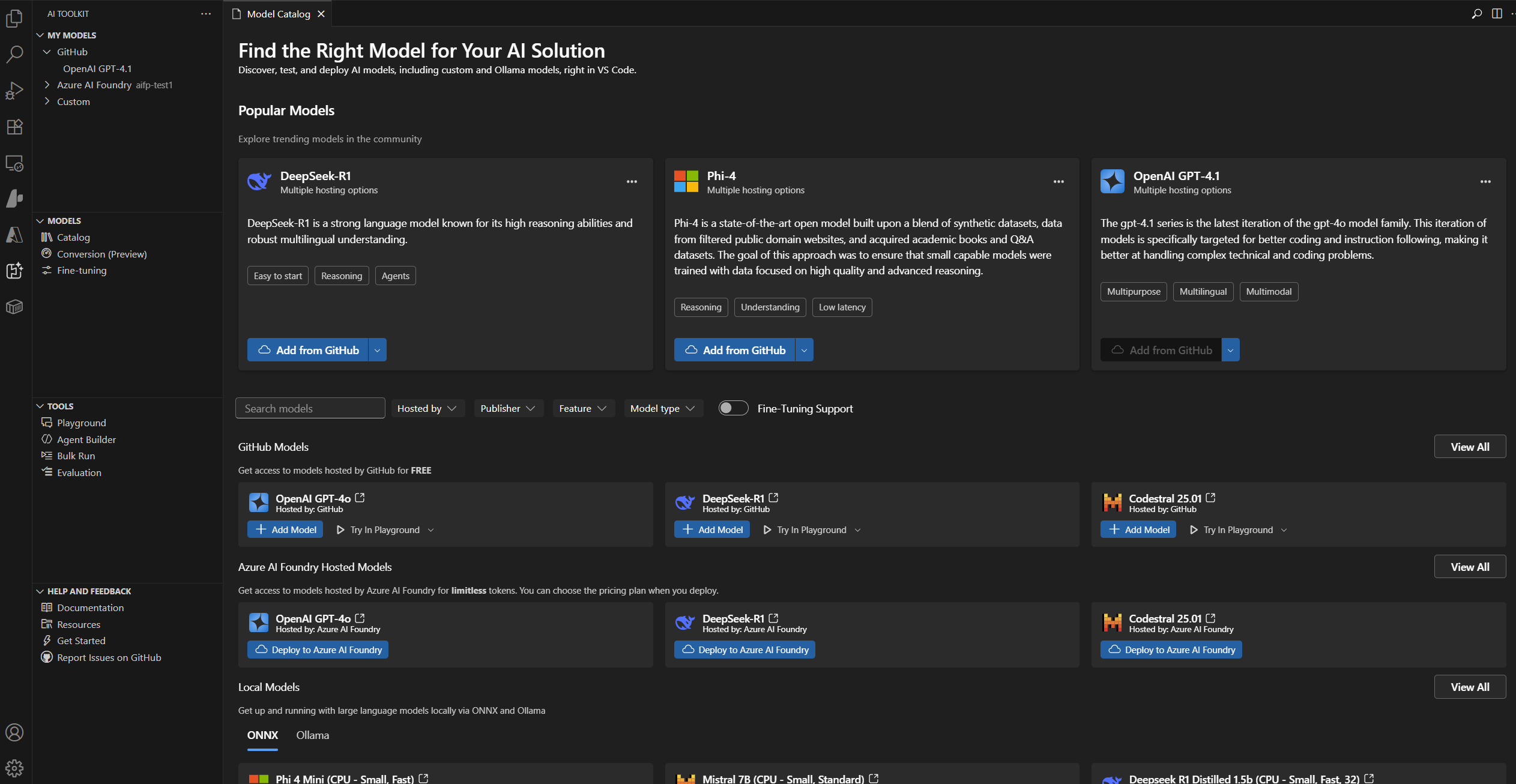 |
| 訓練場 | 用於即時模型測試的互動式聊天環境。嘗試不同的提示、引數和多模態輸入,包括影像和附件。 | 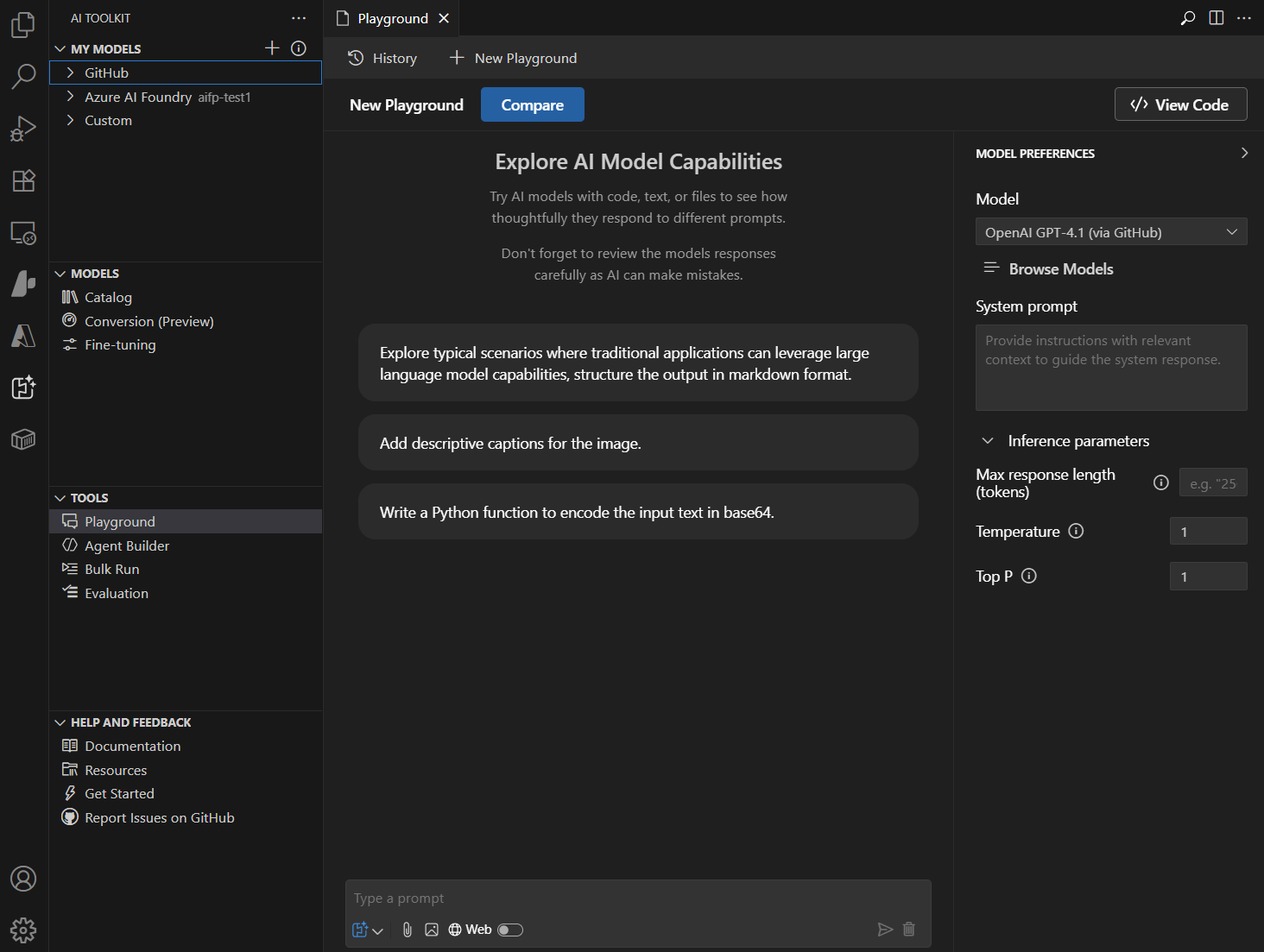 |
| 代理構建器 | 簡化的提示工程和代理開發工作流程。建立複雜的提示,整合 MCP 工具,並使用結構化輸出來生成生產就緒的程式碼。 | 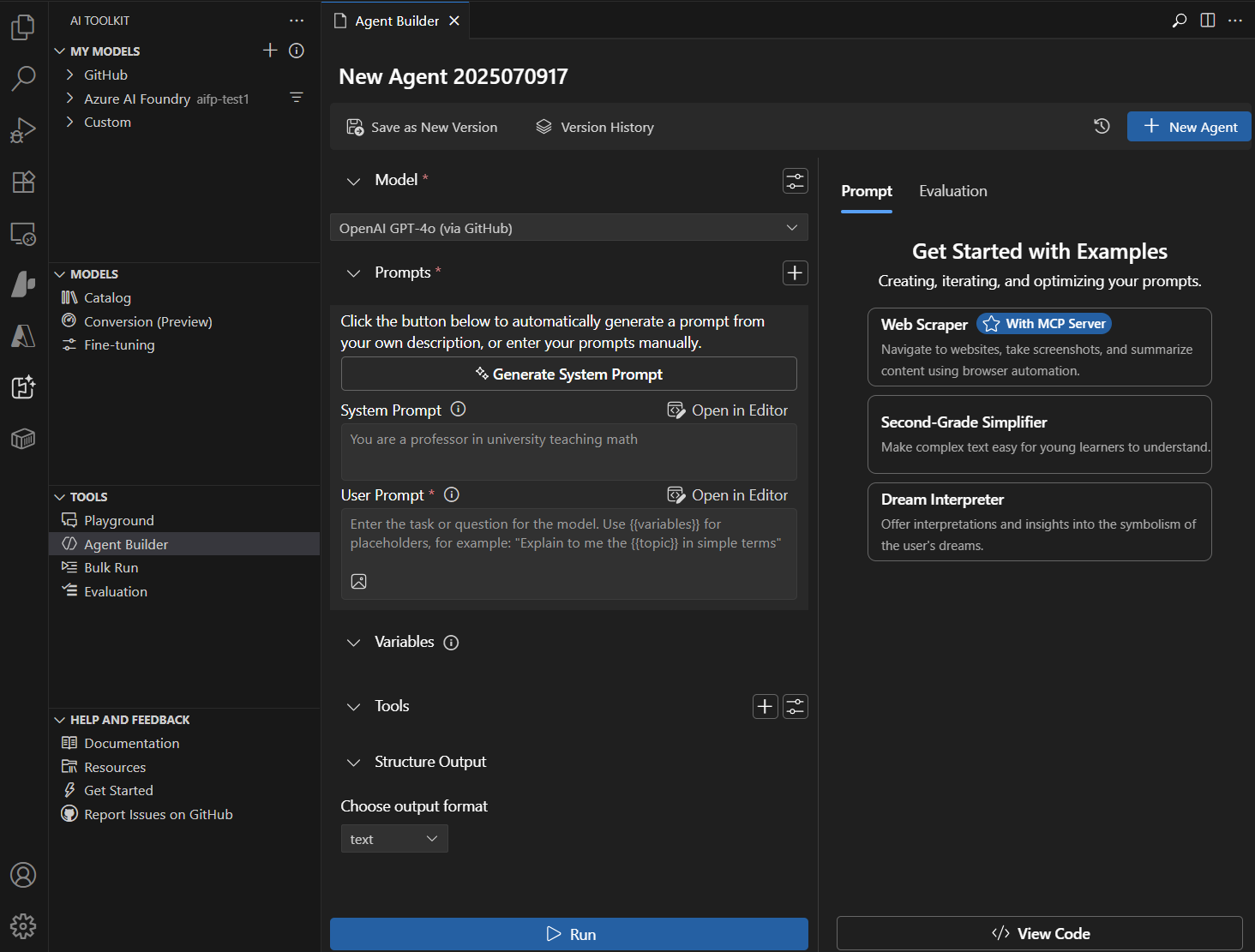 |
| 批次執行 | 同時對多個模型執行批次提示測試。非常適合比較模型效能和透過各種輸入場景進行大規模測試。 | 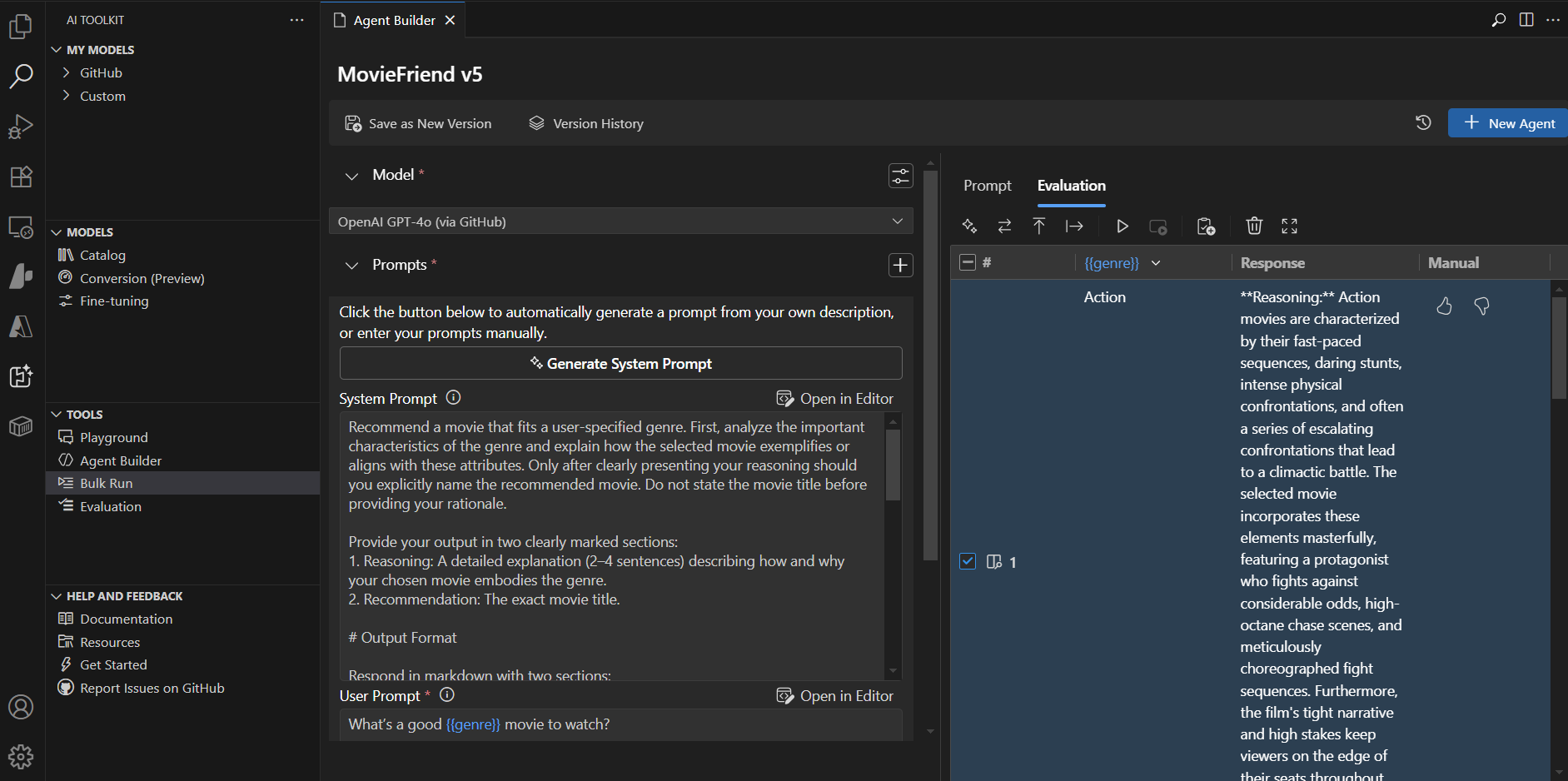 |
| 模型評估 | 使用資料集和標準指標進行全面的模型評估。使用內建評估器(F1 分數、相關性、相似性、一致性)衡量效能,或建立自定義評估標準。 | 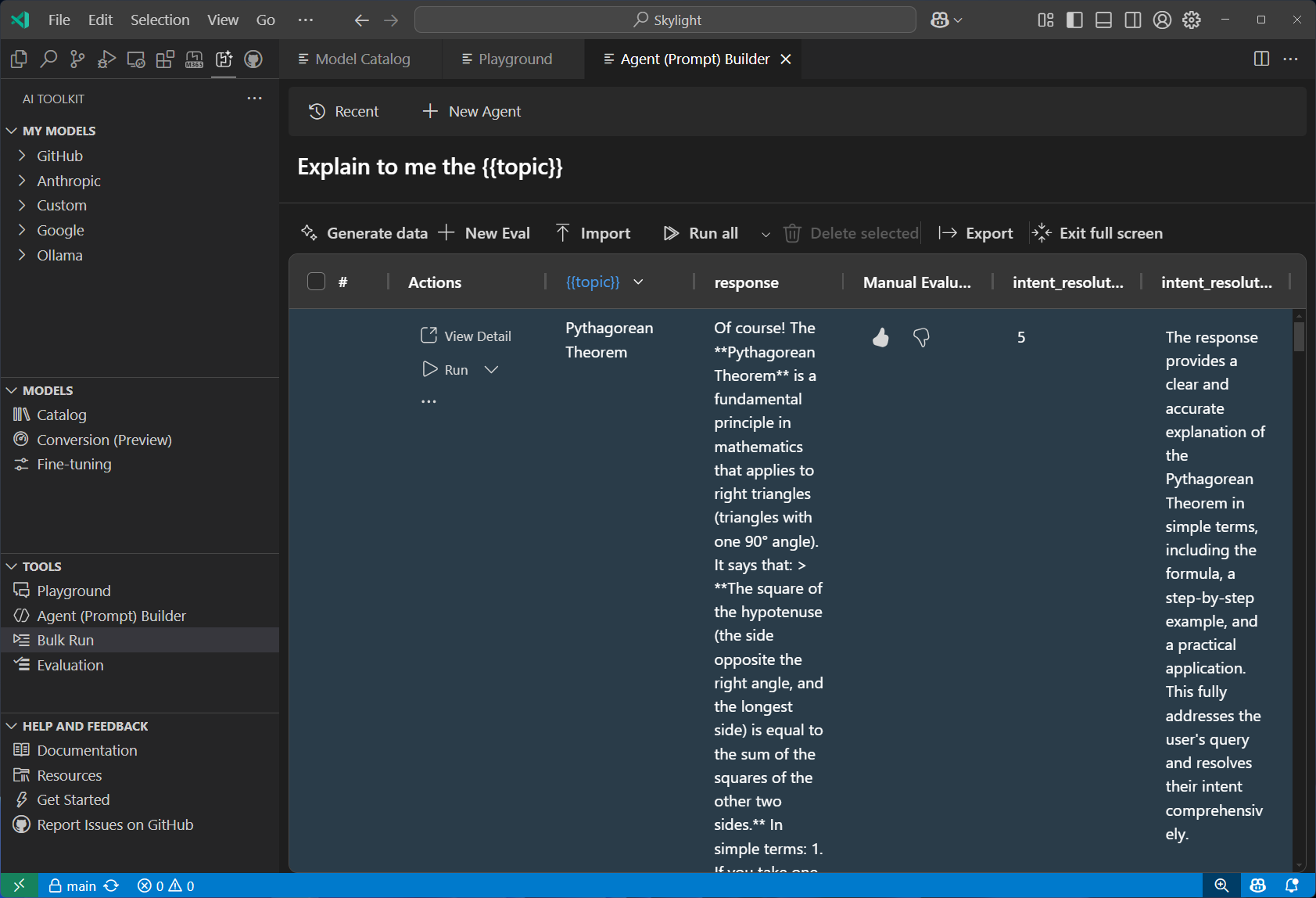 |
| 微調 | 為特定領域和要求定製和調整模型。在支援 GPU 的本地環境中訓練模型,或利用 Azure Container Apps 進行基於雲的微調。 | 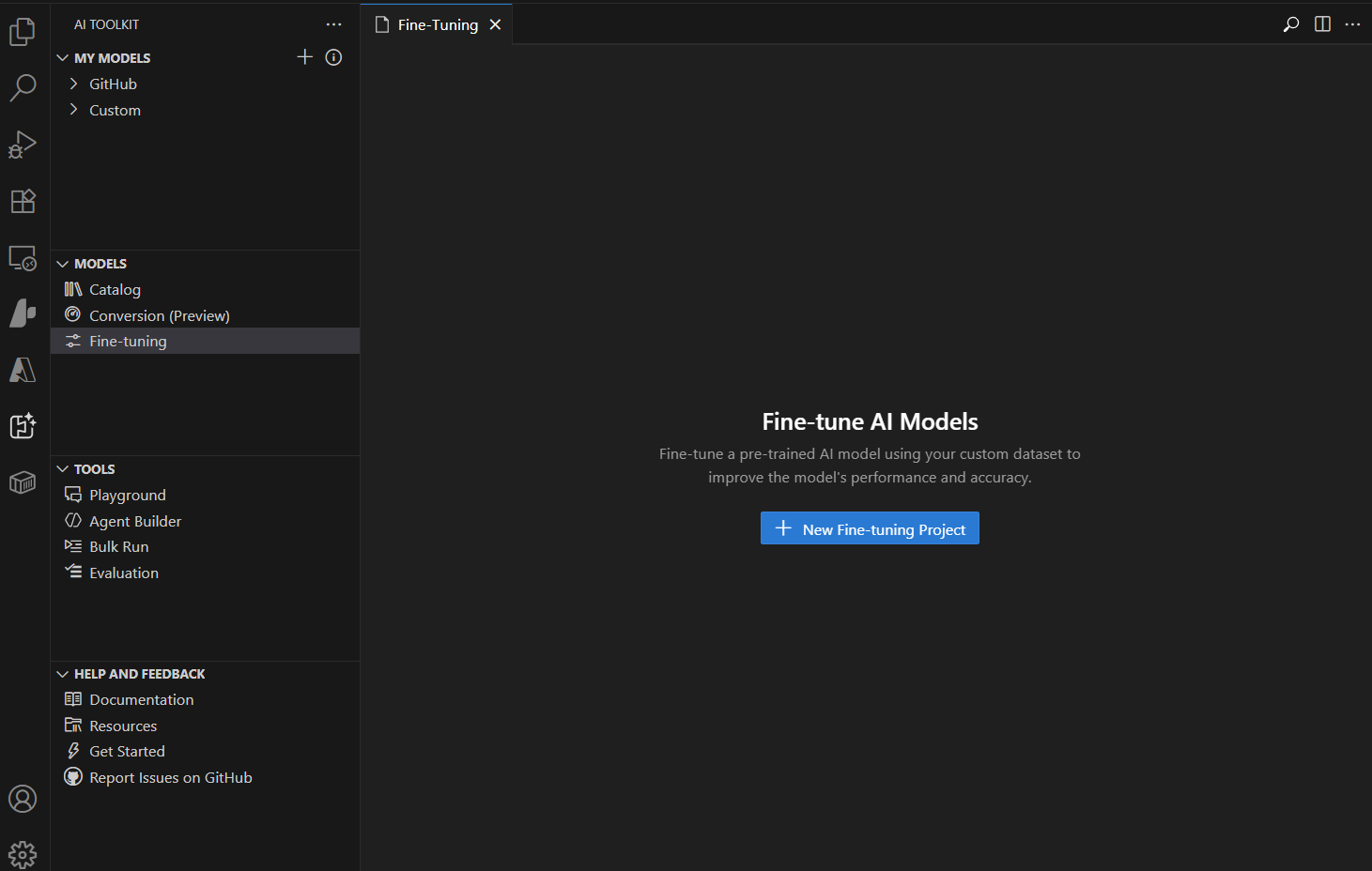 |
| 模型轉換 | 轉換、量化和最佳化機器學習模型以進行本地部署。將 Hugging Face 和其他來源的模型轉換為 Windows 上的 CPU、GPU 或 NPU 加速以高效執行。 | 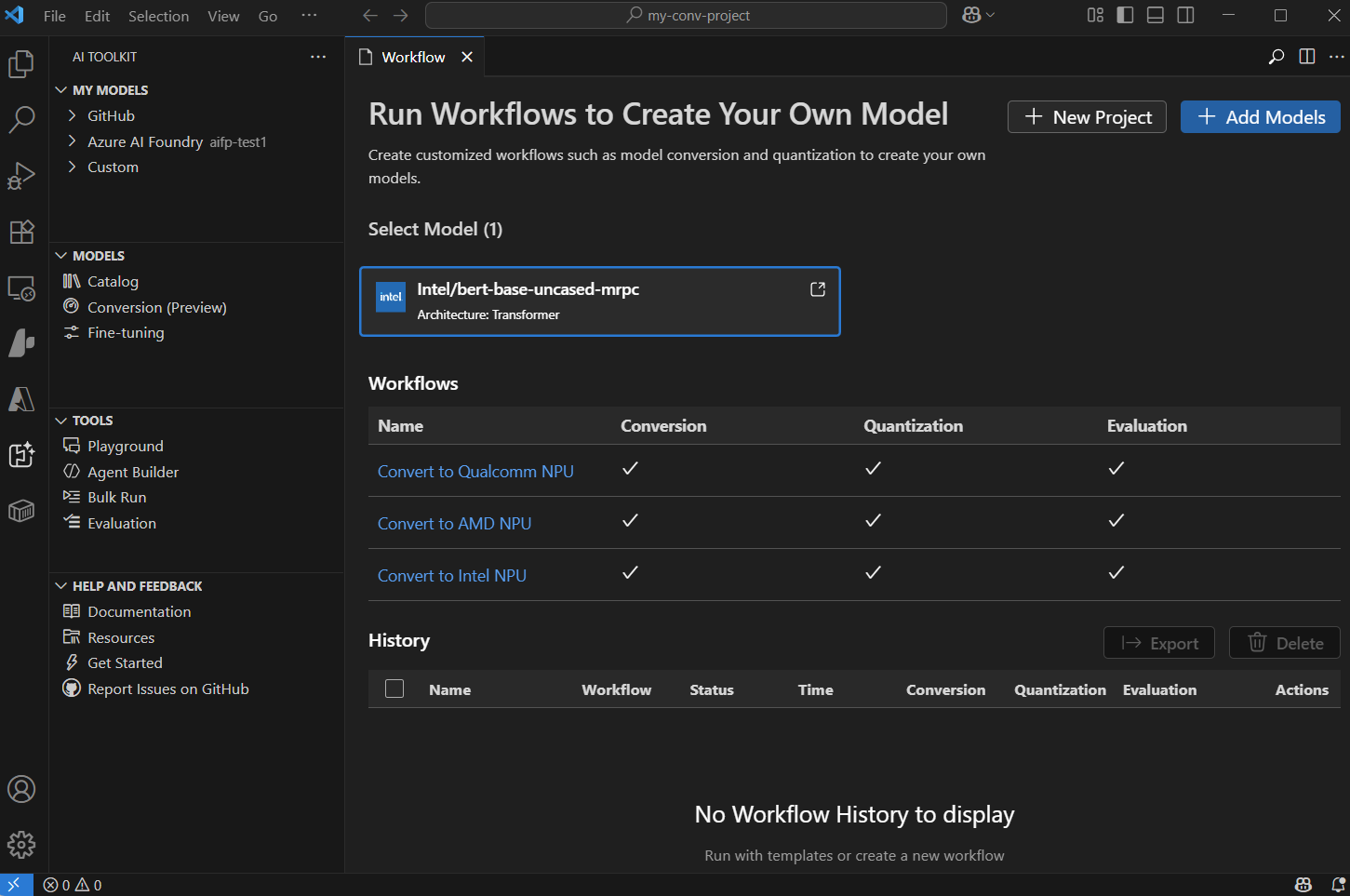 |
| 追蹤 | 監控和分析 AI 應用程式的效能。收集和視覺化跟蹤資料,以深入瞭解模型行為和效能。 | 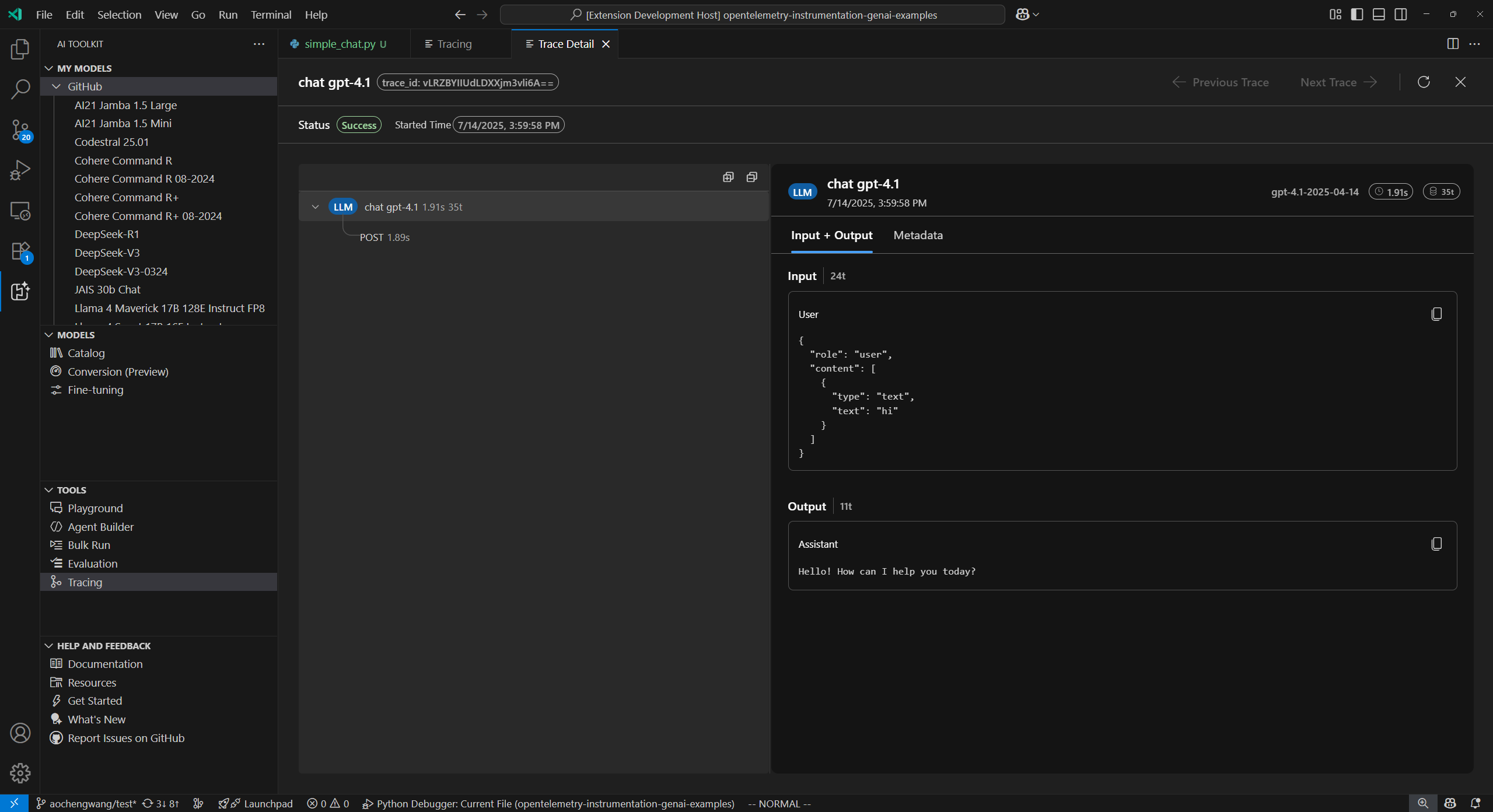 |
AI 工具包面向誰?
AI 工具包專為使用生成式 AI 的任何人設計,從初學者到專家。
開發人員
- 需要整合語言模型的**應用程式開發人員**,用於構建 AI 驅動的應用程式。
- **全棧開發人員**,希望為 Web 和桌面應用程式新增智慧功能。
- **移動開發人員**,在生產部署前為 AI 功能進行原型設計。
AI 工程師和資料科學家
- **AI 工程師**,針對特定領域微調模型並將其部署到生產環境。
- **資料科學家**,評估模型效能並比較不同方法。
- **ML 工程師**,轉換和最佳化模型以進行高效的本地部署。
研究人員和教育工作者
- **AI 研究人員**,嘗試不同的模型和提示工程技術。
- **教育工作者**,教授 AI 概念並演示模型功能。
- **學生**,學習生成式 AI 和實際模型互動。
關鍵用例
- 探索和評估來自 Anthropic、OpenAI 和 GitHub 等提供商的模型。
- 使用 ONNX 和 Ollama 本地執行模型,以控制隱私和成本。
- 透過提示生成和 MCP 工具整合構建和測試代理。
- 轉換和最佳化模型以部署到不同的硬體配置。
安裝和設定
快速安裝
最快的入門方法是透過 Visual Studio Marketplace 安裝該擴充套件。
成功安裝後,AI 工具包圖示將顯示在活動欄中。
手動安裝
您還可以從 Visual Studio Code Marketplace 手動安裝 AI 工具包擴充套件。請遵循 安裝擴充套件 中詳述的步驟。
或者,在活動欄中選擇“擴充套件”圖示。
-
搜尋 **Visual Studio Code 的 AI 工具包**,然後從搜尋結果中選擇 **安裝**。
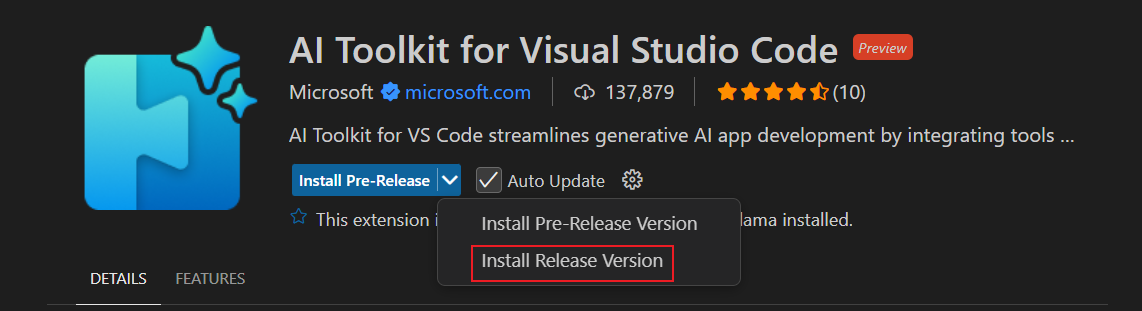
安裝後,請檢視 **最新訊息** 頁面,瞭解每個版本的詳細功能。
- 成功安裝後,AI 工具包圖示將顯示在活動欄中。
探索 AI 工具包
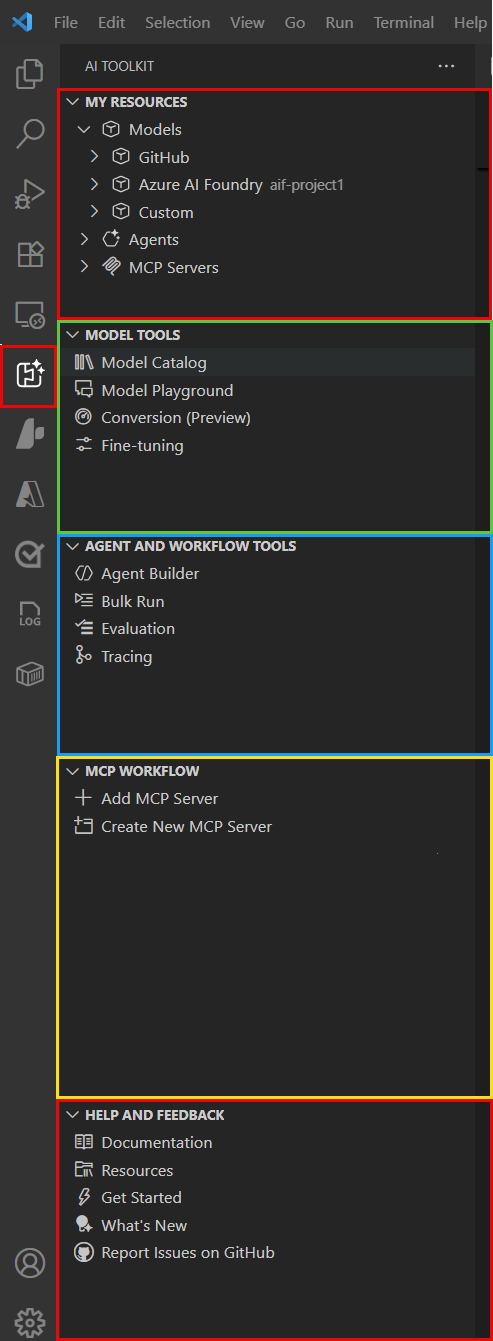
AI 工具包將在其自己的檢視中開啟,VS Code 活動欄中會顯示 AI 工具包圖示。該擴充套件包含幾個主要部分:我的資源、模型工具、代理和工作流工具、MCP 工作流以及幫助和反饋。
-
**我的資源**:此部分包含您在 AI 工具包中可訪問的資源。**我的資源** 部分是與 Azure AI 資源互動的主要檢視。它包含以下子部分:
- **模型**:此部分包含可用於構建和部署 AI 應用程式的模型。**模型** 檢視是您可以在 AI 工具包中找到已部署模型的地方。
- **代理**:此部分包含您已部署的 AI 工具包代理。
- **MCP 伺服器**:此部分包含您在 AI 工具包中使用的 MCP 伺服器。
-
**模型工具**:此部分包含可用於構建和部署 AI 應用程式的模型工具。**模型工具** 檢視是您可以在其中找到可用於部署然後使用已部署模型的工具的地方。它包含以下子部分:
- **模型目錄**:模型目錄允許您發現並訪問來自 GitHub、ONNX、Ollama、OpenAI、Anthropic 和 Google 等多個來源的 AI 模型。並排比較模型,找到最適合您用例的模型。
- **模型遊樂場**:模型遊樂場提供了一個互動式環境,用於實驗生成式 AI 模型。測試各種提示,調整模型引數,比較不同模型的響應,並透過附加不同型別的檔案來探索多模態功能。
- **轉換**:模型轉換工具可幫助您在本地 Windows 平臺上轉換、量化、最佳化和評估預構建的機器學習模型。
- **微調**:此工具允許您使用自定義資料集在具有 GPU 的本地計算環境或在具有 GPU 的雲(Azure Container Apps)中對預訓練模型執行微調作業。
-
**代理和工作流工具**:此部分是您可以在其中找到可用於部署然後使用 AI 工具包中已部署代理的工具。它包含以下子部分:
- **代理生成器**:輕鬆建立和部署代理。
- **批次執行**:以批處理模式針對多個測試用例測試代理和提示。
- **評估**:透過將模型、提示和代理的輸出與真實資料進行比較並計算評估指標來對其進行評估。
- **跟蹤**:跟蹤功能可幫助您監控和分析 AI 應用程式的效能。
-
**MCP 工作流**:此部分包含用於新增現有 MCP 伺服器或建立新 MCP 伺服器的工具。它包含以下子部分:
- **新增 MCP 伺服器**:用於新增和使用現有 MCP 伺服器的連結。
- **建立新的 MCP 伺服器**:用於在 AI 工具包中建立和部署新 MCP 伺服器的連結。
-
**幫助和反饋**:此部分包含指向 Microsoft Foundry 文件、反饋、支援和 Microsoft 隱私宣告的連結。它包含以下子部分:
- **文件**:指向 Microsoft Foundry 擴充套件文件的連結。
- **資源**:指向 AI 工具包教程庫的連結,該庫是幫助您開始使用 AI 工具包的教程集合。
- **入門**:指向入門演練的連結,以幫助您瞭解 AI 工具包的基礎知識。
- **最新訊息**:指向 AI 工具包發行說明的連結。
- **在 GitHub 上報告問題**:指向 Microsoft Foundry 擴充套件 GitHub 儲存庫問題頁面的連結。
開始使用 AI 工具包
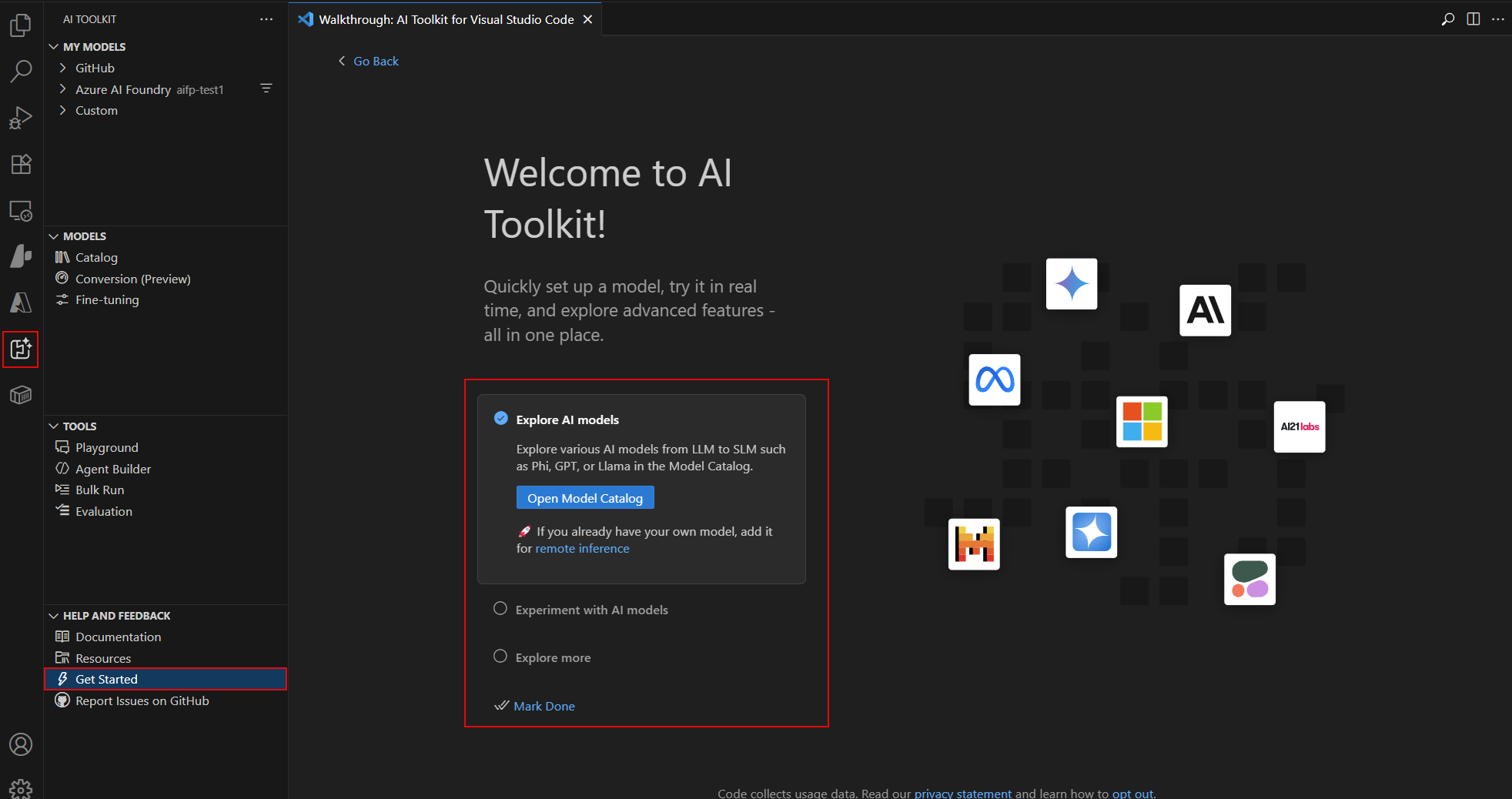
AI 工具包提供了一個入門演練,您可以使用它來學習 AI 工具包的基礎知識。該演練將帶您瞭解遊樂場,您可以在其中使用聊天與 AI 模型進行互動。
-
在活動欄中選擇 AI 工具包檢視。
-
在 **幫助和反饋** 部分,選擇 **入門** 以開啟演練。
後續步驟
- 獲取有關在 AI 工具包中新增生成式 AI 模型的更多資訊。
- 使用模型遊樂場與模型進行互動。