Visual Studio Code 中的容器
Visual Studio Code 中的 容器工具 擴充套件可以輕鬆地在 Visual Studio Code 中構建、管理和部署容器化應用程式,幷包含代理工具。
本頁概述了容器工具擴充套件的功能;請使用側邊選單瞭解更多感興趣的主題。如果您剛開始進行容器開發,請先嚐試 Docker 教程,以瞭解關鍵的 Docker 概念。
安裝
在您的計算機上 安裝 Docker,並將其新增到系統路徑。
在 Linux 上,您還應該 為將用於執行 VS Code 的非 root 使用者帳戶啟用 Docker CLI。
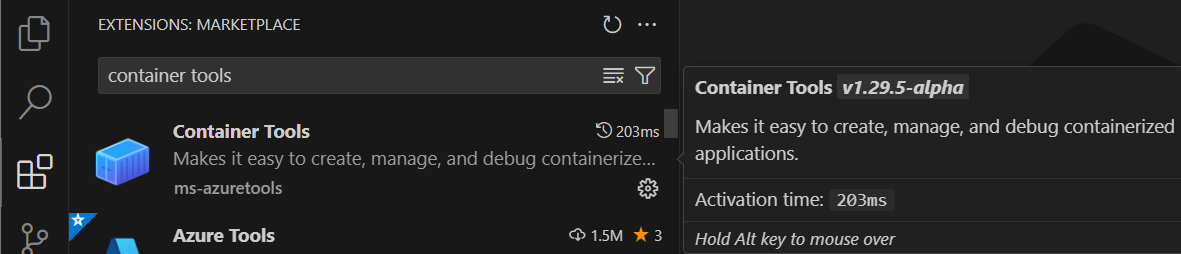
要安裝擴充套件,請開啟“擴充套件”檢視(⇧⌘X (Windows、Linux Ctrl+Shift+X)),搜尋 container tools 以篩選結果,然後選擇 Microsoft 提供的“容器工具”擴充套件。
編輯 Docker 檔案
在編輯 Dockerfile 和 docker-compose.yml 檔案時,可以透過按 ⌃Space (Windows、Linux Ctrl+Space) 來獲得 IntelliSense,其中包括常用命令的自動完成和語法幫助。
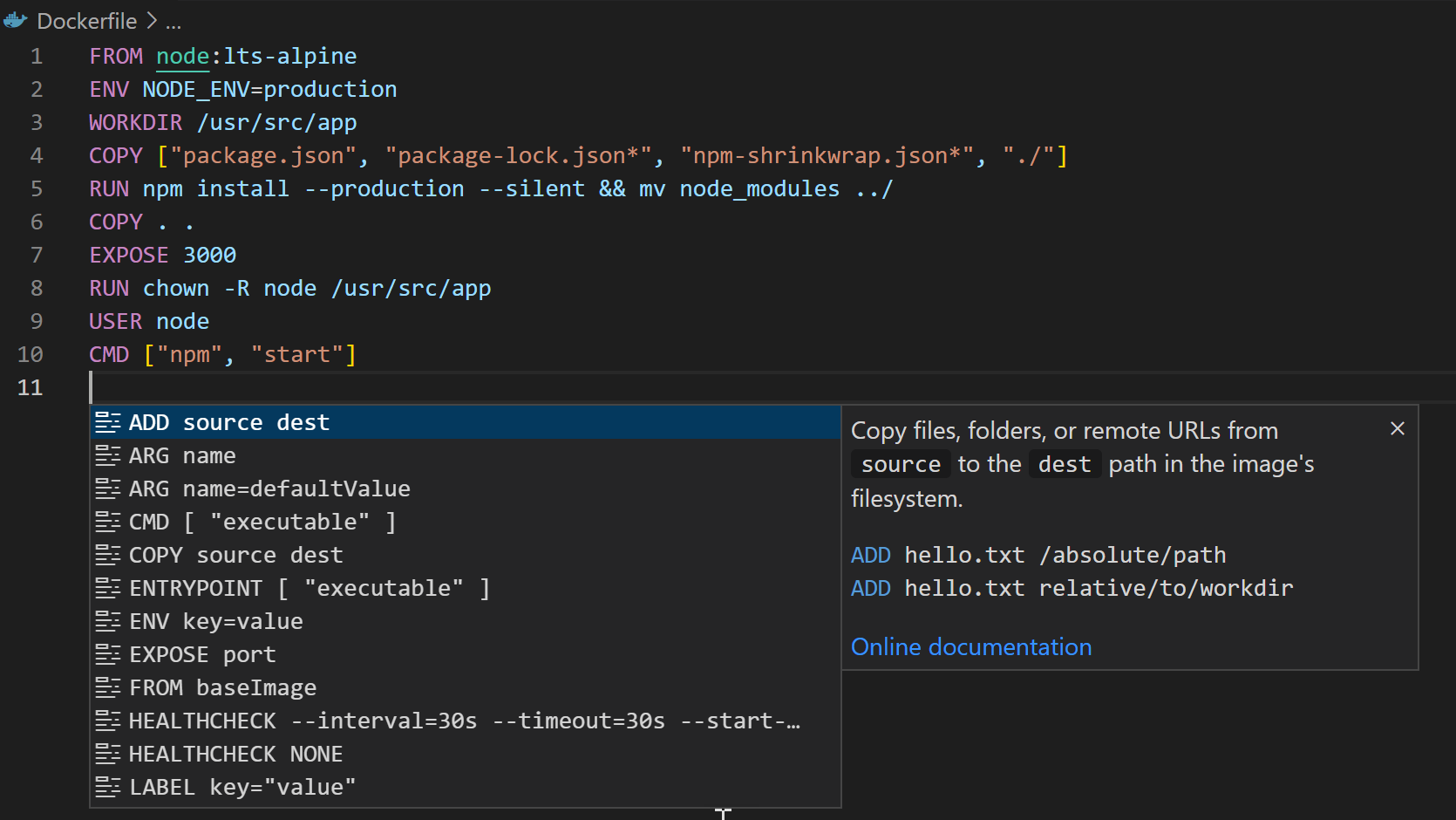
此外,您可以使用“問題”面板(⇧⌘M (Windows、Linux Ctrl+Shift+M))檢視 Dockerfile 和 docker-compose.yml 檔案的常見錯誤。
容器的 Copilot 工具
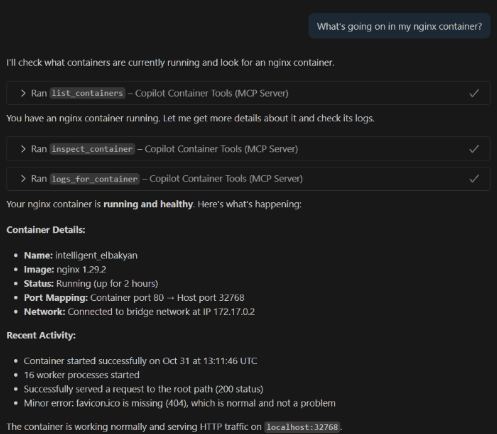
容器工具包含用於在聊天中管理容器和映象的代理工具。
- 詢問有關您的容器和映象的問題:“顯示我的正在執行的容器”、“列出我的 Docker 映象”
- 獲取有關特定容器或映象的詳細資訊:“我的 nginx 容器有什麼問題?”
生成 Docker 檔案
您可以透過開啟命令面板(⇧⌘P (Windows、Linux Ctrl+Shift+P))並使用 **Containers: Add Docker Files to Workspace** 命令,將 Docker 檔案新增到您的工作區。該命令將生成 Dockerfile 和 .dockerignore 檔案,並將它們新增到您的工作區。該命令還會詢問您是否要新增 Docker Compose 檔案,但這只是可選的。
該擴充套件可以為大多數流行開發語言(C#、Node.js、Python、Ruby、Go 和 Java)生成 Docker 檔案,並相應地自定義生成的 Docker 檔案。建立這些檔案時,我們還會建立必要的工件,以支援 Node.js、Python 和 .NET (C#) 的除錯。
容器資源管理器
容器工具擴充套件為 VS Code 提供了一個容器資源管理器檢視。容器資源管理器允許您檢查和管理容器資產:容器、映象、卷、網路和容器登錄檔。如果您已登入到您的 Microsoft 帳戶並且該帳戶可以訪問 Azure 訂閱,您也可以瀏覽您的 Azure 容器登錄檔。
右鍵單擊選單提供了訪問每種資產型別的常用命令的途徑。
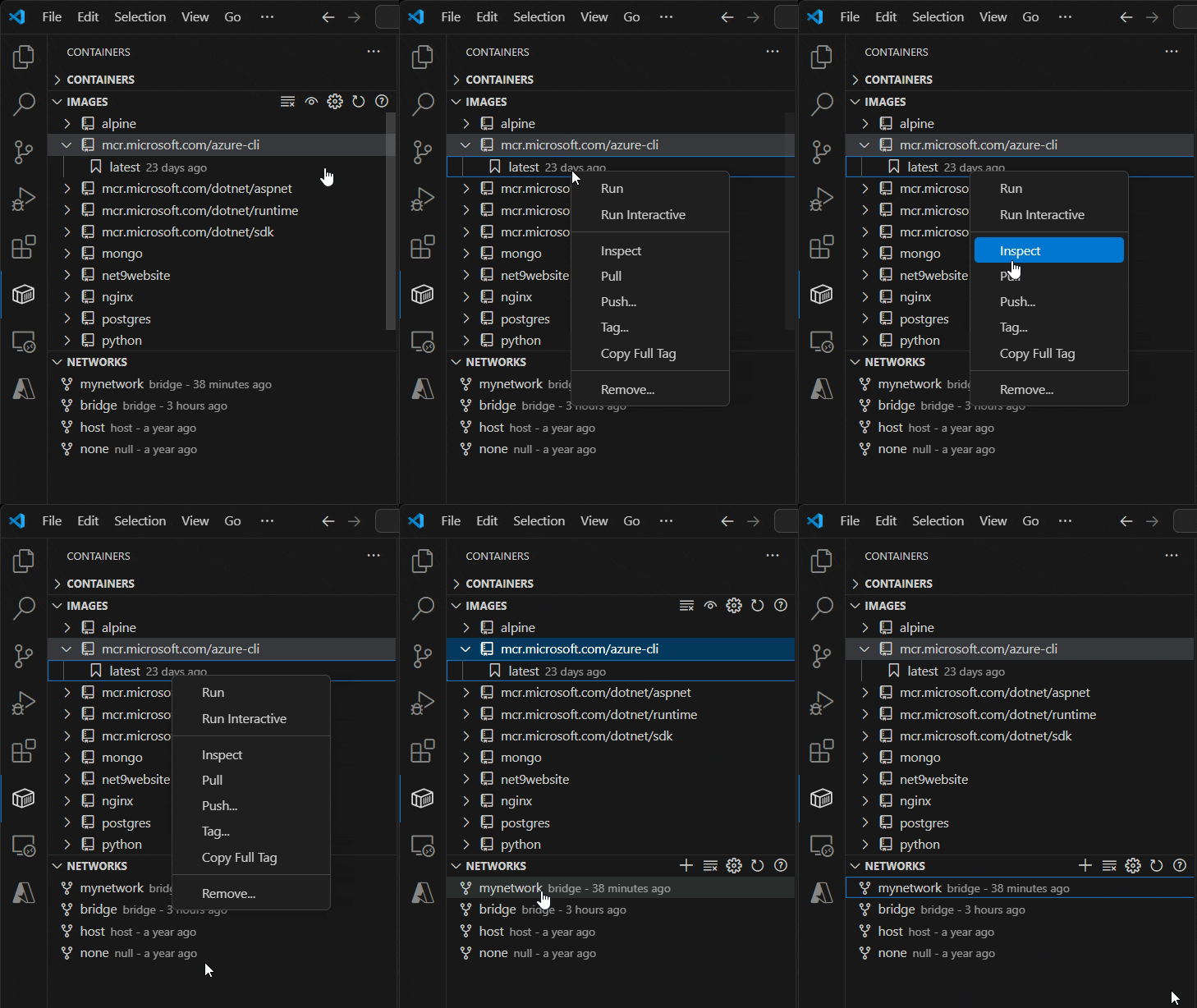
您可以透過滑鼠拖動來重新排列容器資源管理器的窗格,並使用上下文選單來隱藏或顯示它們。
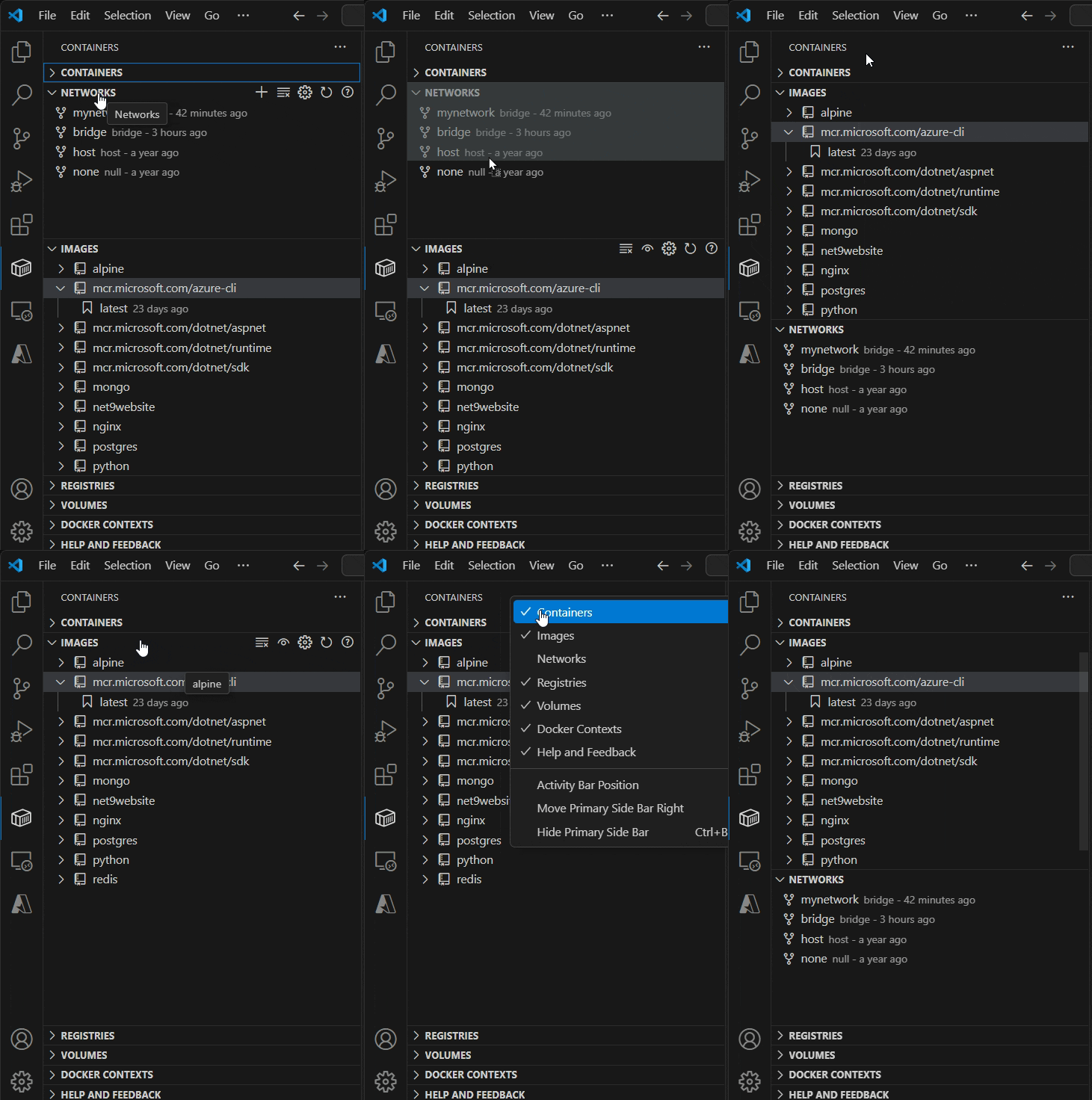
容器命令
許多最常見的容器相關命令都內建在命令面板中。
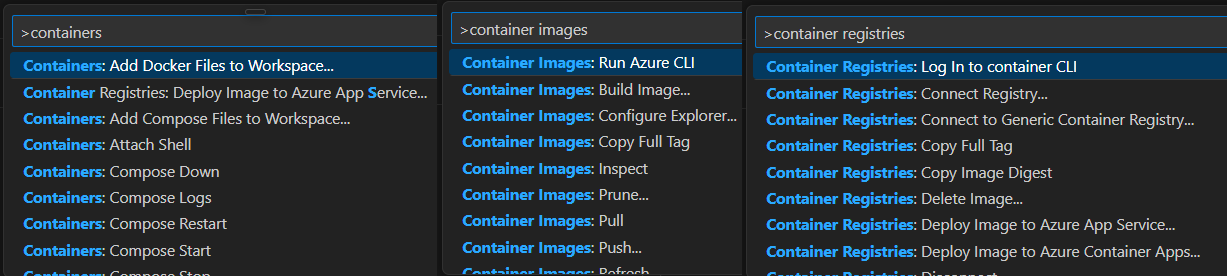
您可以透過命令來管理 映象、網路、卷、映象登錄檔和 Docker Compose。此外,**Containers: Prune System** 命令將刪除已停止的容器、懸空映象以及未使用的網路和卷。
Docker Compose
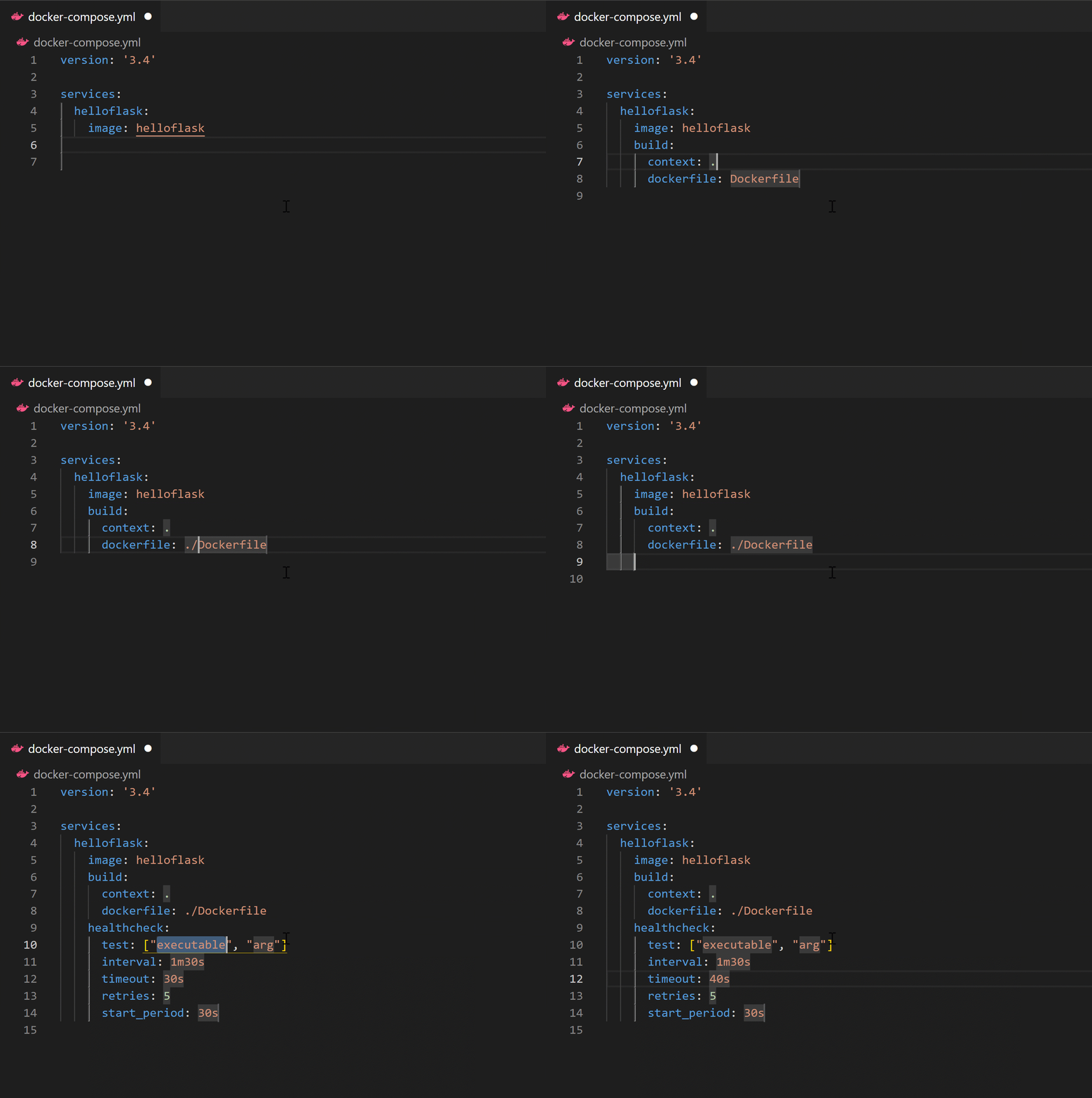
Docker Compose 允許您使用 Docker 定義和執行多容器應用程式。容器工具擴充套件中的 Compose 語言服務 在編寫 docker-compose.yml 檔案時為您提供 IntelliSense 和選項卡自動完成。按 ⌃Space (Windows、Linux Ctrl+Space) 以檢視有效 Compose 指令的列表。
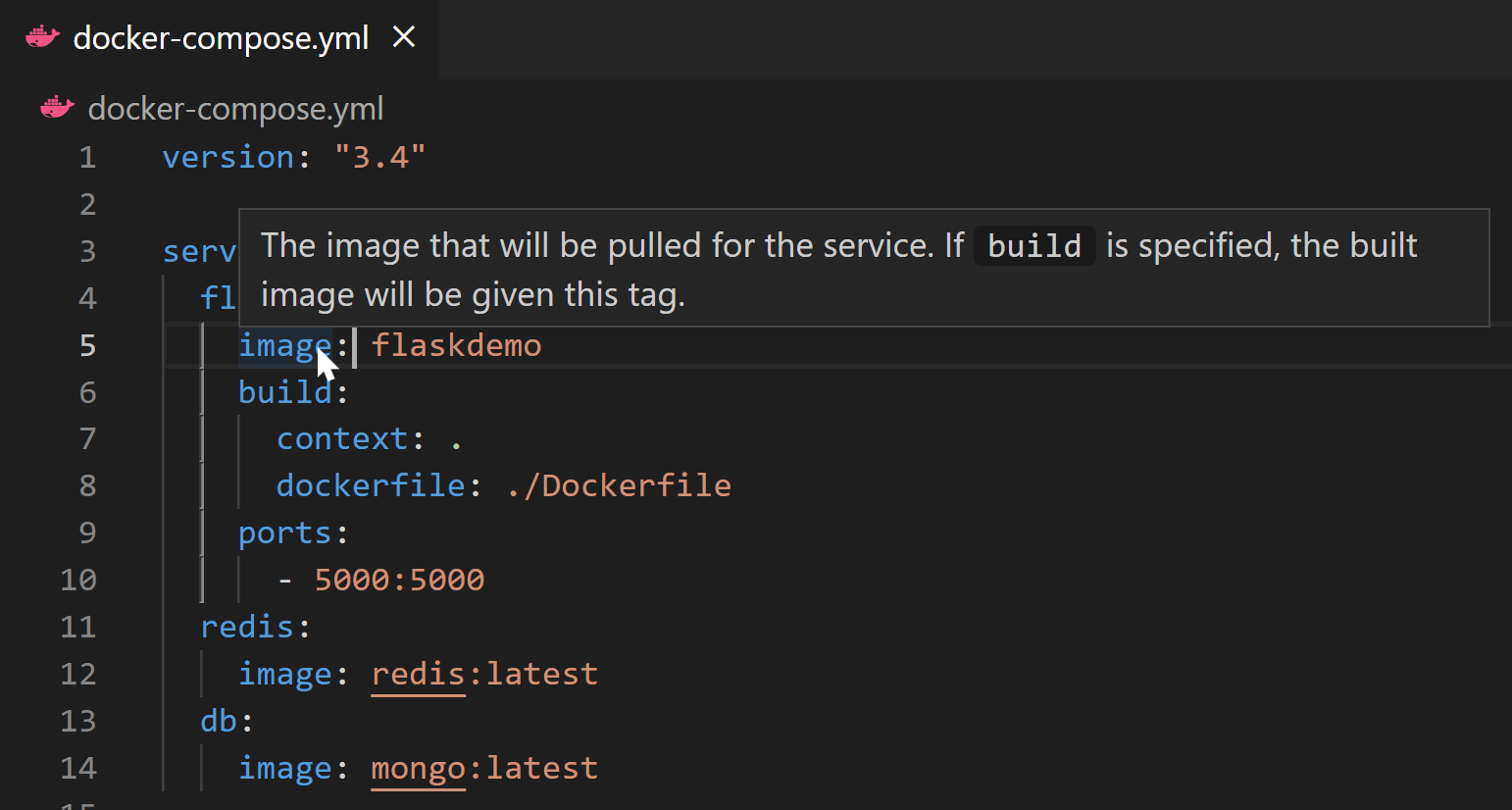
當您將滑鼠懸停在 Docker Compose YAML 屬性上時,我們還會提供工具提示。
雖然 Compose Up 允許您一次執行所有服務,但我們的新功能 Compose Up - Select Services 允許您選擇要執行的任意服務組合。

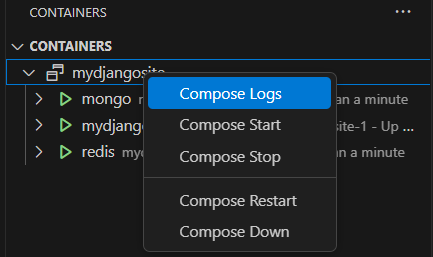
一旦您的 Compose Up 命令完成,請導航到容器資源管理器,將您的服務作為 Compose 組檢視。這允許您作為組啟動、停止和檢視每個服務的日誌。
使用映象登錄檔
您可以顯示內容,並從 Azure 容器登錄檔、Docker Hub、GitHub 等地方推送、拉取或刪除映象。
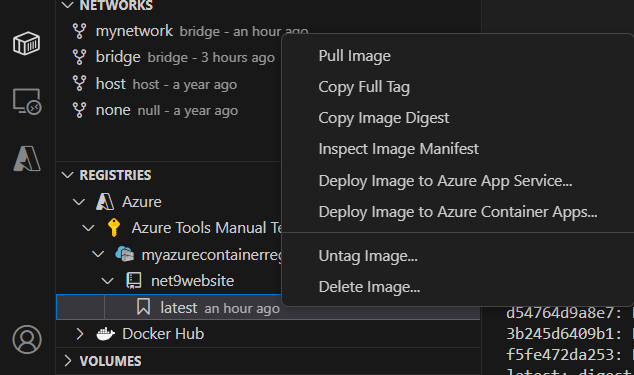
Azure 容器登錄檔中的映象可以直接從 VS Code 部署到 Azure App Service 或 Azure 容器應用。請參閱 部署到 Azure 以開始。有關如何進行身份驗證和使用登錄檔的更多資訊,請參閱 使用容器登錄檔。
除錯在容器內執行的服務
您可以除錯在容器內執行的、使用 .NET (C#) 和 Node.js 構建的服務。該擴充套件提供了自定義任務,有助於在偵錯程式下啟動服務以及將偵錯程式附加到正在執行的服務例項。有關更多資訊,請參閱 除錯容器化應用程式 和 自定義容器工具擴充套件。
Azure CLI 整合
您可以透過 **Container Images: Run Azure CLI** 命令在獨立的、基於 Linux 的容器中啟動 Azure CLI(命令列介面)。這使您可以在隔離的環境中訪問完整的 Azure CLI 命令集。有關可用命令的更多資訊,請參閱 Azure CLI 入門。
後續步驟
繼續閱讀以瞭解更多資訊