Visual Studio Code 中的 Python
使用 Microsoft Python 擴充套件 在 Visual Studio Code 中處理 Python 既簡單又有趣,效率也很高。該擴充套件使 VS Code 成為一個出色的 Python 編輯器,並且可以在任何作業系統上使用各種 Python 直譯器。它利用 VS Code 的所有強大功能來提供自動完成和 IntelliSense、程式碼檢查、除錯和單元測試,同時還能輕鬆切換 Python 環境,包括虛擬環境和 conda 環境。
本文僅概述了 VS Code 的 Python 擴充套件的各種功能。要了解編輯、執行和除錯程式碼的演練,請使用下面的按鈕。
安裝 Python 和 Python 擴充套件
教程將引導您完成 Python 的安裝以及該擴充套件的使用。您必須單獨安裝 Python 直譯器,而不是隨擴充套件一起安裝。對於快速安裝,請使用 python.org 提供的 Python 並從 VS Code Marketplace 中 安裝該擴充套件。
注意:為了幫助您開始 Python 開發,您可以使用 Python 配置模板,其中包含有用的擴充套件、設定和 Python 程式碼片段。
安裝了 Python 版本後,請使用“Python: Select Interpreter”命令進行選擇。如果 VS Code 未自動找到您要查詢的直譯器,請參閱 環境 - 手動指定直譯器。
您可以透過設定來配置 Python 擴充套件。有關詳細資訊,請參閱 Python 設定參考。
Windows Subsystem for Linux:如果您使用的是 Windows,WSL 是進行 Python 開發的絕佳選擇。您可以在 Windows 上執行 Linux 發行版,並且 Python 通常已預裝。結合 WSL 擴充套件,您可以在 WSL 的上下文中獲得完整的 VS Code 編輯和除錯支援。要了解更多資訊,請轉到 在 WSL 中開發 或嘗試 在 WSL 中工作 教程。
執行 Python 程式碼
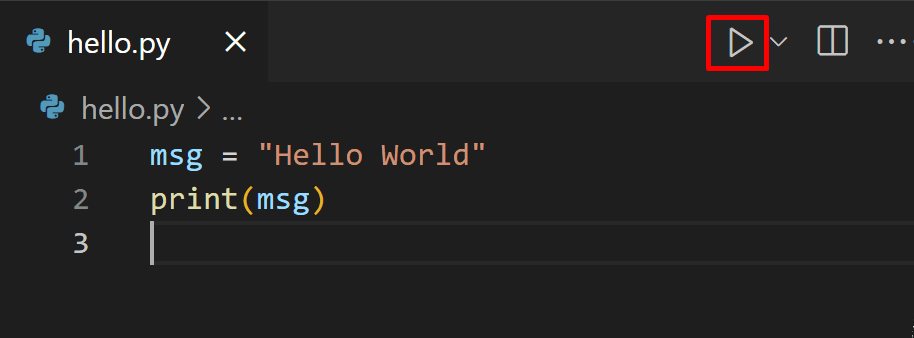
要體驗 Python,請建立一個名為 hello.py 的檔案(使用 檔案資源管理器),然後貼上以下程式碼
print("Hello World")
然後,Python 擴充套件會提供快捷方式,使用當前選定的直譯器(在命令面板中選擇“Python: Select Interpreter”)來執行 Python 程式碼。要執行活動的 Python 檔案,請點選編輯器右上角的“Run Python File”播放按鈕。
您還可以使用“Python: Run Selection/Line in Python Terminal”命令(Shift+Enter)執行單獨的行或程式碼塊。如果沒有選定程式碼,智慧傳送(Smart Send)會將您游標所在行的最小可執行程式碼塊傳送到 Python 終端(透過 Shift+Enter)。在編輯器的選定區域的上下文選單中,有一個相同的“Run Python > Run Selection/Line in Python Terminal”命令。在關閉該終端之前,每次執行選定行或終端/REPL 中的一行時,都會使用相同的終端。執行 Python 檔案時也會使用相同的終端。如果該終端仍在執行 REPL,您應該退出 REPL(exit())或切換到其他終端,然後再執行 Python 檔案。
Python 擴充套件會根據選定行的第一個非空行自動刪除縮排,並將所有其他行向左移動,以滿足要求。
該命令會在必要時開啟 Python 終端;您還可以使用“Python: Start Terminal REPL”命令直接開啟互動式 REPL 環境,該命令會啟用一個帶有當前選定直譯器的終端,然後執行 Python REPL。
有關更具體的演練和其他執行程式碼的方法,請參閱 執行程式碼教程。
自動完成和 IntelliSense
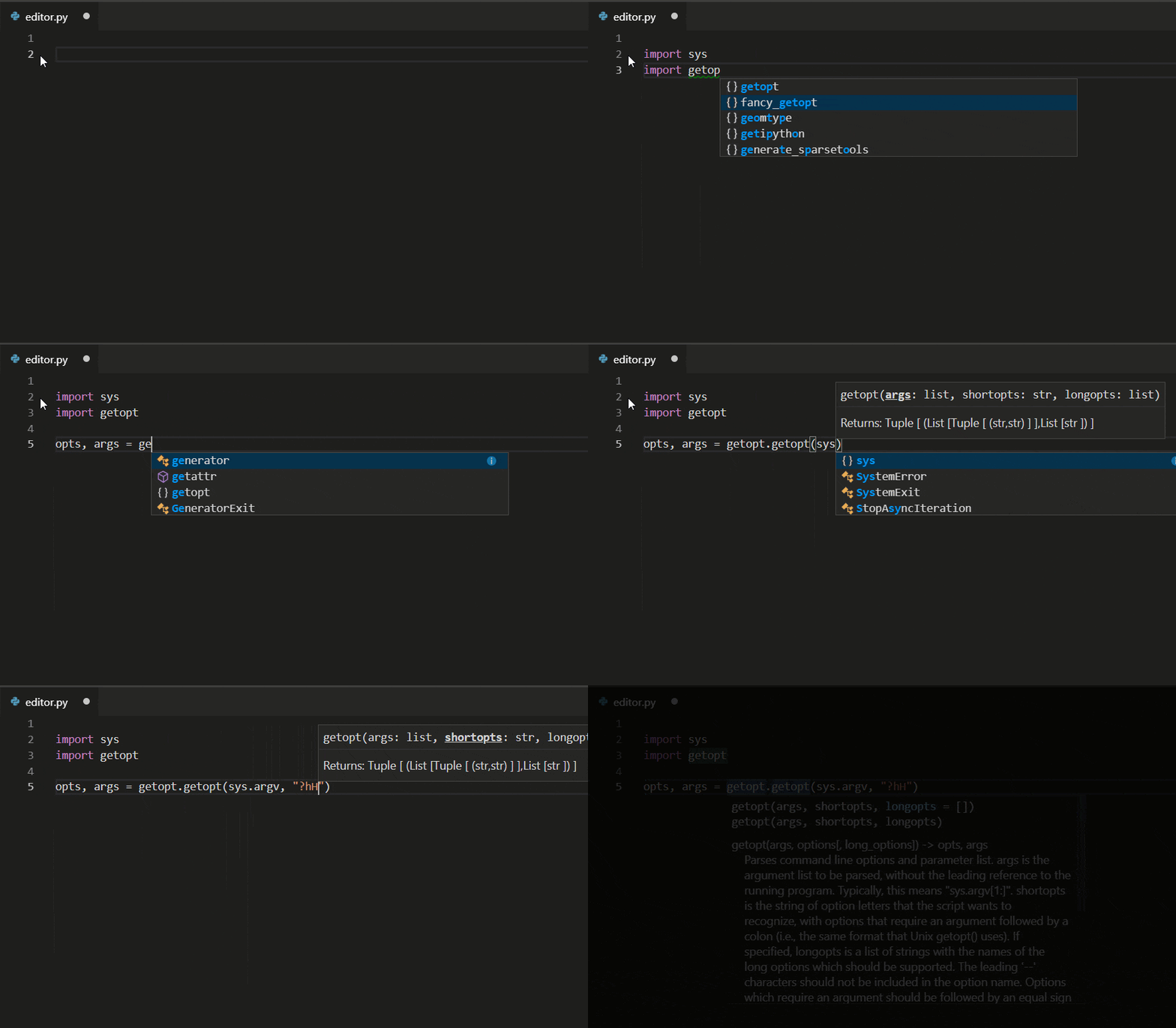
Python 擴充套件使用當前選定的直譯器支援程式碼補全和 IntelliSense。 IntelliSense 是一個通用術語,指代一系列功能,包括智慧程式碼補全(上下文方法和變數建議),涵蓋所有檔案以及內建和第三方模組。
IntelliSense 會在您鍵入時快速顯示方法、類成員和文件。您還可以隨時透過 ⌃Space(Windows、Linux Ctrl+Space) 觸發補全。將滑鼠懸停在識別符號上會顯示有關它們的更多資訊。
使用 AI 增強補全
GitHub Copilot 是一款由 AI 驅動的程式碼補全工具,可以幫助你更快、更智慧地編寫程式碼。你可以在 VS Code 中使用 GitHub Copilot 擴充套件來生成程式碼,或從其生成的程式碼中學習。

GitHub Copilot 可為 Python 以外的語言和各種框架提供建議,包括 JavaScript、TypeScript、Ruby、Go、C# 和 C++。
你可以在Copilot 文件中瞭解更多關於如何開始使用 Copilot 的資訊。
程式碼檢查
程式碼檢查會分析您的 Python 程式碼中的潛在錯誤,讓您輕鬆定位和糾正各種問題。
Python 擴充套件可以應用多種不同的程式碼檢查器,包括 Pylint、pycodestyle、Flake8、mypy、pydocstyle、prospector 和 pylama。請參閱 程式碼檢查。
除錯
告別 print 語句除錯!VS Code 透過 Python Debugger 擴充套件為 Python 提供了出色的除錯支援,允許您設定斷點、檢查變數,並使用除錯控制檯逐行深入瞭解程式的執行情況。您可以除錯多種不同型別的 Python 應用程式,包括多執行緒、Web 和遠端應用程式。
有關 Python 除錯的更多具體資訊,例如配置 launch.json 設定和實現遠端除錯,請參閱 除錯。常規 VS Code 除錯資訊可在 除錯文件 中找到。
此外,Django 和 Flask 教程提供了有關如何在 Web 應用程式的上下文中實現除錯的示例,包括除錯 Django 模板。
環境
Python 擴充套件會自動檢測安裝在標準位置的 Python 直譯器。它還會檢測工作區資料夾中的 conda 環境以及虛擬環境。請參閱 配置 Python 環境。
當前環境顯示在 VS Code 狀態列的右側

狀態列還會指示是否未選擇直譯器

選定的環境用於 IntelliSense、自動完成、程式碼檢查、格式化以及任何其他與語言相關的功能。當您在終端中執行或除錯 Python,或使用“Terminal: Create New Terminal”命令建立新終端時,也會啟用該環境。
要更改當前直譯器,包括切換到 conda 或虛擬環境,請在狀態列中選擇直譯器名稱,或使用“Python: Select Interpreter”命令。
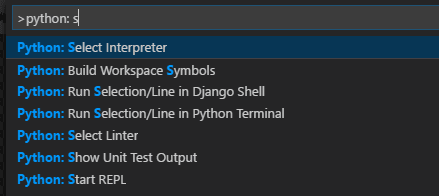
VS Code 會向您顯示檢測到的環境列表,以及您已手動新增到使用者設定的任何環境(請參閱 配置 Python 環境)。
Jupyter Notebook
要為 VS Code 中的 Jupyter Notebook 檔案(.ipynb)啟用 Python 支援,您可以安裝 Jupyter 擴充套件。Python 和 Jupyter 擴充套件協同工作,為您提供 VS Code 中的出色 Notebook 體驗,使您能夠直接使用 IntelliSense 支援檢視和修改程式碼單元格,以及執行和除錯它們。
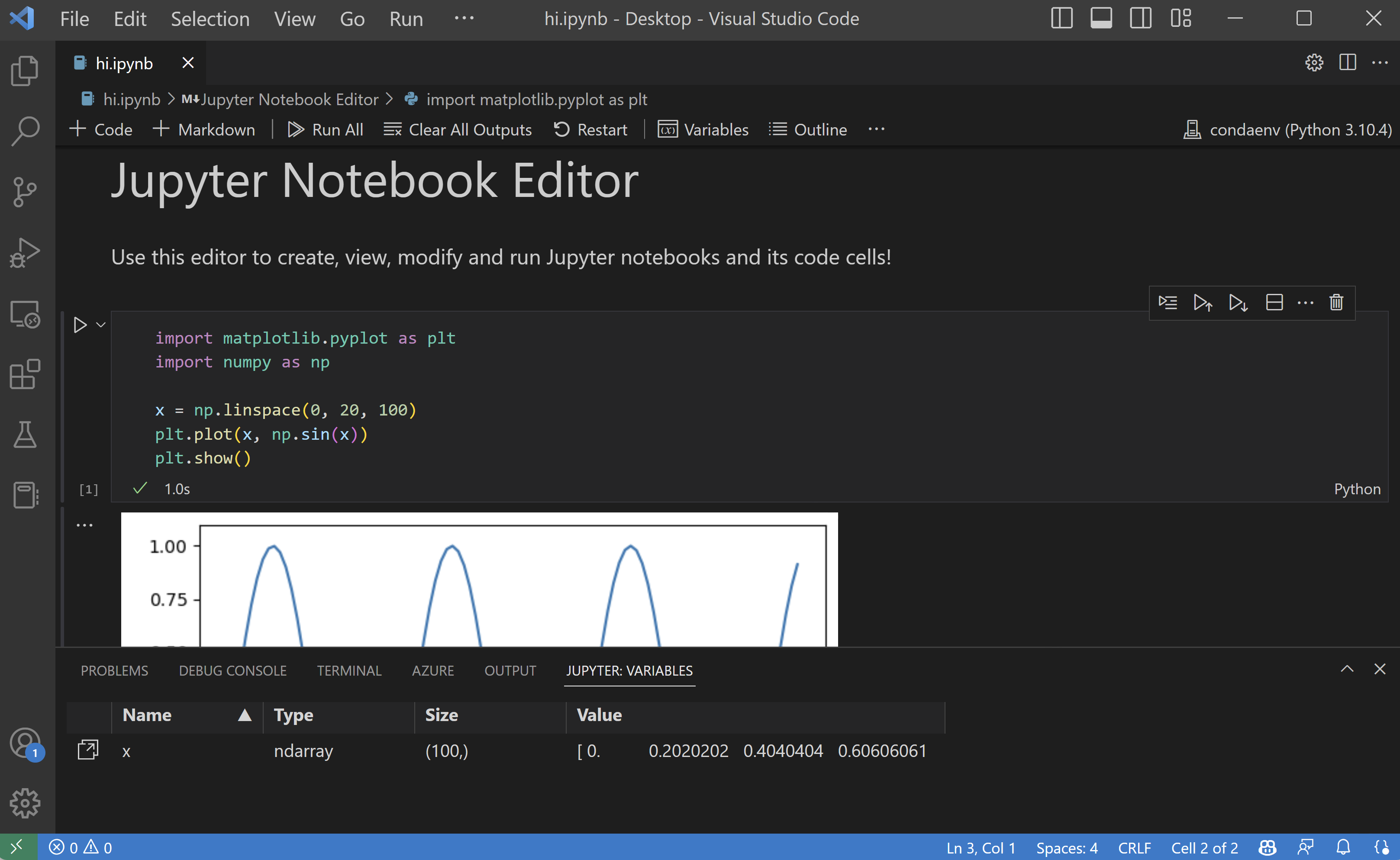
您還可以透過“Jupyter: Export to Python Script”命令將 Notebook 轉換為 Python 程式碼檔案並開啟。Notebook 的單元格在 Python 檔案中用 #%% 註釋分隔,Jupyter 擴充套件會顯示“Run Cell”或“Run Below” CodeLens。選擇任一 CodeLens 都會啟動 Jupyter 伺服器並在 Python 互動式視窗中執行單元格。
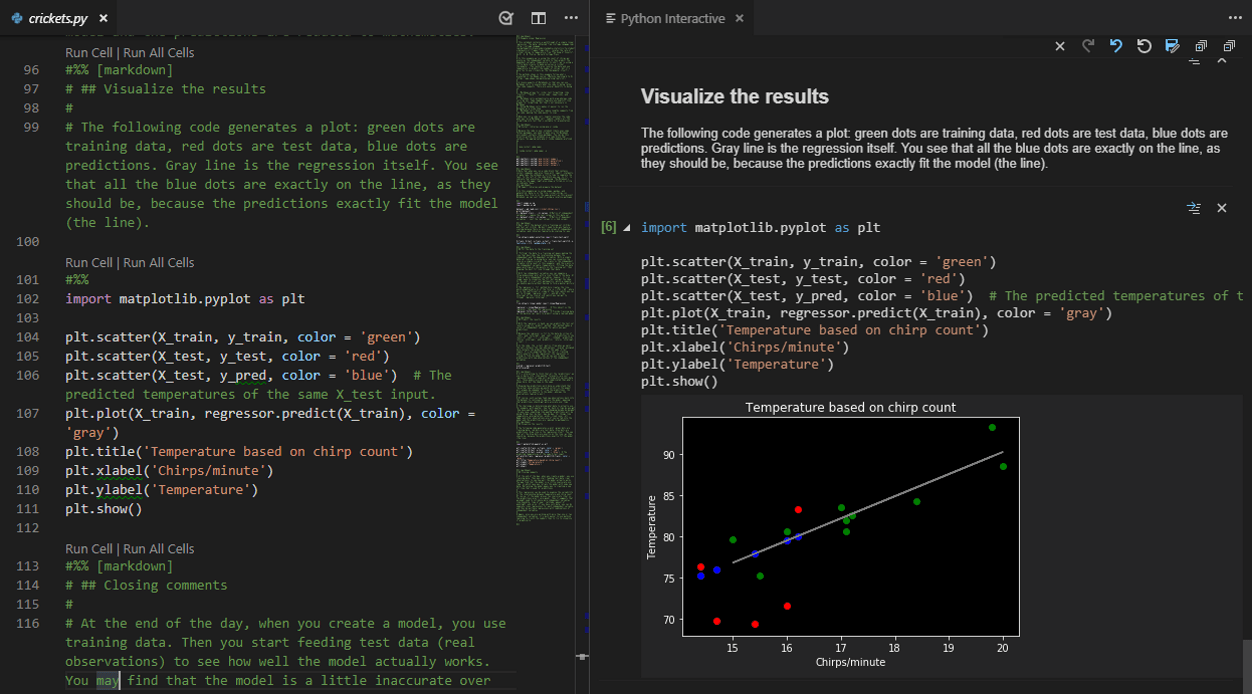
您還可以連線到遠端 Jupyter 伺服器來執行您的 Notebook。有關更多資訊,請參閱 Jupyter 支援。
測試
Python 擴充套件支援使用 Python 內建的 unittest 框架和 pytest 進行 測試。
要執行測試,您必須在專案的設定中啟用一個受支援的測試框架。每個框架都有自己的特定設定,例如用於標識測試發現的路徑和模式的引數。
一旦測試被發現,VS Code 就會在狀態列、命令面板和其他地方提供各種命令來執行和除錯測試。這些命令還允許您執行單個測試檔案和方法。
配置
Python 擴充套件為其各種功能提供廣泛的設定。這些設定將在相關主題中進行描述,例如 編輯程式碼、程式碼檢查、除錯 和 測試。完整列表可在 設定參考 中找到。
Python 配置模板
配置允許您根據當前專案或任務快速切換擴充套件、設定和 UI 佈局。為了幫助您開始 Python 開發,您可以使用 Python 配置模板,這是一個包含有用擴充套件、設定和程式碼片段的精選配置。您可以按原樣使用該配置模板,或將其作為起點,進一步根據自己的工作流進行自定義。
您透過“**配置檔案**”>“**建立配置檔案...**”下拉選單選擇一個配置檔案模板
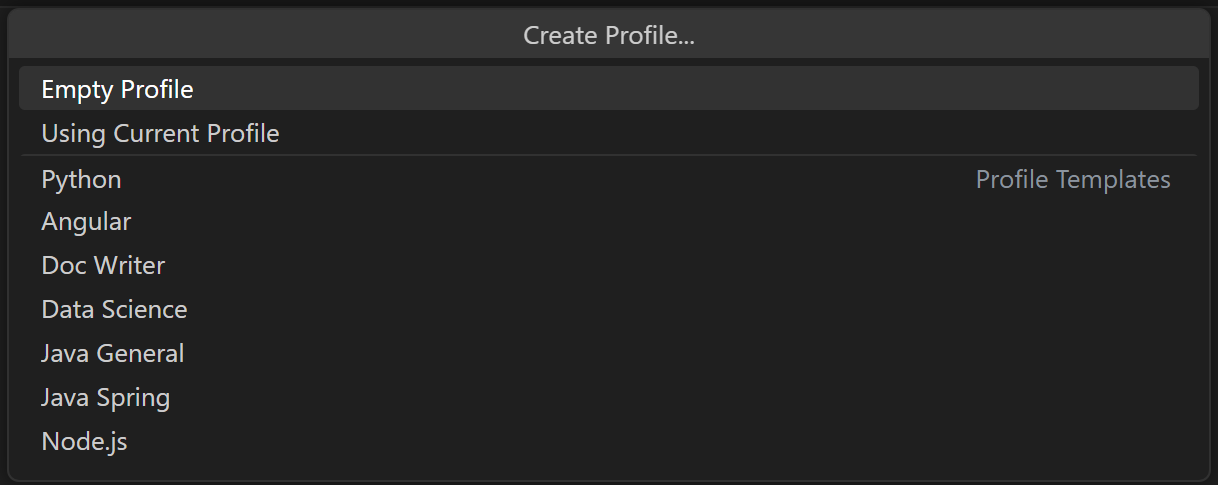
選擇配置模板後,您可以檢視設定和擴充套件,如果您不想將某些專案包含在新配置中,可以將其刪除。在基於模板建立新配置後,對設定、擴充套件或 UI 所做的更改將保留在您的配置中。
其他流行的 Python 擴充套件
Microsoft Python 擴充套件提供了本文前面介紹的所有功能。透過安裝其他流行的 Python 擴充套件,可以為 VS Code 新增額外的 Python 語言支援。
- 開啟“Extensions”檢視(⇧⌘X(Windows、Linux Ctrl+Shift+X))。
- 透過鍵入“python”來篩選擴充套件列表。
上面顯示的擴充套件是動態查詢的。點選上面的擴充套件卡片即可閱讀說明和評論,以決定哪個擴充套件最適合您。有關更多資訊,請參閱 Marketplace。