jsconfig.json
什麼是 jsconfig.json?
目錄中存在 jsconfig.json 檔案表明該目錄是 JavaScript 專案的根目錄。jsconfig.json 檔案指定了根檔案以及 JavaScript 語言服務提供的功能的選項。
提示: 如果你不使用 JavaScript,則無需擔心
jsconfig.json。
提示:
jsconfig.json是 tsconfig.json 的後代,後者是 TypeScript 的配置檔案。jsconfig.json是設定了"allowJs"屬性為true的tsconfig.json。
為什麼需要 jsconfig.json 檔案?
Visual Studio Code 的 JavaScript 支援可以在兩種不同的模式下執行
-
檔案範圍 - 無 jsconfig.json:在此模式下,在 Visual Studio Code 中開啟的 JavaScript 檔案被視為獨立的單元。只要檔案
a.js沒有顯式引用檔案b.ts(無論是使用import還是 CommonJS 模組),兩個檔案之間就沒有共同的專案上下文。 -
顯式專案 - 包含 jsconfig.json:JavaScript 專案透過
jsconfig.json檔案定義。此檔案在目錄中的存在表明該目錄是 JavaScript 專案的根目錄。檔案本身可以選擇性地列出屬於專案的檔案、要從專案中排除的檔案以及編譯器選項(見下文)。
當您的工作區中有一個定義專案上下文的 jsconfig.json 檔案時,JavaScript 體驗會得到改善。因此,當您在新的工作區中開啟 JavaScript 檔案時,我們會提示您建立一個 jsconfig.json 檔案。
jsconfig.json 的位置
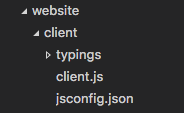
我們透過建立一個 jsconfig.json 檔案來將程式碼的這一部分(我們網站的客戶端)定義為 JavaScript 專案。將檔案放置在 JavaScript 程式碼的根目錄下,如下所示。
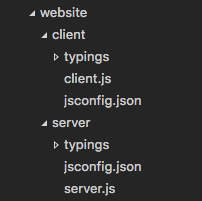
在更復雜的專案中,您可能在工作區內定義了多個 jsconfig.json 檔案。您希望這樣做是為了使一個專案中的程式碼不會作為 IntelliSense 建議給另一個專案中的程式碼。下圖展示了一個包含 client 和 server 資料夾的專案,顯示了兩個獨立的 JavaScript 專案。
示例
預設情況下,JavaScript 語言服務將分析併為 JavaScript 專案中的所有檔案提供 IntelliSense。您需要指定要排除或包含哪些檔案才能提供正確的 IntelliSense。
使用 "exclude" 屬性
exclude 屬性(一個 glob 模式)告訴語言服務哪些檔案不屬於您的原始碼。這有助於保持高水平的效能。如果 IntelliSense 很慢,請將資料夾新增到您的 exclude 列表(如果 VS Code 檢測到速度變慢,它會提示您這樣做)。
{
  "compilerOptions": {
    "module": "CommonJS",
    "target": "ES6"
  },
  "exclude": ["node_modules"]
}
提示: 您需要
exclude構建過程生成的檔案(例如,dist目錄)。這些檔案會導致建議顯示兩次並減慢 IntelliSense 的速度。
使用 "include" 屬性
或者,您可以使用 include 屬性(一個 glob 模式)顯式設定專案中的檔案。如果不存在 include 屬性,則預設包含包含目錄及其子目錄中的所有檔案。指定 include 屬性後,僅包含這些檔案。這是一個帶有顯式 include 屬性的示例。
{
  "compilerOptions": {
    "module": "CommonJS",
    "target": "ES6"
  },
  "include": ["src/**/*"]
}
提示:
exclude和include中的檔案路徑是相對於jsconfig.json位置的。
jsconfig 選項
下面是用於配置 JavaScript 語言支援的 jsconfig "compilerOptions"。
提示: 不要被
compilerOptions混淆,因為 JavaScript 不需要實際編譯。此屬性存在是因為jsconfig.json是用於編譯 TypeScript 的tsconfig.json的後代。
| 選項 | 描述 |
|---|---|
noLib |
不包含預設庫檔案 (lib.d.ts) |
target |
指定要使用的預設庫 (lib.d.ts)。值包括 "ES3", "ES5", "ES6", "ES2015", "ES2016", "ES2017", "ES2018", "ES2019", "ES2020", "ES2021", "ES2022", "ES2023", "ESNext"。 |
module |
生成模組程式碼時指定模組系統。值包括 "AMD", "CommonJS", "ES2015", "ES2020", "ES2022", "ES6", "Node16", "NodeNext", "ESNext", "None", "System", "UMD"。 |
moduleResolution |
指定如何解析匯入的模組。值包括 "Node", "Classic", "Node16", "NodeNext", "Bundler"。 |
checkJs |
啟用 JavaScript 檔案的型別檢查。 |
experimentalDecorators |
啟用對提議的 ES 裝飾器的實驗性支援。 |
allowSyntheticDefaultImports |
允許從沒有預設匯出的模組進行預設匯入。這不影響程式碼發出,隻影響型別檢查。 |
baseUrl |
用於解析非相對模組名稱的基礎目錄。 |
paths |
指定相對於 baseUrl 選項計算的路徑對映。 |
您可以在 TypeScript compilerOptions 文件中閱讀有關可用 compilerOptions 的更多資訊。
使用 webpack 別名
要使 IntelliSense 與 webpack 別名配合使用,您需要使用 glob 模式指定 paths 鍵。
例如,對於別名 'ClientApp'
{
  "compilerOptions": {
    "baseUrl": ".",
    "paths": {
      "ClientApp/*": ["./ClientApp/*"]
    }
  }
}
然後使用別名
import Something from 'ClientApp/foo';
最佳實踐
在可能的情況下,您應該排除包含不屬於專案原始碼的 JavaScript 檔案的資料夾。
提示: 如果您的工作區中沒有
jsconfig.json,VS Code 預設會排除node_modules資料夾。
下表列出了常見的專案元件及其建議排除的安裝資料夾
| 元件 | 要排除的資料夾 |
|---|---|
node |
排除 node_modules 資料夾 |
webpack, webpack-dev-server |
排除內容資料夾,例如 dist。 |
bower |
排除 bower_components 資料夾 |
ember |
排除 tmp 和 temp 資料夾 |
jspm |
排除 jspm_packages 資料夾 |
當您的 JavaScript 專案變得太大且效能變慢時,通常是因為像 node_modules 這樣的庫資料夾。如果 VS Code 檢測到您的專案變得太大,它會提示您編輯 exclude 列表。