Webview
如果您需要顯示 VS Code API 不支援的自定義功能,您可以使用 Webviews,它們是完全可自定義的。瞭解 Webviews 僅在絕對需要時使用至關重要。
✔️ 建議
- 僅在絕對必要時使用 Webviews
- 僅在上下文適當時啟用您的擴充套件
- 僅為活動視窗開啟 Webviews
- 確保檢視中的所有元素都可主題化(請參閱 webview-view-sample 和 顏色令牌文件)
- 確保您的檢視遵循 可訪問性指南(顏色對比度、ARIA 標籤、鍵盤導航)
- 在工具欄和檢視中使用命令操作
❌ 不建議
- 用於推廣(升級、贊助商等)
- 用於嚮導
- 在每個視窗中開啟
- 在擴充套件更新時開啟(請透過通知詢問)
- 新增與編輯器或工作區無關的功能
- 重複現有功能(歡迎頁面、設定、配置等)
Webview 示例
簡單瀏覽器
此擴充套件在側邊開啟編輯器的瀏覽器預覽。
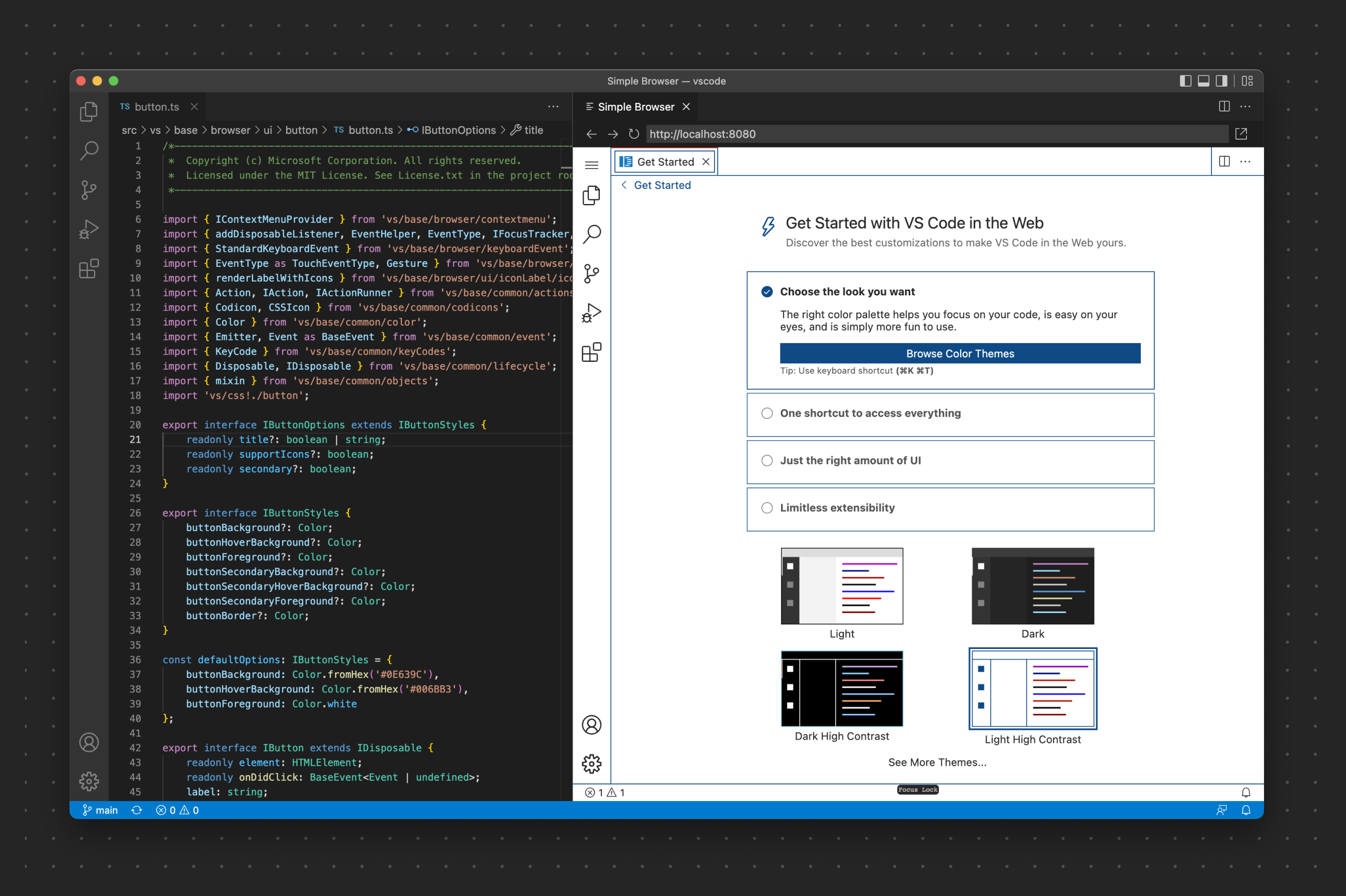
此示例展示了 VS Code Web 在 VS Code 中開發。Webview 面板用於渲染類似瀏覽器的視窗。
Pull Request
此擴充套件在自定義樹檢視中顯示工作區儲存庫的 pull request,然後使用 webview 進行 pull request 的詳細檢視。
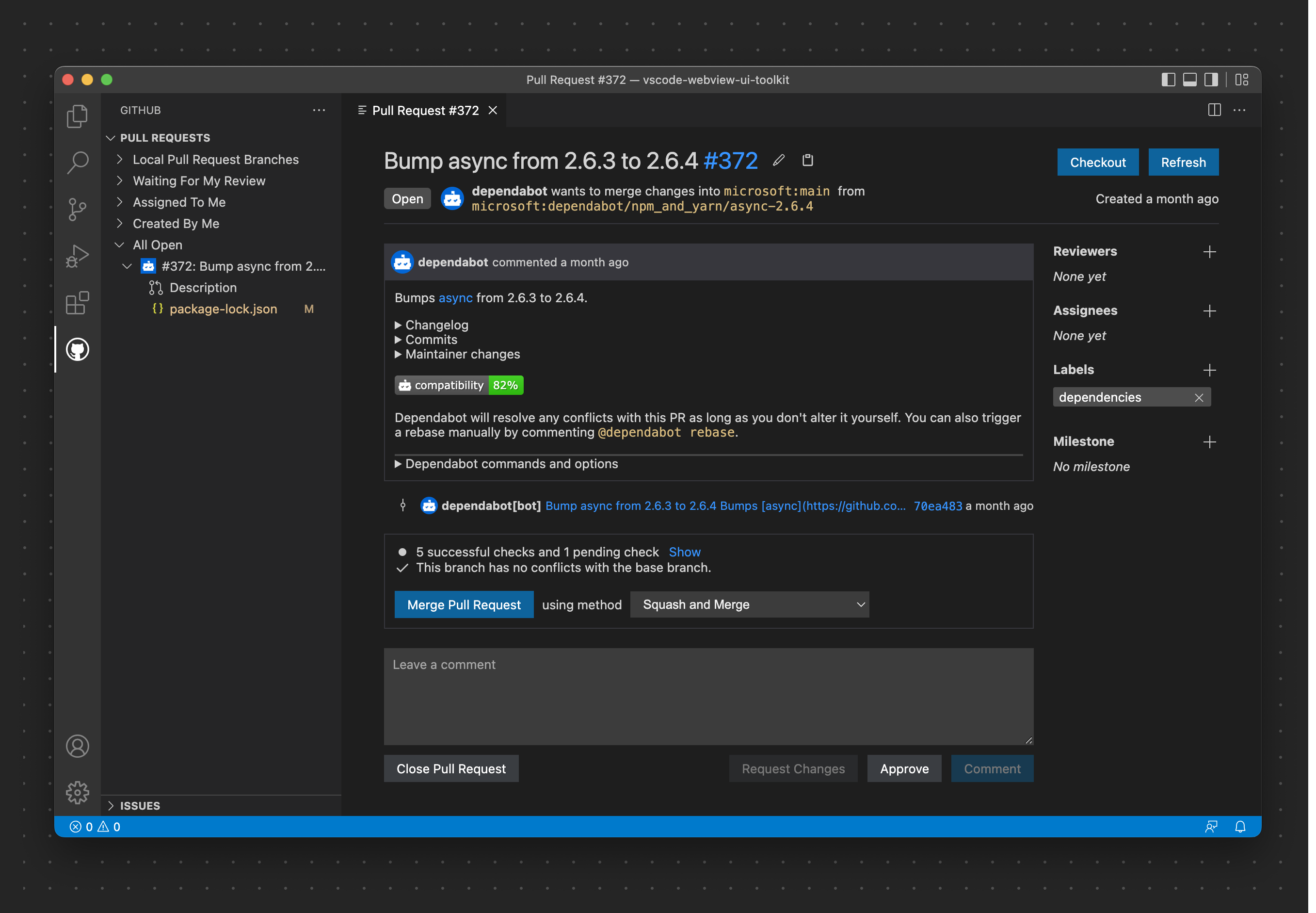
Webview 檢視
您還可以將 webviews 放置在任何檢視容器(側邊欄或面板)中,這些元素稱為 webview 檢視。相同的 webview 指南適用於 webview 檢視。
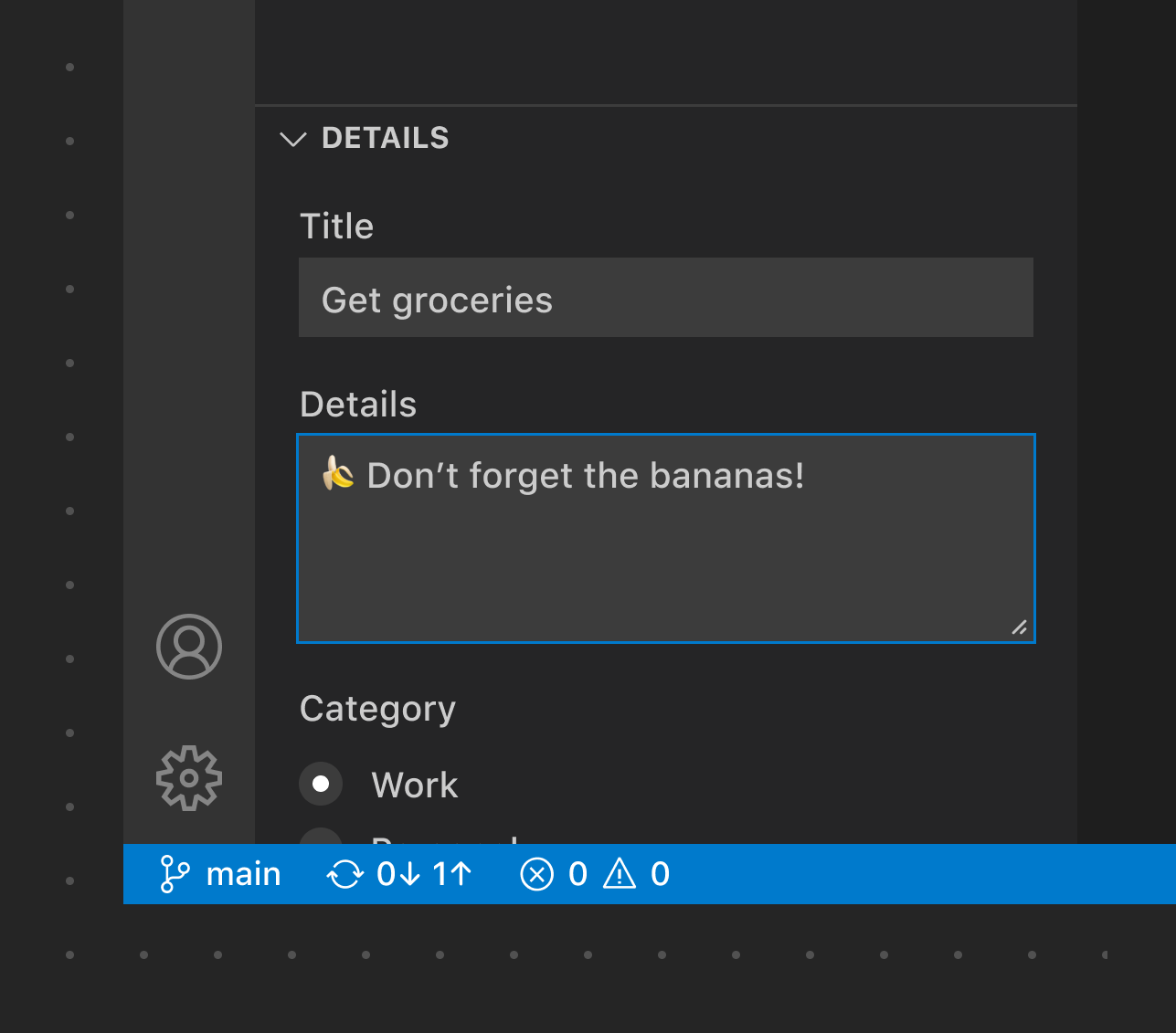
此 webview 檢視顯示了用於建立 pull request 的內容,其中使用了下拉列表、輸入框和按鈕。