從 VS Code 指揮 GitHub 的編碼代理
2025 年 7 月 17 日,作者:Burke Holland,@burkeholland
今天,我們很高興首次向大家介紹 Visual Studio Code 中的 Copilot 編碼代理。
現在,您可以在 VS Code 中擁有多個代理同時執行並代表您工作,而不僅僅是一個同步代理。這才是真正的 10 倍開發者。這已正式成為現實。您可以將任何需要完成的工作交給一個 AI 隊友小隊。
要在您的編輯器中立即體驗此功能,請安裝 GitHub Pull Requests 擴充套件,並新增以下 VS Code 設定
"githubPullRequests.codingAgent.uiIntegration": true,
在本文中,我們將探討編碼代理是什麼,向您展示 VS Code 中整合的獨家預覽,並讓您瞭解未來的發展方向。
什麼是 GitHub Copilot 編碼代理?
GitHub Copilot 編碼代理是一個自主 AI 開發者,您可以將其分配給任何 GitHub 問題。該代理在 GitHub 中執行,並完全整合到您的倉庫中,可以對問題發表評論、開啟 PR、進行程式碼審查等。該代理能夠處理複雜的工作,實現整個程式碼庫的功能,甚至可以使用模型上下文協議 (MCP) 工具與資料庫或雲服務協同工作。
它的工作原理如下:
- 您需要在 GitHub 設定中啟用該代理。
- 您將問題分配給 Copilot。
- 代理完成工作,開啟拉取請求,並及時向您彙報。
- 您會審查 PR,如果需要更改,請留下評論,代理會進行迭代,直到完成為止。
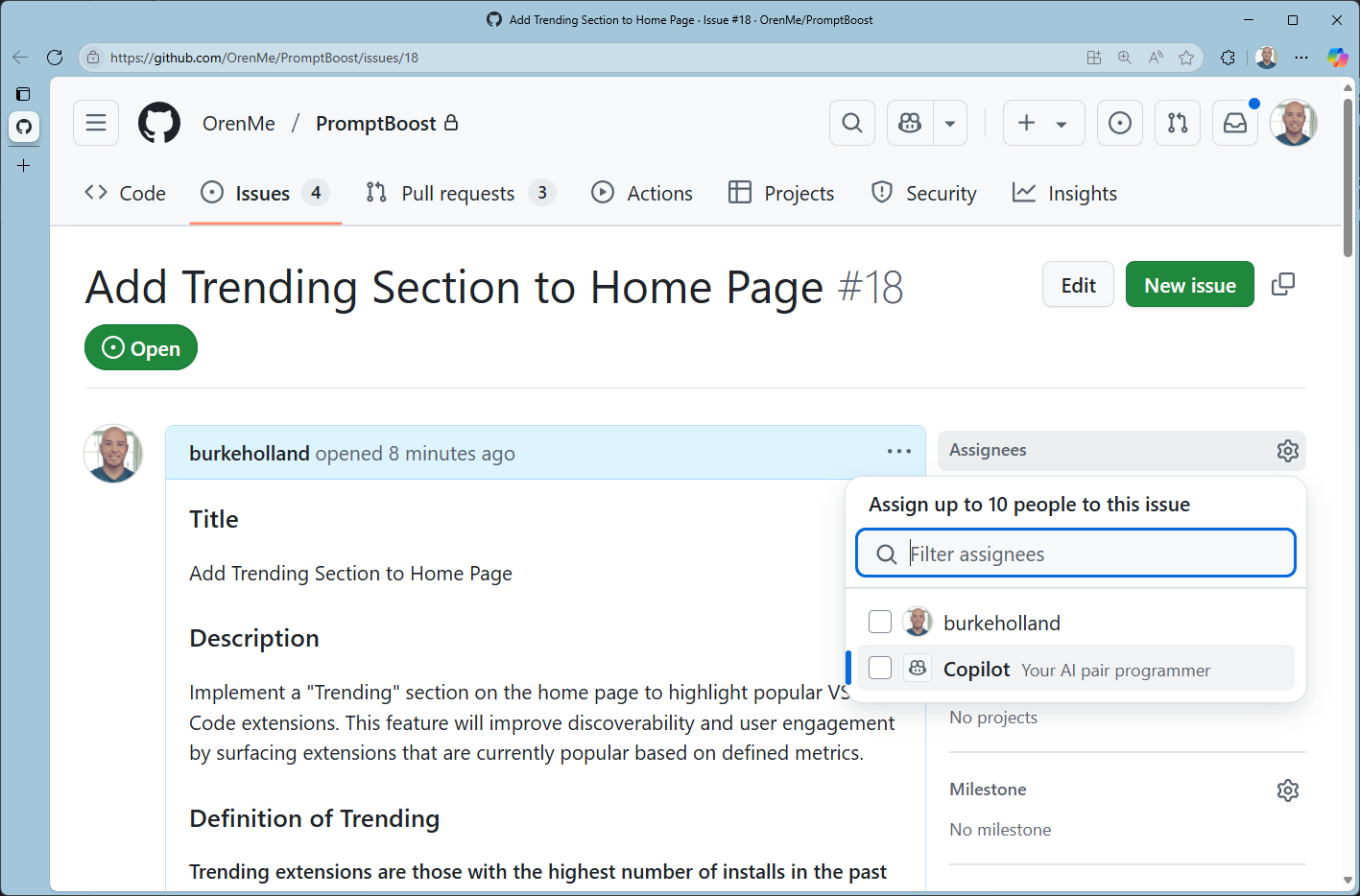
就是這樣。這是您已經熟悉的工作流程,只是多了一個代理。
該代理在一個臨時隔離的開發環境中執行,該環境會在代理可以探索程式碼庫、進行更改、構建程式碼、執行測試等的地方啟動——這是一個為代理提供的完整開發環境,使其能夠以完全自主的方式執行。
現在,我們將編碼代理及其所有工作流程直接整合到 VS Code 中!
Visual Studio Code 中的 Copilot 編碼代理
Copilot 編碼代理與 GitHub Pull Requests 擴充套件整合。您可以直接從側邊欄將任何問題分配給 Copilot 編碼代理——無需切換到瀏覽器。只需選擇、分配,然後讓代理接管。

與所有 VS Code 功能一樣,VS Code 團隊本身也在其自身開發中使用編碼代理整合。事實上,您可以檢視在 VS Code 倉庫中分配給 Copilot 編碼代理的 PR 數量,並且這個數字還在不斷增加。
跟蹤您的代理進度
拉取請求檢視中有一個新的“**代表我工作的 Copilot**”查詢。這顯示了 Copilot 正在為您處理的所有內容。想確切知道代理做了什麼?點選“檢視會話”並觀看過程回放。您可以完全透明地瞭解每一個命令和決策。如果您對代理的工作方式不滿意,也可以終止它。並且您可以在不離開編輯器的情況下完成所有這些操作。
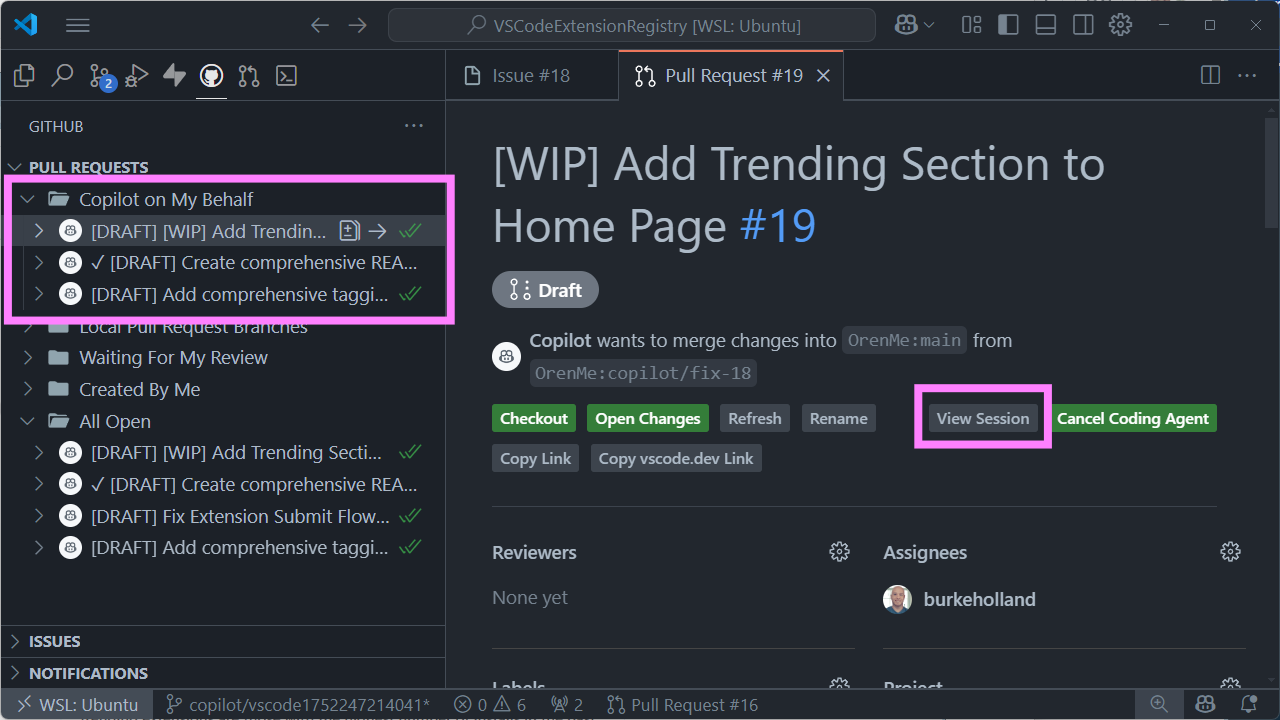
在此截圖顯示,代理實現了一個網站的“熱門”部分,包括 UI 和資料庫更改。所有這些都是一次互動,所以這是僅一次高階請求。
審查、評論和迭代
當代理完成後,它會將 PR 分配給您,並請求您作為審閱者。如果適用,它甚至還會包含一個截圖,以便您可以快速驗證它是否正確完成。
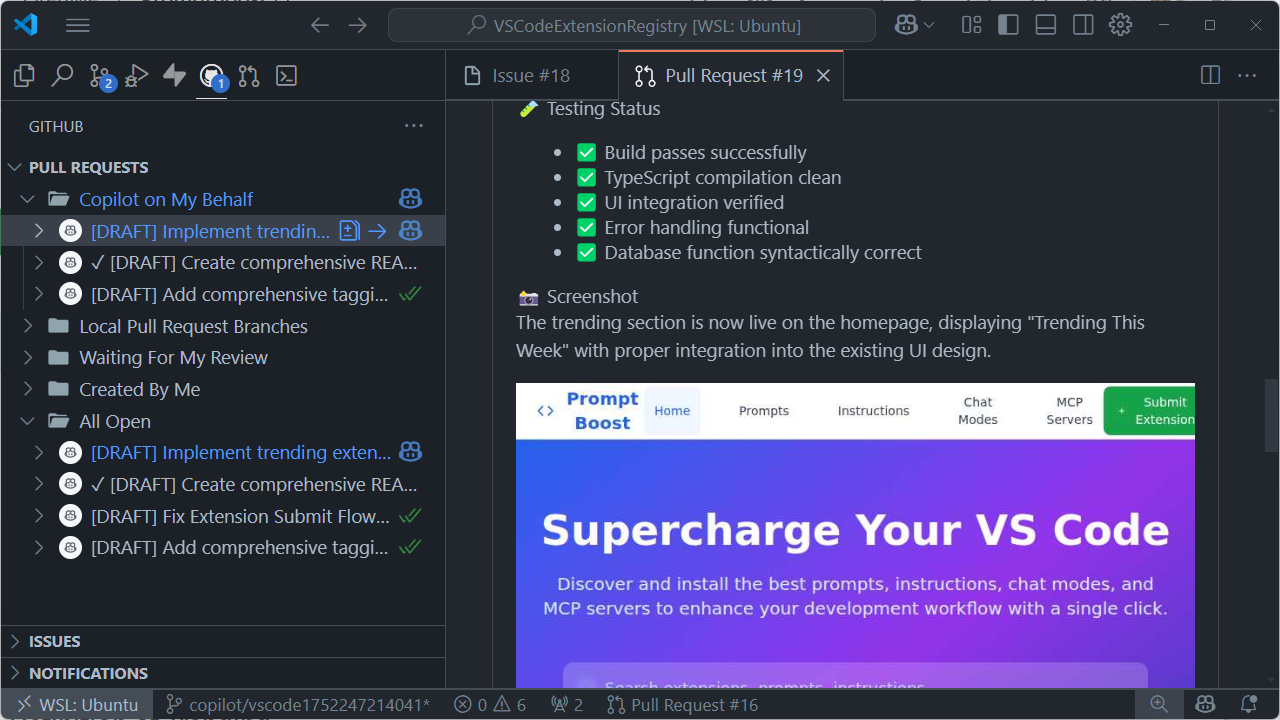
您可以直接在 VS Code 中審查代理的 PR、留下評論並要求更改。代理會接收您的反饋,更新 PR,並在完成後通知您。
此工作流程與提供拉取請求預覽的服務完美整合。例如,如果您使用 Azure Static Web Apps、Vercel、Netlify 等服務,您無需簽出並本地執行分支即可審查代理的工作。
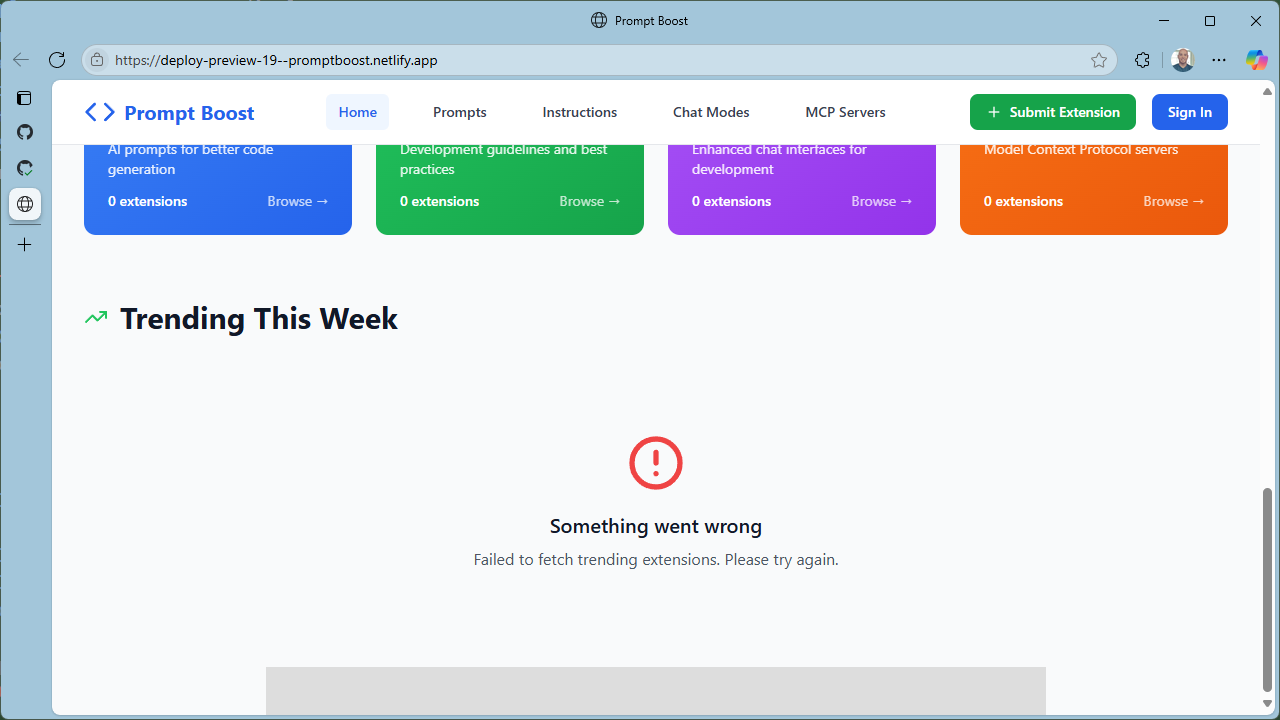
糟糕——現在仔細一看,似乎我們並沒有完全讓“熱門”部分正常工作。在這種情況下,這沒關係。事實上,這是好事。我們的代理無法一次性成功,因為它無法建立所需的資料庫更改。相反,它建立了一個 PR 的遷移指令碼。這確實需要我們手動簽出 PR,但您可能更願意控制這類更改。
但是,如果我們確實想授予開發環境進行資料庫更改的訪問許可權呢?編碼代理支援 MCP 伺服器,並且如果您為所選資料庫(在本例中為 Supabase)擁有一個,您可以在倉庫中為代理配置 MCP 伺服器。這取決於您——您希望代理有多自主?
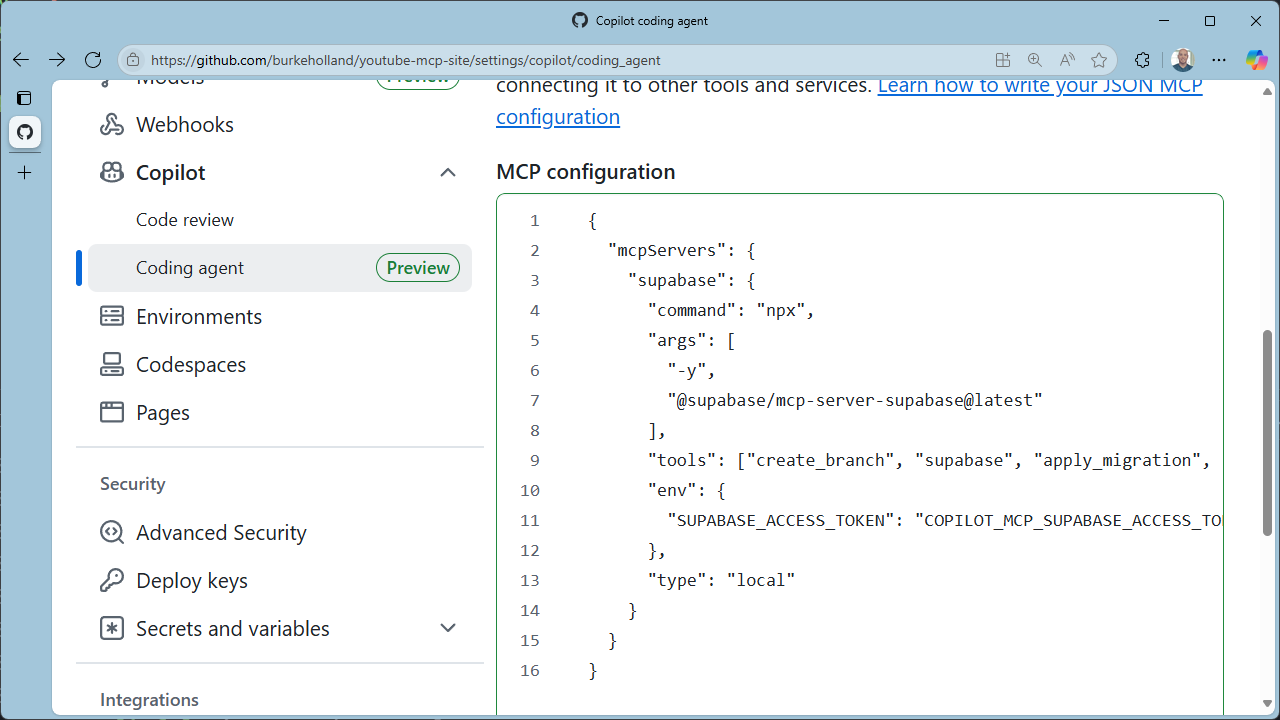
但是,事情變得更好——因為您可以在 VS Code 中完成所有這一切。
從 Copilot Chat 開始會話
我們發現自己越來越希望直接從 VS Code 的聊天面板中執行更多操作。雖然我們喜歡在 GitHub 中工作,但我們中的許多人認為 VS Code 是我們的主場。將編碼代理引入聊天意味著您不受限於問題工作流程。現在,您可以——在任何聊天中,無論多長——將您正在處理的任務直接委託給編碼代理。當前聊天會話的所有上下文都將傳遞給編碼代理。
然後,編碼代理會開啟一個 PR 並直接開始工作——完全跳過問題步驟。它會將上下文提煉成詳細的 PR 描述,您會看到 Copilot 編碼代理使用“待辦事項列表”,以便您一目瞭然地看到它正在做什麼以及它在過程中的哪個階段。
下一步是什麼?
雖然 Visual Studio Code 中的 Copilot 編碼代理整合目前處於預覽階段,但您今天就可以使用它!只需確保您已安裝 GitHub Pull Requests 擴充套件,並將以下設定新增到 VS Code...
"githubPullRequests.codingAgent.uiIntegration": true,
我們非常高興能與編碼代理進一步深化這項整合。而且,由於我們最近全面開源了 VS Code 中的 AI 功能,您可以在我們的編碼代理迭代計劃中跟蹤我們的進展。我們正在努力實現:
- PR 效能和渲染
- 為編碼代理會話整合聊天檢視
- 將 Copilot Agents 命令中心引入 VS Code
- 在編碼代理和 VS Code 之間共享自定義指令
- 新增更多文件
我們非常希望聽到您對該體驗的看法,因此請將任何反饋作為 VS Code 倉庫中的問題提交!
前進,實現 100 倍的自我提升
我們迫不及待地想看到您和您的新 AI 朋友們一起構建什麼!請密切關注發行說明和 Copilot 文件以獲取新進展。
在此期間,開始列出所有您寧願不做的事情。因為您很快就會有幾個新的最喜歡的隊友了。