面向所有程式碼代理的統一體驗
2025 年 11 月 5 日,作者:VS Code 團隊,@code
特別感謝 Rob Lourens、Bhavya U、Matt Bierner、Peng Lyu、Osvaldo Ortega、Josh Spicer、Brigit Murtaugh、Martin Aeschlimann、Alex Britez 和 Harald Kirschner 對這些功能的貢獻。
如果用一個詞來形容過去的一年,那很可能是“代理”。
2025 年,代理程式席捲了 VS Code。我們為 VS Code 釋出了代理模式,集成了Copilot 程式碼代理(雲端),以及新的GitHub Copilot CLI。但 Copilot 並非市場上唯一的代理。如今,程式碼代理的選擇比以往任何時候都多——包括來自 OpenAI 和 Anthropic 的選項。
有了所有這些選擇,開發者的體驗得到了改善,但代理生態系統卻變得更加碎片化。頻繁切換訂閱、在工具之間奔波以及對最新代理趨勢的持續 FOMO(害怕錯過)已成為常態。今年在 GitHub Universe,我們著手透過 VS Code 中的統一代理體驗來解決這個問題。實現這一目標的第一大步是,在 Copilot 訂閱中提供更多代理。而且,不僅僅是那些名稱中帶有“Copilot”的代理。
OpenAI Codex 整合
OpenAI 迎來了一年,他們釋出了 GPT-5 和 GPT-5 Codex 模型,這些模型在第一天就透過標準模型選擇器在 VS Code 中可用。但他們還推出了 Codex——他們的程式碼代理,可作為 CLI 工具和VS Code 擴充套件提供。它深受開發者的歡迎。
在 GitHub Universe,我們宣佈您現在可以在 GitHub Copilot Pro+ 訂閱中使用 OpenAI Codex。無需額外訂閱。
要使用此整合,請安裝OpenAI Codex 擴充套件並使用 GitHub Copilot 登入。

當您使用 Copilot Pro+ 搭配 Codex 時,Copilot 會處理所有模型呼叫,並適用標準的速率限制。您將獲得程式碼生成、程式碼解釋以及所有功能——無需管理單獨的 OpenAI 帳戶。
新增 Codex 後,您現在在 VS Code 中擁有四個強大的程式碼代理
- GitHub Copilot
- Copilot 程式碼代理(雲端)
- GitHub Copilot CLI
- OpenAI Codex
但面對如此多的代理,很容易感到不知所措。哪些代理正在執行?它們在哪裡執行?現在是什麼日子?
因此,我們在 VS Code 中引入了一項新功能,用於協調您所有的代理——本地或遠端。我們稱之為“代理會話”。
代理會話
VS Code 側邊欄新增了一個名為“代理會話”的檢視。它為您提供了一個集中管理所有代理的場所,無論它們是本地執行還是在雲端執行。
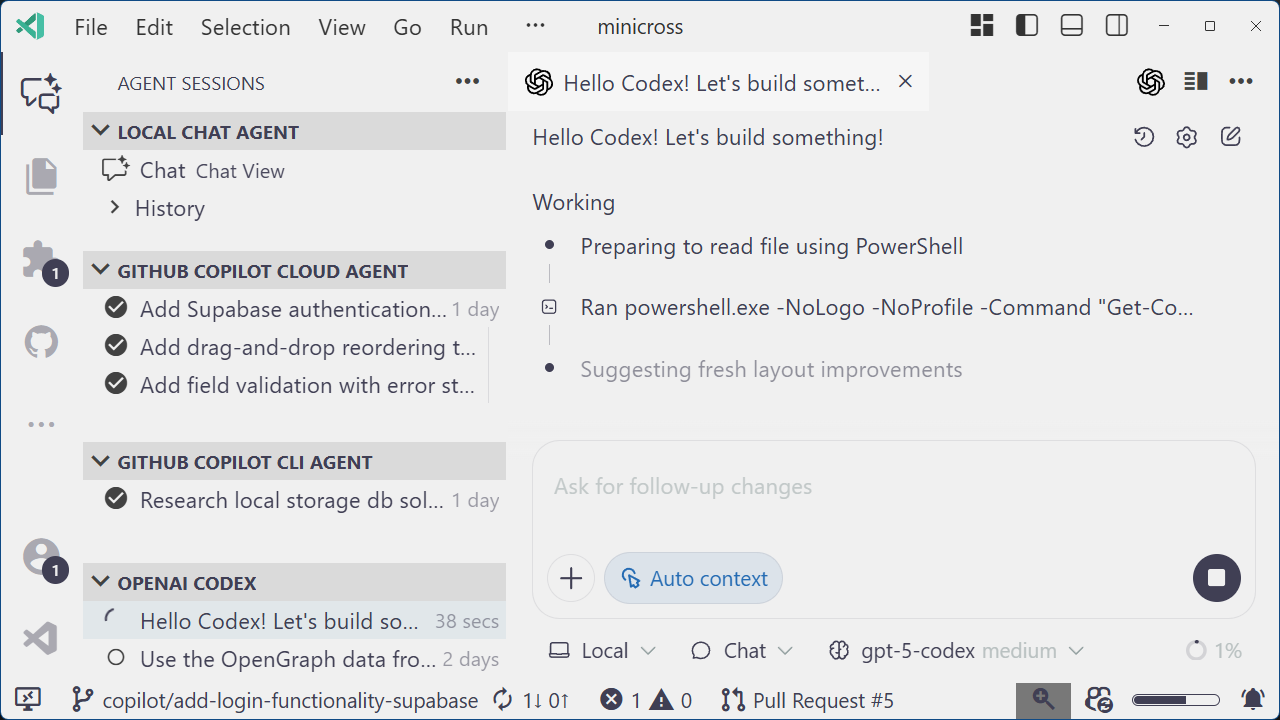
透過代理會話,您可以檢視專案中所有代理的會話。您可以檢視哪些代理正在執行、它們的狀態,並透過單擊在會話之間切換。
所有代理現在都有一個新的選項卡式體驗,稱為“聊天編輯器”。您可以將 Copilot 程式碼代理開啟到聊天編輯器中,以觀察其進度。您甚至可以在代理執行時進行糾正。通常,您會發送一個提示,然後才意識到忘記了重要的事情。以前,您不得不等待或取消。現在,只需開啟選項卡,新增更新,然後觀察代理調整其計劃。
您還可以直接從聊天檢視將任何任務委託給任何代理。

這個統一的代理會話檢視使 VS Code 成為協調所有代理的“任務控制中心”,同時讓您留在編輯器中進行高效工作。我們很高興今天迎來 OpenAI Codex,並且我們正在努力在未來為您的 Copilot+ 訂閱帶來更多代理。
規劃代理
幾個月前,我們引入了 VS Code 中的聊天模式概念。這些自定義模式允許您增強或修改內建代理提示的行為。當您使用聊天模式來修改 VS Code 中的代理行為時,您所做的實際上是建立自己的自定義代理。因此,我們將“聊天模式”重新命名為“代理”,以更好地反映它們的實際性質。
為了幫助您開始構建自定義代理,我們添加了一個名為“規劃”的新內建代理。
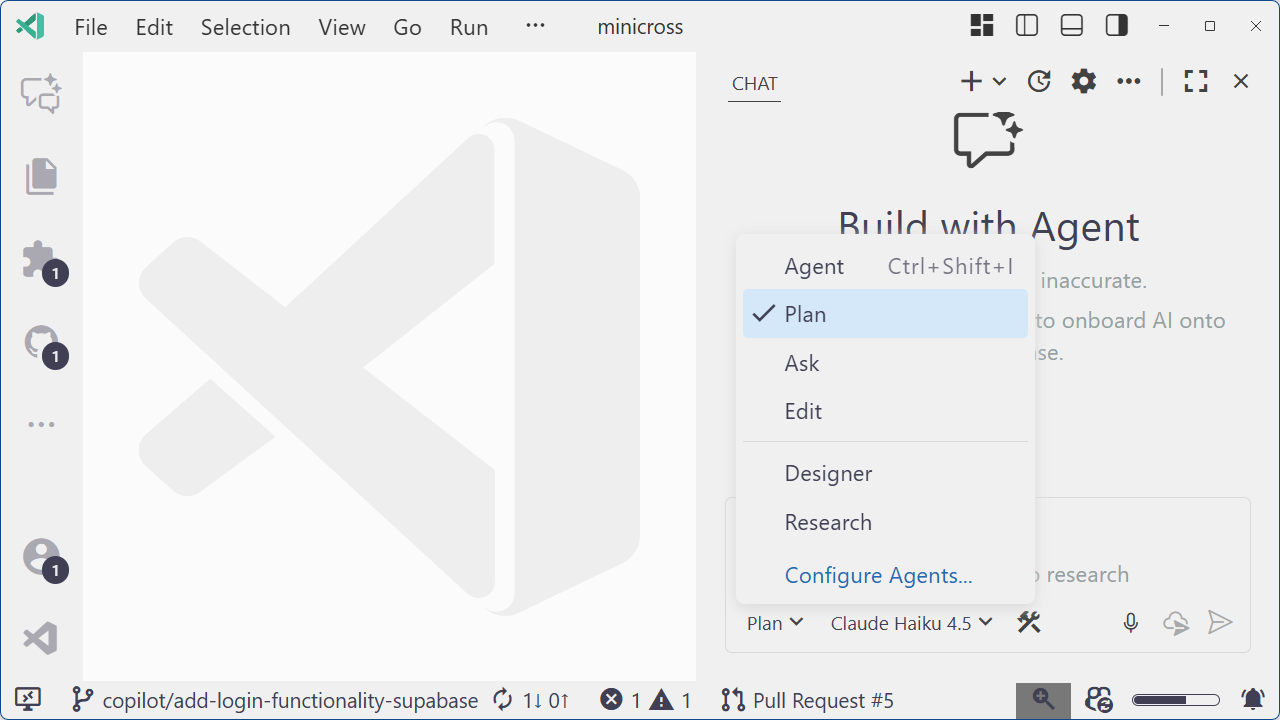
新的規劃代理可以根據諸如“新增拖放功能”之類的模糊提示建立詳細計劃。這是我昨天實際傳送的一個提示。沒有提到新增到什麼地方、什麼頁面,或者是否使用庫。我經常這樣做,我敢打賭我不是唯一一個。
有了規劃代理,Copilot 會提出需要回答的問題。它甚至會推薦用於拖放的庫,並給出選擇它們的理由。

您可以使用單獨行的快速回復來回答這些問題,以便它知道哪個答案對應哪個問題。以下是我的回答方式
dnd-kit
yes - what kind of a question is this in 2025
link creation only
專業提示:將“workbench.action.chat.submit”鍵繫結更改為“Ctrl + Enter”,這樣您在只需要換行時就不會意外發送訊息。您的髒話罐(swear jar)會感謝您。
當規劃代理獲得足夠的資訊後,它會停止提問,並詢問您是否準備好繼續。您可以使用聊天中的新“交接”功能繼續進行,或者在編輯器中開啟完整計劃。

嘗試使用不同的模型,看看哪個最適合規劃。我們發現Claude 模型在識別缺失的上下文和邊緣情況以及提出正確問題方面非常出色。
如果您和我一樣,您會想知道規劃代理是如何工作的,以便提高您的提示工程技能。您可以選擇“命令面板”中的“配置代理”並選擇“規劃”來閱讀規劃提示。它是建立您自己的自定義代理的絕佳基礎。我用它建立了一個名為“研究”的代理,它可以遞迴地進行網際網路研究並撰寫其發現。
當您將任務委託給 Copilot CLI 和 Copilot 程式碼代理等其他代理時,這些自定義代理也可用。您的自定義代理在您需要它們的任何地方都能工作。
專業提示:您可以在 awesome-copilot 儲存庫中找到數百個自定義說明、提示檔案和代理。如果您還沒有檢視過,您就錯過了。這是一個靈感和現成提示的寶庫。
子代理
上下文混亂是代理的一個真實問題。您互動越多,它們跟蹤的上下文就越多——也越容易感到困惑。有一個全新的學科叫做“上下文工程”來管理上下文。
在最新的 VS Code 版本中,我們添加了一個名為“runSubagent”的工具來幫助您管理上下文。
子代理獨立於主聊天執行,並擁有自己的上下文。您可以透過將 #runSubagent 工具新增到您的提示中來呼叫它。LLM 會建立一個提示,將其交給子代理,而該代理只會獲得您傳送的上下文。它對您的其餘聊天一無所知,而您的聊天對子代理的上下文也一無所知。子代理不會暫停以獲取反饋,並且可以訪問與主聊天相同的大部分工具。
當子代理完成時,它會將最終結果返回給主聊天——只有該結果會加入主上下文。子代理保持主聊天精簡,同時允許您進行側邊欄和深入研究。例如,如果您正在構建一個 API 並且需要研究身份驗證,那麼可以啟動一個子代理來完成這項工作。
Analyze the #file:api with #runSubagent and recommend the best authentication strategy for a web client consuming these endpoints.
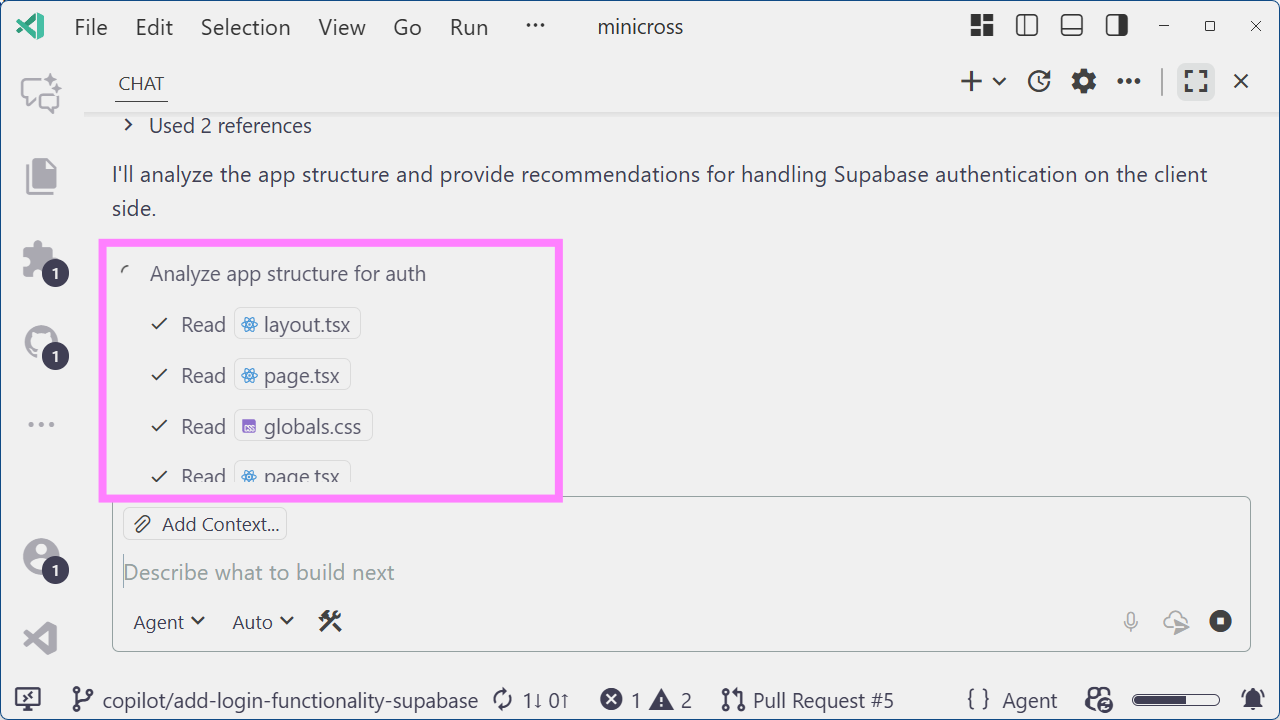
您可以透過檢視子代理操作下方的工具呼叫和模型響應來知道子代理正在執行。在下面的截圖中,那是“為身份驗證分析應用程式結構”。
我們仍在探索幫助您管理代理上下文的方法,而子代理只是一個開始。
展望未來
代理正在改變我們編寫程式碼和工作的方式。您不應該只能選擇一個。您應該能夠輕鬆切換代理,對上下文進行精細控制,並建立自己的自定義代理來擴充套件各種內建代理提示。透過 VS Code 中的統一代理體驗,您現在可以做到所有這些。
這些只是今年GitHub Universe的一些亮點。請檢視GitHub 部落格以獲取所有更新,因為我們正在努力為無處不在的您提供統一的多代理體驗工作流程。
我在這裡給您留下一句話:距離我們釋出“Copilot Edits”和 Copilot 中的 Claude 支援還只有 12 個月。以這個速度,想象一下 12 個月後我們會達到什麼程度。
一如既往,編碼愉快!💙