Copilot 下一次編輯建議(預覽)
2025年2月12日 作者:Brigit Murtaugh, Burke Holland
我們很高興地宣佈,在 Visual Studio Code 的這個版本中,我們推出了不僅一個,不是兩個,而是三個 GitHub Copilot 預覽版。
- 下一編輯建議
- Copilot 編輯的代理模式
- 視覺
在本文中,我們將深入探討“下一編輯建議”,並審視您編輯器中 AI 驅動的程式碼補全的下一次進化。
下一編輯建議 (NES)
GitHub Copilot 程式碼補全(也稱為幽靈文字)在自動完成方面做得非常好。使用 GitHub Copilot 時,最令人驚歎的感受之一就是它能在您甚至沒有要求的情況下,就建議出您心中所想的程式碼。但是,大部分編碼活動涉及編輯現有程式碼,就像編寫新行一樣。因此,補全功能也能作用於現有程式碼,這是一個自然的下一步。
我們將此稱為下一編輯建議,簡稱NES。是的——看到這個縮寫,我們也會感受到遊戲機懷舊之情。
開始使用 NES
要開始使用 Copilot NES,請首先啟用 VS Code 設定 github.copilot.nextEditSuggestions.enabled。
與補全功能一樣,您需要做的就是開始編碼,就能獲得 NES 的建議!
當出現編輯建議時,使用 Tab 鍵導航到它,然後再次使用 Tab 鍵接受它。忘掉手動搜尋相關檔案或引用的麻煩吧。Copilot NES 會關注您下一個相關的編輯!
裝訂溝槽中的箭頭表示存在編輯建議。將滑鼠懸停在箭頭上方可檢視編輯建議選單,其中包含鍵盤快捷鍵和設定配置。
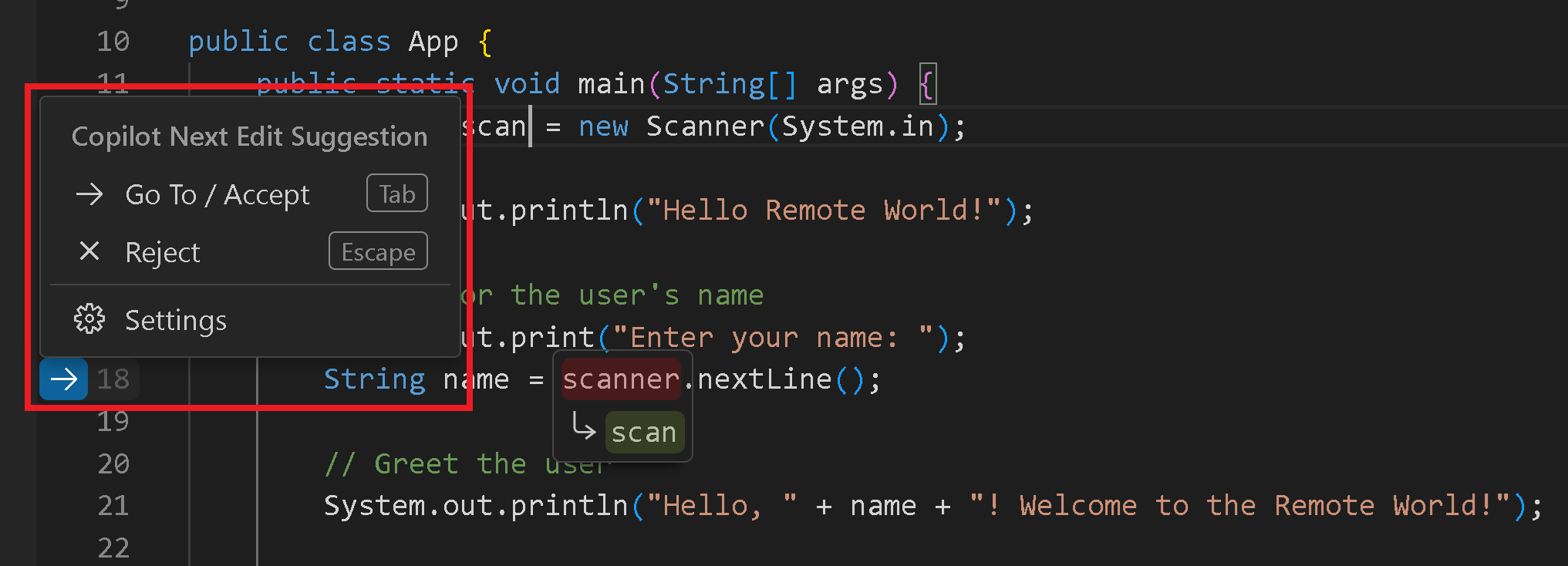
滾動過去了編輯建議?箭頭會提示您下一個編輯建議的位置,根據您在檔案中的位置向上或向下指示。

根據潛在更改的範圍,建議可以跨越單個符號、整行或多行。
重新載入 VS Code 以使更新的設定生效。
如果您是 Copilot Business 或 Enterprise 使用者,您的組織的管理員必須選擇使用 Copilot“編輯器預覽功能”,此外您還必須在編輯器中設定 github.copilot.nextEditSuggestions.enabled。
您可以在管理您組織中 Copilot 的策略中瞭解更多資訊。
示例場景
Copilot NES 是您進行更改時的人工智慧伴侶,這些更改可能會貫穿整個檔案或專案,您將在各種場景中看到它的閃光之處。
捕獲和糾正錯誤:錯誤是編寫程式碼的自然組成部分,Copilot NES 會在此幫助捕獲它們(有時在您甚至意識到錯誤之前!)。
NES 可以幫助處理小的錯誤,例如拼寫錯誤——您可能編碼時速度很快,全神貫注,結果寫了 conts 而不是 const。
NES 還可以幫助處理更具挑戰性的邏輯錯誤,例如反轉的三元表示式。
我們的開發團隊一直在內部測試 NES,在我們整理這篇部落格時,一位工程師回憶起了他與 NES 的第一個“啊哈!”時刻。他正在編寫一個條件,大致是 if (something !== 'a' || something !== 'b')。NES 發現這個語句總是評估為 true(感謝德摩根定律!),並建議將 || 替換為 && 以使程式碼有效。
更改意圖:Copilot NES 會建議與意圖更改相匹配的更改。例如,將類從 Point 更改為 Point3D 會導致建議在類定義和距離計算中新增一個 z 變數。
使用新新增的變數或邏輯:Copilot NES 可幫助您使用剛新增的新程式碼。這可能是一個小的更改,例如在實際方法中呼叫新的方法引數。
它也可能更復雜:如果您向 VS Code 擴充套件的 extension.ts 添加了一個新命令,NES 會首先建議清理 extension.ts 中的命令。然後,當您開啟 package.json 時,NES 會建議註冊該命令。
重構:如果您使用新的名稱或命名模式,Copilot NES 會建議對後續程式碼進行類似的更新。
閱讀我們的完整的 NES 文件,瞭解更多資訊和場景,隨著我們擴充套件 NES 的體驗。
分享您的反饋
Copilot NES 正在快速發展,我們迫不及待地希望透過我們的倉庫中的問題獲得您的反饋——這將對改進體驗至關重要。
請確保使用VS Code Insiders和GitHub Copilot Chat 擴充套件的預釋出版本,以獲取所有最新的功能和修復。有關如何安裝擴充套件預釋出版本的更多詳細資訊。
您可以閱讀我們的完整的 NES 文件,瞭解更多資訊和場景,隨著我們擴充套件 NES 的體驗。
我們對人工智慧的下一步感到興奮,Copilot 可以預測您接下來想做什麼——最好的提示就是您無需書寫的提示。我們希望您也感到興奮,並期待看到您的創作!
代理模式
從上週釋出的VS Code Insiders開始,GitHub Copilot Edits 現在有了代理模式選項。
Copilot Edits 中的代理模式能夠自行迭代程式碼——識別錯誤並自動修復它們,執行完成請求任務所需的任何終端命令,以及透過自我修復功能解決執行時錯誤。GitHub Copilot 不再僅僅執行使用者請求的任務,現在它可以推斷出所有未指定的、也需要完成的任務,以便主要請求能夠正常工作。
我們看到了 GitHub Copilot 代理模式的巨大潛力。它每天都在變得更好,但我們希望儘快將其提供給您。在接下來的幾周裡,請關注此處的重大更改和改進,我們將不斷完善體驗,並在您嘗試時分享您的反饋(今天在 VS Code Insiders 中可用,很快將在 VS Code Stable 中可用)。
您可以在我們的文件中瞭解有關代理模式的更多資訊。
視覺
此版本的 VS Code Insiders 還為 GitHub Copilot 帶來了視覺支援。
一遍又一遍地將您看到的內容翻譯成描述給 Copilot 可能會令人沮喪。尤其是在處理使用者介面或詢問如何配置編輯器中的某些內容時。現在,您只需將螢幕截圖附加到您的提示中,Copilot 就能確切地看到您所看到的內容。您可以...
- 從剪貼簿貼上
- 將影像從資源管理器檢視拖放
- 附加當前 VS Code 視窗的螢幕截圖(選擇附加 > 螢幕截圖視窗)
這開啟了各種場景...
- 將模型圖提供給 Copilot,以便它可以生成 UI 程式碼。
- 提供一個不正確的介面的螢幕截圖,以便 Copilot 可以幫助您修復佈局。
- 為 HTML 和 Markdown 中的影像生成替代文字。
- 提供錯誤的螢幕截圖。
Vision 目前在 VS Code Insiders 中可用,並且對所有人開放。目前唯一支援的模型是 GPT 4o,其他模型的支援也在開發中。目前支援的影像型別為 JPEG/JPG、PNG、GIF 和 WEBP。
新年新 Copilot
我們為 Copilot 制定了宏偉的計劃,將其打造成一位人工智慧配對程式設計師,它不僅對所有人免費開放,而且不斷突破人工智慧能力的界限,從而極大地提高您的生產力和幸福感。
我們永不停止改進 VS Code 本身,所以請檢視我們最近的釋出說明,瞭解所有全新的精彩內容。我們堅決致力於確保您擁有最佳的程式碼編輯器版本和最佳的人工智慧配對程式設計師。
我們知道人工智慧領域的發展日新月異,所以請務必在 X/Bluesky/LinkedIn 上關注我們,我們將幫助您輕鬆瞭解所有最新、最棒的 Copilot 功能。
程式設計愉快!
Brigit 和 Burke