2022 年 7 月 (版本 1.70)
更新 1.70.1:此更新解決了這些 問題。
更新 1.70.2:此更新解決了這些 問題。
更新 1.70.3:此更新僅適用於 Windows 7 使用者,並且是支援 Windows 7 的最後一個版本。
下載:Windows:x64 Arm64 | Mac:通用 Intel Apple 晶片 | Linux:deb rpm tarball Arm snap
歡迎使用 Visual Studio Code 2022 年 7 月版本。此版本有許多更新,我們希望您會喜歡,其中一些主要亮點包括:
- 標題欄自定義更簡單 - 隱藏/顯示選單欄、命令中心或佈局控制。
- 摺疊選區 - 在編輯器中建立自己的摺疊區域。
- 搜尋多選 - 選擇多個搜尋結果,然後對其進行操作。
- 樹檢視搜尋和過濾 - 在“查詢”資源管理器等樹檢視中查詢和過濾。
- 終端改進 - 預設啟用 Shell 整合,擴充套件了 PowerShell 鍵繫結。
- 命令列選項 --merge - 使用 3 向合併編輯器作為預設合併工具。
- 筆記本:轉到最近失敗的單元格 - 直接跳轉到筆記本錯誤。
- Python 入門體驗 - 在 VS Code 中快速安裝和配置 Python。
- 粘性滾動預覽 - 新的滾動 UI 顯示當前原始碼範圍。
- 開發容器 CLI 主題 - 瞭解更新後的開發容器 CLI。
如果您想線上閱讀這些發行說明,請訪問 code.visualstudio.com 上的更新頁面。
觀看釋出派對:收聽 VS Code 團隊討論一些新功能。您可以在我們的 YouTube 頻道上找到活動的錄影。
內測版:想盡快嘗試新功能?您可以下載每晚的內測版構建,並儘快嘗試最新的更新。
工作臺
標題欄自定義更簡單
對於使用自定義標題欄的使用者(Windows、macOS 和 Web 上的預設設定),您可能已經注意到我們正在向標題欄引入更多互動式內容。雖然已經有設定可以單獨隱藏這些元素中的每一個,但您現在可以右鍵單擊標題欄來訪問一個上下文選單,該選單可以切換選單欄(在 macOS 桌面上不顯示)、命令中心和佈局控制元件。
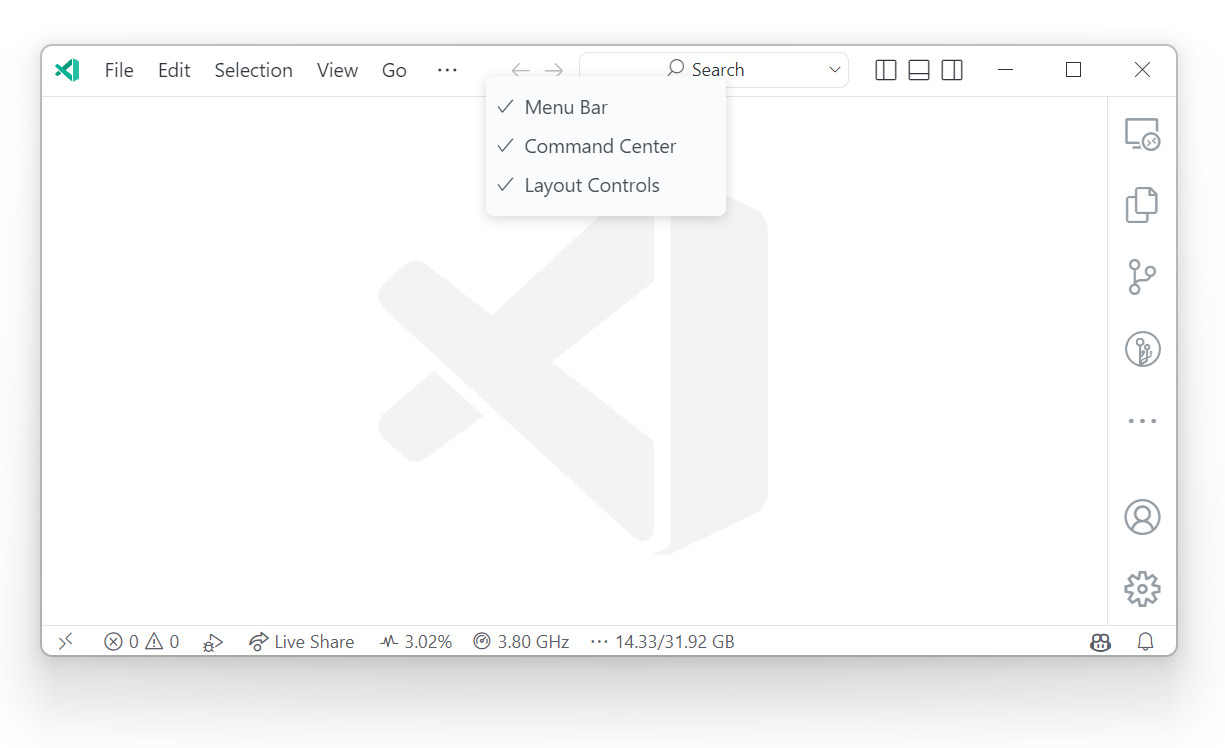
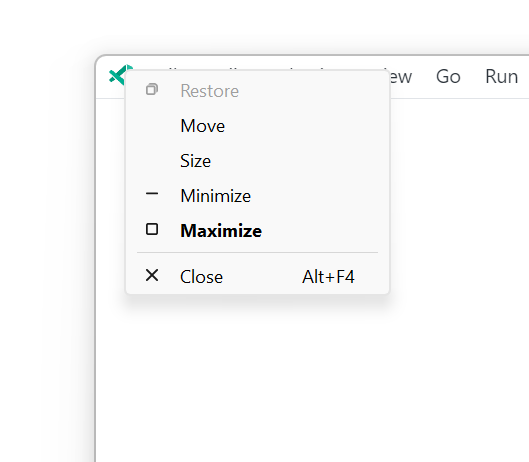
對於希望使用系統上下文選單的 Windows 使用者,仍然可以透過右鍵單擊視窗左上角的 VS Code 圖示或按 Alt+Space 來觸發選單。滑鼠位置用於確定使用 Alt+Space 觸發時的行為,因此如果自定義選單位於標題欄頂部,它將出現。
對於 Linux 使用者,由於 問題 #156397,標題欄中的空白區域將不會開啟上下文選單。您必須右鍵單擊要隱藏的標題欄中的某個專案。
改進的選單欄摺疊
新增命令中心後,我們嘗試將選單欄縮小為漢堡選單以騰出空間。在聽取使用者反饋後,我們切換回了舊的選單欄摺疊行為,直到大部分選單摺疊起來,然後才切換到漢堡選單。
可訪問的 macOS 標題欄縮放
同樣作為改進命令中心體驗的一部分,當 macOS 上的標題欄中存在互動式元件時,標題欄現在會隨 UI 的其餘部分一起縮放,以提高可訪問性。
摺疊選區
命令從選區建立手動摺疊範圍(⌘K ⌘, (Windows, Linux Ctrl+K Ctrl+,))從當前選定的行建立一個摺疊範圍並將其摺疊。該範圍稱為手動摺疊範圍,位於摺疊提供程式計算的範圍之上。
可以使用命令刪除手動摺疊範圍(⌘K ⌘. (Windows, Linux Ctrl+K Ctrl+.))再次刪除手動摺疊範圍。
手動摺疊範圍對於沒有程式語言支援摺疊的情況特別有用。
保留摺疊範圍
VS Code 現在會保留摺疊的範圍,即使摺疊範圍不再是摺疊提供程式計算的範圍的一部分。一個典型的例子是當用戶註釋掉檔案、開始一個字串字面量或建立了一個語法錯誤,導致無法建立所有範圍時。這些摺疊範圍成為“恢復”範圍。一旦摺疊提供程式返回相同位置的範圍,或者使用命令刪除手動摺疊範圍,它們就會被刪除。
隱藏摺疊控制元件
現在可以使用設定 "editor.showFoldingControls": "never" 隱藏裝訂線中的摺疊控制元件。仍然可以使用摺疊命令和快捷方式展開和摺疊摺疊範圍。
3 向合併編輯器改進
我們繼續完善新的 3 向合併編輯器,並在本版本中預設啟用它。可以透過單擊“原始碼管理”檢視中的衝突檔案來開啟合併編輯器。
亮點包括用於接受來自一側的所有更改的新命令、改進的上下文選單、增強的差異顏色以及對沖突和非衝突更改的更多強調。
我們還開始探索替代的差異演算法,以提高合併衝突的精度。如果您在差異或合併編輯器中遇到次優的更改突出顯示或對齊,我們希望在我們的 GitHub 問題跟蹤器中記錄這些情況!
命令列選項合併
您現在可以使用命令列選項在 VS Code 中調出合併編輯器
-m --merge <path1> <path2> <base> <result> Perform a three-way merge by providing paths for two modified versions of a file, the common origin of both modified versions, and the output file to save merge results.
這使您可以將 VS Code 用作 Git 的合併工具,例如,如果您在 .gitconfig 中配置此項
[merge]
  tool = code
[mergetool "code"]
  cmd = code --wait --merge $REMOTE $LOCAL $BASE $MERGED
搜尋檔案裝飾
“搜尋”檢視中的搜尋結果現在在右側顯示檔案裝飾和顏色,以表達檔案的問題和原始碼管理資訊。這類似於檔案資源管理器中已顯示的檔案裝飾。
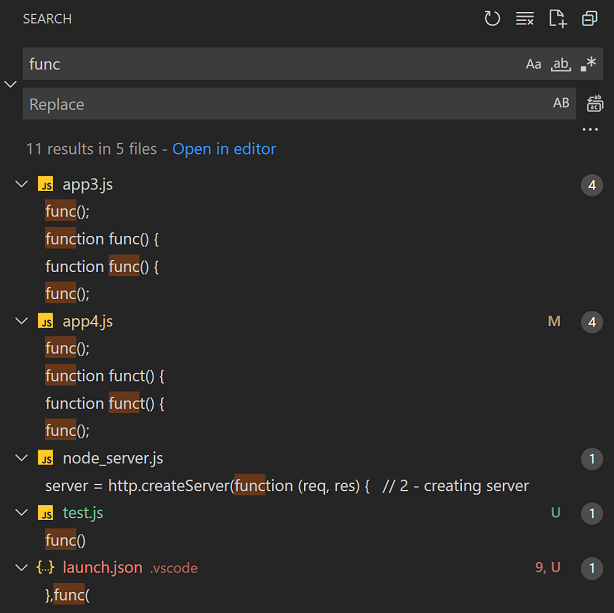
搜尋多選
“搜尋”檢視現在還支援多選。您對選區中的一個結果執行的任何操作(例如,關閉或替換)也將對其他選定的專案執行。
樹查詢控制元件
樹檢視(例如“檔案資源管理器”)現在支援查詢控制元件。您可以在樹中按 ⌥⌘F (Windows, Linux Ctrl+Alt+F) 來彈出查詢控制元件。您可以使用查詢控制元件突出顯示匹配的元素或切換過濾按鈕以隱藏所有不匹配搜尋詞的元素。
注意:如果您習慣於在“檔案資源管理器”具有焦點時呼叫 ⌥⌘F (Windows, Linux Ctrl+Alt+F) 時在編輯器中開啟查詢控制元件,則可以相應地配置鍵繫結
{
  "key": "cmd+f", // "ctrl+f" on Windows/Linux
  "command": "-list.find",
  "when": "listFocus && listSupportsFind"
}
透過“新建檔案”任意建立檔案
檔案 > 新建檔案...(或歡迎頁面上的新建檔案...連結)體驗已得到改進,允許任意建立檔案。您現在可以在快速輸入框中鍵入檔名以在磁碟上建立檔案。

終端
預設啟用 Shell 整合
上個版本退出預覽的 Shell 整合自動注入現在預設啟用。對於受支援的 Shell 設定(大多數 bash/zsh/pwsh 配置),它應該在沒有任何更改的情況下正常工作,並且您應該看到命令裝飾

注意:在 Windows 上,您需要 PowerShell 7 (pwsh) 才能支援 Shell 整合。您可以透過 https://aka.ms/PSWindows 安裝。
如果 Shell 整合功能沒有自動亮起,您將需要設定手動安裝,這在本版本中已簡化。
當 terminal.integrated.shellIntegration.enabled 設定設定為 true 時,自動注入會啟用,將其新增到您的 settings.json 檔案中以停用此功能
"terminal.integrated.shellIntegration.enabled": "false"
這將僅停用 VS Code 的 Shell 整合注入。即使停用,如果您的設定對 VS Code 理解的某些其他終端啟用了 Shell 整合,它仍然會接收這些。如果您不喜歡命令和/或捲軸裝飾,您可以只停用它們的顯示,同時仍然利用 Shell 整合帶來的額外功能。
簡化的 Shell 整合手動安裝
以前的手動安裝需要幾個步驟,並且是特定於平臺和 Shell 的。新的手動安裝使用 code CLI 來獲取 Shell 整合指令碼,並且跨平臺工作,並且在連線到遠端視窗時工作,這意味著您可以將其同步到您的 dotfiles 中,它應該可以正常工作。
# Manual install on bash
[[ "$TERM_PROGRAM" == "vscode" ]] && . "$(code --locate-shell-integration-path bash)"
您可以在終端 Shell 整合中閱讀有關如何為其他 Shell 安裝 Shell 整合的更多資訊。
更多 Shell 整合配置選項
新的設定 terminal.integrated.shellIntegration.decorationsEnabled 允許您在 gutter、overviewRuler 或兩者都不顯示命令裝飾。為了方便訪問,當您單擊裝飾時,您可以透過上下文選單中的配置命令裝飾來修改此設定(選擇切換可見性以顯示選項下拉列表)。
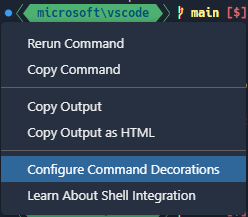
您還可以從下拉列表中配置預設、成功或錯誤圖示。
預設顏色和圖示選項卡設定
可以使用 terminal.integrated.tabs.defaultIcon 和 terminal.integrated.tabs.defaultColor 按資料夾設定預設圖示和終端選項卡顏色。
擴充套件的 PowerShell 鍵繫結
由於 Shell 整合,還有額外的 PowerShell 鍵繫結,例如 Ctrl+Space。由於缺少 VT 編碼,以前無法實現這些功能。如果 Shell 整合在 pwsh 中工作,則以下鍵繫結現在應該可以工作
- Ctrl+Space - 僅在 Windows 上預設為
MenuComplete。 - Alt+Space - 預設為
SetMark。 - Shift+Enter - 預設為
AddLine。 - Shift+End - 預設為
SelectLine。 - Shift+Home - 預設為
SelectBackwardsLine。
這適用於所有平臺,甚至 Linux/macOS,這些鍵繫結通常無法實現。可以使用 Set-PSReadLineKeyHandler 在 pwsh 配置檔案中隨時重置預設值。如果您需要額外的鍵繫結,請告訴我們。
執行最近命令作為反向搜尋的替代品
啟用 Shell 整合後,我們的目標是讓“執行最近命令”成為 Shell 反向搜尋(Ctrl+R)的跨 Shell 替代品。觸發命令時,預設情況下會有一個新的連續搜尋模式。這在大多數 Shell 中行為類似於 Ctrl+R,可以選擇切換回模糊搜尋
新的 inTerminalRunCommandPicker 上下文鍵可用於設定鍵繫結,例如 Ctrl+R 以轉到下一個匹配項。例如,以下鍵繫結現在可以完全替代 Shell 的反向搜尋,其中 Ctrl+Alt+R 作為舊行為的備用
{ "key": "ctrl+r",     "command": "workbench.action.terminal.runRecentCommand", "when": "terminalFocus" },
{ "key": "ctrl+alt+r", "command": "workbench.action.terminal.sendSequence", "args": { "text": "\u0012"/*^R*/ }, "when": "terminalFocus" },
{ "key": "ctrl+r",     "command": "workbench.action.quickOpenNavigateNextInViewPicker", "when": "inQuickOpen && inTerminalRunCommandPicker" },
{ "key": "ctrl+c",     "command": "workbench.action.closeQuickOpen", "when": "inQuickOpen && inTerminalRunCommandPicker" },
多行命令現在在適當位置顯示換行符符號,並且還將使用帶括號的貼上模式,這意味著它們被視為貼上,以支援 Shell。這通常意味著它們都將被新增到同一提示中,而不是單獨執行它們。

其他 Shell 整合改進
以下是 Shell 整合的一些較小的改進
-
命令導航改進了視覺反饋,短暫顯示“焦點邊框”,然後在裝訂線中保留一個持久的矩形,以幫助突出顯示緩衝區中的位置。

-
新的
workbench.action.terminal.copyLastCommand命令可用,允許鍵繫結複製上一個命令的輸出(Ctrl/Cmd+Shift+Up、Ctrl/Cmd+C、Escape、Ctrl/Cmd+End 的快捷方式)。 -
Bash Shell 整合
- 支援更多
$PROMPT_COMMAND格式。 - 即使已經在使用
bash-preexec助手,Shell 整合也應該工作得更好。
- 支援更多
渲染改進
啟用 GPU 加速後,終端渲染得到了一些改進
-
半圓形 Powerline 符號現在是自定義渲染的。與上一個版本中的箭頭符號一樣,即使使用行高,這些符號也應該與相鄰的單元格無縫融合,並擴充套件到單元格的高度。

-
圓角框繪圖字元(
╭、╮、╰、╯)現在使用更平滑的曲線。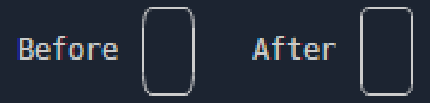
-
改進了背景顏色更改時字形的剪裁,這在
npm輸出警告時很常見。
-
與上面的剪裁問題類似,存在一個問題,即某些字形中的抗鋸齒會與其他字元重疊並降低視覺效果。使用上面的背景示例最容易說明這個問題。
Work中的k中的一個畫素也可能逃逸到單元格的另一個方向。這個畫素將不再出現在字形中,因為它被移除是因為它與背景顏色幾乎相同。
原始碼管理
操作按鈕改進
我們根據使用者反饋繼續完善原始碼管理操作按鈕
- 僅當本地分支領先或落後於遠端跟蹤分支的高度確定時,才會顯示同步更改操作按鈕。
- 提交操作按鈕僅根據已更改資源的列表啟用,同時考慮智慧提交設定
git.enableSmartCommitgit.suggestSmartCommitgit.smartCommitChanges
- 提交操作按鈕圖示根據分支保護設定更新
git.branchProtectiongit.branchProtectionPrompt
改進的變基衝突解決
在這個里程碑中,我們解決了一些變基流中解決合併衝突時的小問題。使用者現在應該能夠在解決所有合併衝突後,使用“原始碼管理”檢視中的提交按鈕繼續變基操作。
提交輸入欄位拼寫檢查
在這個里程碑中,我們確認所有必要的擴充套件 API 都可用於支援提交輸入欄位中的拼寫檢查。我們聯絡了兩個流行的拼寫檢查擴充套件的作者,並提交了拉取請求,說明如何更新他們的擴充套件以為提交描述文字提供拼寫檢查。
除錯
JavaScript 除錯
當您建立啟動配置來除錯 JavaScript/TypeScript 程式時,您可以設定 "console": "integratedTerminal" 以在終端中執行該程式(而不是直接派生程序)。幾個月前,我們注意到 launch.json 配置中的 "args" 部分被 Shell 轉義了,但沒有完全轉義。這意味著嘗試將引數傳遞給您的程式可能會意外地觸發 Shell 中的特殊行為。我們清理了這個問題,然後意識到設定包含對 Shell 具有特殊含義的字元的引數是一件有用的事情,並且一些使用者依賴於此行為。
我們討論了正確的修復方法,並決定此行為應選擇加入,並且需要更改 除錯介面卡協議 (DAP)。我們對 DAP 進行了此更改,在 VS Code 和 js-debug 中實現了它,其他除錯介面卡也應該很快跟進。
以下是如何在節點啟動配置中使用新行為
{
    "type": "node",
    "console": "integratedTerminal",
    ...

    // If you pass args as a single string, the characters will not be escaped for the terminal,
    // so the command in backticks will be evaluated, and output will be redirected to "outfile".
    // The user is responsible for knowing the type of shell that this will be run in,
    // and doing any escaping necessary.
    "args": "`echo hello` > outfile",

    // If you pass args as an array, the characters will be escaped for the terminal,
    // so that the program receives them verbatim.
    "args": ["`echo hello` > outfile"]
}
除錯會話選擇器
在除錯時,您現在可以在命令面板中執行除錯:選擇除錯會話。這會顯示一個包含活動除錯會話的選擇器,您可以使用它來搜尋和過濾單個除錯會話。每個選擇器專案的描述將顯示派生它的會話(如果適用)。
在選擇器中選擇一個專案將使“呼叫堆疊”檢視中的除錯會話獲得焦點。除錯操作(例如,暫停、單步執行、重新啟動、停止)將在獲得焦點的除錯會話上執行。選擇會話還會顯示會話的“除錯控制檯”。
任務
“執行任務”命令的過濾支援
任務:執行任務(workbench.action.tasks.runTask)操作支援按任務名稱和型別進行過濾,以提供更簡潔和可配置的方式來選擇和執行任務。
例如
{
  "key": "ctrl+h",
  "command": "workbench.action.tasks.runTask",
  "args": {
    "task": "VS Code - Build",
    "type": "npm"
  }
}
改進的自動任務流
“受信任的工作區”功能允許 VS Code 簡化執行自動任務的流程。預設情況下,如果工作區受信任,則會自動執行任務,否則會按資料夾提示一次。此行為可以透過 task.allowAutomaticTasks 設定(預設 auto)配置為始終(on)或從不(off)在執行自動任務之前提示。
語言
格式化 JSON 時保留換行符
您現在可以在格式化 JSON 文件中的行時保留初始行位置。例如,包含在一行上的值的陣列在格式化後仍會將這些值保留在同一行上。JSON 檔案中的額外換行符(newlines)也得到保留。要啟用此功能,請在設定編輯器中設定選項JSON > 格式:保留行。
Notebook
轉到最近失敗的單元格
如果您最近執行的單元格失敗了,現在有一個按鈕可以跳轉到該單元格。您還可以執行筆記本:轉到最近失敗的單元格來執行相同的操作。
當您執行一組單元格並想知道哪個單元格失敗並停止了組執行時,這很有用。
筆記本 Markdown 預覽附件渲染
現在可以在 Jupyter 筆記本中渲染嵌入的 base64 影像。
貼上到 Jupyter 筆記本中並透過  引用的影像現在將在 VS Code 筆記本中按預期渲染。
以下 Markdown 原始碼
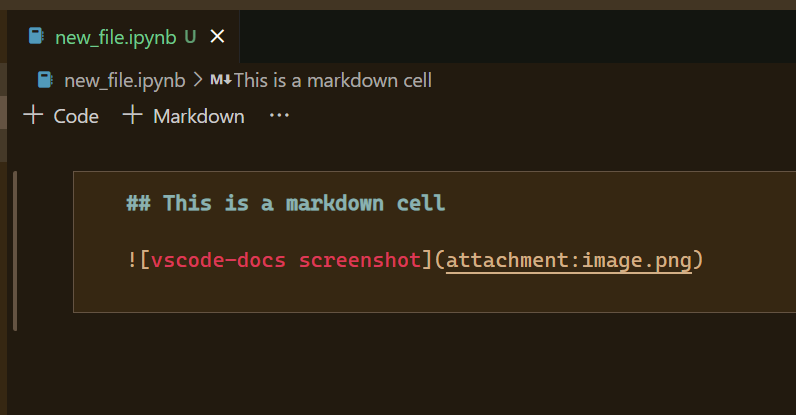
將渲染為
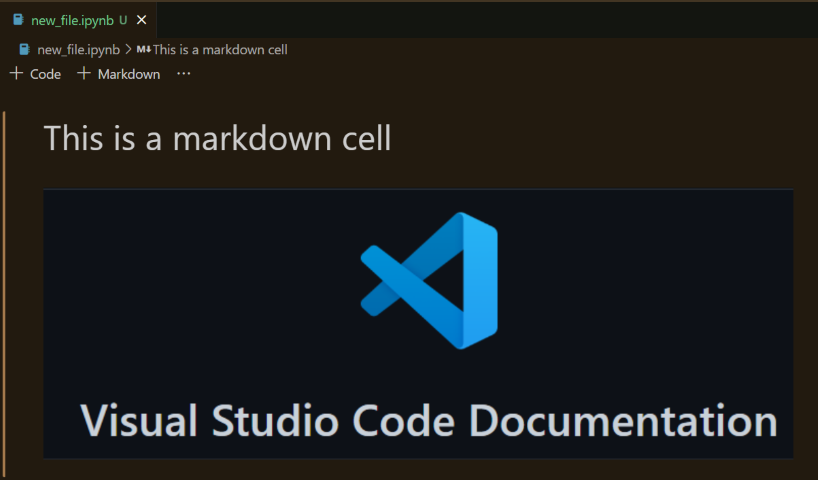
共享筆記本連結
共享子選單中的複製 vscode.dev 連結命令現在支援筆記本連結。
Web 版 VS Code
設定顯示語言
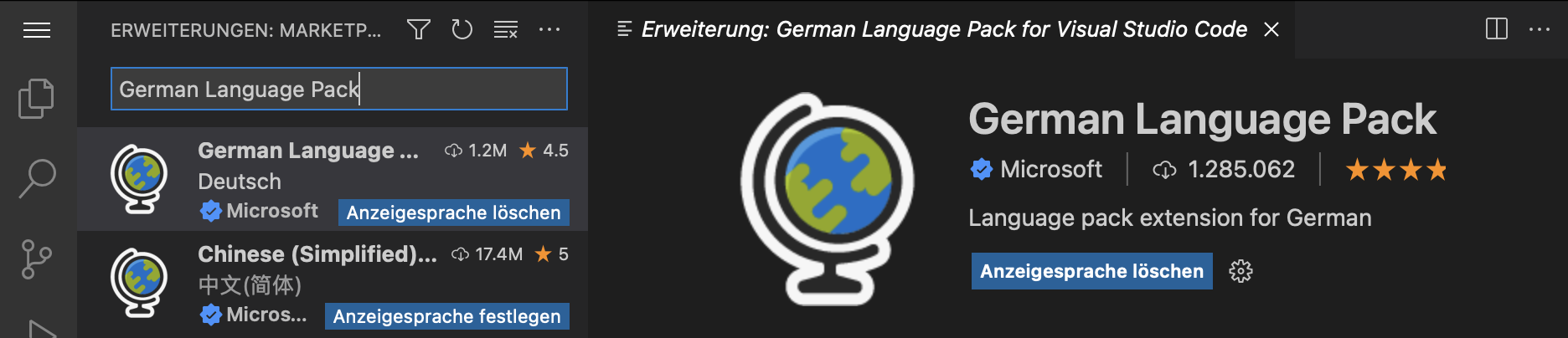
您現在可以使用“擴充套件”檢視中語言包擴充套件上的設定顯示語言按鈕來設定瀏覽器的顯示語言。
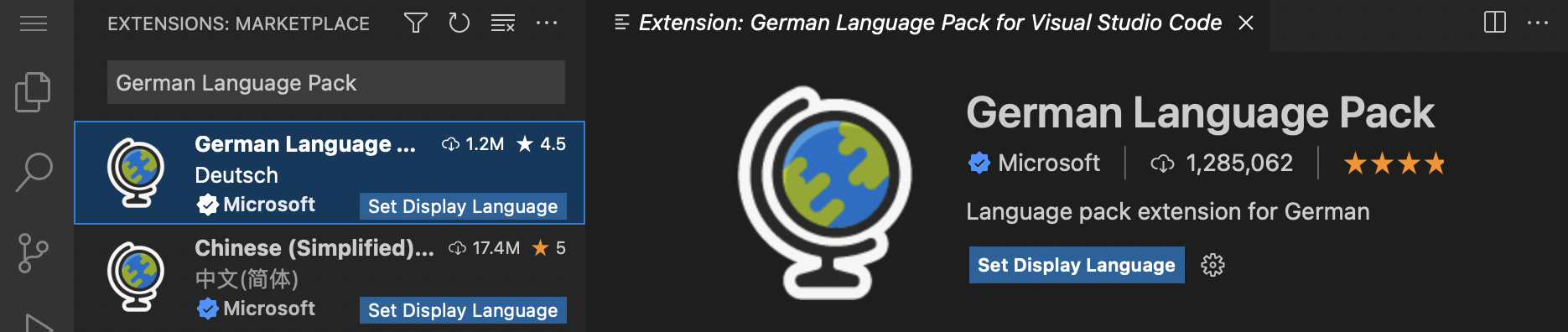
設定後,您可以透過使用當前設定的語言包擴充套件上的清除顯示語言按鈕來清除顯示語言。
對擴充套件的貢獻
Python
入門體驗
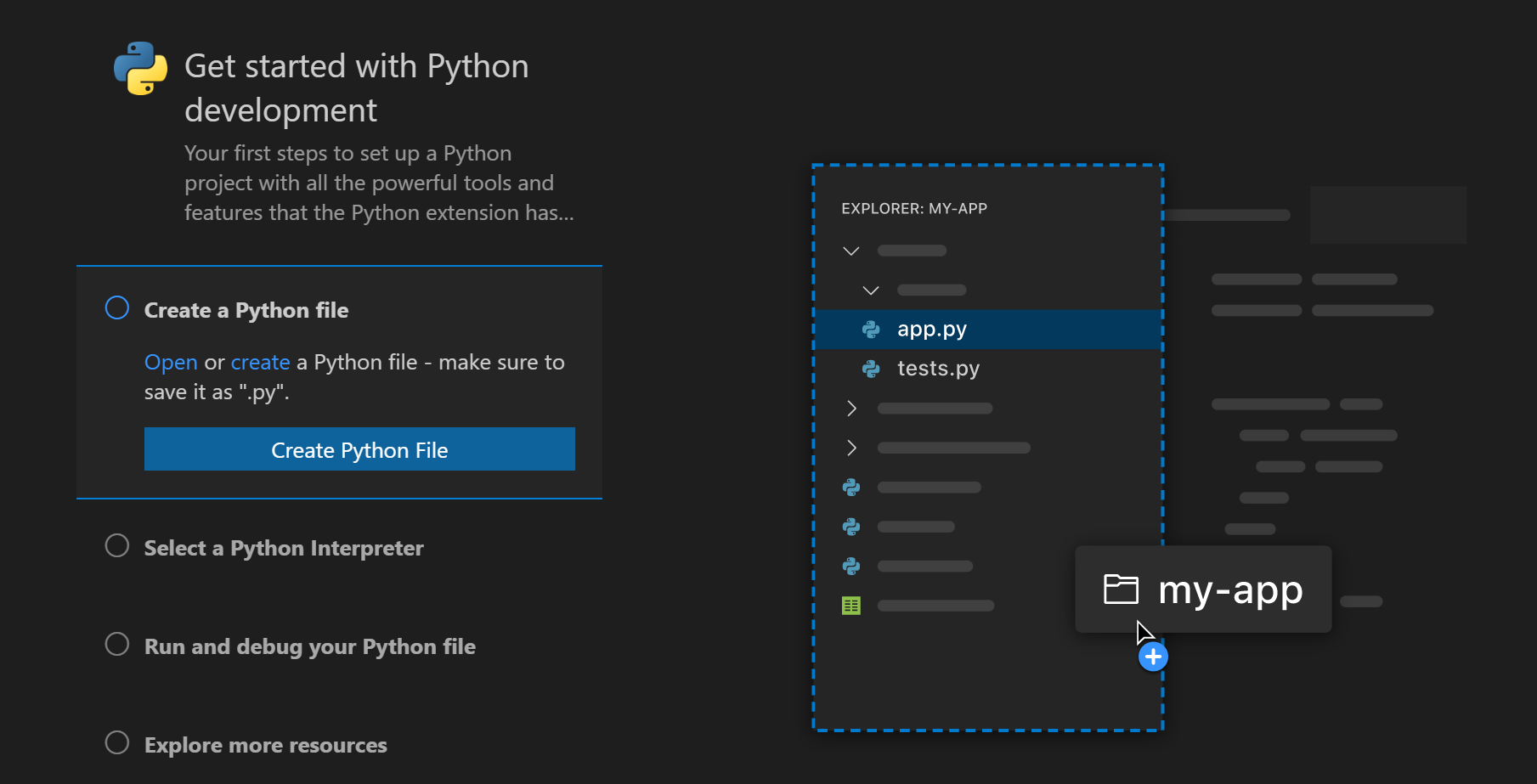
Python 擴充套件演練現在可以順暢地引導使用者在需要時安裝 Python 並選擇它。當未安裝 Python 並且使用者可以自動執行顯示的說明時,將開啟 Microsoft Store 或適當的演練磁貼。任何與直譯器相關的提示僅在使用者操作需要直譯器時顯示,而不是在啟動時顯示。此外,UI 提示已得到改進,以更精確地顯示錯誤和建議的更改。
狀態列中的直譯器資訊
添加了一個新設定 python.interpreter.infoVisibility,它控制何時在狀態列中顯示有關選定直譯器的資訊。預設情況下,僅當開啟 Python 相關檔案時(onPythonRelated)才會顯示直譯器資訊。可以將其設定為 always 以恢復舊的行為,即無論開啟什麼檔案,都會顯示選定的直譯器。添加了警告狀態以指示選定的直譯器無效的情況

自動除錯配置
Python 擴充套件現在支援自動除錯配置,該配置會分析當前專案併為您提供不需要額外修改的除錯配置。
該擴充套件可識別 Django、Flask 和 FastApi 專案以及簡單的 Python 檔案。
實驗性擴充套件:WWBD
有一個名為 WWBD 的新實驗性 Python 擴充套件,它充當 Python 環境工作流創意的沙盒。截至目前,有一個用於虛擬環境的建立環境命令,以檢視單個命令是否可以幫助使用者設定新的虛擬環境(有關完整詳細資訊和其他擴充套件功能,請參閱 WWBD 擴充套件頁面)。您可以在專案儲存庫中閱讀 Ideas 類別,瞭解正在考慮的其他創意,包括 conda 支援。
Jupyter
將繪圖影像複製到剪貼簿
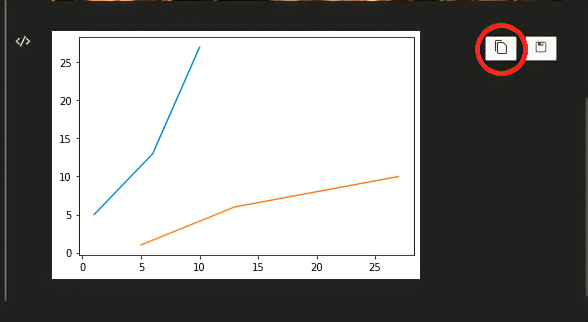
現在可以在 Jupyter 擴充套件中將單元格輸出中的繪圖複製到剪貼簿。確保您選擇了正確的簡報,因為目前僅支援 PNG 輸出
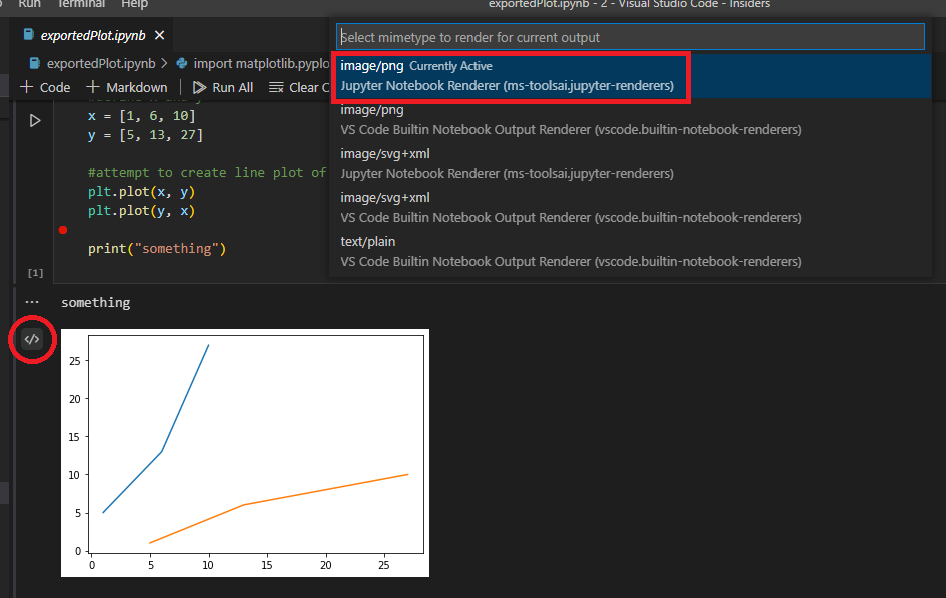
設定正確的簡報型別後,選擇右上角的複製到剪貼簿按鈕
Web 擴充套件
以下功能已移植到 Jupyter 擴充套件的 Web 版本
- 繪圖檢視器
- 資料幀檢視器
如果您想體驗此功能,請在本地機器上啟動 Jupyter,命令如下:
jupyter notebook --no-browser --NotebookApp.allow_origin_pat=https://.*\.vscode-cdn\.net
然後從 vscode.dev 內部使用命令Jupyter: 指定用於連線的 Jupyter 伺服器連線到它。
有關更多資訊(和評論),請參閱此討論項。
互動式視窗恢復
透過開啟設定 interactiveWindow.restore,互動式視窗會話現在可以在 VS Code 視窗重新載入時恢復。
限制:原始核心狀態在視窗重新載入時不會持久存在(有關詳細資訊,請參閱此討論項)。如果您使用的是遠端 Jupyter 伺服器,互動式視窗將在重新載入時連線到以前的核心會話。
從 .env 檔案載入環境變數
對從 .env 檔案載入環境變數進行了一些修復,包括檢測 .env 檔案的更改。Python 核心現在將從設定 python.envFile 中定義的檔案載入環境變數。
GitHub 拉取請求和議題
GitHub 拉取請求和問題擴充套件取得了更多進展,該擴充套件允許您處理、建立和管理拉取請求和問題。此版本的亮點包括
- 有一個新按鈕,僅顯示自檢視器上次稽核以來對拉取請求所做的更改。
- “原始碼管理”檢視中的新提交併建立拉取請求操作允許您執行 Git 提交併一步轉到建立 PR 檢視。
githubPullRequests.pullRequestDescription設定可用於配置 PR 描述的源文字。
檢視擴充套件的 0.48.0 版本的更新日誌以檢視其他亮點。
遠端開發
遠端開發擴充套件的工作仍在繼續,它允許您使用容器、遠端機器或 適用於 Linux 的 Windows 子系統 (WSL) 作為功能齊全的開發環境。
您可以在 遠端開發發行說明中瞭解有關新擴充套件功能和錯誤修復的資訊。
預覽功能
編輯器粘性滾動
現在可以在滾動時顯示 UI,顯示使用者所在的範圍。 “粘性滾動” UI 將顯示編輯器頂部所在的類/介面/名稱空間/函式/方法/建構函式,幫助您瞭解文件中的位置。使用 editor.experimental.stickyScroll.enabled 設定啟用粘性滾動。
<video src="/assets/updates/1_70/sticky-scroll.mp4" autoplay loop controls muted title=""Sticky scroll" showing the source code scope for a TypeScript file">
TypeScript 4.8 支援
此更新包括對即將釋出的 TypeScript 4.8 版本的支援。有關 TypeScript 團隊目前正在進行的工作的更多詳細資訊,請參閱 TypeScript 4.8 迭代計劃。
要開始使用 TypeScript 4.8 nightly 版本,請安裝 TypeScript Nightly 擴充套件。
設定配置檔案
過去幾個月,我們一直致力於支援 VS Code 中的設定配置檔案,這是社群最受歡迎的要求之一。此功能可在 Insiders 版本中透過 workbench.experimental.settingsProfiles.enabled 設定進行預覽。試用一下,並透過在 VS Code 儲存庫中建立問題或在 問題 #116740 中評論來告訴我們您的反饋。
在這個里程碑中,我們還為 VS Code for the Web 添加了對設定配置檔案的支援。您可以使用 insiders.vscode.dev 和相同的 workbench.experimental.settingsProfiles.enabled 設定試用它。
主題:Light Pink
任務重新連線
在視窗重新載入時,可以透過啟用 task.experimental.reconnection 來重新連線監視任務,從而在擴充套件更改或 VS Code 版本更新後更快地恢復工作。
程式碼操作
我們一直致力於在 VS Code 中提供更好的程式碼操作體驗。程式碼操作包括重構、源操作和快速修復。
新的實驗性程式碼操作控制元件可以從上下文選單中透過選擇重構或源操作、從燈泡或透過快速修復開啟。透過 editor.experimental.useCustomCodeActionMenu 設定試用它。透過在 VS Code 儲存庫中建立問題或在 問題 #152913 中評論來告訴我們您的反饋。
重構預覽也可以從新的程式碼操作控制元件中訪問。將滑鼠懸停在啟用的專案上以檢視如何預覽。支援用於選擇程式碼操作以及預覽選擇的自定義鍵繫結。
在這個里程碑中,我們還添加了對程式碼操作的自定義鍵繫結的支援,其中包括快速修復(⌘. (Windows, Linux Ctrl+.))。您可以透過將以下程式碼片段與所需的鍵盤快捷鍵新增到 keybindings.json 來試用它。
[
  {
    "key": "ctrl+k",
    "when": "codeActionMenuVisible",
    "command": "focusPreviousCodeAction"
  },
  {
    "key": "ctrl+j",
    "when": "codeActionMenuVisible",
    "command": "focusNextCodeAction"
  }
]
跨 VS Code for the Web 和桌面的編輯會話
編輯會話仍在繼續開發中,它允許您在跨 VS Code for the Web 或桌面繼續處理儲存庫時攜帶未提交的更改。一些亮點包括
- 您現在可以在關閉編輯會話功能時刪除雲中所有儲存的編輯會話。
- 現在支援使用 Microsoft 身份驗證登入。
- 如果您在查詢編輯會話時遇到問題,可以使用編輯會話:顯示編輯會話命令檢視所有編輯會話。
要試用編輯會話,請在設定中設定 workbench.experimental.editSessions.enabled 並使用編輯會話:儲存當前編輯會話命令,在出現提示時使用 GitHub 或 Microsoft 身份驗證登入。然後,使用另一臺機器或 VS Code 例項上的儲存庫中的編輯會話:恢復最新編輯會話命令,將所有修改檔案的有效內容恢復到您的工作區。您可以隨時使用編輯會話:登出命令登出編輯會話。
隨著我們不斷迭代編輯會話體驗,請試用它並透過在 問題 #141293 中評論與我們分享您的反饋。
擴充套件開發
“when”子句的 'not in' 運算子
“when”子句中已經存在一個運算子 in,它允許在具有陣列或物件型別值的另一個上下文鍵中動態查詢上下文鍵的值。我們添加了一個新運算子 not in,它否定了這一點。有關詳細資訊,請參閱 when clause contexts 文件。
htmlLanguageParticipants 貢獻點
一個新的貢獻點 htmlLanguageParticipants 允許類似 HTML 的語言宣告它們希望繼承所有 HTML 語言伺服器功能,例如程式碼完成、懸停和大綱。這對於不想實現完整語言伺服器的程式語言擴充套件很有用。
一個示例是內建的 handlebars 擴充套件,它現在將自己新增到其 package.json 中的 htmlLanguageParticipants 中
"contributes": {
  "htmlLanguageParticipants": [
     {
       "languageId": "handlebars"
      }
    ]
}
Quarkus 擴充套件已採用該貢獻點。它使用嵌入式 Qute HTML 模板語言的其他建議豐富了 HTML 功能
拖放到編輯器 API
文字編輯器拖放 API 允許擴充套件處理將檔案或其他內容拖放到文字編輯器中。這些拖放事件可以來自 VS Code 內部,例如將檔案從 VS Code 的資源管理器拖到文字編輯器中,也可以透過將檔案從作業系統拖到 VS Code 中生成。
要將檔案拖放到編輯器中,使用者可以在拖動時按住 kbsytyle(Shift),然後將檔案拖放到檔案中的特定位置。此時,您的擴充套件可以選擇如何處理拖放的資料。
檢視 drop into editor extension sample 以獲取此 API 實際操作的簡單示例。
提議的 API
每個里程碑都會帶來新的提議 API,擴充套件作者可以嘗試這些 API。一如既往,我們希望得到您的反饋。以下是嘗試提議 API 的步驟
- 查詢您要嘗試的提議並將其名稱新增到
package.json#enabledApiProposals。 - 使用最新的vscode-dts並執行
vscode-dts dev。它會將相應的d.ts檔案下載到您的工作區中。 - 您現在可以根據該提議進行程式設計。
您不能釋出使用提議 API 的擴充套件。下個版本中可能會有破壞性更改,我們絕不希望破壞現有擴充套件。
Webview 上下文選單
新的 webview 上下文選單提案使高階 webview 可以輕鬆自定義當用戶右鍵單擊 webview 內部時顯示的上下文選單。這個新的貢獻點使用 VS Code 的普通上下文選單,因此自定義選單與編輯器的其餘部分完美契合。Webview 還可以為 webview 的不同部分顯示自定義上下文選單。
要試用這個新的 API,您需要啟用 contribWebviewContext 提案。
"enabledApiProposals": [
  "contribWebviewContext"
]
要向您的 webview 新增新的上下文選單項,請在新的 webview/context 部分下的 menus 中新增一個新條目。每個貢獻都需要一個 command(這也是標題的來源)和一個 when 子句。when clause when clause 應包含 webview == 'YOUR_WEBVIEW_VIEW_TYPE' 以確保上下文選單僅適用於您的擴充套件的 webview
"contributes": {
  "menus": {
    "webview/context": [
      {
        "command": "catCoding.yarn",
        "when": "webview == 'catCoding'"
      },
      {
        "command": "catCoding.insertLion",
        "when": "webview == 'catCoding' && webviewSection == 'editor'"
      }
    ]
  },
  "commands": [
    {
      "command": "catCoding.yarn",
      "title": "Yarn 🧶",
      "category": "Cat Coding"
    },
    {
      "command": "catCoding.insertLion",
      "title": "Insert 🦁",
      "category": "Cat Coding"
    },
    ...
  ]
}
在 webview 內部,您還可以使用 data-vscode-context 資料屬性(或在 JavaScript 中使用 dataset.vscodeContext)設定 HTML 特定區域的上下文。data-vscode-context 值是一個 JSON 物件,它指定當使用者右鍵單擊元素時要設定的上下文。最終上下文是從文件根到單擊的元素確定的。
例如,考慮以下 HTML
<div class="main" data-vscode-context='{"webviewSection": "main", "mouseCount": 4}'>
  <h1>Cat Coding</h1>

  <textarea data-vscode-context='{"webviewSection": "editor", "preventDefaultContextMenuItems": true}'></textarea>
</div>
如果使用者右鍵單擊 textarea,將設定以下上下文
webviewSection == 'editor'— 這會覆蓋父元素中的webviewSection。mouseCount == 4— 這是從父元素繼承的。preventDefaultContextMenuItems == true— 這是一個特殊的上下文,用於隱藏 VS Code 通常新增到 webview 上下文選單中的複製和貼上條目。
如果使用者在 <textarea> 內右鍵單擊,他們將看到
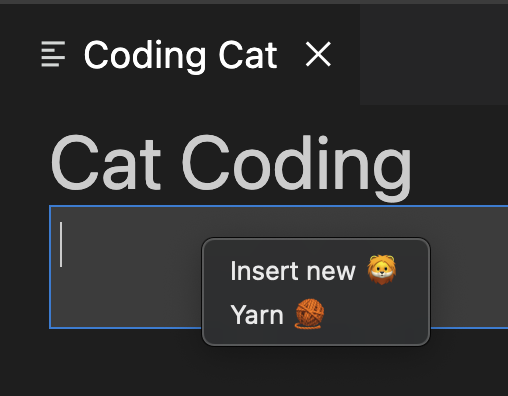
檢視大小
檢視大小提案允許擴充套件為其貢獻的檢視提供權重
"contributes": {
    "views": {
        "github-pull-request": [
            {
                "id": "github:createPullRequest",
                "type": "webview",
                "name": "Create Pull Request",
                "size": 2
            },
            {
                "id": "github:compareChanges",
                "name": "Compare Changes",
                "size": 1
            }
        ]
    }
}
大小的工作方式類似於 CSS 屬性 flex-grow。在上面的示例中,"size": 2 的檢視將是 "size": 1 的檢視的兩倍大小。僅當檢視容器由同一擴充套件貢獻時,才會遵守 size 屬性。
可擴充套件的 HTML 筆記本渲染器
我們的內建 筆記本渲染器現在公開了一個實驗性 API,允許擴充套件自定義 HTML 內容的渲染。此 API 目前公開一個鉤子 postRender,它在 HTML 內容的初始渲染之後呼叫。
要嘗試使用此實驗性 API,您的擴充套件需要擴充套件 vscode.builtin-renderer API。
"contributes": {
  "notebookRenderer": [
    {
      "id": "vscode-samples.my-custom-html-extension",
      "displayName": "My custom html renderer extension",
      "entrypoint": {
        "extends": "vscode.builtin-renderer",
        "path": "./out/main.js"
      }
    }
  ]
}
然後您的渲染器可以在 vscode-builtin-renderer 上註冊一個渲染鉤子
import type { RendererContext } from 'vscode-notebook-renderer';

export async function activate(ctx: RendererContext<void>) {
  const htmlRenderer = await ctx.getRenderer('vscode.builtin-renderer');
  if (!htmlRenderer) {
      throw new Error(`Could not load 'vscode.builtin-renderer'`);
  }

  htmlRenderer.experimental_registerHtmlRenderingHook({
    // Invoked after the HTML content for `outputItem` has been rendered to `element`
    postRender(outputItem: OutputItem, element: HTMLElement): HTMLElement | undefined {
      // You can either modify `element` or return a replacement element
    }
  });
}
試用這個新的 API,讓我們知道您的想法!
除錯介面卡協議
RunInTerminalRequest 的 argsCanBeInterpretedByShell
RunInTerminalRequest 支援一個新屬性 argsCanBeInterpretedByShell,它告訴客戶端是否應保留命令 args 中的特殊 Shell 字元而不轉義。這是為了讓使用者能夠編寫將在終端中啟動的啟動配置,幷包含應由 Shell 解釋的字元。
工程
Electron 沙盒支援的進展
在這個里程碑中,我們在預設啟用 Electron 的 沙盒方面取得了實質性進展。我們計劃在 8 月為 Insiders 啟用沙盒,並最終使其成為 Stable VS Code 中的預設設定。
對於好奇的人來說,在設定中配置 "window.experimental.useSandbox": true 將啟用沙盒模式。希望您不會注意到任何變化,但如果您發現問題,請向我們報告。
Markdown 語言伺服器
這次迭代中,我們將 VS Code 中用於編寫 Markdown 的大部分工具提取到一個 庫和一個 語言伺服器中。這包括我們用於路徑完成、文件大綱和診斷的工具。
VS Code 的內建 Markdown 擴充套件已經切換為使用這個新的語言伺服器,儘管希望您不會注意到行為上的任何差異。這種切換應該有助於提高效能,因為它將 Markdown 工具移到了它自己的程序中。切換到語言伺服器也有助於我們提高實驗性 Markdown 連結診斷的效能。
我們的希望是,其他工具和編輯器也能夠從這些新包中受益,甚至回饋它們。我們可以共同為所有人構建更好的 Markdown 工具!如果您有興趣,請檢視相關專案
- Markdown Language Service — 一個提供用於處理 Markdown 的工具的 TypeScript 庫。
- Markdown Language Server — 一個使用語言服務構建的 Markdown 語言伺服器。
Debian 包依賴項
Debian 包依賴項現在由指令碼而不是硬編碼生成。這解決了 2016 年提出的一個問題,即缺少依賴項會導致程式在某些機器上執行時崩潰。
文件和擴充套件
開發容器 CLI
開發容器命令列介面 (CLI) 主題已針對 最新版本的 CLI 進行了更新。開發容器 CLI 允許您構建和執行開發容器,並且是 開發容器規範的開源參考實現

Azure Developer CLI (azd)
Azure Developer CLI 及其配套的 VS Code 擴充套件現在處於公共預覽階段。Azure Developer CLI (azd) 透過提供與工作流關鍵階段(編碼、構建、部署、監視、重複)相對應的開發人員友好型命令,加快了您從本地開發環境到 Azure 的時間。
Azure Developer CLI 使用可擴充套件的模板,其中包含在 Azure 中啟動和執行應用程式所需的一切。這些模板包括最佳實踐、應用程式程式碼和可重用的基礎設施即程式碼資產。更重要的是,它們涵蓋了遠遠超出“Hello World!”的端到端場景。
使用 Azure Developer CLI,您可以初始化、預配和部署應用程式,或者更好的是,使用 'azd up' 一步完成!有關受支援 azd 命令的列表,請參閱 Developer CLI reference。
感謝
最後但同樣重要的是,向 VS Code 的貢獻者們致以衷心的感謝。
問題跟蹤
對我們問題跟蹤的貢獻
拉取請求
對 vscode 的貢獻
- @0evan (Evan Spensley): 區分測試裝飾標籤 PR #155433
- @amanasifkhalid (Aman Khalid): 關閉 #134566:添加了終端選項卡預設顏色/圖示設定 PR #147463
- @angelozerr (Angelo): 為自定義語言貢獻 html 語言伺服器。 PR #146731
- @babakks (Babak K. Shandiz)
- 🎁 將“用程式碼片段環繞”新增到快速修復選單 PR #152718
- 🔨 修復名稱中帶有點的檔案的 markdown 診斷問題 PR #153206
- @Balastrong (Leonardo Montini): 正確顯示警告訊息 PR #154266
- @CGNonofr (Loïc Mangeonjean): 向 monaco 程式碼操作提供程式提供觸發器和文件 PR #149937
- @eamodio (Eric Amodio): 關閉 #54285 新增 webview/context 貢獻 PR #154524
- @eltociear (Ikko Ashimine): 修復 languageDetectionWorkerServiceImpl.ts 中的拼寫錯誤 PR #155923
- @fadeevab (Alexander Fadeev): 為升級的語法新增 Makefile 測試:逗號、註釋、shebang PR #154625
- @FantasqueX (FantasqueX): 將已棄用的 canceled 替換為 Cancellation Error。 PR #156094
- @ferdnyc (Frank Dana)
- RPM: 使 /usr/bin/code 歸包所有 PR #142907
- 構建 .rpm 包時刪除 fakeroot 包裝器 PR #153249
- @gjsjohnmurray (John Murray): 嘗試防止在以管理員身份執行時更新使用者型別 Windows 安裝 (#_148428) PR #155631
- @jbicker (Jan Bicker): 修復了錯誤的 SignatureInformation.activeParameter 註釋 PR #155279
- @jeanp413 (Jean Pierre): 提案 TerminalExitStatus.reason PR #152833
- @jlelong (Jerome Lelong): 為以字母開頭或結尾的括號對分隔符新增單詞邊界 PR #151204
- @joscol (Joshua Cole): 允許 CommentNode 同時更改正文文字並進入編輯模式 PR #155767
- @jzyrobert (Robert Jin)
- 在資源管理器檢視中新增全部展開按鈕 PR #153614
- 編輯 showFoldingControls 以具有 never 設定 PR #153764
- @liby (Bryan Lee): 新增對 TypeScript 中尖括號匹配和著色的支援 PR #151705
- @mingwiki: 修復 Socks5 代理 Regex 檢查警告 PR #144954
- @MonadChains (MonadChains): 新增命令以複製上一個命令的輸出 (#_152097) PR #153235
- @nirabhromakhal (nirabhromakhal): 修復了狀態列可能溢位而不影響通知喙的問題 PR #155649
- @PieterBranderhorst: 使隱藏的摺疊範圍獨立於範圍提供程式,新增手動摺疊… PR #139779
- @pingren (Ping)
- 修復 #114461 PR #151824
- 修復包裝選項卡時選項卡位置 PR #156116
- @pwxn (Paul Landers): 新增命令以將編輯器滾動到頂部/底部 PR #155861
- @qingpeng9802 (Qingpeng Li): 刪除 es5 class compat PR #153853
- @r3m0t (Tomer Chachamu)
- 修復展開時未顯示測試錯誤 PR #153994
- 工作區資料夾更新時更新麵包屑 PR #154616
- @SamirPS (SamirAk): 程式碼掃描:棄用 CodeQL Action v1 PR #156271
- @ssigwart (Stephen Sigwart)
- 修復編輯器區域中的終端無法重新載入 PR #151852
- 修復建議小部件掛起 PR #152011
- 新增搜尋編輯器檔案過濾器鍵繫結 PR #153954
- 檢測帶有空格的終端連結,然後是 line:col PR #153957
- 修復顯示 webview 後選單快捷方式無法工作 PR #154648
- @SvanT (Svante Boberg): 新增缺少的處置 PR #155976
- @yiliang114 (易良): 修復:拼寫錯誤 PR #155310
對 vscode-generator-code 的貢獻
- @hawkticehurst (Hawk Ticehurst)
- @MatejKastak: chore: 統一生成的 package.json 中的縮排 PR #357
- @nhedger (Nicolas Hedger): 新增 pnpm 作為包管理器 PR #339
對 vscode-js-debug 的貢獻
- @Balastrong (Leonardo Montini): 仔細檢查 native tostring 是否是 [object *] PR #1339
對 vscode-json-languageservice 的貢獻
- @bytemain (Artin): feat: 支援數字 const PR #141
- @octogonz (Pete Gonzalez): 當 "//" 用於註釋時,不要報告“重複的物件鍵” PR #144
對 monaco-editor 的貢獻
- @alexander-zw (Alexander Wu): [webpack readme] 新增如何獲取語言/功能 PR #3171
- @MasterOdin (Matthew Peveler): 刪除 mysql 的重複測試用例 PR #3138
- @tonilastre (Toni): 為查詢語言 Cypher 新增配置和分詞器 PR #3102