2024 年 7 月 (版本 1.92)
更新 1.92.1:此更新解決了這些 問題。
更新 1.92.2:此更新解決了這些 問題。
下載:Windows:x64 Arm64 | Mac:通用 Intel silicon | Linux:deb rpm tarball Arm snap
歡迎來到 Visual Studio Code 2024 年 7 月版本。此版本包含許多您會喜歡的更新,其中一些主要亮點包括:
- 預設瀏覽器 - 配置在 VS Code 中開啟連結時使用的瀏覽器。
- 撤銷 PR - 輕鬆為已合併的 PR 建立撤銷 PR。
- 擴充套件更新 - 更輕鬆地配置擴充套件的自動更新。
- 覆蓋配置檔案 - 使用配置檔案編輯器覆蓋現有配置檔案。
- 在 CSS 中貼上檔案 - 透過貼上或拖放快速新增 CSS 檔案引用。
- 將面板移至頂部 - 將面板部分定位在工作區的頂部。
- Copilot 使用 GPT-4o - GitHub Copilot Chat 已升級到 OpenAI 的 GPT-4o。
如果您想線上閱讀這些發行說明,請訪問 code.visualstudio.com 上的更新。Insiders:想盡快嘗試新功能嗎?您可以下載每晚Insiders版本並儘快嘗試最新更新。
輔助功能
改進的除錯體驗
輔助功能幫助對話方塊
我們為“執行和除錯”檢視以及“除錯控制檯”添加了輔助功能幫助對話方塊。當任一檢視獲得焦點時,您會收到有關開啟輔助功能幫助對話方塊的提示。透過設定 accessibility.verbosity.debug 配置此提示。
除錯控制檯輔助功能檢視
執行命令開啟輔助功能檢視(⌥F2(Windows Alt+F2,Linux Shift+Alt+F2))逐個字元、逐行檢查除錯控制檯內容。
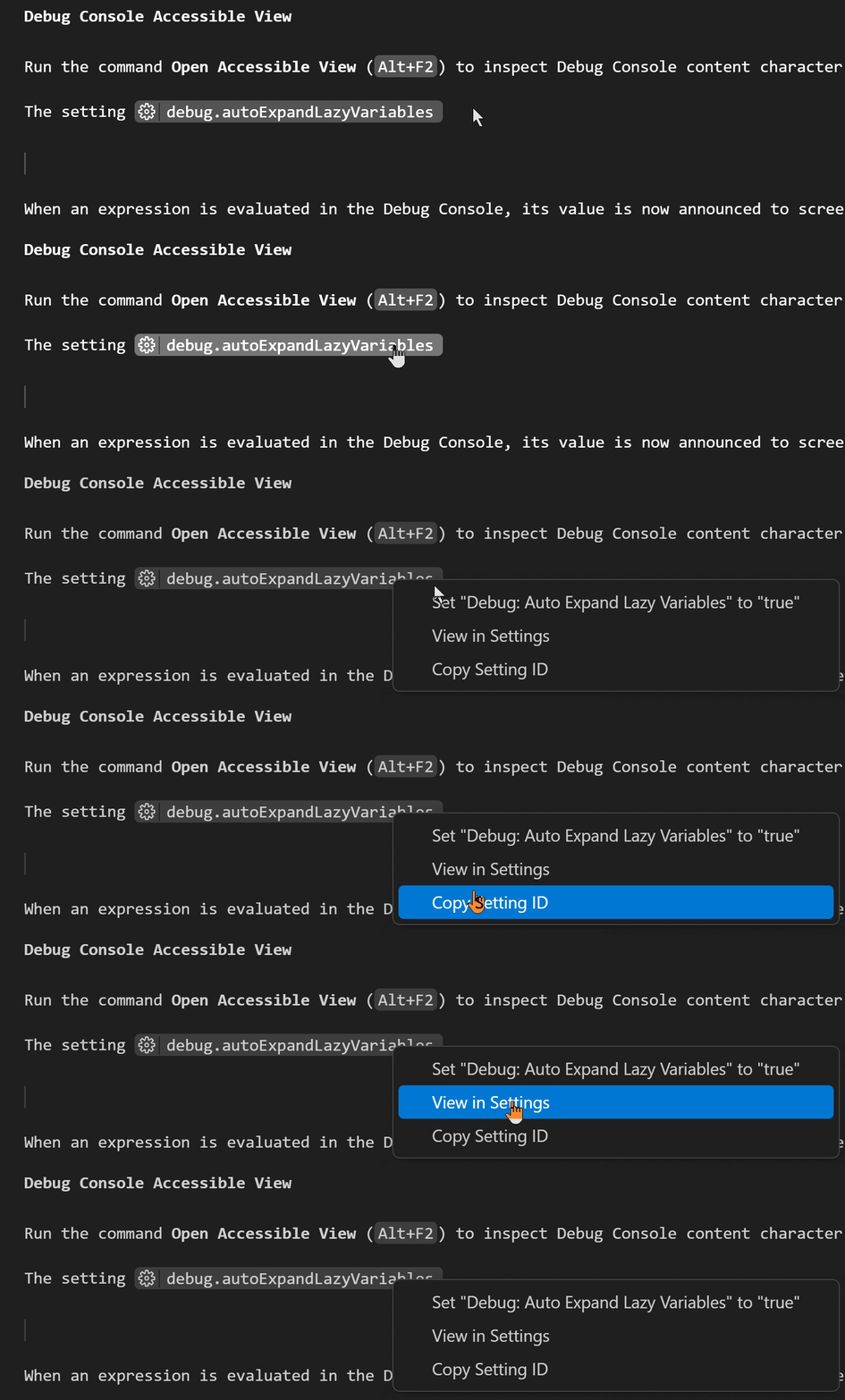
現在,當在螢幕閱讀器最佳化模式下評估表示式時,debug.autoExpandLazyVariables 設定將啟用,以便隨時訪問變數值。
當在除錯控制檯中評估表示式時,其值現在會向螢幕閱讀器使用者播報。
動態監視變數播報
當啟用螢幕閱讀器進行除錯時,您現在會聽到監視變數值何時發生變化。透過 accessibility.debugWatchVariableAnnouncements 進行配置。
配置快捷鍵操作
在上一個里程碑中,我們在輔助功能幫助對話方塊中引入了一個配置未分配快捷鍵的操作。我們現在添加了配置已分配快捷鍵命令(⌥A(Windows、Linux Alt+A))來補充此操作。
工作臺
將面板移至頂部
現在您可以將面板移至工作區的頂部,位於編輯器區域上方。預設情況下,面板位於底部,包含終端、輸出面板和除錯控制檯等檢視。此增強功能補充了將面板定位在左側、右側和底部的現有選項。
配置檔案編輯器預覽
在此里程碑中,我們透過使配置檔案編輯器更使用者友好並使其外觀與設定編輯器保持一致,繼續改進了配置檔案編輯器。
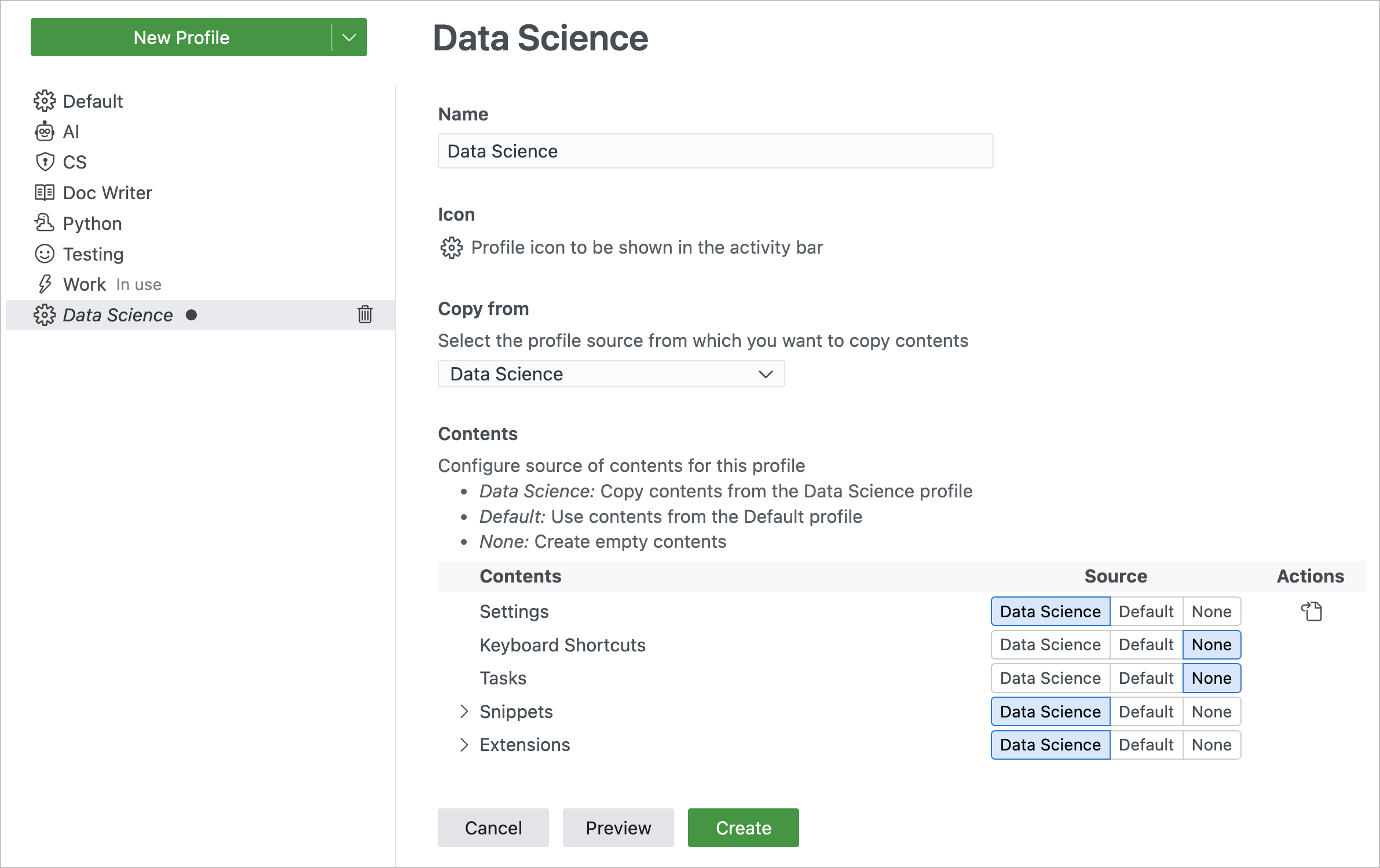
配置檔案編輯器是一個實驗性功能,隱藏在 workbench.experimental.enableNewProfilesUI 設定後面。啟用後,您可以從視窗左下角的設定齒輪圖示訪問配置檔案編輯器。
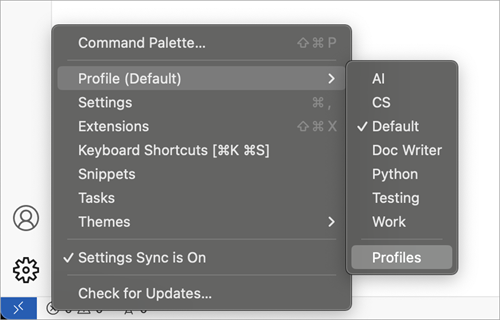
覆蓋現有配置檔案
現在,您可以透過建立具有相同名稱的新配置檔案來覆蓋現有配置檔案,包括預設配置檔案。
改進的擴充套件更新體驗
我們對擴充套件更新體驗進行了一些改進,以讓您更好地控制擴充套件更新,並更輕鬆地管理擴充套件的自動更新。
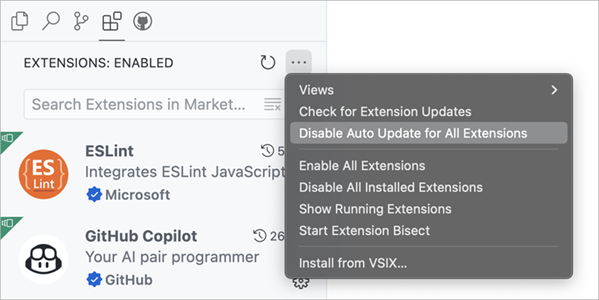
自動更新所有擴充套件
我們將“擴充套件”檢視標題區域中的全域性擴充套件自動更新操作更改為為所有擴充套件啟用自動更新和為所有擴充套件停用自動更新操作。透過這些操作,您可以一次性啟用或停用所有擴充套件的自動更新。
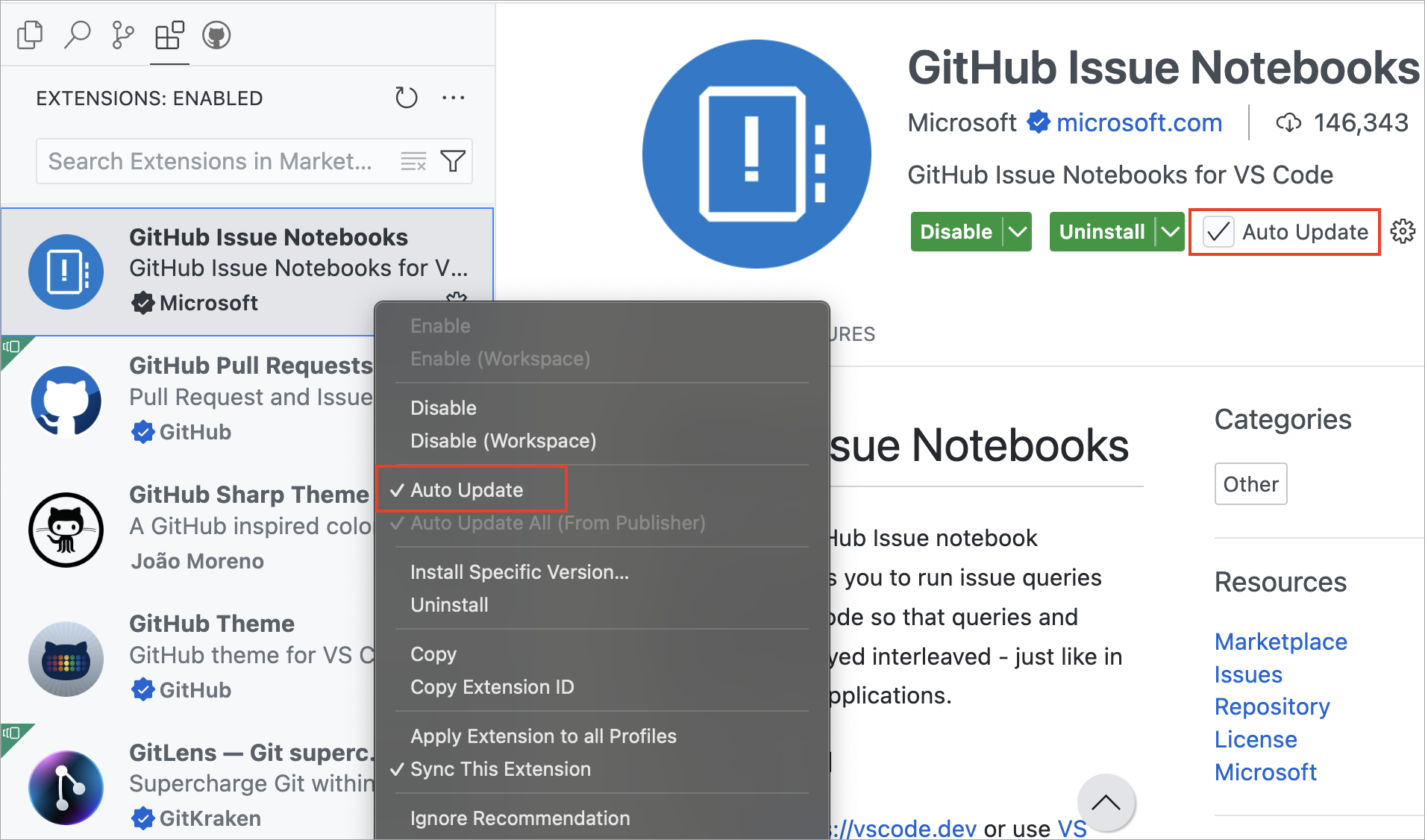
自動更新單個擴充套件
我們改進了單個擴充套件的自動更新體驗,始終顯示啟用或停用該擴充套件自動更新的操作。這使得管理擴充套件的自動更新更加容易。
停用透過 VSIX 安裝的擴充套件的自動更新
當您透過 VSIX 安裝擴充套件時,該擴充套件的自動更新預設是停用的。這使您可以處理已安裝的擴充套件版本,而無需自動更新。
更好地控制擴充套件更新
當您更新一個沒有可執行程式碼的已安裝擴充套件版本到有可執行程式碼的版本時,現在需要使用者同意。這讓您可以在應用更新之前審查此類更新。以下影片演示了更新無程式碼擴充套件到有程式碼版本的體驗。
選擇審查按鈕會在瀏覽器中開啟擴充套件更改日誌或擴充套件儲存庫。您可以審查更改,然後決定是否更新該擴充套件。
已修復設定編輯器跳轉問題
設定編輯器以前在修改設定後會跳轉並聚焦到另一個設定。並且,您在修改設定之前滾動得越多,跳轉就越嚴重。我們改變了設定編輯器在修改設定後重新渲染設定的方式,現在設定編輯器在修改設定後不再跳轉。
主題:淺粉色(在 vscode.dev 上預覽)
設定的 URL 處理
VS Code 現在可以處理格式為 vscode://settings/setting.name(Insiders 版本為 vscode-insiders://settings/setting.name,OSS 版本為 code-oss)的“settings” URL,並將開啟設定編輯器到指定的設定。如果未提供設定,則仍會開啟設定編輯器。當在版本說明中使用帶有設定 URL 的錨點標籤,並且版本說明在 VS Code 中開啟時,我們會進行特殊處理和渲染,如之前的 codesetting 功能所述。
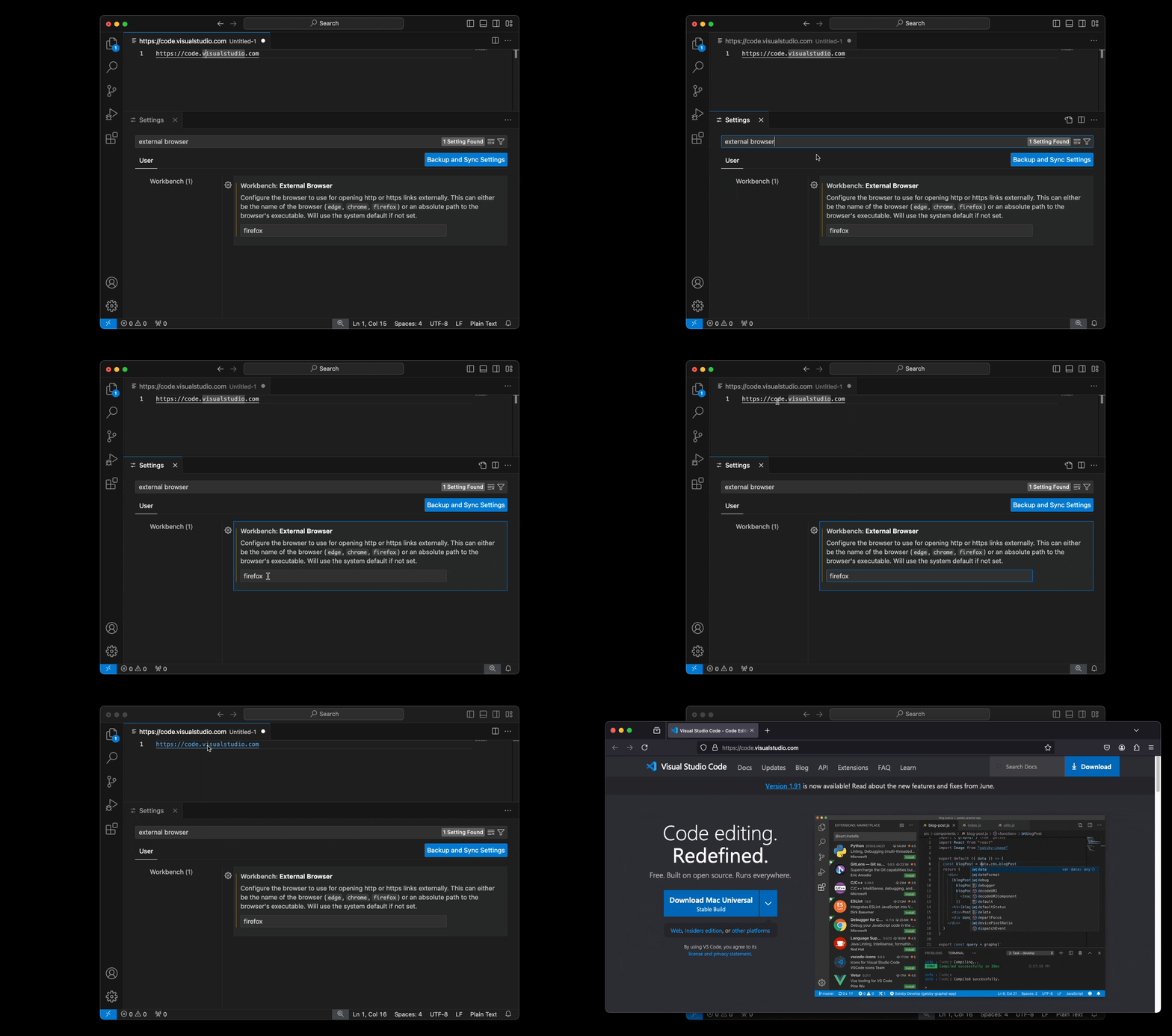
配置在 VS Code 中開啟連結的瀏覽器
新的設定 workbench.externalBrowser 使您能夠配置用於開啟連結的瀏覽器。預設情況下,使用作業系統標準瀏覽器。您可以在每個工作區級別配置此設定,它也支援設定同步。
將瀏覽器可執行檔案的完整路徑指定為設定值。或者,為了確保跨裝置的正確功能,您還可以使用瀏覽器別名,例如 edge、chrome 或 firefox。
停用拖放時的自動檔案開啟
以前,將檔案拖放到資源管理器中也會自動在編輯器中開啟它。在某些情況下,這可能是不希望的。新的設定 explorer.autoOpenDroppedFile 使您能夠切換此行為。預設情況下,檔案在拖放時仍會開啟,但當設定為 false 時,此行為將被停用。
編輯器
燈泡控制元件改進
有時,燈泡控制元件可能會遮擋編輯器中的程式碼。為解決此問題,我們為燈泡控制元件引入了改進的啟發式演算法,當沒有空間時,燈泡會顯示在裝訂區,而不是遮擋編輯器中的程式碼。
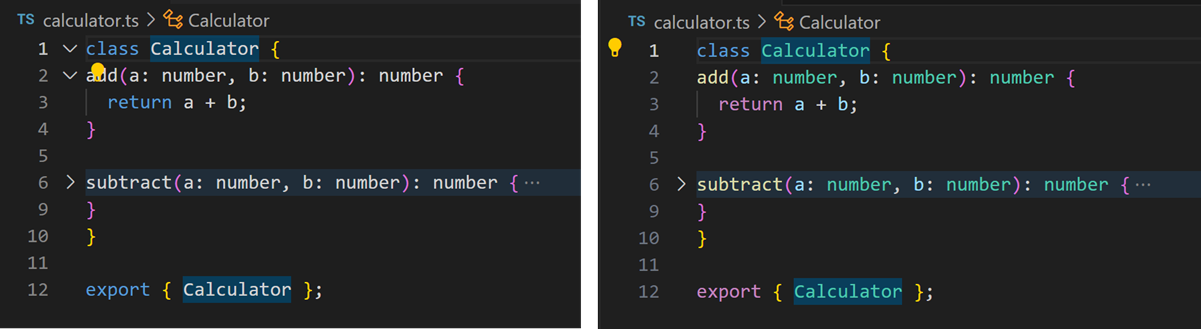
您可以使用 editor.lightbulb.enabled 設定在編輯器中切換燈泡控制元件。
差異編輯器
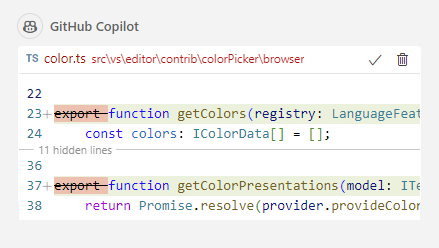
聊天中更緊湊的差異
我們迭代了聊天檢視/內聯聊天中的差異編輯器佈局,使其更加緊湊。
之前:
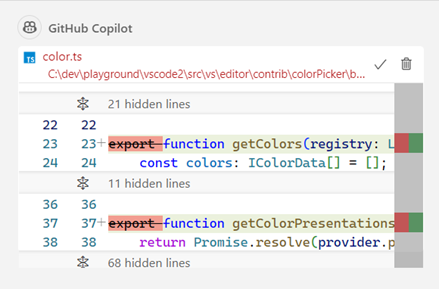
之後:
原始碼管理
傳入/傳出更改圖
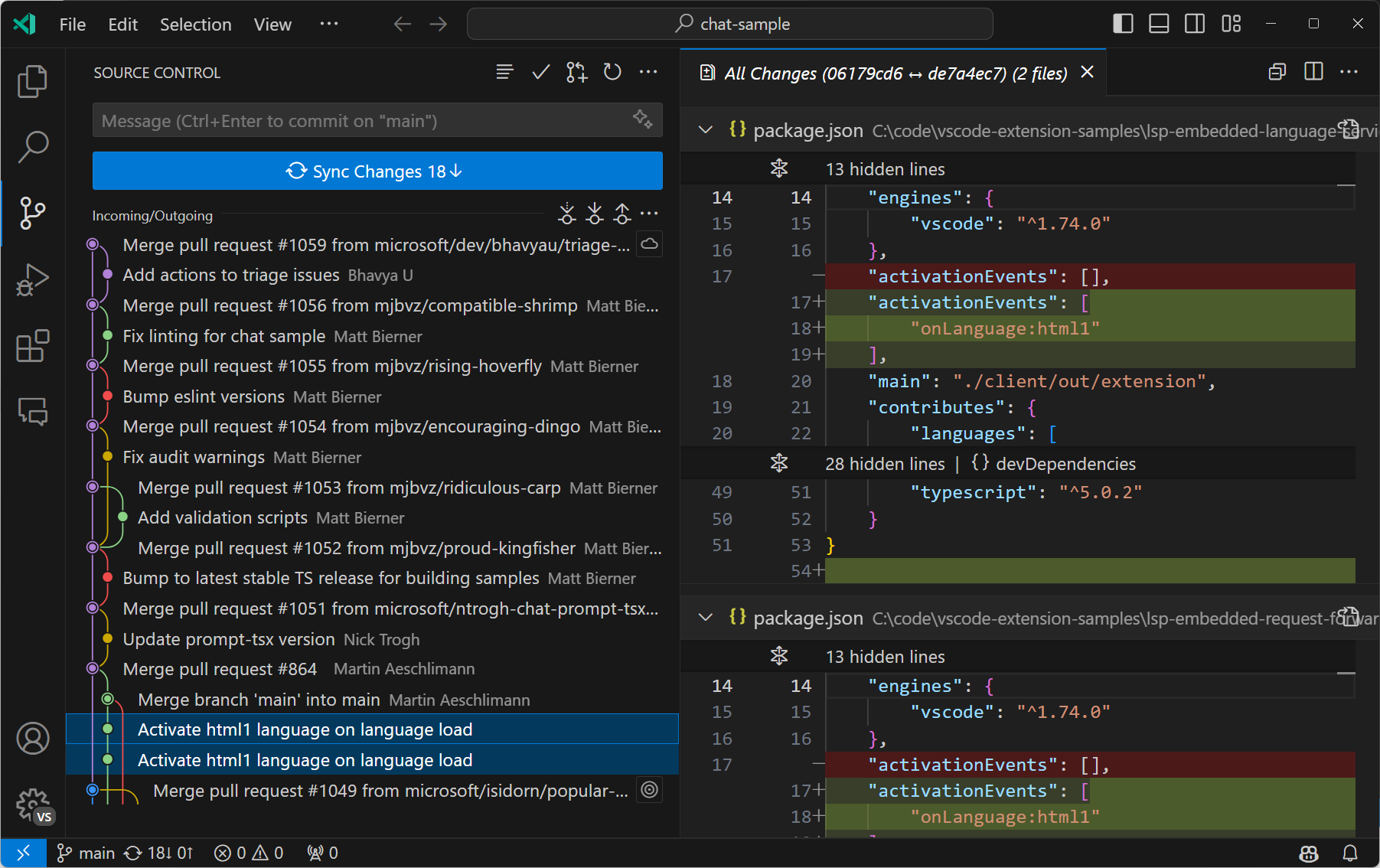
在此里程碑中,我們啟用了使用圖表視覺化傳入和傳出更改。圖表包含當前分支、當前分支的上游分支以及可選的基線分支。圖表的根是這些分支的共同祖先。
我們對歷史項懸停進行了多項改進
- 啟用了多選,以便檢視屬於同一分支的多個歷史項中的更改。
- 向
...選單添加了選項,用於過濾來自遠端/基線分支的歷史項。 - 為歷史項添加了獲取、拉取和推送操作。
試用一下,讓我們知道您的想法!
您可以透過切換 scm.showHistoryGraph 設定來停用傳入/傳出更改的圖表視覺化。
終端 Shell 整合
每次原始碼管理操作以及作用於特定檔案/資料夾的檔案系統事件後,原始碼管理檢視都會重新整理。當在整合終端中執行 git 命令時,命令完成與原始碼管理檢視重新整理之間可能會有延遲。為了減少此延遲,從這個里程碑開始,我們正在使用終端 Shell 整合 API 來檢測在整合終端中執行的各種 git 命令(例如,add、checkout、commit、fetch、pull、push 等)的成功完成,並重新整理原始碼管理檢視。
Notebook
多單元格註釋
Notebook 編輯器現在支援一次性切換一個或多個單元格的註釋。透過選擇一個或多個單元格容器,然後使用快捷鍵 ⌘/(Windows、Linux Ctrl+/) 來完成此操作。
終端
新捲軸
終端中的捲軸現在看起來就像編輯器中的捲軸一樣。
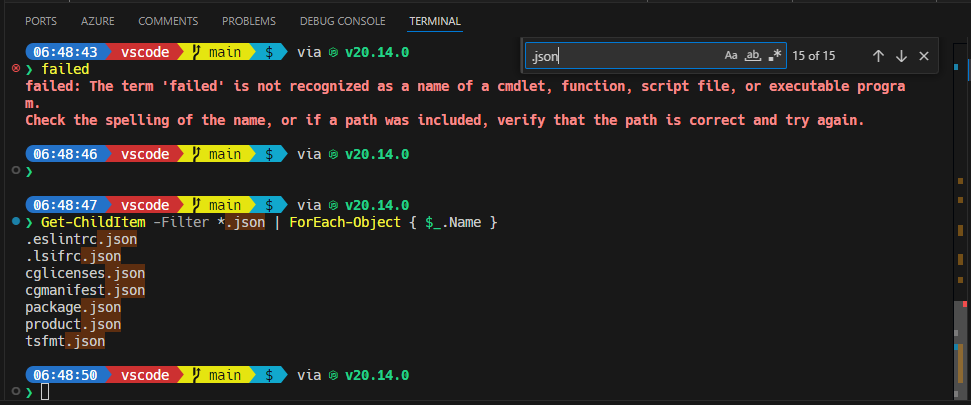
概覽標尺與以前一樣,左側為成功命令,中間為查詢結果,右側為失敗命令。但現在它與捲軸滑塊完美對齊。
除錯
除錯時顯示變數型別
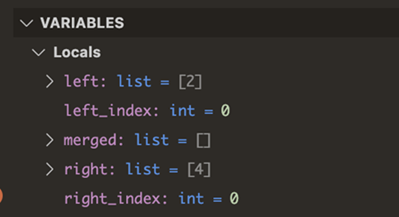
當 debug.showVariableTypes 設定開啟時,VS Code 現在會在除錯時顯示變數的資料型別。
語言
貼上時更新 Markdown 連結
VS Code 現在可以透過更新任何複製和貼上文字中的連結來幫助您在 Markdown 文件之間移動文字塊。藉助此功能,VS Code 會修復所有相對路徑連結、引用連結以及所有具有相對路徑的影像/影片,以便它們在新文件中正常工作。
當您在兩個 Markdown 檔案之間複製和貼上帶有連結的文字時,此功能會觸發。如果有可以更新的連結,您將在粘貼後看到貼上小部件。選擇貼上並更新已貼上的連結,VS Code 就會為您修復連結。
您可以透過將 markdown.updateLinksOnPaste 設定為 false 來完全停用此功能。
在 CSS 中貼上和拖放檔案
您需要在 CSS 中使用影像嗎?現在,您只需將影像檔案拖放到 CSS 編輯器中,或將其複製並貼上到 CSS 編輯器中,即可快速插入 url() 引用。
遠端開發
該遠端開發擴充套件使您能夠使用開發容器、透過 SSH 的遠端計算機或遠端隧道,或Windows Subsystem for Linux (WSL) 作為功能齊全的開發環境。
亮點包括:
- GPG keyboxd 支援
- 本地埠範圍配置
您可以在遠端開發版本說明中瞭解有關這些功能的更多資訊。
對擴充套件的貢獻
GitHub Copilot
Copilot Chat GPT-4o 升級
我們將 Copilot Chat 檢視從 GPT-4-Turbo 升級到了 GPT-4o,這是 OpenAI 目前最強大的模型。我們的實驗表明,GPT-4o 顯著增強了 Copilot 的編碼能力,可在您的編輯器中直接提供更快、更準確、更高質量的程式碼和解釋。在推出過程中這一點非常明顯,因為開發人員越來越多地使用 Copilot Chat 檢視並採納了其更多的程式碼建議。
我們不斷進行實驗,以確定不同任務的最佳模型,平衡效能和能力,同時致力於質量、安全和保障。有關 GPT-4o 在 GitHub Copilot 中應用的更多詳細資訊,請檢視GitHub 的更新日誌。
聊天中的公共程式碼匹配
您可以允許 GitHub Copilot 返回可能匹配 GitHub.com 上公開可用程式碼的程式碼。當此功能對您的組織訂閱或個人訂閱啟用時,Copilot 程式碼補全已為您提供有關已檢測到匹配項的詳細資訊。我們正在努力在 Copilot Chat 中也顯示這些公共程式碼匹配項。
我們正在為 Copilot Chat 使用者逐步推廣此功能。一旦它在您的機器上啟用,您可能會在響應末尾看到帶有檢視匹配項連結的訊息。如果您選擇該連結,將開啟一個編輯器,其中顯示匹配程式碼引用的詳細資訊。

聊天請求中的附件
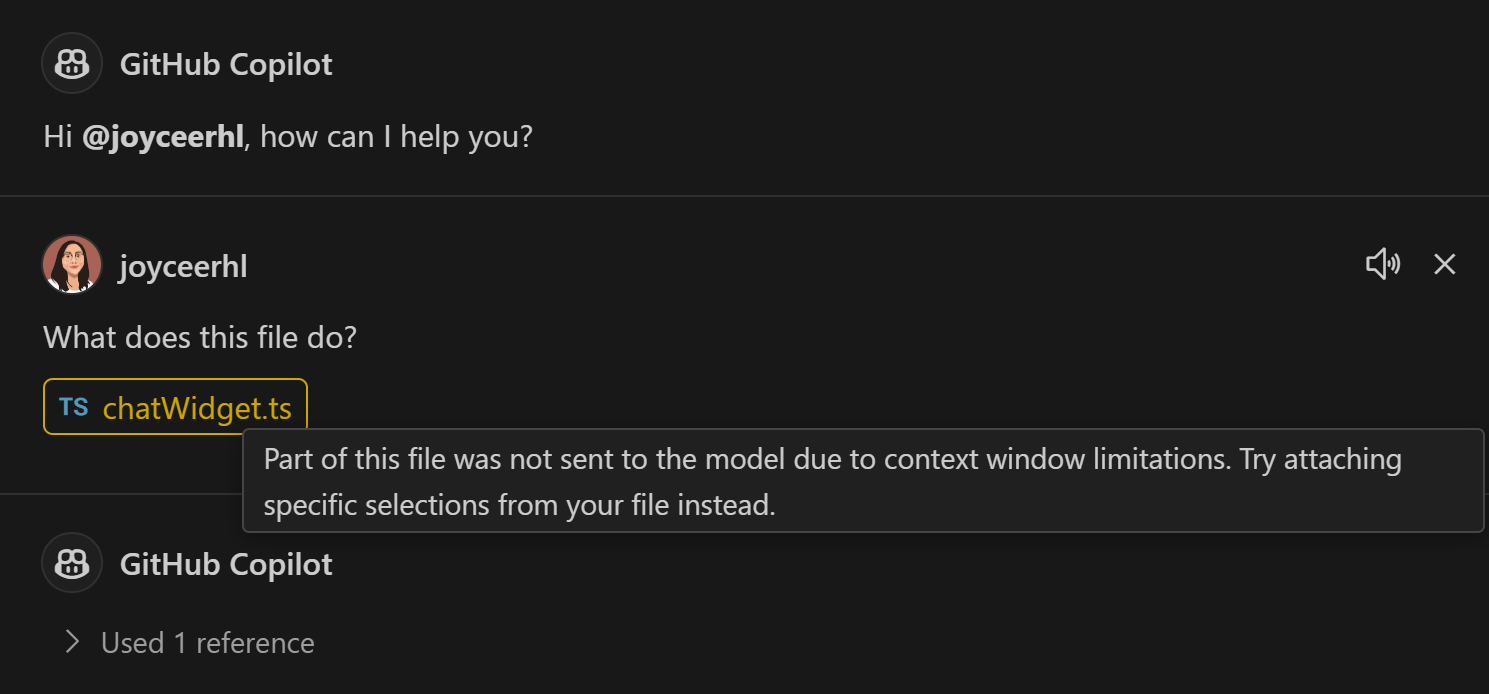
Copilot Chat 支援透過附加上下文(⌘/(Windows、Linux Ctrl+/))命令將顯式附件新增到您的聊天請求中。這些現在將作為已提交聊天請求的一部分顯示在聊天曆史記錄中。選擇檔案附件會開啟編輯器中相應的檔案的相應範圍。

此外,現在當大量顯式附件溢位上下文視窗時,我們會更清楚地說明它們被部分或完全省略的情況。
/new 的改進
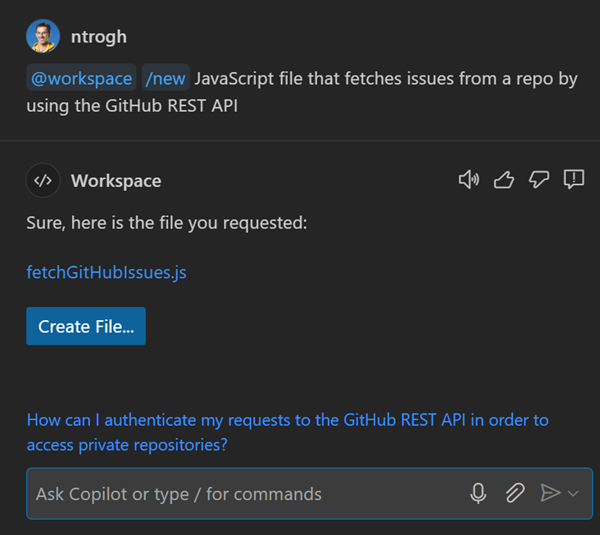
我們更新了 /new 斜槓命令以支援快速檔案生成。您可以使用聊天變數(例如 #selection)在檔案或專案建立期間為 Copilot 提供額外的上下文。此外,/new 還得到了增強,以便能夠在現有工作區中儲存生成的檔案和資料夾。
從聊天訪問 VS Code 命令
@vscode 聊天參與者上的新斜槓命令 /runCommand 使您能夠搜尋和執行核心 VS Code 命令。例如,切換開發者工具
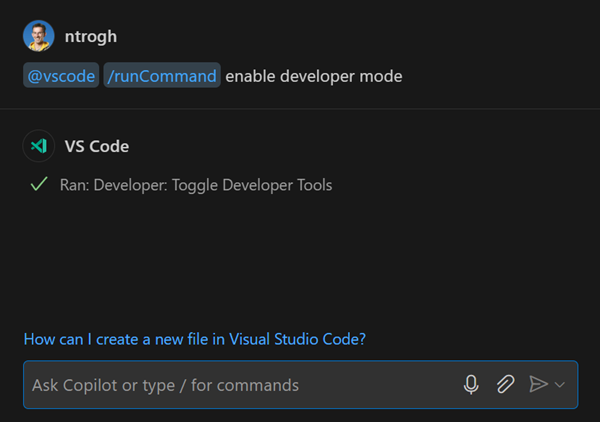
您可以透過 github.copilot.chat.runCommand.enabled 啟用此新斜槓命令。
Python
使用 python-environment-tools 改進 Python 發現
在上一個版本中,我們宣佈了 Python 環境工具,它重新設計了以效能為中心的 Python 發現基礎架構。這種方法減少了執行 python 二進位制檔案來探測資訊的需要,從而提高了效能。
從這個版本開始,我們將把這項增強功能作為一項實驗推出。如果您有興趣嘗試一下,可以在您的使用者 settings.json 中將 "python.locator" 設定為 "native",然後重新載入您的 VS Code 視窗。訪問 python-environment-tools 倉庫以瞭解有關此功能、正在進行的工作以及提供反饋的更多資訊。
顯示原生 REPL 的執行狀態
實驗性的原生 REPL("python.REPL.sendToNativeREPL": true)現在根據執行結果顯示成功/失敗 UI,類似於 Jupyter 單元格中的 UI。此外,我們還進行了改進,以便不再顯示未生成輸出的單元格上的空行。
原始碼中的內聯變數值
Python 偵錯程式擴充套件引入了內聯值功能,以增強您的 Python 除錯體驗。使用內聯值,您可以在除錯會話期間在編輯器中直接看到變數的值,緊鄰相應的程式碼行。這有助於您快速瞭解程式的當前狀態,而無需將滑鼠懸停在變數上或檢查“執行和除錯”檢視中的“變數”部分。
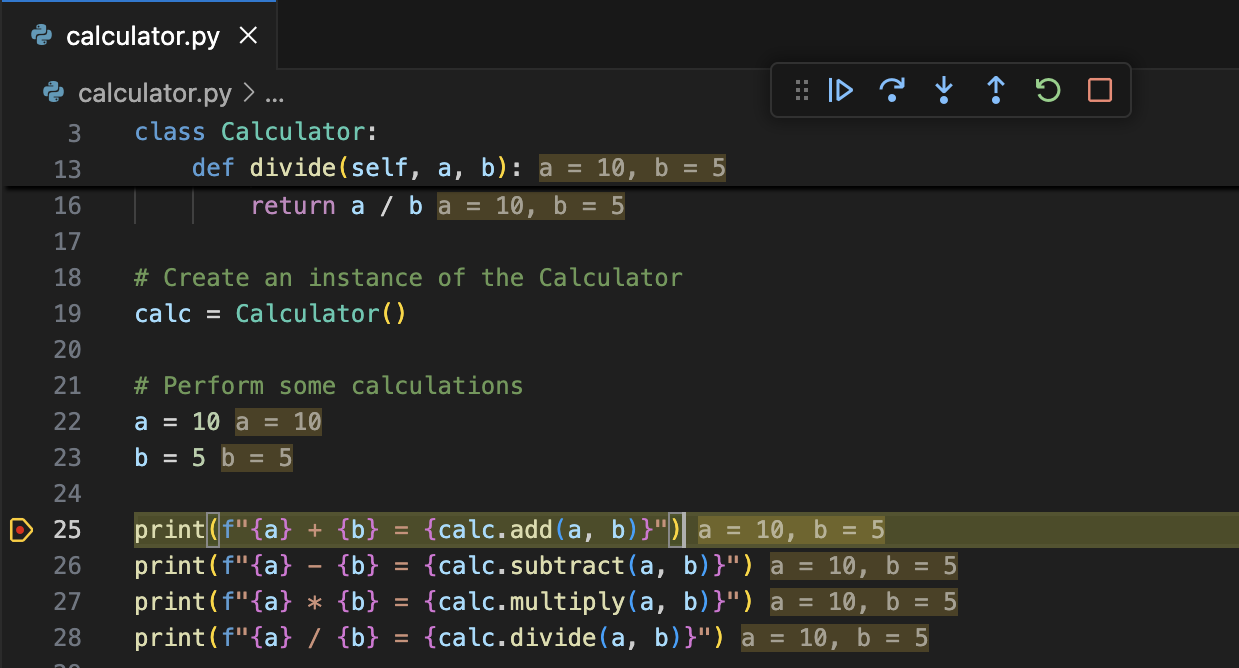
要啟用此功能,請在您的使用者設定中將配置值 debugpy.showPythonInlineValues 設定為 true。
注意:此功能目前處於探索狀態,仍在進行改進。請在 vscode-python-debugger 倉庫中提供您可能有的任何反饋!
改進的除錯歡迎檢視
當編輯器中開啟 Python 檔案時,“除錯歡迎”檢視現在包含一個按鈕,可快速訪問自動 Python 配置。
GitHub 拉取請求和議題
GitHub Pull Requests 擴充套件取得了更多進展,該擴充套件使您能夠處理、建立和管理拉取請求和問題。新功能包括:
- 透過已合併 PR 的拉取請求描述中的撤銷按鈕來撤銷拉取請求
- 分支已被刪除的 PR 現在可以在“拉取請求”檢視中檢視。
- 即使您檢出了多個 PR,在 GitHub.com 上開啟拉取請求操作仍然顯示。
檢視擴充套件 0.94.0 版本的更新日誌,瞭解其他亮點。
擴充套件創作
網路代理的基本身份驗證
使用 https Node.js 模組的擴充套件現在可以使用需要基本身份驗證的網路代理。
預覽功能
真正的內聯差異
在此迭代中,我們引入了 diffEditor.experimental.useTrueInlineView 設定(預設關閉)。當您啟用此設定並使用內聯檢視時,單行更改將在內聯渲染。
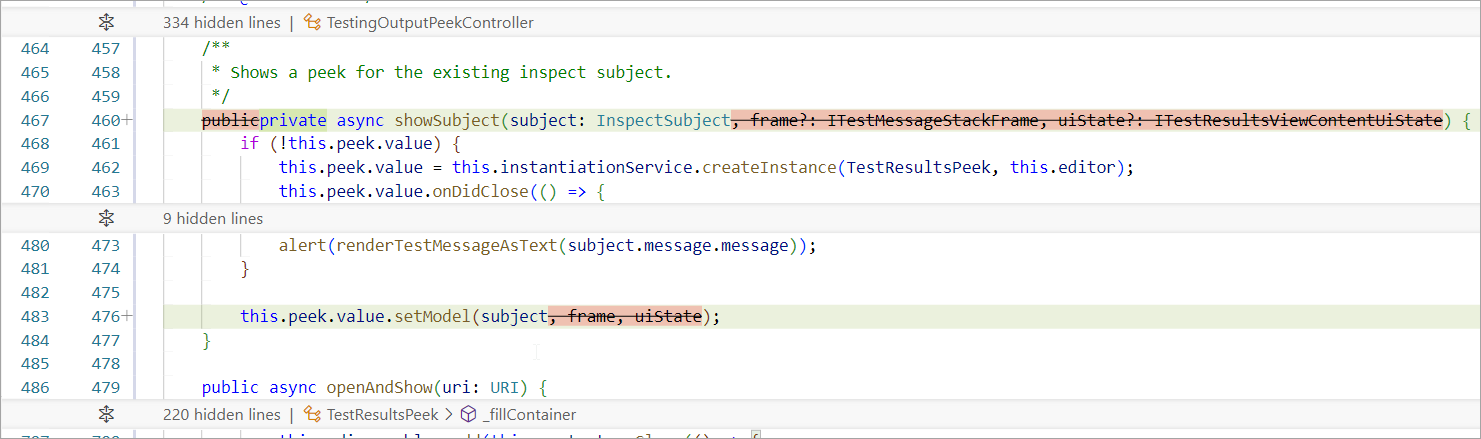
這是在未啟用此實驗性標誌的情況下內聯檢視的外觀。
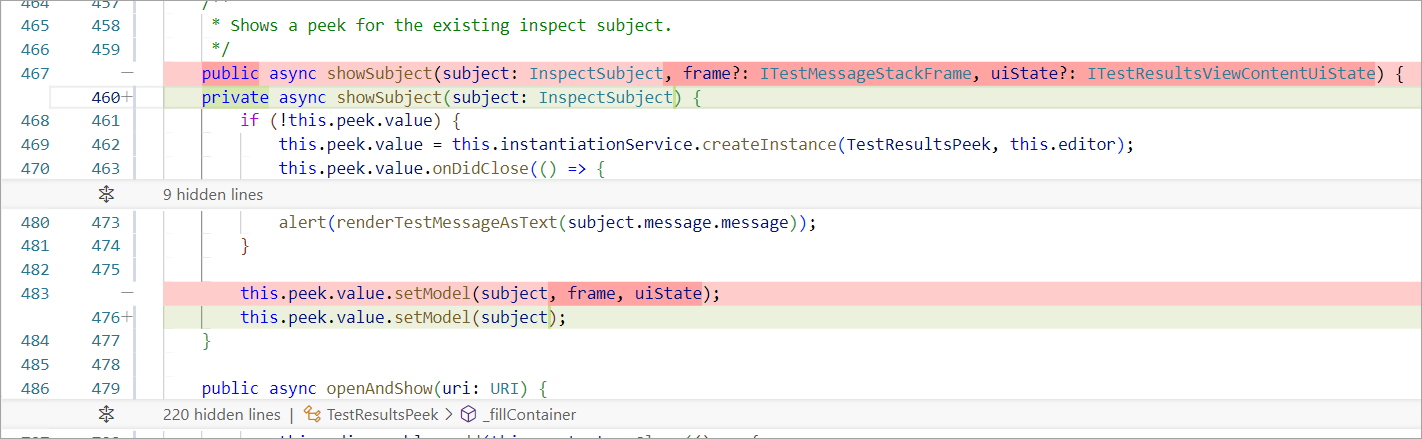
此功能是實驗性的,預期未來會有變化。
VS Code 原生 PowerShell IntelliSense
VS Code 原生 PowerShell IntelliSense 實驗性功能在此版本中得到了一些顯著改進。要在 Windows 或 macOS 上啟用此功能。
"terminal.integrated.suggest.enabled": true
除了功能更加可靠外,還進行了許多其他改進,如下所示。
補全不會被截斷
補全現在顯示輸入的確切內容,而不是截斷的版本。例如,在搜尋目錄名稱時,現在包含 .\ 並正確高亮顯示。
之前:

之後:

優化了目錄導航的補全
目錄名稱現在包含一個尾隨的 \ 或 /,完成時會重新整理新目錄的補全。
配置 Enter 行為
新的 terminal.integrated.suggest.runOnEnter 設定使您能夠配置 Enter 行為,以便在滿足某些條件時執行命令。以下值可用:
"always":始終在Enter時執行。"exactMatch":當建議完全輸入時,在Enter時執行。"exactMatchIgnoreExtension"(預設):當建議完全輸入時,或當輸入檔名但不包含副檔名時,在Enter時執行。"never"(舊行為):從不在Enter時執行。
此更改尤其重要,以避免破壞現有的肌肉記憶,因為這通常會導致與未啟用該功能時相同的擊鍵次數。一個很有用的例子是執行 cd ..。在此更改之前,您需要輸入 cd ..<enter><enter>,但現在只需按一次 Enter,這要歸功於此新設定。
改進的檔案補全
檔案補全現在按檔名長度升序、檔名字母順序,然後按副檔名字母順序排序。作為命令(而不是引數)執行的檔案補全現在也會獲得提升,具體取決於其副檔名和當前作業系統。例如,.ps1、.bat 和 .cmd 檔案在 Windows 上執行時會獲得提升,這使它們在列表中顯示得更高。
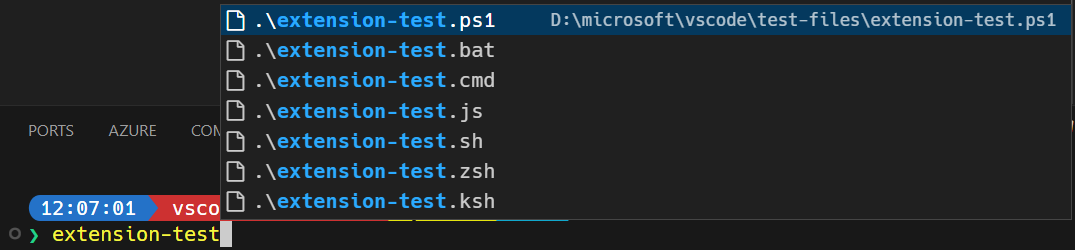
這些更改不僅提高了頂部專案的相關性,還透過使行為更接近原生 PowerShell 選項卡補全來幫助肌肉記憶。例如,在 Windows 上 VS Code 程式碼庫中經常執行的命令是 ./scripts/code.bat。透過這些更改,./sc<tab>/c<enter> 會補全並執行 ./scripts/code.bat。
全域性補全快取
命令的全域性補全會在會話之間快取,這顯著提高了 Shell 啟動效能。這也解決了重新連線的終端補全無法正常工作的問題。目前,可以透過執行 Terminal: Clear Suggest Cache 命令來清除和重新整理這些快取。在 Intel i7-12700KF 上測量,這使得啟用 Shell 整合所需的時間從約 600 毫秒減少到約 50 毫秒。
PowerShell 中的內建終端補全
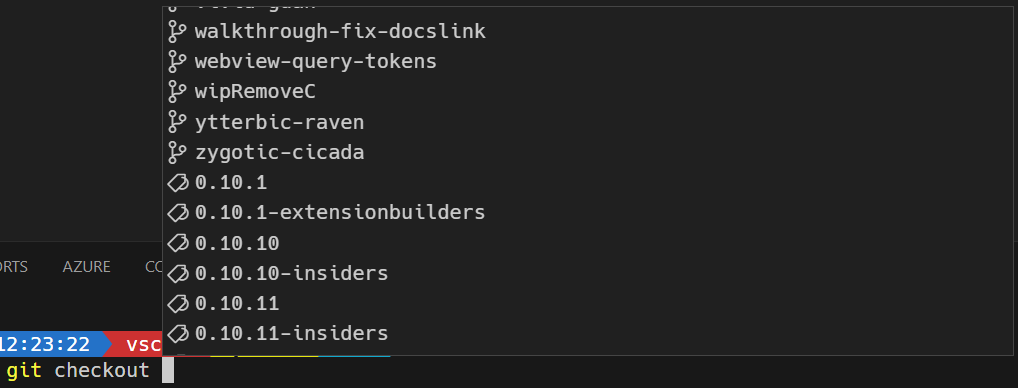
我們現在提供 git 的內建補全。這些補全基於 posh-git 專案,但進行了一些通用和 VS Code 特定的改進。這是一個補全功能的示例:
其他一些改進包括:
-
別名在其展開狀態下顯示在右側

-
用於分支、標籤、暫存和遠端的 Git 特有圖示
-
右側的子命令描述
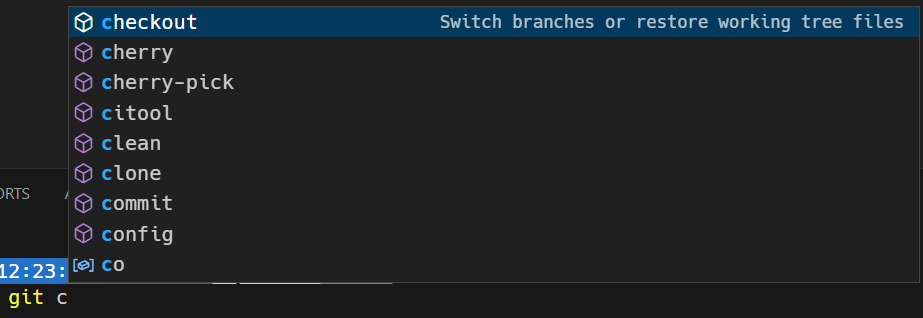
我們還提供 code 和 code-insiders 的內建補全,儘管這些非常基礎,將在未來的版本中進行改進。
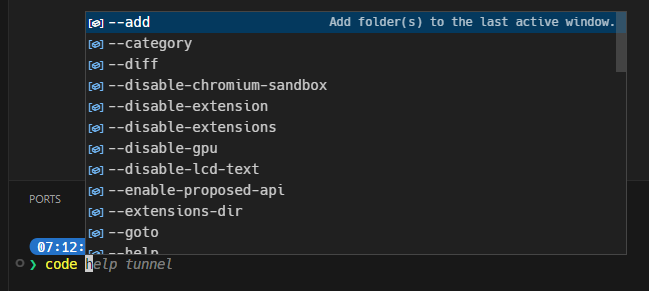
這些補全可能與其他 PowerShell 模組中的補全衝突。您可以使用以下設定停用它們:
"terminal.integrated.suggest.builtinCompletions": {
  "pwshCode": false,
  "pwshGit": false
}
TypeScript 5.6 支援
此版本包含對即將釋出的 TypeScript 5.6 版本的支援。請檢視 TypeScript 5.6 迭代計劃,瞭解此版本的內容詳情。
要開始使用 TypeScript 5.6 的預覽版本,請安裝 TypeScript Nightly 擴充套件。分享您的反饋,並告訴我們您是否遇到 TypeScript 5.6 的任何 bug。
提議的 API
QuickInputButtonLocation 用於將按鈕顯示在輸入框的右側
在此里程碑中,我們為 QuickInputButton 引入了一個提議的 API,該 API 允許擴充套件選擇按鈕的渲染位置。選項包括:
Title:這會將按鈕渲染在快速選擇的標題欄中。這是預設行為,並保持按鈕的現有行為。Inline:這會將按鈕渲染在輸入框的右側。如果您不打算在標題欄中使用任何內容,但希望顯示按鈕,這將很有用。
此功能已在 Git 擴充套件的建立分支輸入框中採用,您可以透過 git.branchRandomName.dictionary 啟用它。
請檢視 vscode#221397 瞭解更多資訊和更新。
測試增強功能
將程式碼與測試關聯
我們正在開發一項 API,該 API 使擴充套件能夠將程式碼與測試相關聯,反之亦然。這允許使用者在兩者之間跳轉,並使諸如在游標處執行測試之類的操作也能在實現程式碼中工作。隨著 API 的發展,我們預計會構建更多體驗。
請檢視 vscode#126932 瞭解更多資訊和更新。
測試失敗時的呼叫堆疊
我們正在開發一項 API,該 API 使將豐富的呼叫堆疊與單元測試失敗相關聯。這使使用者能夠一目瞭然地看到導致失敗的程式碼。
請檢視 vscode#214488 瞭解更多資訊和更新。
可歸因測試覆蓋率
我們正在開發一項 API,用於按測試基礎分配測試覆蓋率。這使您能夠看到哪些測試運行了哪些程式碼,從而過濾編輯器中顯示的覆蓋率以及“測試覆蓋率”檢視中的覆蓋率。
請檢視 vscode#212196 瞭解更多資訊和更新。
搜尋 API
在過去的幾個月裡,我們一直在努力最終確定三個提議的搜尋 API。
FindTextInFiles:使用 VS Code 的文字搜尋在工作區檔案中查詢文字。FileSearchProvider:為無法使用 VS Code 現有搜尋功能正確搜尋的自定義檔案方案提供檔案搜尋結果。例如,當在虛擬檔案系統中的快速開啟中搜索時,可能會顯示擴充套件提供的結果。TextSearchProvider:類似於FileSearchProvider,但用於文字搜尋結果。例如,當在虛擬檔案系統中的搜尋檢視中搜索時,可能會顯示擴充套件提供的結果。
此外,我們正在改進 workspace.findFiles API,該 API 使用 VS Code 的工作區檔案搜尋來查詢檔案。新版本應該提供更多選項,並且應該更清晰地處理排除選項。當引入重構後的版本時,現有的函式簽名仍應可用。
此表說明了不同 API 的相關性。
| 使用 API 查詢 | 使用 API 提供結果 | |
|---|---|---|
| 檔案 | FindFiles | FileSearchProvider |
| 檔案中的文字 | FindTextInFiles | TextSearchProvider |
如果您有興趣,請訪問上面的連結以提供反饋!
網站
我們重新設計了 VS Code 網站,並增加了對淺色和深色主題的支援。
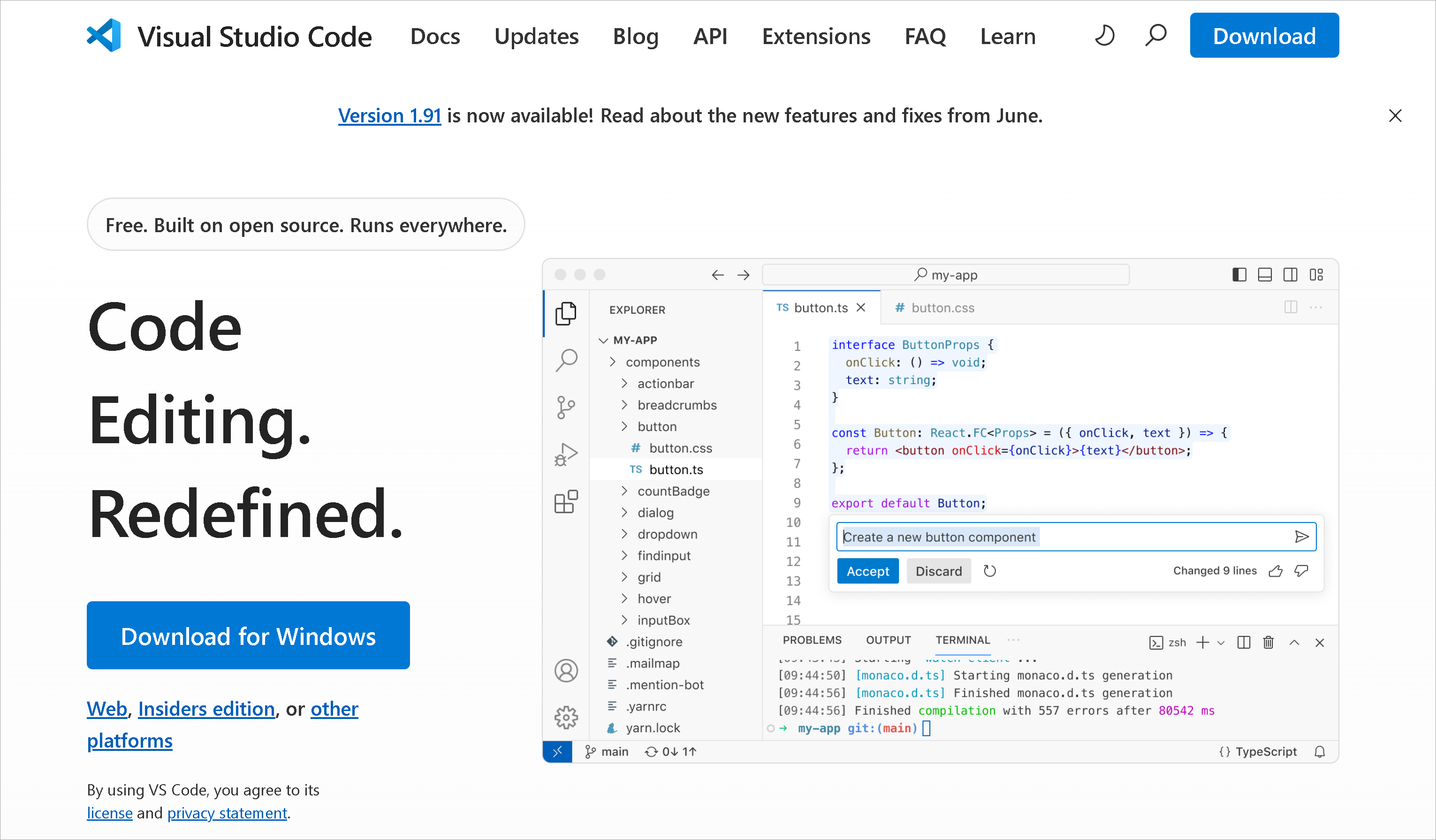
網站的新設計預設使用您的系統主題(淺色或深色模式),您也可以透過右上角的太陽/月亮圖示手動切換。
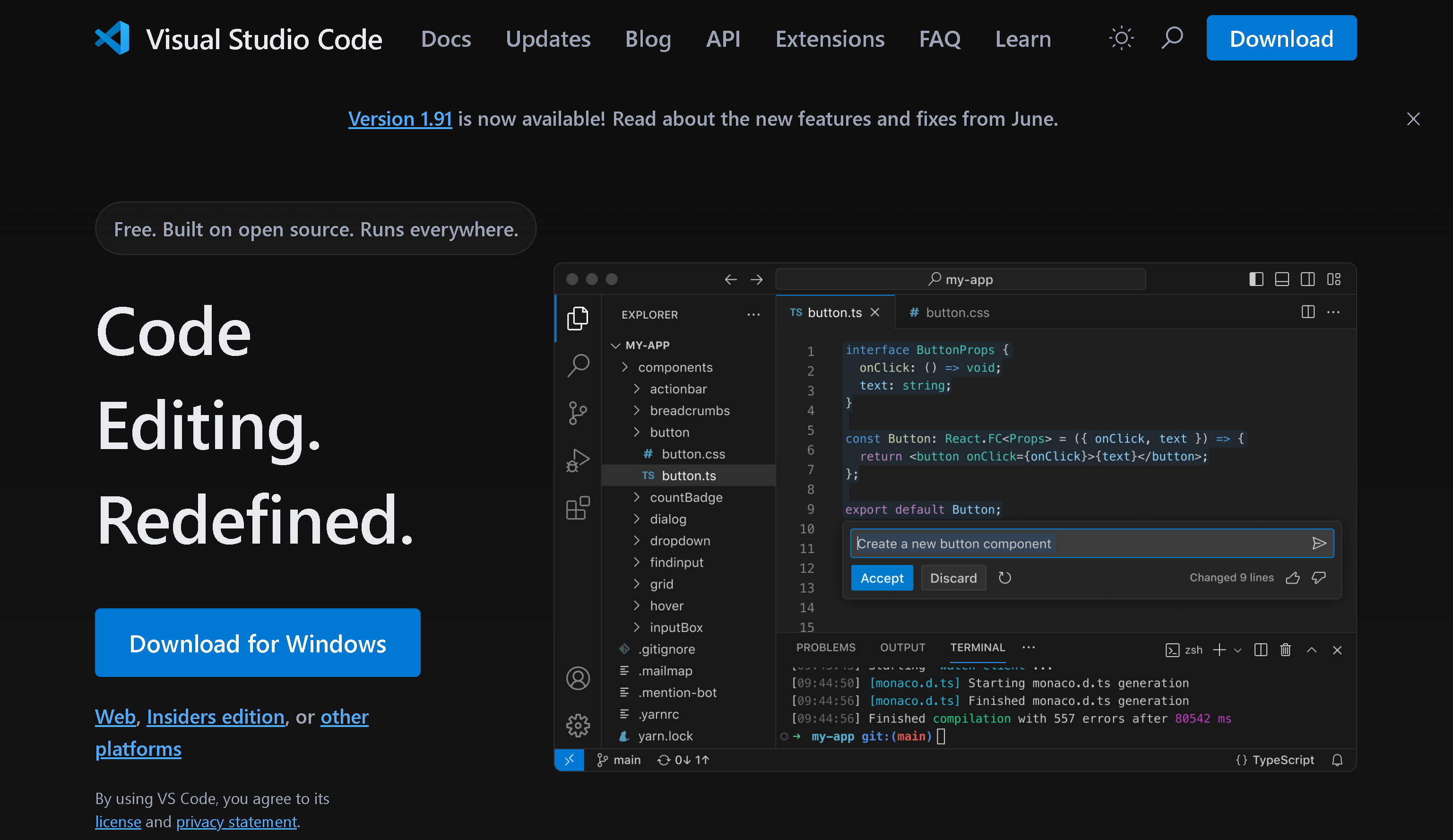
我們期待您的反饋!請在 vscode-docs 倉庫 中提交功能請求或 bug。
工程
將 Markdown 語言伺服器移至單獨的倉庫
我們將為 VS Code 內建 Markdown IntelliSense 提供支援的語言伺服器移至 其自己的倉庫。以前,該專案是從 VS Code 主倉庫的一個子資料夾釋出的。此更改使為專案做出貢獻更加容易。
該專案仍在 npm 上以相同的名稱釋出:vscode-markdown-languageserver。
關於 VS Code 使用 ESM 的進展
在此里程碑中,我們重新開始進行 VS Code 核心採用 ESM 的工作。我們未來的目標是使用 ECMAScript Modules (ESM) 載入並完全放棄 AMD。這是一項多里程碑的努力,將使整體程式碼載入和打包現代化。
xterm.js 依賴於 VS Code
終端中新的捲軸需要大量的幕後工作。VS Code 中的終端是基於 xterm.js 開源專案構建的,在其即將釋出的版本中,還將包含 VS Code 程式碼庫的一小部分,特別是 base/ 資料夾的一部分。
Electron 30 更新
在此里程碑中,我們將 Electron 30 更新推廣給我們的穩定版使用者。此更新附帶 Chromium 124.0.6367.243 和 Node.js 20.14.0。我們要感謝所有在 Insiders 版本上自行測試並提供早期反饋的人。
關於呼叫 .bat 或 .cmd 檔案時 API 更改的通知
此 Electron 更新隨附的 Node 版本包含一項 **重大更改**,以響應 CVE,如果您在 Windows 上執行 .bat 或 .cmd 檔案,這可能會影響您。您可以使用 shell 選項呼叫這些檔案時,遵循 Node.js 制定的 指南。
我們已主動通知可能受影響的擴充套件(基於簡單的原始碼掃描),但可能遺漏了您的擴充套件。如果您受到影響,在 Windows 上呼叫 .bat 或 .cmd 檔案時會遇到 EINVAL 異常。有關如何處理這些問題的指導,請參閱 Node.js 文件。
我們建議擴充套件作者始終使用我們的 Insiders 版本測試他們的擴充套件,以提前發現這些更改。
值得注意的修復
- 211199 終端中的 Ctrl+c 在啟用平滑滾動時不會滾動到最底部
感謝
最後但同樣重要的是,向 VS Code 的貢獻者們致以衷心的感謝。
問題跟蹤
對我們問題跟蹤的貢獻
- @gjsjohnmurray (John Murray)
- @IllusionMH (Andrii Dieiev)
- @manav014 (Manav Agarwal)
- @RedCMD (RedCMD)
- @starball5 (starball)
- @ArturoDent (ArturoDent)
拉取請求
對 vscode 的貢獻
- @a-stewart (Anthony Stewart): 確保標題欄至少與 WCO 的邊界矩一樣高 PR #211440
- @aaronchucarroll: 為 markdown 編輯器和預覽新增對 Github 風格的帶分隔符的數學塊的支援 PR #213750
- @c-claeys (Cristopher Claeys): 修復服務例項化的指數級執行時 PR #218393
- @cobey (Cody Beyer): 新增用於標記的 js/py 庫 PR #219213
- @etcadinfinitum (Lee Zee): shellscript: 將 .eclass 擴充套件註冊為類似 shell 的擴充套件 PR #219631
- @gabritto (Gabriela Araujo Britto): [typescript-language-features] 新增診斷效能遙測 PR #220127
- @gjsjohnmurray (John Murray)
- 當
"workbench.localHistory.enabled": false時隱藏本地歷史命令 PR #212936 - 隱藏位於頂部但未居中的面板最大化按鈕 PR #221549
- 實現 /spam 問題分類命令 PR #221940
- 當
- @hotpxl (Yutian Li): 在 shell 整合指令碼中使用內建本地命令 PR #221772
- @jeanp413 (Jean Pierre): 修復使用 vscode.env.asExternalUri 轉發埠時埠標籤未應用的問題 PR #220029
- @kapodamy (kapodamy): fix: 將正則表示式放在
shellIntegration-bash.sh指令碼中的變數中 PR #221998 - @Krzysztof-Cieslak (Krzysztof Cieślak)
- 內聯編輯 - 實現建議的並排渲染 PR #219444
- 內聯編輯 - 並排渲染的 UI 修復 PR #221352
- 內聯編輯 - 單詞換行和滾動的 UI 修復 PR #223076
- @mering (Marcel): 在 Devcontainer 中設定 rust PR #221301
- @mxts (Teik Seong): 新增將終端停靠在頂部的選項 PR #207721
- @Parasaran-Python (Parasaran): 修復 #218254 PR #219312
- @rehmsen (Ole)
- 支援筆記本標記單元格的註釋 PR #219657
- 顯示筆記本單元格的第一個註釋,無論其所有者是誰。 PR #219926
- 響應突變更新筆記本註釋檢視 PR #219927
- @scop (Ville Skyttä): 修復 bash 在
nounset模式下使用終端__vsc_first_prompt錯誤 PR #221980 - @SimonSiefke (Simon Siefke)
- feature: 新增設定,以決定是否在將檔案拖放到資源管理器後自動開啟檔案 PR #213498
- 減少與編輯器相關的記憶體洩漏的影響 PR #219297
- fix: 擴充套件標籤中的記憶體洩漏 PR #219726
- feature: 允許配置預設瀏覽器 PR #219885
- fix: SelectBoxList 中的記憶體洩漏 PR #221507
- fix: 設定控制元件中的記憶體洩漏 PR #221518
- fix: StickyScrollFocus 中的記憶體洩漏 PR #221622
- @syi0808 (Sung Ye In): fix(terminal): 新增捲軸時移除 fixedRows 行 PR #221976
- @tisilent (謝家龍)
- 新增圖示。 PR #219816
- 視窗標題使用執行路徑。 PR #221258
- 在 terminalService 中新增 revealTerminal 和 focusInstance PR #221684
- @wdhongtw (Weida Hong): 當 shell 型別未知時重置 shell-type 上下文 PR #221277
對 vscode-black-formatter 的貢獻
- @shayhurley (Shay Hurley): 更新 README.md PR #524
對 vscode-hexeditor 的貢獻
- @tomilho (Tomás Silva): fix: 移除重複的 webview/context PR #527
對 vscode-languageserver-node 的貢獻
- @benmcmorran (Ben McMorran): 在 MarkdownString 中新增 supportThemeIcons PR #1504
對 vscode-markdown-tm-grammar 的貢獻
- @RedCMD (RedCMD): 修復
FrontMatter整合 PR #162
對 vscode-pull-request-github 的貢獻
- @Santhoshmani1 (Santhosh Mani ): Feature : 從 PR 描述節點新增在 Github 上開啟 PR 的功能 PR #6020
對 vscode-textmate 的貢獻
- @aleclarson (Alec Larson): feat: 新增子組合器 ">"(並修復一個特異性 bug) PR #233
對 debug-adapter-protocol 的貢獻
- @dawedawe (dawe): 更新 overview.md 以連結到重新命名的包 PR #489
對 language-server-protocol 的貢獻
- @asukaminato0721 (Asuka Minato)
- @flaribbit (夢飛翔): 更新 servers.md PR #1968
- @PrasangAPrajapati (Prasang A Prajapati): 為 JCL LSP Server 新增實現者 PR #1955
- @StachuDotNet (Stachu Korick): 澄清 SemanticTokens payload 的 deltaLine 和 deltaStart PR #1966
對 monaco-editor 的貢獻
- @ScottCarda-MS (Scott Carda): 更新 Q# 關鍵字 PR #4586
對 node-request-light 的貢獻
對 python-environment-tools 的貢獻
- @cclauss (Christian Clauss): interpreterInfo.py: 在一次操作中建立物件 PR #93
- @hamirmahal (Hamir Mahal): style: 簡化字串格式化 PR #88