2025 年 9 月 (版本 1.105)
釋出日期:2025 年 10 月 9 日
安全更新:以下擴充套件程式有安全更新: GitHub.copilot-chat。
更新 1.105.1:此更新解決了 核心問題 和 GitHub Copilot Chat 擴充套件問題。
更新:檢視 VS Code 在 GitHub Universe 的公告。
下載:Windows:x64 Arm64 | Mac:通用 Intel Silicon | Linux:deb rpm tarball Arm snap
歡迎來到 Visual Studio Code 2025 年 9 月版本。此版本包含許多更新,希望能讓您滿意,其中一些主要亮點包括:
-
作業系統整合
-
開發效率
-
代理工具
如果您想線上閱讀這些發行說明,請訪問 code.visualstudio.com 上的更新頁面。
Insiders:想盡快嘗試新功能?
您可以下載每晚的 Insiders 構建版本,並儘快嘗試最新更新。
下載 Insiders
VS Code 在 GitHub Universe

在 GitHub Universe 上,我們分享了多項更新,以幫助您更高效地在 VS Code 中進行 AI 驅動的開發。您現在可以使用內建的規劃代理來研究和規劃複雜任務,透過子代理更好地管理上下文,並管理 OpenAI Codex 和 GitHub Copilot CLI 等後臺代理。
下載 VS Code Insiders 立即試用這些功能。
計劃 Agent
注意:此功能目前僅在 VS Code Insiders 中可用。
為了幫助您更好地準備複雜的編碼任務,VS Code 現在包含一個內建的規劃代理。規劃代理可幫助您在開始開發之前分析任務,將其分解為步驟,並生成實現計劃。這種方法有助於避免遺漏重要要求。
要使用規劃代理,請開啟“聊天”檢視 (⌃⌘I (Windows、Linux Ctrl+Alt+I)),從代理下拉列表中選擇規劃,然後描述您的任務。
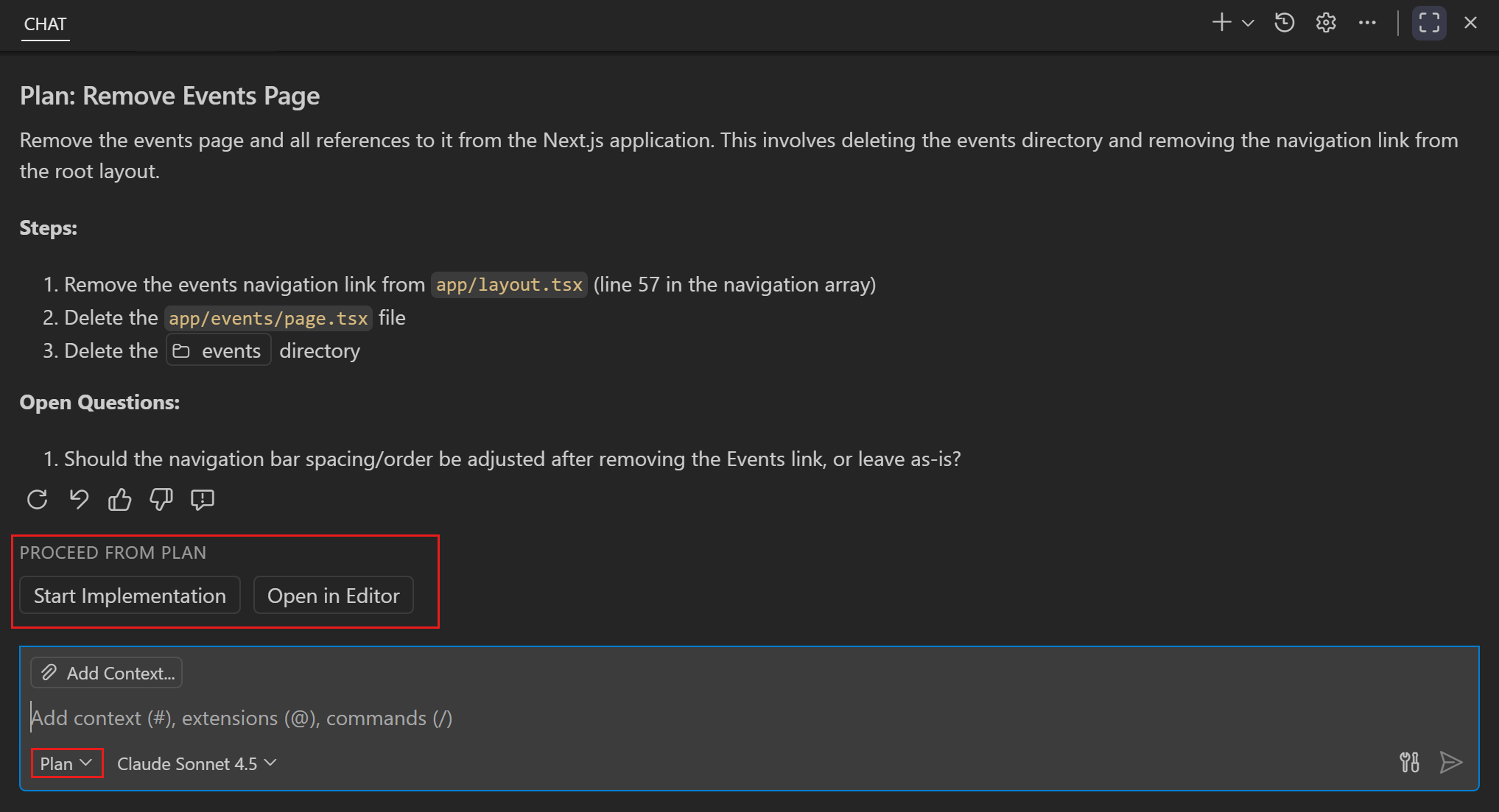
完成計劃後,您可以立即開始實現,或儲存計劃以供將來使用。規劃代理利用新的自定義聊天模式的移交功能。
瞭解更多關於如何在 VS Code 中使用內建規劃代理。
移交
注意:此功能目前僅在 VS Code Insiders 中可用。
移交允許您建立引導式工作流,在聊天模式之間進行轉換,並提供建議的下一步操作。聊天響應完成後,會出現移交按鈕,允許使用者在具有相關上下文和預填充提示的情況下轉到下一模式。
移交對於協調多步開發工作流非常有用,例如:
移交允許您指定如何從一種聊天模式轉到另一種模式,並定義自定義的、結構化的工作流。切換到另一種模式時,您可以指定要使用的提示。
您可以在自定義聊天模式定義的 Frontmatter 元資料中指定移交。
---
description: Generate an implementation plan
tools: ['search', 'fetch']
handoffs:
  - label: Start Implementation
    agent: implementation
    prompt: Now implement the plan outlined above.
    send: true
---
瞭解更多關於在自定義聊天模式中使用移交。
隔離的子代理
注意:此功能目前僅在 VS Code Insiders 中可用。
子代理允許您在聊天會話中將任務委派給自主代理。子代理有自己的上下文視窗,無需使用者互動即可執行,非常適合諸如研究、分析和上下文收集等任務。
子代理完成任務後,會將結果返回到主聊天會話。子代理有自己的上下文視窗,有助於最佳化主聊天會話中的上下文管理。
要在聊天提示或自定義聊天模式中使用子代理,請引用 #runSubagent 工具,讓主代理呼叫子代理。例如:
“執行 #runSubagent 工具,為這個應用程式的認證機制進行上下文收集和研究。”
瞭解更多關於在 VS Code 中使用子代理。
與 OpenAI Codex 整合
注意:此功能目前僅在 VS Code Insiders 中可用。
VS Code Insiders 中新的 代理會話檢視 現在也集成了 OpenAI Codex。您可以從統一的介面管理本地和雲端代理會話,從而更輕鬆地跟蹤進度並在多個 AI 編碼助手之間委派任務。
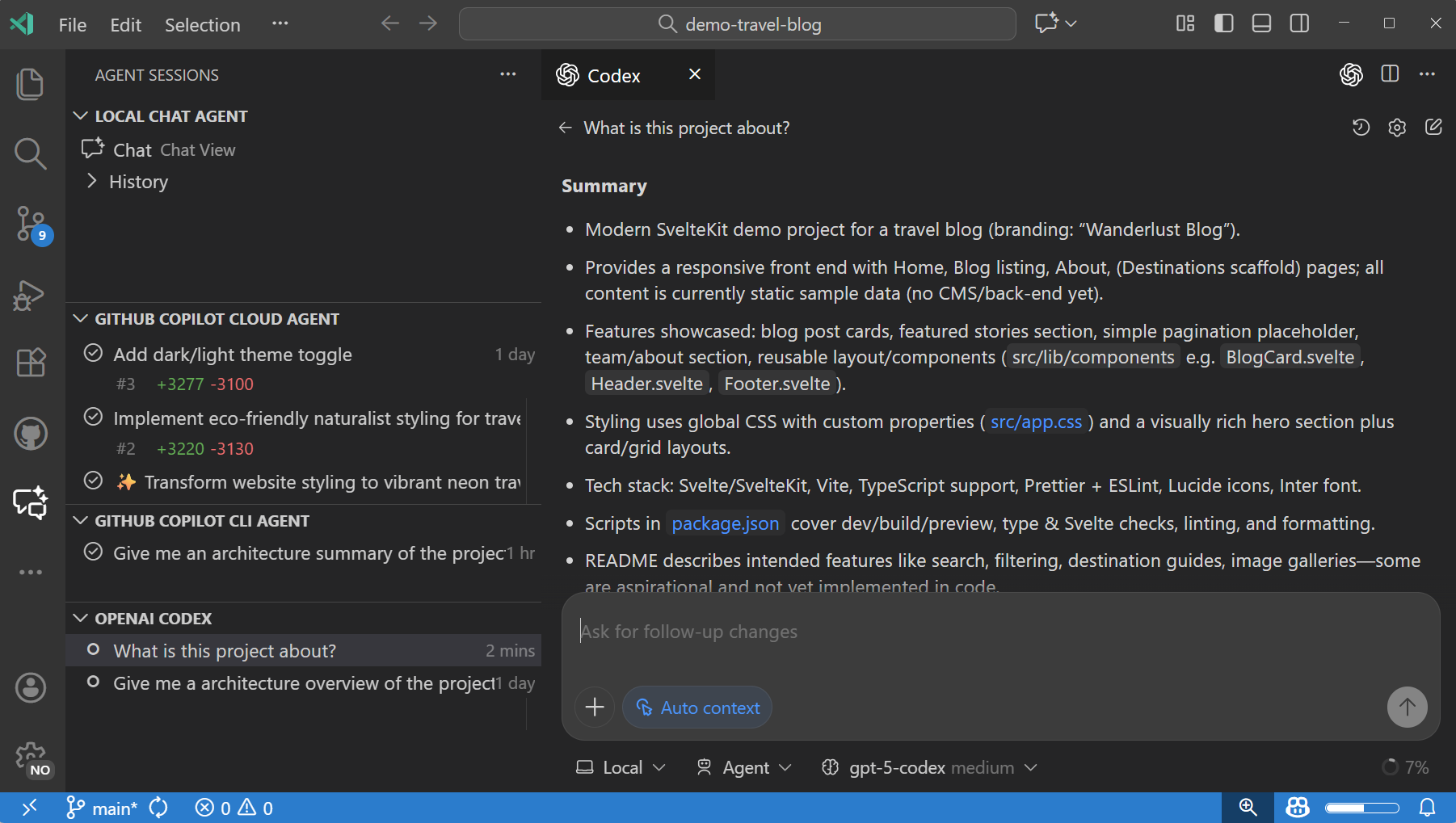
OpenAI Codex 現在可以透過您的 Copilot 訂閱提供支援。安裝並配置 Codex 擴充套件後,Codex 將自動出現在代理會話檢視中。使用您的 Copilot Pro+ 訂閱進行身份驗證,即可訪問 Codex,無需額外設定。
在 GitHub 文件中獲取有關 GitHub Copilot 賬單和高階請求 的更多資訊。
與 Copilot CLI 整合
VS Code Insiders 中新的 代理會話檢視 現在支援 GitHub Copilot CLI。您可以從統一的介面管理本地和雲端代理會話,從而更輕鬆地跟蹤進度並在 Copilot CLI 和 Copilot Coding Agent 之間委派任務。
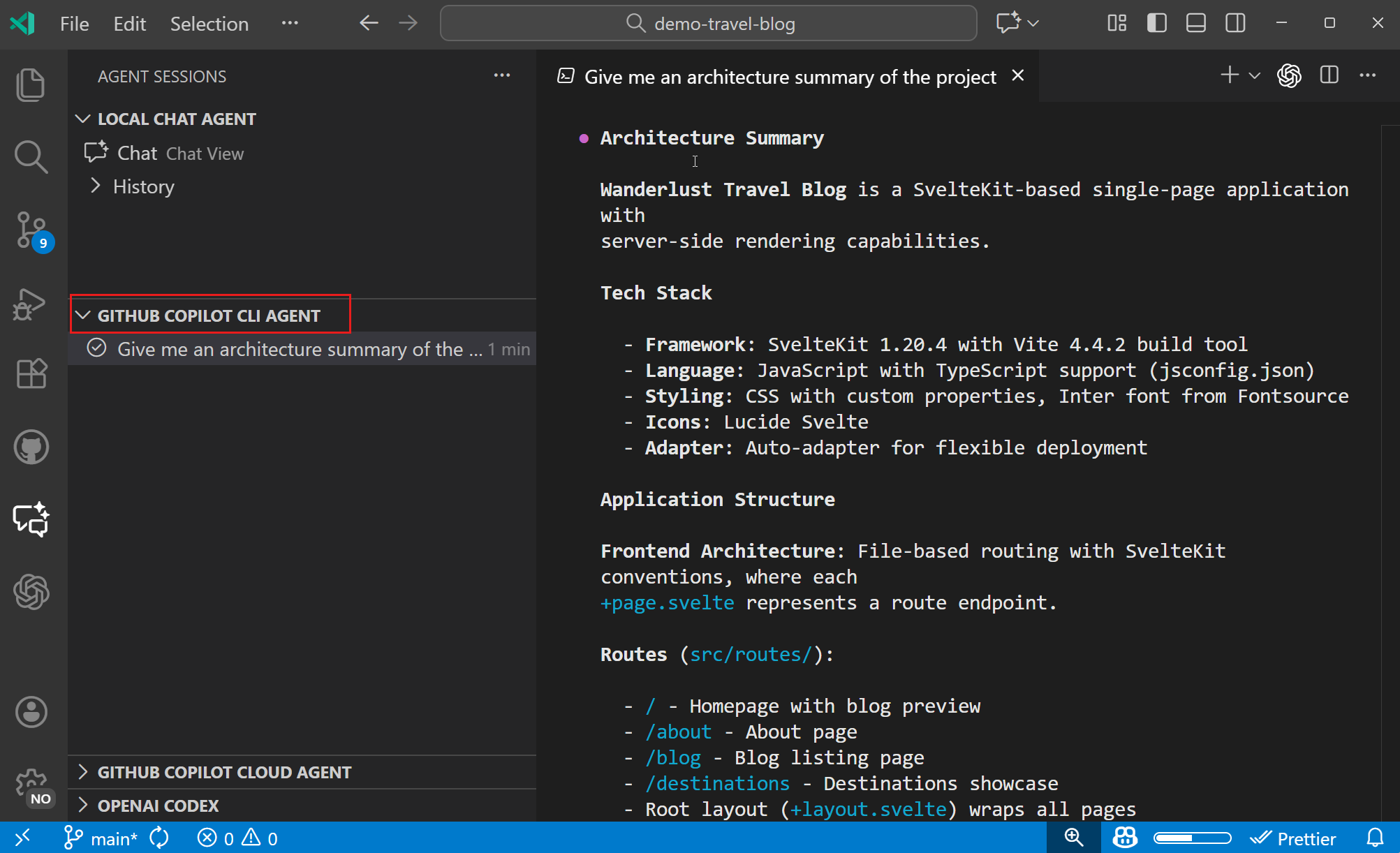
- 在聊天編輯器或整合終端中啟動和恢復 CLI 會話。
- 在 CLI 聊天編輯器中使用
/delegate將您的工作委派給雲端的編碼代理。 - 改進 VS Code 中的 CLI 體驗,例如將編輯器上下文附加到其中,就像今天在“提問”或“代理”模式下那樣。
聊天
完全限定的工具名稱
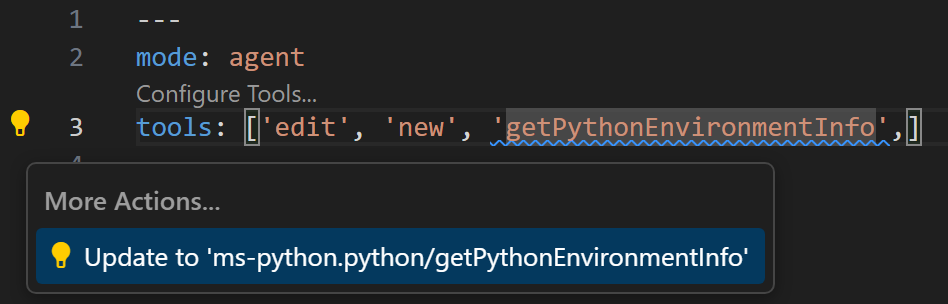
提示檔案和自定義聊天模式使您可以指定可以使用哪些工具。為了避免內建工具與 MCP 伺服器或擴充套件提供的工具之間出現命名衝突,我們現在為提示檔案和聊天模式支援完全限定的工具名稱。這也有助於發現缺失的擴充套件或 MCP 伺服器。
工具名稱現在由它們所屬的 MCP 伺服器、擴充套件或工具集限定。例如,您將使用 search/codebase 而不是 codebase,或者 github/github-mcp-server/list_issues 而不是 list_issues。
您仍然可以使用之前的表示法,但有一個程式碼操作可以幫助您遷移到新名稱。
改進的自定義模型編輯工具
設定:github.copilot.chat.customOAIModels
我們改進了自帶金鑰 (BYOK) 自定義模型的編輯工具集,以更好地與 VS Code 內建工具整合。此外,我們還增強了預設工具,並添加了一個“學習”機制來為自定義模型選擇最佳工具集。
如果您正在使用 OpenAI 相容模型,您還可以使用 github.copilot.chat.customOAIModels 設定明確配置編輯工具列表。
支援巢狀 AGENTS.md 檔案(實驗性)
設定:chat.useNestedAgentsMdFiles
在上一個里程碑中,我們介紹了對工作區根目錄下的 AGENTS.md 的支援。此功能現已普遍可用並預設啟用。
我們現在還增加了對工作區子資料夾中巢狀 AGENTS.md 檔案的支援。這使您可以為程式碼庫的不同部分提供更具體的上下文和說明。例如,您可能對前端和後端程式碼有不同的說明。此功能目前處於實驗階段,可以透過 chat.useNestedAgentsMdFiles 設定啟用。
瞭解更多關於根據您的實踐和團隊工作流自定義 VS Code 中的聊天。
聊天使用者體驗改進
聊天響應的 OS 通知
設定:chat.notifyWindowOnResponseReceived
在 VS Code 1.103 中,我們引入了聊天會話的 OS 通知,當 VS Code 視窗未聚焦時需要使用者確認。在此版本中,我們將此功能擴充套件為在收到聊天響應時顯示 OS 徽章和通知提示。通知包括響應的預覽,選擇它會將焦點移至聊天輸入。
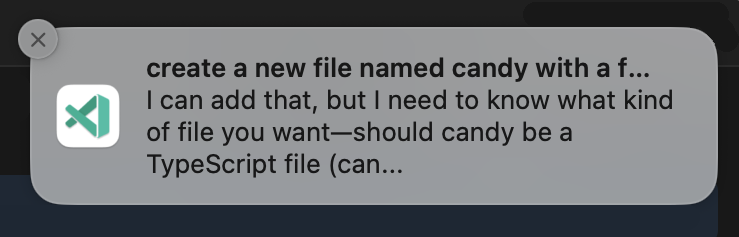
您可以透過 chat.notifyWindowOnResponseReceived 設定控制通知行為。
思維鏈(實驗性)
思維鏈在響應時顯示模型的推理過程,這對於除錯或理解模型提供的建議非常有用。隨著 GPT-5-Codex 的引入,思維令牌現在作為響應中的可展開部分在聊天中顯示。
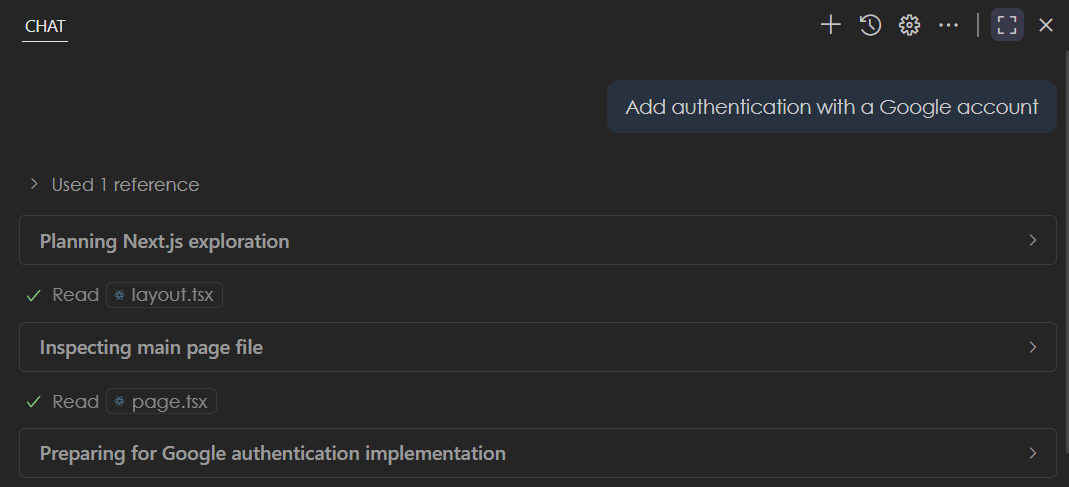
您可以使用 chat.agent.thinkingStyle 設定配置如何顯示或隱藏思維鏈。思維令牌很快將在更多模型中可用!
顯示最近的聊天會話(實驗性)
設定:chat.emptyState.history.enabled
在上一個里程碑中,我們引入了提示檔案建議,以幫助您在建立新聊天會話時入門 (⌘N (Windows、Linux Ctrl+N))。在此版本中,我們在此基礎上進行了擴充套件,顯示您最近的本地聊天對話。這有助於您快速回到上次的進度或重新訪問過去的對話。
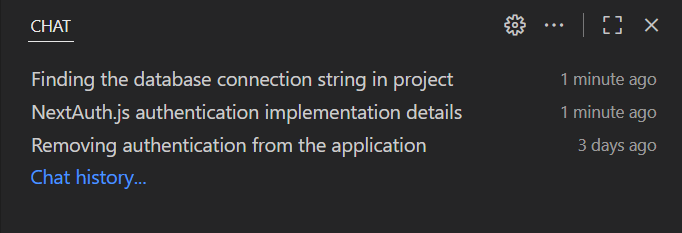
預設情況下,此功能處於關閉狀態,但您可以使用 chat.emptyState.history.enabled 設定啟用它。
在代理迴圈中保留或撤銷更改
以前,當代理仍在處理您的聊天請求時,您無法保留或撤銷檔案編輯,直到代理完成。現在,您可以在編輯迴圈發生時保留或撤銷對檔案的更改。這使您擁有更多控制權,尤其是在處理長時間執行的任務時。
導航使用者聊天訊息的鍵盤快捷鍵
為了在聊天會話中快速導航到您之前的聊天提示,我們添加了向上和向下導航聊天訊息的鍵盤快捷鍵。
- 導航到上一個:⌥⌘↑ (Windows、Linux Ctrl+Alt+Up)
- 導航到下一個:⌥⌘↓ (Windows、Linux Ctrl+Alt+Down)
代理會話
在此里程碑中,我們對聊天會話檢視以及將任務委派給遠端編碼代理的體驗進行了多項改進。
聊天會話檢視增強功能
設定:chat.agentSessionsViewLocation
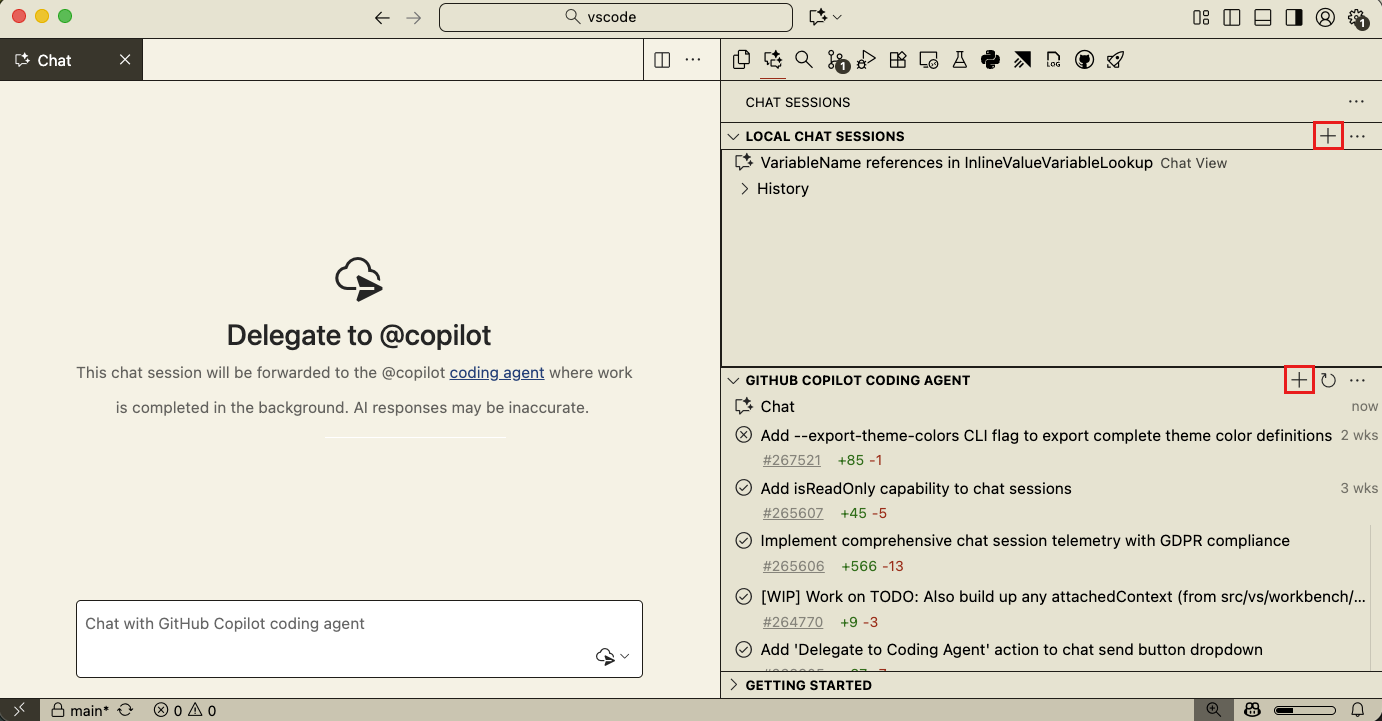
聊天會話檢視 提供了一個集中的位置來管理本地聊天對話和遠端編碼代理會話。此檢視允許您同時處理多個 AI 會話,跟蹤它們的進度,並高效地管理長時間執行的任務。
在此版本中,我們對使用者介面進行了多項改進和效能最佳化,以增強聊天會話體驗。
-
聊天會話檢視繼續支援狀態列跟蹤以監控多個編碼代理、用於會話管理的上下文選單以及提供每個會話詳細上下文的豐富描述等功能。
-
透過檢視標題欄中的 "+" 按鈕快速啟動新會話。
委派給遠端編碼代理
與遠端編碼代理協作的典型場景是,首先在本地聊天會話中討論和規劃任務(此時您可以訪問程式碼庫的全部上下文),然後將實現工作委派給遠端編碼代理。然後,遠端代理可以在後臺處理任務並建立包含解決方案的拉取請求。
如果您在已啟用 Copilot 編碼代理 的儲存庫中工作,則聊天檢視中的委派給編碼代理按鈕現在會預設顯示。
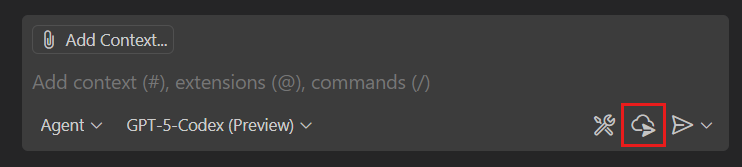
當您使用委派操作時,聊天對話中的所有上下文(包括檔案引用)都會轉發給編碼代理。如果您的對話超出了編碼代理的上下文視窗,VS Code 會自動總結和壓縮資訊以適應視窗。
聊天終端配置檔案
我們為配置 run-in-terminal 工具啟動的 shell 添加了特定於平臺的設定:chat.tools.terminal.terminalProfile.windows,chat.tools.terminal.terminalProfile.osx 和 chat.tools.terminal.terminalProfile.linux。
擁有特定於聊天的 shell 有助於簡化或刪除常規 shell 設定中的互動元素,使代理更容易使用。同時,它還可以保持您的常規環境和 shell 啟動指令碼不變。
"chat.tools.terminal.terminalProfile.osx": {
  "path": "bash", // bash instead of zsh
  "args": [], // non-login instead of login on macOS
  "env": {
    "COPILOT": "1" // environment variable that can be used in init scripts
  }
}
終端命令
自動回覆終端提示(實驗性)
設定:chat.tools.terminal.autoReplyToPrompts
我們引入了一個選擇加入的設定,chat.tools.terminal.autoReplyToPrompts,它使代理能夠自動響應終端中的輸入提示,例如 Confirm? y/n。
終端自由輸入請求檢測
當終端需要自由輸入時,我們現在會顯示一個確認提示。這使您可以專注於當前工作,僅在需要輸入時轉移注意力。
使用 Apple 賬戶登入
除了使用 GitHub 或 Google 賬戶登入外,您現在還可以使用 Apple 賬戶登入或設定 GitHub Copilot 賬戶。此功能將逐步推廣給 VS Code 使用者。
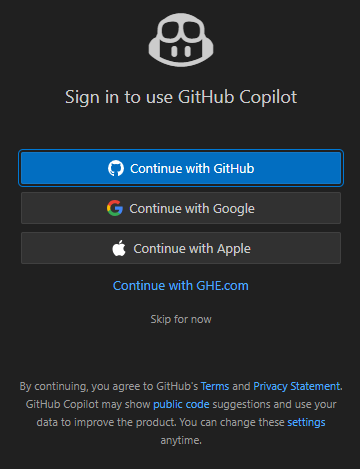
您可以在 GitHub 部落格文章 中找到有關此內容的更多資訊。
模型可用性
在此里程碑中,我們為聊天添加了對以下模型的支援。可用模型取決於您的 Copilot 計劃和配置。
-
GPT-5-Codex,OpenAI 的 GPT-5 模型,針對代理編碼進行了最佳化。
-
Claude Sonnet 4.5,Anthropic 最先進的編碼和實際代理模型。
您可以在聊天中使用模型選擇器在不同模型之間進行選擇。瞭解更多關於 VS Code 中的語言模型。
MCP
MCP 市場(預覽版)
VS Code 現在包含一個內建的 MCP 市場,允許使用者直接從擴充套件程式檢視瀏覽和安裝 MCP 伺服器。這由 GitHub MCP 登錄檔 提供支援,並在編輯器中提供無縫發現和管理 MCP 伺服器的體驗。
注意:此功能目前處於預覽階段。並非所有功能都已可用,體驗可能仍有待完善。
MCP 市場預設停用。當沒有安裝 MCP 伺服器時,您將在擴充套件程式檢視中看到一個歡迎檢視,該檢視提供啟用市場的便捷入口。您還可以使用 chat.mcp.gallery.enabled 設定手動啟用 MCP 市場。
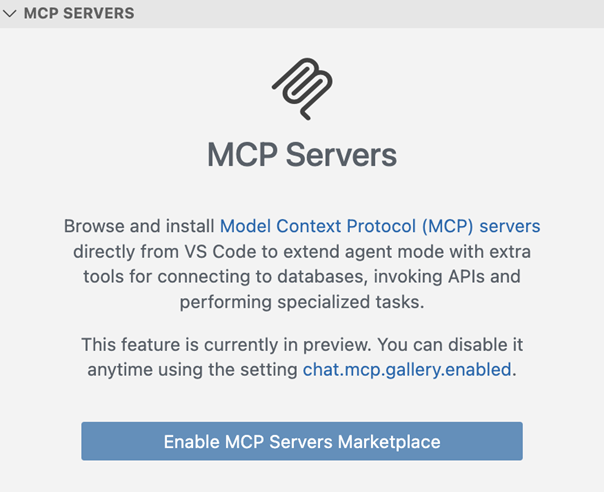
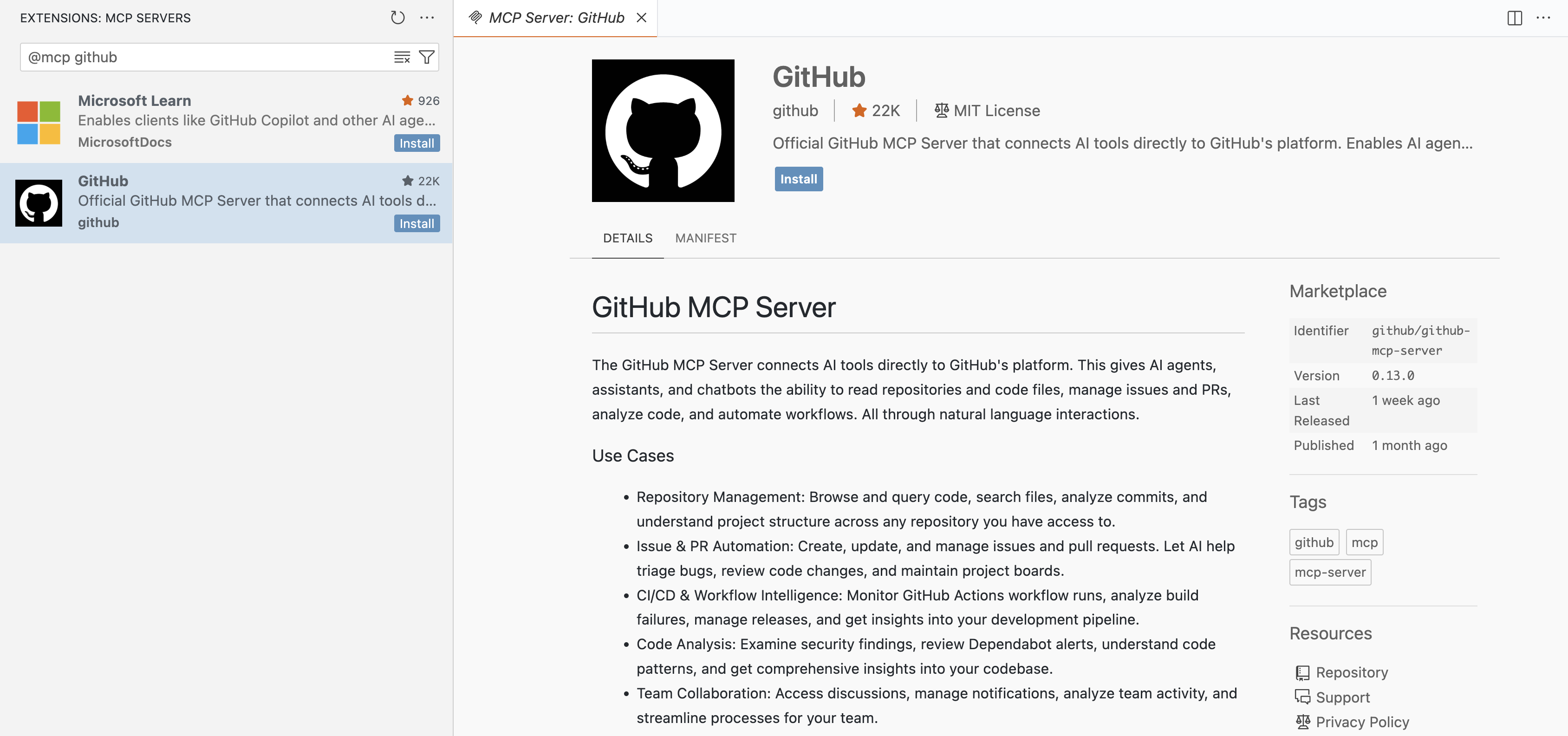
要從擴充套件程式檢視瀏覽 MCP 伺服器:
- 在擴充套件程式檢視搜尋框中使用
@mcp過濾器 - 在擴充套件程式檢視的過濾器下拉選單中選擇MCP 伺服器
- 按名稱搜尋特定的 MCP 伺服器
自動啟動 MCP 伺服器
在此版本中,新安裝或過時的 MCP 伺服器現在會在您傳送聊天訊息時自動啟動。VS Code 在自動啟動伺服器時還會避免觸發對話方塊等互動,而是在聊天中新增一個指示器,告知您伺服器需要關注。
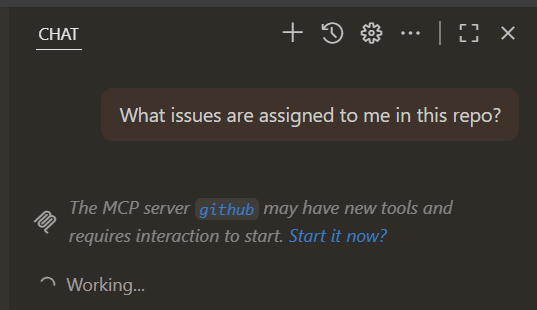
MCP 自動啟動預設啟用後,我們不再急切地啟用擴充套件程式,而是僅在傳送第一條聊天訊息時啟用提供 MCP 的擴充套件程式。
對於擴充套件開發者,我們還為 mcpServerDefinitionProviders 貢獻點增加了 when 子句的支援,以便您可以避免在不相關時啟用。
改進了工具返回的 MCP 資源的表示
以前,我們對包含資源的工具結果的實現是將資源檢索的任務留給模型,而沒有明確的說明。在此版本的 VS Code 中,預設情況下,我們包含資源內容的預覽,並添加了檢索完整內容的說明。這應該能提高使用此類工具時的模型效能。
MCP 規範更新
在此里程碑中,我們採用了以下 MCP 規範更新:
-
SEP-973,它允許 MCP 伺服器指定
icons來關聯其資料。這可以用於為伺服器、資源和工具分配自定義圖示。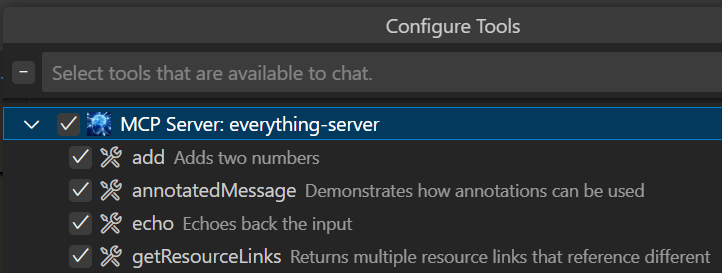
HTTP MCP 伺服器必須提供與 MCP 伺服器本身正在監聽的同一授權機構的圖示,而 stdio 伺服器允許引用磁碟上的
file:///URI。 -
SEP-1034,它允許 MCP 伺服器在使用引出時提供
default值。
輔助功能
macOS 上的 pwsh shell 整合支援螢幕閱讀器
歷史上,PSReadLine 在檢測到螢幕閱讀器時會被停用,以避免使用者因過多的音訊反饋而感到不知所措。由於我們的終端 shell 整合依賴於 PSReadLine 支援,我們現在會在螢幕閱讀器模式下啟用一個簡化的 PSReadLine 版本。這確保了 shell 整合及其功能對螢幕閱讀器使用者有效。
聊天改進
設定:accessibility.verboseChatProgressUpdates
一項新設定,accessibility.verboseChatProgressUpdates,為螢幕閱讀器使用者提供更詳細的聊天活動公告。
從聊天輸入,使用者可以聚焦最後聚焦的聊天響應項 ⇧⌘↓ (Windows、Linux Ctrl+Shift+Down)。
可訪問檢視永續性
在 VS Code 和其他視窗之間切換時,我們現在會維護使用者在可訪問檢視中的位置,以實現無縫工作流。
編輯器體驗
覆蓋快速輸入預設快捷鍵
快速輸入控制元件,例如命令面板中使用的控制元件(快速選擇、輸入框),以前為導航硬編碼了鍵盤快捷鍵,例如在列表中上下移動、接受 (Enter) 以及其他一些互動。
這些操作現在已移至命令,這允許您覆蓋它們的鍵盤快捷鍵。例如,如果您希望使用 Tab 鍵來接受快速選擇中的某些內容,現在這是可能的。要檢視所有可以覆蓋的鍵盤快捷鍵,請開啟鍵盤快捷鍵編輯器 (kb(workbench.action.openGlobalKeybindings)) 並搜尋 quickInput.。
禁止僅包含空格的下一個編輯建議
設定:github.copilot.nextEditSuggestions.allowWhitespaceOnlyChanges
現在可以阻止下一個編輯建議 (NES) 提出僅包含空格的更改,例如程式碼格式化。
原始碼管理
藉助 AI 解決合併衝突
開啟帶有 git 合併衝突標記的檔案時,您現在可以使用 AI 解決合併衝突。我們在編輯器右下角添加了一個新操作。選擇此新操作將開啟聊天檢視,並以兩個分支的合併基和更改作為上下文啟動代理流。

您可以在編輯器中檢視建議的合併衝突解決方案,並在需要時提供其他上下文。您可以使用 AGENTS.md 檔案自定義合併衝突解決方案。
將檔案提交新增到聊天上下文
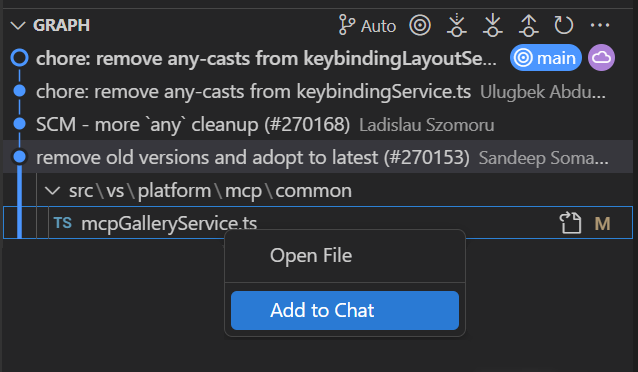
幾個里程碑前,我們添加了在源控制圖譜檢視中檢視每個歷史記錄項中檔案的功能。現在,您可以將歷史記錄項中的檔案作為上下文新增到聊天請求中。當您想將特定版本檔案的內容作為上下文提供給聊天提示時,這會很有用。
要將過去提交的檔案新增到聊天中,請選擇一個提交以檢視檔案列表,右鍵單擊特定檔案,然後從上下文選單中選擇新增到聊天。
測試
執行帶程式碼覆蓋率的測試
如果您已安裝程式碼的測試擴充套件,則聊天中的 runTests 工具使代理能夠使用 VS Code 測試整合 而不是從命令列執行測試來執行程式碼庫中的測試。
在此版本中,runTests 工具現在還將測試程式碼覆蓋率報告給代理。這使得代理能夠生成和驗證涵蓋您所有程式碼的測試。
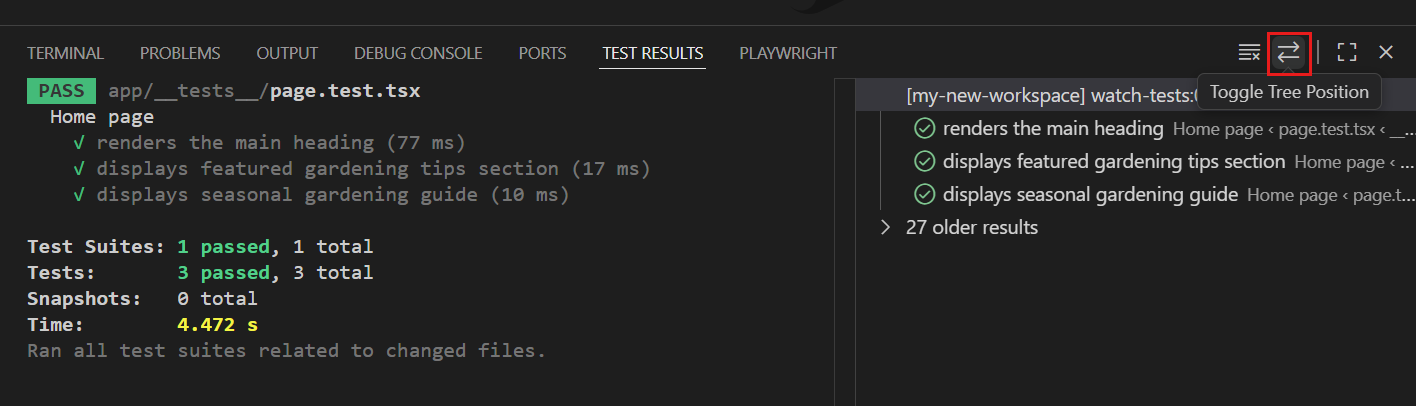
交換測試結果列
您可以使用“測試結果”檢視標題選單中的新交換 ↔️ 按鈕來更改顯示結果樹的一側。
任務
長時間執行任務完成的 OS 通知
設定:task.notifyWindowOnTaskCompletion
當用戶發起的長時間執行的任務在 VS Code 視窗未聚焦時完成,將顯示 OS 徽章和通知提示。選擇通知會將視窗聚焦到任務完成的位置。您可以使用 task.notifyWindowOnTaskCompletion 設定配置此行為。

任務終端標題持久化
設定:terminal.integrated.tabs.title
您可以使用 terminal.integrated.tabs.title 設定配置終端選項卡的標題。預設情況下,值為 ${process},它顯示終端中執行的程序名稱。
對於任務,這意味著當任務啟動不同的程序時,終端標題可能會更改,這可能會令人困惑。為了解決這個問題,我們在任務啟動時將任務名稱持久化為終端標題。
終端
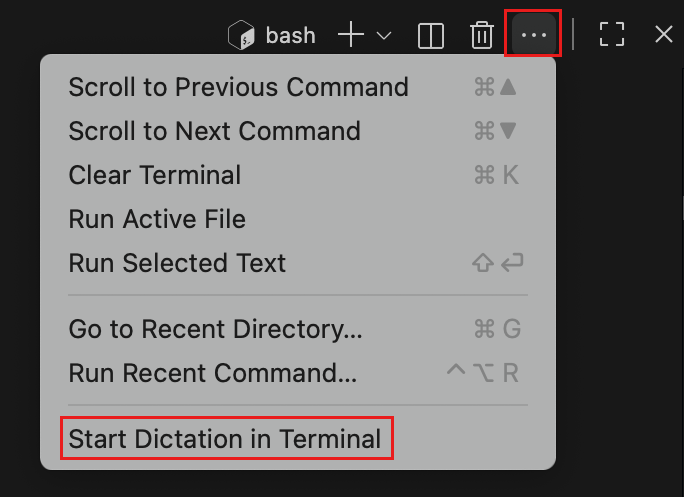
公開“開始聽寫”操作
我們將開始聽寫操作新增到終端溢位選單中。此操作使您可以使用語音聽寫將文字輸入到終端。當相關時,會出現相應的停止聽寫操作。
認證
macOS 原生代理支援 Microsoft 身份驗證
設定:microsoft-authentication.implementation
在此里程碑中,我們採用了最新的 MSAL 庫,並在此基礎上,您現在可以在 macOS 上(除了 Windows)透過原生體驗進行登入。

原生代理身份驗證僅適用於:
- M 系列(也稱為 ARM)macOS 裝置
- 在Intune註冊並透過代理進行連線的macOS裝置
這實現了良好的單點登入流程,也是獲取Microsoft身份驗證會話的推薦方式。MSAL團隊將在後續逐步支援其他平臺(Linux、Windows ARM、macOS Intel/x64),敬請期待!
注意:如果您在透過代理進行身份驗證時遇到問題,可以將microsoft-authentication.implementation設定為
msal-no-broker,這將改為使用您的瀏覽器進行身份驗證。
GitHub身份驗證的PKCE支援
GitHub最近啟用了PKCE(Proof Key for Code Exchange)支援,用於其身份驗證流程。VS Code已將其應用於GitHub身份驗證流程。
語言
Python
複製測試ID操作
現在,“執行”標尺圖示的上下文選單中包含了一個“複製測試ID”命令,用於複製完全限定的pytest或unittest測試識別符號。
對擴充套件的貢獻
GitHub 拉取請求
GitHub Pull Requests 擴充套件取得了更多進展,該擴充套件使您能夠處理、建立和管理拉取請求和問題。新功能包括:
#openPullRequest工具將開啟的PR diff和PR檔案識別為“開啟的拉取請求”。- 可以使用githubIssues.issueAvatarDisplay設定來控制在“Issues”檢視中顯示第一個分配者的頭像還是作者的頭像。
- 現在,在重新整理“拉取請求”檢視時,我們不再總是執行支援該檢視的拉取請求查詢,而是會先檢查儲存庫中是否有新的PR,然後再執行查詢。這樣可以減少在沒有新PR時使用API的次數。
請檢視該擴充套件的0.120.0版本更新日誌,瞭解該版本的所有內容。
擴充套件開發
Microsoft身份驗證現支援WWW-Authenticate宣告挑戰
Azure現在強制要求所有對Azure資源的建立/刪除操作都必須使用經過MFA身份驗證的會話完成。雖然有些組織出於任何身份驗證原因要求MFA,但有些組織並不強制執行此要求,因此這些組織會受到此次MFA強制執行的影響。
如果您的擴充套件使用了Microsoft身份驗證並與ARM通訊,您需要處理ARM API呼叫返回401 Unauthorized並帶有WWW-Authenticate頭的情況,如下所示:
Bearer realm="", authorization_uri="https://login.microsoftonline.com/common/oauth2/authorize", error="insufficient_claims", claims="SOME VALUE HERE"
好訊息是,我們已經引入了一個最終的API,您可以使用它來處理此狀態碼。
const wwwAuthenticateFromRequest = headers['WWW-Authenticate']; // the string above
vscode.authentication.getSession(
  'microsoft',
  {
    wwwAuthenticate: wwwAuthenticateFromRequest,
    fallbackScopes: scopesFromOriginalRequest
  },
  {
    createIfNone: true
  }
);
您需要做的就是按原樣傳入該WWW-Authenticate值,以及您最初請求的範圍(最可能是ARM範圍),Microsoft身份驗證提供程式將處理其餘部分,並確保使用者透過MFA。
我們已與擁有Azure Resources擴充套件的Azure Tools團隊合作,讓他們採用這個新API。如果您正在使用該擴充套件或依賴於該擴充套件的某個東西,那麼此強制執行應該已經被處理。如果您遇到問題,請在Azure Resources擴充套件上開啟一個問題。
注意:希望在*您的*
AuthenticationProvider中支援WWW-Authenticate挑戰?請在問題#267992中提供您對提議API的看法。
Prompt和Instructions檔案貢獻
擴充套件現在可以貢獻Prompt和Instructions檔案。
  "contributes": {
    "chatPromptFiles": [
      {
        "name": "ReviewAndCreateIssue",
        "description": "Review the selected code and create an issue",
        "path": "./prompts/reviewAndCreateIssue.prompt.md"
      }
    ],
    "chatInstructions": [
      {
        "name": "TextMateGuidelines",
        "description": "Use these instructions when creating or modifying TextMate grammars",
        "path": "./prompts/textMateGuidelines.instructions.md"
      }
    ]
  }
Chat模式貢獻(chatModes)目前受限於一個提議的API標誌。
在SecretStorage中列出金鑰
本迭代中,我們已最終確定了列出擴充套件在Secret Storage中儲存的所有金鑰的API。您可以在context.secrets物件中找到它。
export function activate(context: ExtensionContext) {
  const keys: string[] = await context.secrets.keys();

  const value = await context.secrets.get(keys[0]); // a value that exists
}
一個可以使用這個功能的例子是在deactivate時,您可能希望刪除所有Secret Storage資料。
工程
Playwright VS Code MCP伺服器
我們進一步探索了使用MCP伺服器來控制VS Code的本地構建,以幫助VS Code的開發迴圈。雖然我們在解析螢幕截圖的模型理解方面取得了喜憂參半的結果,但使用#executePrompt工具(可以透過github.copilot.chat.executePrompt.enabled啟用)進行子代理的編排,有效地避免了上下文汙染。
我們計劃在未來的版本中進一步探索這一點,敬請期待!
要嘗試這個MCP伺服器,您可以在vscode倉庫的test/mcp資料夾中找到它。test/mcp 資料夾,入門非常簡單。
- 請遵循貢獻指南來執行Code OSS的本地版本。
- 使用我們微不足道的(目前)Prompt檔案,在代理模式下提問:
/playwright <您的問題>。 我們的普適Prompt檔案(目前)。
值得注意的修復
- vscode#265842 - Chat: 修復影響Sonnet、Gemini和Grok模型的檔案損壞問題
- vscode#221255 - 修復終端連結在不確認“開啟URI可能不安全”警告的情況下仍然開啟的問題。
- vscode#229374 - 修復開啟終端OSC 8超連結到資料夾時,在VS Code的資源管理器中開啟,而不是在原生檔案資源管理器中開啟。
- vscode#268443 - Release Notes中的設定連結不起作用。
感謝
問題跟蹤
對我們問題跟蹤的貢獻
- @gjsjohnmurray (John Murray)
- @albertosantini (Alberto Santini)
- @RedCMD (RedCMD)
- @IllusionMH (Andrii Dieiev)
拉取請求
對 vscode 的貢獻
- @alpalla (Alessio Palladino):在轉換為駝峰式和帕斯卡式大小寫操作時,保留換行符 PR #263781
- @andr8928:建議視窗:錯誤修復 - 當視窗過高時,確保使用上方和下方較大的空間。 PR #260583
- @avarayr (avarayr):修復:在macOS Tahoe上停用視窗陰影以防止GPU效能問題 PR #267724
- @bwateratmsft (Brandon Waterloo [MSFT]):修復MCP HTTP伺服器處理程式中的型別不相容問題 PR #268548
- @CGNonofr (Loïc Mangeonjean)
- 修復:支援任務型別時的競爭條件 PR #265847
- 修復:在Firefox中進行變異時正確更新克隆的樣式表 PR #269126
- @dmiska25 (Dylan Miska):釋放ref而不是物件本身,以避免空物件。 PR #266299
- @DrSergei (Sergei Druzhkov):改進canSetExpressionValue檢查 PR #268952
- @essjay05 (Joy Serquiña):修復:為tooltip新增aria-description以提供螢幕閱讀器上下文 PR #267818
- @garciasdos (Diego García):修復:elicitation email validator PR #265326
- @harbin1053020115 (ermin.zem):feat:在點選walkthrough ':toSide'命令時,根據workbench.editor.splitInGroupLayout配置拆分編輯器組方向 PR #267557
- @hron (Aleksei Gusev):允許將
diffEditor.revert繫結到鍵盤 PR #225881 - @leonard520 (Xiaoyun Ding):將對話ID新增到mcp meta PR #265303
- @lukocode:修復:確保在複製到剪貼簿之前載入SVG影像 PR #263799
- @mawosoft (Matthias Wolf)
- 在啟用嚴格模式時修復PowerShell shell整合。 PR #266260
- 恢復PowerShell shell整合中的PSReadline鍵重新對映 PR #267311
- @narbit (Natalya Arbit):為了支援loopback IP重定向,不允許localhost重定向 PR #267546
- @Peter-developer01 (Peter):在localization.contribution.ts中修復nls.localize(...)中的拼寫錯誤 PR #263228
- @RedCMD (RedCMD):修復RangeFormat錯誤的文件競爭條件 PR #267628
- @SimonSiefke (Simon Siefke)
- 修復:ReplAccessibilityAnnouncer中的記憶體洩漏 PR #264937
- 修復:聊天小部件中的記憶體洩漏 PR #265002
- 減少記憶體約1.2 MB PR #267785
- 修復:摺疊中的記憶體洩漏 PR #269071
- @Skn0tt (Simon Knott):將省略號字元視為搜尋萬用字元 PR #262462
- @tmm1 (Aman Karmani):修復BrowserSocketFactory中的可處置洩漏 PR #263736
- @turansky (Victor Turansky):修復:
lm.registerLanguageModelChatProviderjsdoc格式化 PR #266485 - @witsaint (DQ):修復:確認按鈕樣式 PR #267438
- @yiliang114 (易良):修復#263546,用於treeView view/item/context的子選單z-index問題…… PR #263555
對 vscode-copilot-chat 的貢獻
- @24anisha:向GH遙測新增接受/拒絕和生存期 PR #1059
- @DGideas (Wanlin Wang 王萬霖):改進自定義OpenAI相容模型URL解析 PR #1074
- @johan-j (Johan Jansson):模型選擇器中BYOK自定義模型的 agrupamiento PR #1111
- @shaunm-msft (Shaun Miller)
- @vritant24 (Vritant Bhardwaj):根據嵌入排名對工具進行分組 PR #678
- @yemohyleyemohyle
對 vscode-eslint 的貢獻
- @frodi-karlsson (Fróði Karlsson)
- @fronterior (Low Front):使用可選鏈修復workspaceFolder檢查 PR #2075
對 vscode-json-languageservice 的貢獻
- @danila-schelkov (Danila Schelkov):feat:propertyNames的示例補全 PR #286
對 vscode-mypy 的貢獻
- @cnaples79 (Chase Naples):修復:在non_interactive模式下從stderr解析mypy診斷 PR #375
對 vscode-python-environments 的貢獻
- @almarouk (Abdelrahman AL MAROUK):修復conda環境重新整理不等待promise的問題 PR #751
- @renan-r-santos (Renan Santos):當終端移至編輯器視窗時顯示啟用按鈕 PR #764
對 vscode-vsce 的貢獻
- @joyceerhl (Joyce Er):修復:為
languageModelChatProvider貢獻生成語言模型標籤 PR #1199
對 debug-adapter-protocol 的貢獻
- @dmjio (David M. Johnson):更新adapters.md中的除錯介面卡列表 PR #562
我們非常感謝大家在新功能準備就緒後立即進行試用,請經常回來檢視並瞭解新功能。
如果您想閱讀以前 VS Code 版本的發行說明,請訪問 code.visualstudio.com 上的更新頁面。