使用 VS Code 除錯 Java 應用程式
2017 年 9 月 28 日 賀小凱 (Xiaokai He)
對於 Visual Studio Code 上的 Java 開發者來說,Red Hat 提供的 Java™ 語言支援擴充套件在提供 IntelliSense 和專案支援等語言功能方面一直表現出色。與此同時,我們也聽到了使用者希望獲得 Java 除錯功能的反饋。今天,我們很高興地宣佈與 Red Hat 持續合作,並推出了一個新的輕量級 Java 偵錯程式,它基於 Java 除錯伺服器,使 Java 開發者能夠除錯 Java 應用程式。

為了幫助 Java 開發者快速開始使用 VS Code,我們還建立了 Java 擴充套件包,其中包含 Red Hat 提供的 Java™ 語言支援 和 Java 偵錯程式擴充套件,這樣您就不需要單獨搜尋它們了。這只是建立 Java 現代工作流程的開始,未來我們還會為Java 擴充套件包新增更多功能和擴充套件。
入門
開始使用
- 在 Visual Studio Code 中,開啟擴充套件檢視(⇧⌘X (Windows、Linux Ctrl+Shift+X))。
- 輸入 "java" 篩選列表。
- 如果您已經安裝了 Red Hat 提供的 Java™ 語言支援,請找到並安裝 Java 擴充套件包或獨立的 Java 偵錯程式擴充套件。
您也可以直接從這篇博文安裝 Java 擴充套件包。
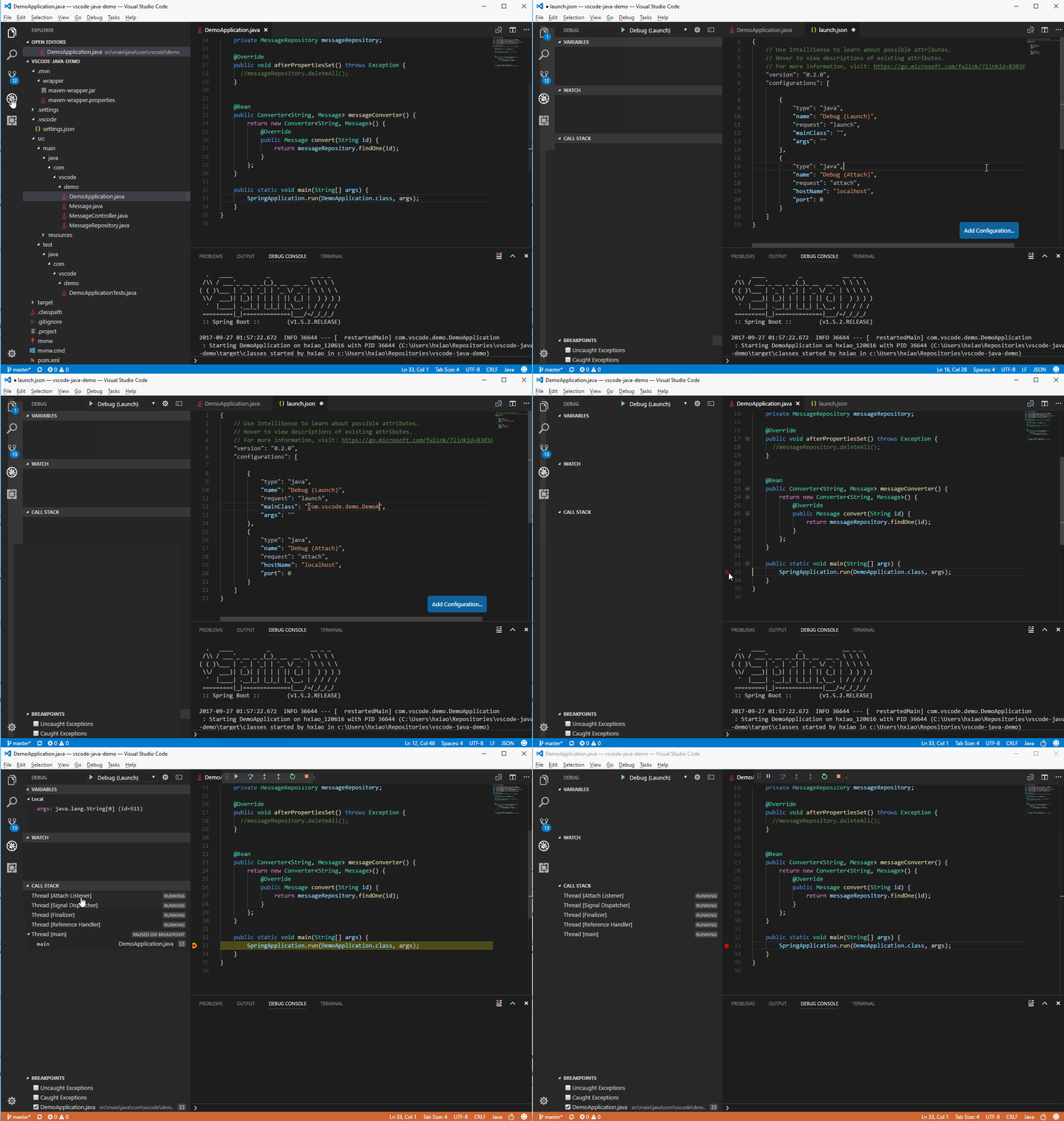
重新載入 VS Code 後,開啟包含 Java 專案的資料夾,並按照以下步驟操作
- 準備專案。開啟一個
.java檔案,Java 擴充套件將被啟用。支援 Maven、Gradle 和 Eclipse 專案。專案構建由擴充套件自動處理,無需手動觸發。 - 開始除錯。切換到執行檢視(⇧⌘D (Windows、Linux Ctrl+Shift+D))並開啟
launch.json為 Java 新增除錯配置。 - 為
Launch設定填寫mainClass,或者為Attach設定填寫hostName和port。 - 設定您的斷點並按
F5開始除錯。
支援的功能
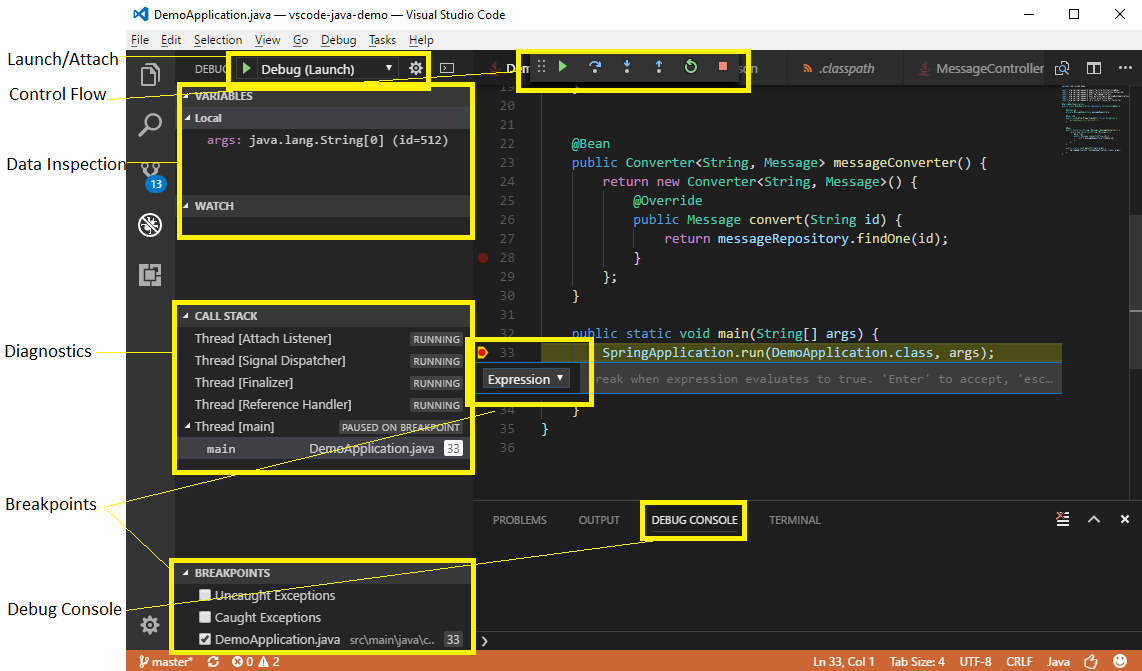
在此版本中,我們支援以下功能:
- 啟動/附加 - 您可以在 VS Code 中啟動 Java 專案,或附加到本地或遠端以除錯模式執行的任何 JVM 程序。
- 斷點 - 支援按命中次數設定條件斷點,並可以使用內聯斷點設定視窗輕鬆設定。這允許您直接在原始碼檢視器中方便地為程式碼新增條件斷點,而無需模態視窗。還支援異常斷點。
- 控制流 - 包括暫停、繼續
F5、跳過F10、步入F11、步出Shift+F11 - 資料檢查 - 當您停在斷點處時,偵錯程式可以訪問當前儲存在記憶體中的變數名稱和值。支援檢查/監視/設定變數。
- 診斷 - 呼叫堆疊面板顯示您的程式的呼叫堆疊,並允許您瀏覽每個捕獲的分配的呼叫路徑。多執行緒除錯支援並行堆疊。
- 除錯控制檯 - 除錯控制檯允許您檢視來自 stdout 和 stderr 的資訊。
後續步驟
- 檢視有關 VS Code 上的 Java 的更多資訊。
反饋
請分享您的反饋並提出問題以幫助我們改進。您可以透過 Gitter 聯絡我們。
賀小凱 (Xiaokai He),@JavaOnAzure