Sublime Text 擴充套件程式綜述
2017 年 4 月 10 日,Wade Anderson,@waderyan_
我是 Sublime Text 的忠實粉絲。在我程式設計生涯的最初幾年裡,它一直是我的首選編輯器。現在,我自然更喜歡 VS Code,但有時我也會懷念 Sublime Text 中的一些功能。
我們編寫了一個擴充套件程式來幫助緩解我所感受到的痛苦(例如,鍵盤肌肉記憶)。還有更多的工作要做(請參閱此 GitHub issue),但差距正在迅速縮小。您可以找到其他擴充套件程式來彌補您幾乎所有缺失的功能。
在這篇部落格中,我將介紹一些現有的 VS Code 功能和建議的擴充套件程式,以幫助那些從 Sublime Text 轉過來的使用者。
提示:要安裝本文中提到的所有擴充套件程式,請檢視此擴充套件程式包。
VS Code 功能
VS Code 有幾項功能可以啟用,使其更接近 Sublime Text 的編碼體驗。
迷你地圖
VS Code 有一個出色的迷你地圖,但需要更改設定。使用以下設定開啟迷你地圖
"editor.minimap.enabled": true
貼上時格式化
在移動原始碼時,貼上時格式化是一項很棒的功能。使用此設定啟用貼上時格式化
"editor.formatOnPaste": true
建議排序
Sublime Text 和 VS Code 在其程式碼完成小部件中對片段的排序方式不同。要使 VS Code 的工作方式更像 Sublime Text,請使用此設定將片段置於頂部
"editor.snippetSuggestions": "top"
擴充套件
為了方便從 Sublime Text 遷移,我推薦使用以下擴充套件程式
Sublime Text 鍵位對映
應用商店 - Sublime Text Keymap
作者 - Microsoft
您已經記住了鍵盤快捷鍵,因此無需改變您的肌肉記憶即可遷移到 VS Code。此擴充套件程式將 Sublime Text 中最流行的鍵盤快捷鍵移植到了 VS Code。
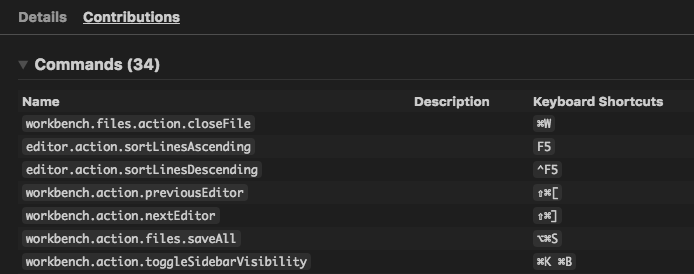
提示:VS Code 和 Sublime Text 鍵盤快捷鍵之間存在一些衝突。目前,此擴充套件程式選擇 Sublime Text 的快捷鍵而非 VS Code 的快捷鍵。這意味著安裝擴充套件程式後,某些 VS Code 鍵盤快捷鍵的工作方式會有所不同(例如,F5 用於除錯)。您可以透過首選項 > 鍵盤快捷鍵輕鬆修改任何快捷鍵。
展開選區到範圍
應用商店 - Expand Selection To Scope
作者 - Vittorio Romeo
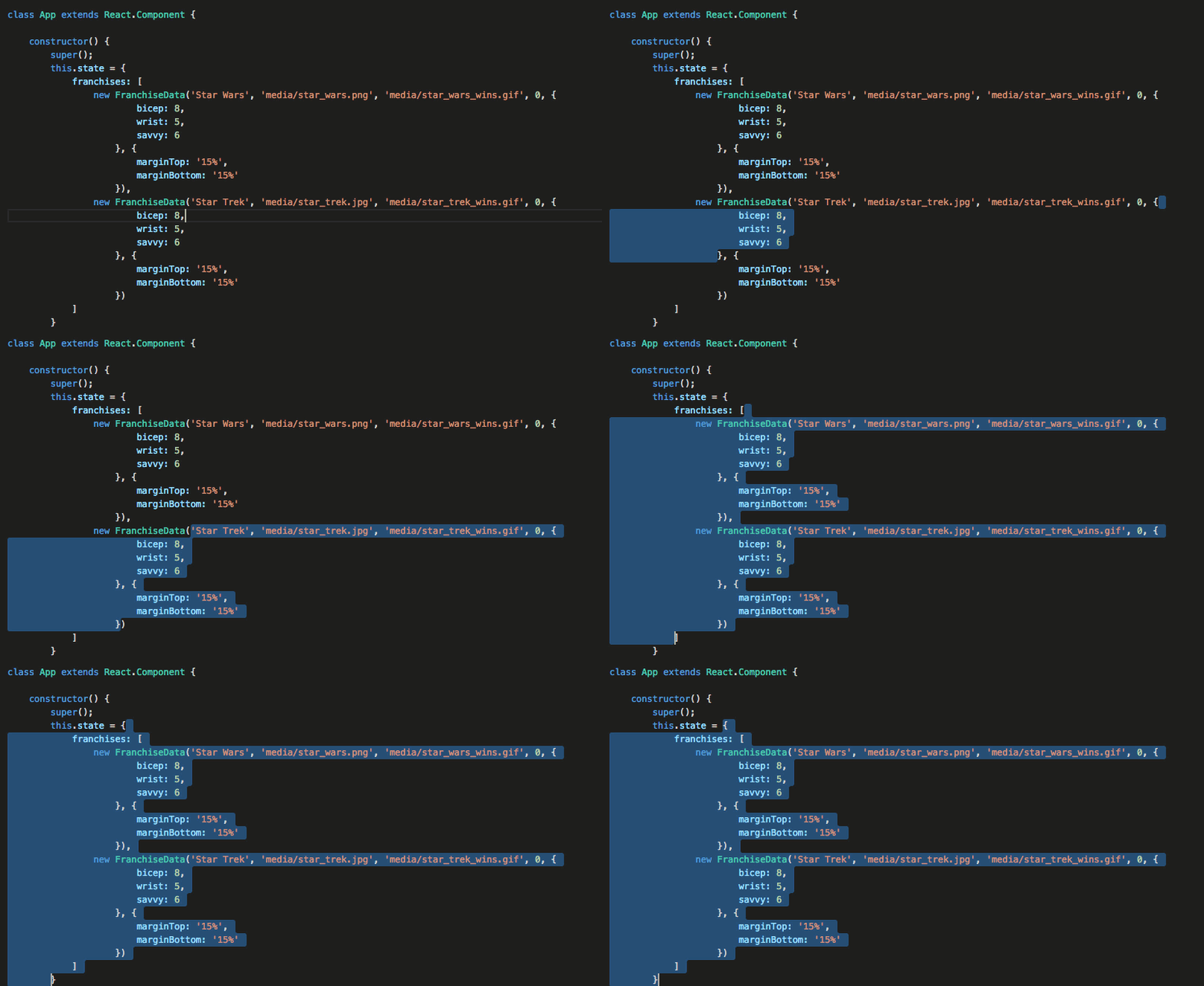
VS Code 現有對展開文字選區的支援,但此擴充套件程式達到了一個很好的平衡點。它可以遞增地將選區展開到範圍,包括對多個游標的支援。
關閉 HTML / XML 標籤
應用商店 - Close HTML / XML tag
作者 - Compulim
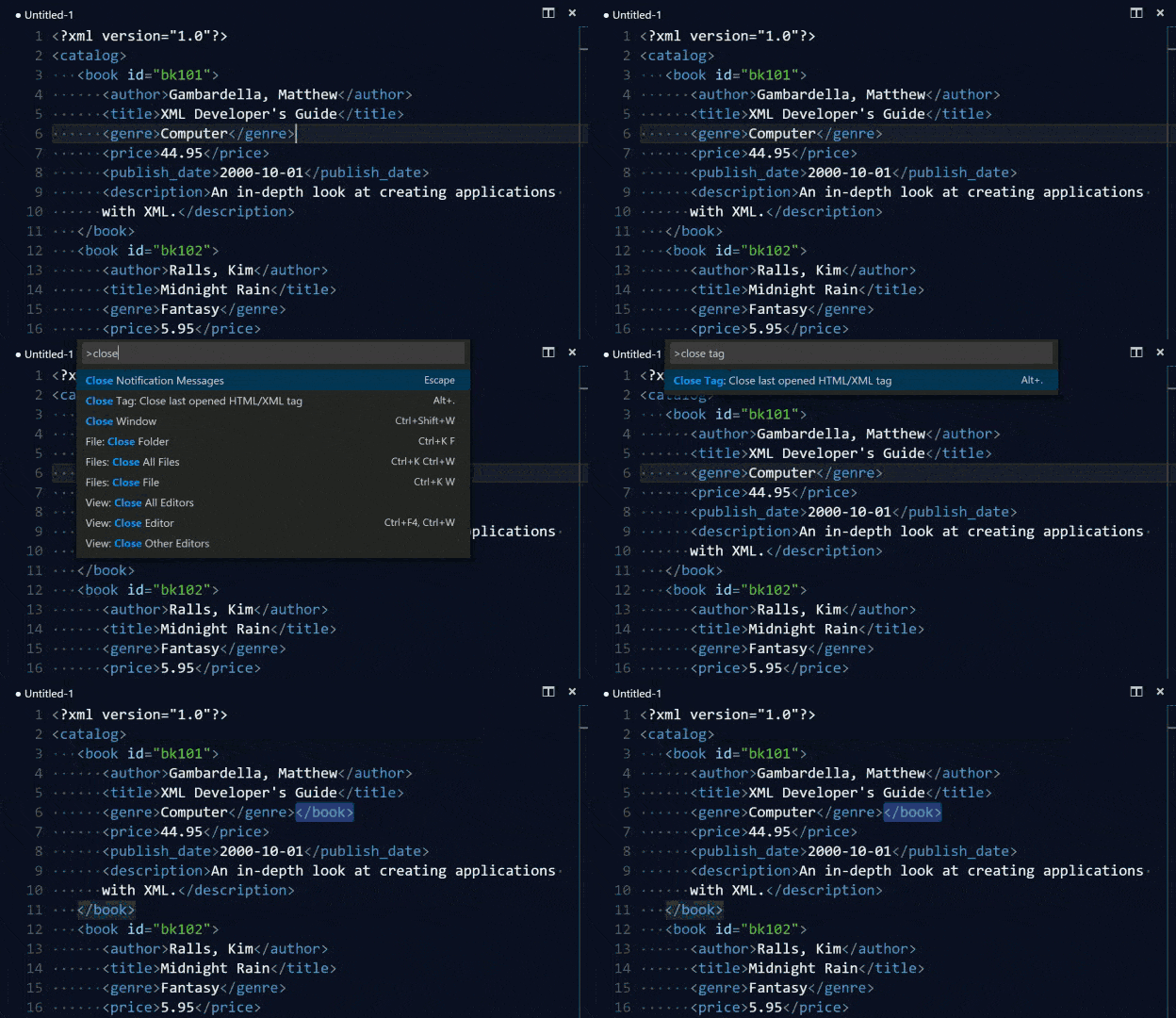
添加了一個鍵盤快捷鍵,用於新增 XML 和 HTML 的閉合標籤。
Sublime Commands
應用商店 - Sublime Commands
作者 - Zarel
將 Transpose、Expand Selection to Line 和 Split into Lines 命令移植到了 VS Code。
Wade Anderson,VS Code 團隊成員 @waderyan_