2022 年 8 月(1.71 版本)
更新 1.71.1:此更新解決了此安全問題。
更新 1.71.2:此更新解決了這些問題。
下載:Windows:x64 Arm64 | Mac:通用 Intel Apple 晶片 | Linux:deb rpm tarball Arm snap
歡迎使用 Visual Studio Code 2022 年 8 月版本。8 月是 VS Code 許多工程師休假的日子,但此版本中仍有許多更新,我們希望您會喜歡。
- 合併編輯器改進 - 更輕鬆地在文字編輯器和合並編輯器之間切換。
- 擴充套件的編解碼器支援 - 幫助在筆記本和 Webview 中顯示嵌入式音訊和影片。
- 檔案重新命名選擇 - 按 F2 鍵可選擇檔名、整個名稱或副檔名。
- 新的程式碼操作 UI - 快速找到您要查詢的程式碼操作。
- 終端更新 - 針對 fish 和 Git Bash 的 Shell 整合,新的平滑滾動。
- Jupyter 筆記本影像貼上 - 在筆記本 Markdown 單元格中貼上和預覽影像檔案。
- TypeScript 直播 - 在 YouTube 上觀看 TS“速成課程”或“提示與技巧”。
- Live Preview 擴充套件 - Live Preview 現在支援多根 Web 專案。
- Markdown 語言伺服器部落格文章 - 瞭解 Markdown 支援如何遷移到語言伺服器。
如果您想線上閱讀這些發行說明,請訪問 code.visualstudio.com 上的更新頁面。
內測版:想盡快嘗試新功能?您可以下載每晚的內測版構建,並儘快嘗試最新的更新。
工作臺
合併編輯器改進
從包含衝突的檔案開啟合併編輯器
現在,包含衝突的檔案將自動顯示“在合併編輯器中開啟”按鈕,以便在文字編輯器和合並編輯器之間切換。
合併編輯器開啟時檔案未修改
VS Code 在合併編輯器中開啟檔案時不再修改結果檔案(衝突區域被替換為 base)。相反,衝突標記保留在檔案中,但在結果檢視中被隱藏。可以使用複選框將衝突標記替換為其中一側、兩側的組合,或者透過取消選中複選框來替換為 base。
恢復舊的衝突裝飾器
舊的內聯衝突裝飾器不再停用,因此合併編輯器和內聯體驗可以一起使用。當合並編輯器開啟時,您可以透過在編輯器工具欄中單擊一下來獲得以前的體驗
透過單擊“原始碼管理”檢視中檔名旁邊的同一圖示,您可以完全跳過合併編輯器。
但是,您可以隨時在新舊體驗之間切換,甚至並行使用它們
複選框改進
我們現在確保衝突的複選框始終可見,即使衝突大於視口也是如此。顏色用於強調未處理衝突的複選框。
差異演算法改進
我們開始探索替代的差異演算法,以提高衝突的質量。可以使用以下設定啟用新的實驗性差異演算法
"mergeEditor.diffAlgorithm": "experimental",
這種新演算法尚未針對性能進行最佳化,但改進了許多邊緣情況下的合併編輯器體驗。
未來展望
在此版本中,我們重點關注合併編輯器的最重要 UX 問題,並修復了許多錯誤。如果您仍然對新的合併編輯器感到困惑,我們希望聽到您的意見!請在我們的儲存庫中建立一個新問題,分享螢幕截圖和您的合併編輯器狀態(使用“將合併編輯器狀態複製為 JSON”命令)。我們非常感謝到目前為止收到的所有反饋,更多的反饋將幫助我們使合併編輯器體驗對每個人都更好。
我們未來的工作將側重於單獨的 base 檢視、衝突最小化、差異演算法改進和其他改進。
FFmpeg 編解碼器支援
作為 VS Code 的一部分提供的 FFmpeg 共享庫以前只支援 FLAC 編解碼器。在此版本中,該庫已更新為支援以下編解碼器和容器列表。這將允許從筆記本播放更多音訊和影片檔案,或者透過將音訊和影片嵌入到 webview 中的擴充套件程式播放。
- Vorbis
- Flac
- H.264
- VP8
- WAV
- MP3
- Ogg
主題:fairyfloss(在 vscode.dev 上預覽)
資源管理器重新命名選擇改進
在對檔案啟動重新命名操作後,按 F2 鍵將迴圈選擇檔名、整個選擇和副檔名,以允許更靈活的僅鍵盤互動。
圓角按鈕
我們更新了所有按鈕,使其具有輕微的圓角,以更好地匹配我們的設計美感。
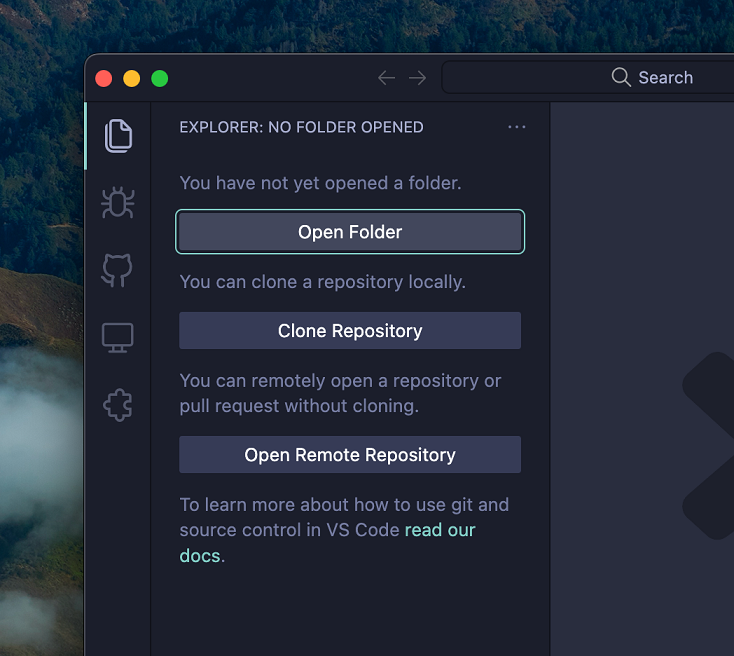
主題:Material Theme Palenight High Contrast
Windows 上的視窗控制元件疊加
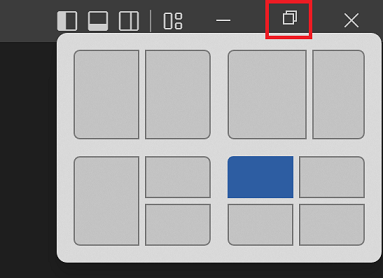
在 1.68 版本中,VS Code 在實驗性標誌後面採用了 Electron 的視窗控制元件疊加功能支援,並且預設關閉。我們解決了影響 VS Code 的此功能的剩餘問題,允許我們為所有 Windows 使用者預設啟用它。
視窗控制元件疊加功能允許 Windows 11 上的 VS Code 使用者選擇快照佈局以將 VS Code 放置在桌面上。
樹檢視展開模式
設定“Workbench > Tree: Expand Mode”(workbench.tree.expandMode)控制樹節點是單擊展開還是雙擊展開,現在將由擴充套件程式貢獻的樹檢視遵守。
編輯器
粘滯滾動
粘性滾動在視口頂部顯示當前範圍。該功能不再是實驗性的,可以透過設定 editor.stickyScroll.enabled 啟用。進一步的改進包括:
- 可以使用“Editor > Sticky Scroll: Max Line Count”(
editor.stickyScroll.maxLineCount)設定來設定要顯示的最大行數。預設最大值為 5 行。 - 您可以在粘性滾動中使用
Ctrl/Cmd + 單擊來導航到定義。
新的程式碼操作控制元件
我們徹底修改了程式碼操作控制元件。它不再是簡單的程式碼操作選單,現在有一個自定義控制元件,可以更輕鬆地找到您想要的程式碼操作
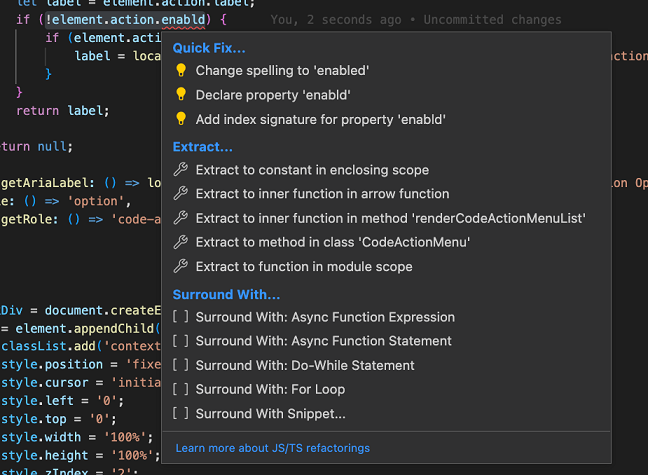
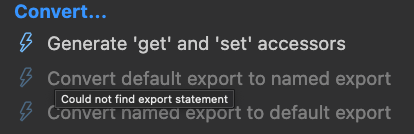
新控制元件還允許 VS Code 顯示附加資訊。例如,您現在可以將滑鼠懸停在停用的程式碼操作上,以瞭解它們被停用的原因
您還可以透過修改以下命令的鍵盤快捷鍵來自定義用於在程式碼操作列表中導航的鍵盤快捷鍵
selectNextCodeActionselectPrevCodeActionacceptSelectedCodeAction
展望未來,新的程式碼操作 UI 為進一步的 UX 改進提供了良好的基礎。如果您有任何建議,請務必告訴我們!
配置建議匹配
有一個新設定可用於配置 IntelliSense 過濾。預設情況下,第一個字元必須匹配單詞開頭,例如 c 必須匹配 console 或 WebContext,但不會匹配 description。editor.suggest.matchOnWordStartOnly 設定會更改此行為。停用後,過濾會考慮任何匹配項 - 這會導致更多結果,但過濾仍然按匹配質量進行。
在下面的短影片中,您可以看到當停用 matchOnWordStartOnly 時,'dir' 的建議包含更多項,例如 'mkdir' 和 'makedirs'。
原始碼管理
提交操作按鈕改進
使用者可以使用 git.postCommitCommand 設定全域性控制成功提交操作後執行的次要操作(例如,pull、sync)。在此里程碑中,我們添加了一個新設定 git.rememberPostCommitCommand,可以啟用該設定以記住每個儲存庫上次執行的次要操作。
終端
Shell 整合改進
此版本對 shell 整合進行了以下改進
- Fish shell 整合僅作為實驗性手動安裝提供。有關如何安裝它,請參閱Shell 整合文件。
- Windows shell 整合的 Git bash 僅作為實驗性手動安裝提供。有關詳細資訊,請參閱手動安裝部分。
- 支援常見的替代當前工作目錄序列:
OSC 6 ; scheme://<cwd> ST、OSC 1337 ; CurrentDir=<cwd> ST、OSC 9 ; 9 ; <cwd> ST - 更好地處理各種 shell 整合邊緣情況。
平滑滾動
終端現在支援平滑滾動,它將使滾動在短時間內以動畫形式顯示,以幫助您在滾動後看到您的位置,類似於編輯器和列表。要啟用平滑滾動,請設定
"terminal.integrated.smoothScrolling": true
下劃線樣式和顏色
現在支援使用最初由 kitty 終端首創的轉義序列來設定下劃線樣式和顏色。對於支援的程式,這些新的下劃線應該會自動亮起,前提是它們將這些序列傳送到 VS Code 終端。
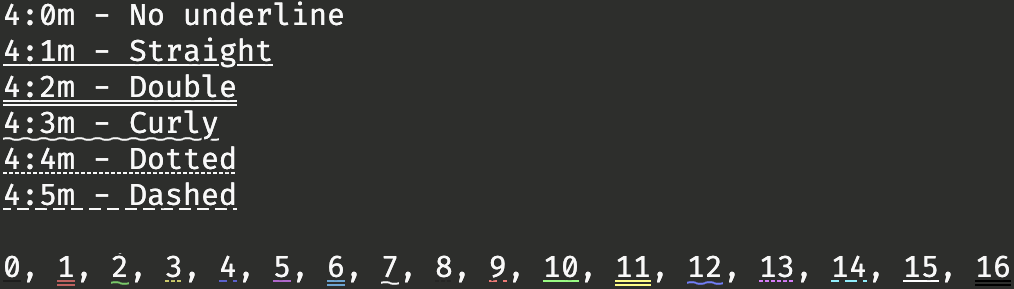
此更改中包含在啟用 GPU 加速時改進的下劃線渲染,它避免了帶有長下行符的字形與下劃線重疊

由於ConPTY 中存在一個懸而未決的問題,目前不支援 Windows 上的下劃線樣式和顏色。
渲染改進
對終端渲染進行了一些改進
-
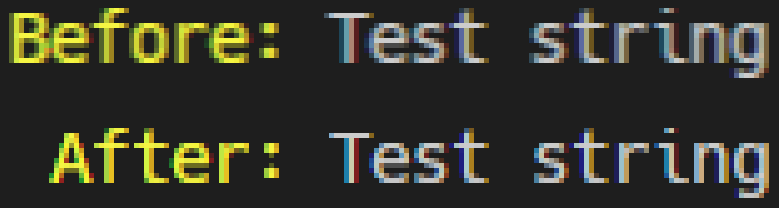
一個長期存在的錯誤已修復,該錯誤有時會導致工作臺放大或縮小時出現模糊!
-
當啟用最小對比度並且需要翻轉文字亮度以確保滿足比率時,文字的色調現在將保留。

-
新的主題鍵
terminal.inactiveSelectionBackground可用於顯示不同的選擇背景顏色,無論終端是否獲得焦點,以更好地與編輯器對齊。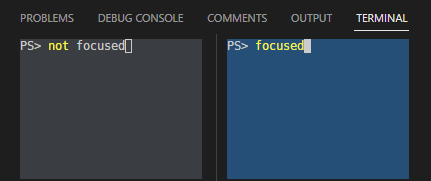
-
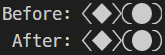
自定義 Powerline 字形渲染改進了邊緣裁剪。這在半圓形字元上最為明顯,現在應該是平滑的曲線。
任務
視窗重新載入時重新連線
視窗重新載入時,監視任務現在會重新連線,從而在 VS Code 更新或擴充套件狀態更改時實現不間斷工作。任務重新連線預設啟用,但可以使用 task.reconnection 設定停用。
除錯
launch.json 中的 suppressMultipleSessionWarning 選項
當您嘗試使用啟動配置開始除錯時,如果該配置已經有一個活動的除錯會話,VS Code 將在啟動第二個例項之前顯示一個警告對話方塊。這很容易意外發生,通常不是您想要做的。但是,如果運行同一配置的多個例項是您工作流的一部分,您現在可以透過將 "suppressMultipleSessionWarning": true 新增到您的 launch.json 配置檔案來停用此警告。
評論
過濾
“註釋”檢視有一個新過濾器,您可以在其中按註釋文字和已解決/未解決狀態進行過濾。
編輯器裝飾
“註釋”編輯器裝訂線裝飾現在使用 codicons 並具有新的樣式。
語言
TypeScript 4.8
VS Code 現在附帶 TypeScript 4.8.2。此重大更新帶來了型別檢查和推理的語言改進。在工具方面,您還應該看到一些不錯的效能改進和錯誤修復!
檢視TypeScript 4.8 公告以瞭解有關此更新的更多資訊。
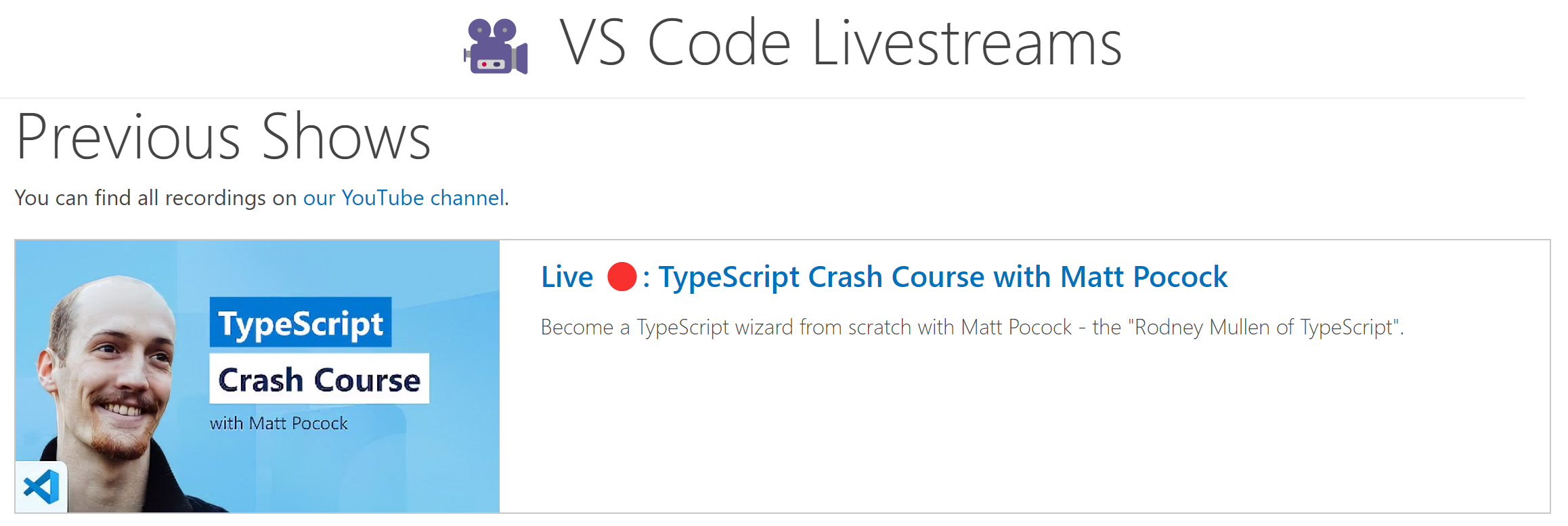
TypeScript 直播
如果您錯過了 VS Code TypeScript 直播,請檢視與 Matt Pocock 的最近兩次會話。
對擴充套件的貢獻
Jupyter
筆記本影像貼上
Jupyter 擴充套件現在允許使用者將螢幕截圖或影像檔案貼上到其筆記本中的 Markdown 單元格中。目前僅支援 image/png mime 型別。要使用該功能,請新增/啟用以下設定
"ipynb.experimental.pasteImages.enabled": true
"editor.experimental.pasteActions.enabled": true
Pylance 對 Jupyter 筆記本的改進的 IntelliSense
由於語言伺服器協議更新中包含了筆記本支援,使用 Pylance 時,Jupyter 筆記本對 Python 核心的 IntelliSense 支援現在要好得多。
您不僅會在筆記本檔案中編寫 Python 程式碼時獲得改進的自動完成選項,而且還可以使用重構功能,例如提取變數、提取方法和重新命名符號,以及自動匯入和語義高亮顯示。
主題:Horizon Extended(在 vscode.dev 上預覽)
即時預覽
Live Preview 擴充套件現在正式支援多根工作區!儘管使用者以前可以在技術上在多根工作區中使用 Live Preview,但現在有一個更簡潔的實現來支援它。
Live Preview 擴充套件現在會為多根工作區中的每個根啟動一個新伺服器;因此,預覽多根工作區時,相對於專案根目錄的連結(以 / 開頭的連結)將正常工作。
主題:GitHub Dark Dimmed(在 vscode.dev 上預覽)
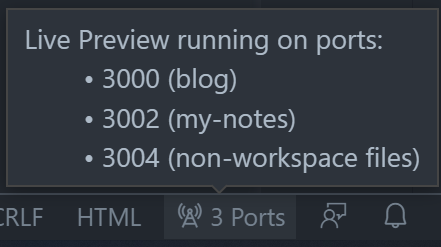
您可以透過將滑鼠懸停在 Live Preview 的狀態列指示器(位於右下角)上來檢視擴充套件程式開啟的伺服器。在下圖中,為每個工作區啟動了一個伺服器(在埠 3000 和 3002 上),併為不屬於任何開啟工作區的另一個檔案生成了另一個伺服器(在埠 3004 上)。
立即安裝 Live Preview 擴充套件並試用!📡✨🔎
GitHub 拉取請求和議題
GitHub 拉取請求和問題擴充套件取得了更多進展,該擴充套件允許您處理、建立和管理拉取請求和問題。此版本的亮點包括
- 拉取請求通知。
- 可以直接從拉取請求概覽中解決/未解決審閱註釋。
檢視擴充套件程式 0.50.0 版本的更改日誌以檢視其他亮點。
遠端開發
遠端開發擴充套件的工作仍在繼續,它允許您使用容器、遠端機器或 適用於 Linux 的 Windows 子系統 (WSL) 作為功能齊全的開發環境。
您可以在遠端開發發行說明中瞭解新的擴充套件功能和錯誤修復。
預覽功能
檔案移動和重新命名時的 Markdown 連結更新
厭倦了在移動或重新命名檔案時意外破壞 Markdown 中的連結或影像?試試新的 markdown.experimental.updateLinksOnFileMove.enabled 設定!
啟用此新的實驗性設定後,當檔案在 VS Code 資源管理器中移動或重新命名時,VS Code 將自動更新 Markdown 中的連結和影像
可以使用 markdown.experimental.updateLinksOnFileMove.enabled 設定啟用此新行為。您可以使用 markdown.experimental.updateLinksOnFileMove.externalFileGlobs 控制受影響的檔案型別。
試用此新功能並務必分享反饋。
設定配置檔案
我們在過去幾個月一直在努力支援 VS Code 中的設定配置檔案,這是社群最受歡迎的需求之一。此功能透過 workbench.experimental.settingsProfiles.enabled 設定提供預覽。試用一下,並透過在 vscode 儲存庫中建立問題或在 問題 #116740 中評論來向我們提供反饋。
命令列介面
在此里程碑中,我們添加了對設定配置檔案的命令列介面 (CLI) 支援。您現在可以使用 --profile 引數傳遞配置檔案的名稱,並使用該配置檔案開啟資料夾或工作區。下面的命令列使用“Web Development”配置檔案開啟 web-sample 資料夾
code ~/projects/web-sample --profile "Web Development"
如果指定的配置檔案不存在,則會建立一個具有給定名稱的新空配置檔案。
臨時設定配置檔案
現在還支援臨時設定配置檔案,可以建立並暫時將其與資料夾或工作區相關聯。臨時配置檔案在與任何資料夾或工作區取消關聯後會自動刪除。
在下面的短影片中,當用戶開啟一個資料夾並選擇“Settings Profiles: Create Temporary Settings Profile”命令時,將建立一個新的“Temp 1”配置檔案,並在配置檔案列表中可見。當資料夾關閉時,“Temp 1”配置檔案將被刪除。
您還可以使用 --profile-temp 開關從 CLI 建立臨時設定配置檔案並將其與資料夾或工作區相關聯。下面的命令列使用一個臨時配置檔案開啟 try-out-sample 資料夾,該配置檔案在關閉資料夾後將被刪除
code ~/projects/try-out-sample --profile-temp
在不同的開發環境之間移動時隨身攜帶您的更改
當您瀏覽 GitHub 或 Azure Repos 儲存庫(例如 https://vscode.dev/github/microsoft/vscode)時,您可以使用繼續工作命令來選擇用於儲存庫的不同開發環境。
以前,如果您的虛擬工作區中有待處理的編輯,則需要將它們推送到 GitHub 或 Azure Repos 才能在其他地方檢視它們。在此里程碑中,我們將編輯會話整合到繼續工作功能中,以便您的未提交更改自動隨您一起轉移到目標開發環境,例如 GitHub codespace。
在下面的影片中,當用戶建立並切換到新的 GitHub codespace 中工作時,他們在 VS Code for the Web 中對 TypeScript 檔案所做的更改將得到應用。
要試用此功能,請在設定中設定 "workbench.experimental.editSessions.enabled": true,啟用設定同步,然後在 VS Code for the Web 或桌面中執行“Edit Sessions: Sign In”命令。
當您使用 VS Code for the Web 時,當您在以下位置使用繼續工作時,您的未提交更改將隨您一起轉移
- GitHub Codespaces 中的新雲託管環境
- 您的 GitHub 儲存庫的新本地克隆
- 具有相同虛擬 GitHub 儲存庫的本地 VS Code 例項
當您使用帶有 Remote Repositories 擴充套件的桌面 VS Code 時,當您在以下位置使用繼續工作時,您的未提交更改將隨您一起轉移
- GitHub Codespaces 中的雲託管環境(可透過 GitHub Codespaces 擴充套件獲得)
- 您的 GitHub 儲存庫的新本地克隆
- 容器卷中您的 GitHub 儲存庫的新克隆(可透過 Dev Containers 擴充套件獲得)
- https://vscode.dev
- 包含儲存庫克隆的現有本地資料夾
擴充套件開發
TerminalExitStatus.reason
擴充套件作者現在可以透過新的 TerminalExitReason API 更好地瞭解終端退出的原因。
export enum TerminalExitReason {
  Unknown = 0,
  Shutdown = 1,
  Process = 2,
  User = 3,
  Extension = 4
}
列舉設定 enumItemLabels 文件
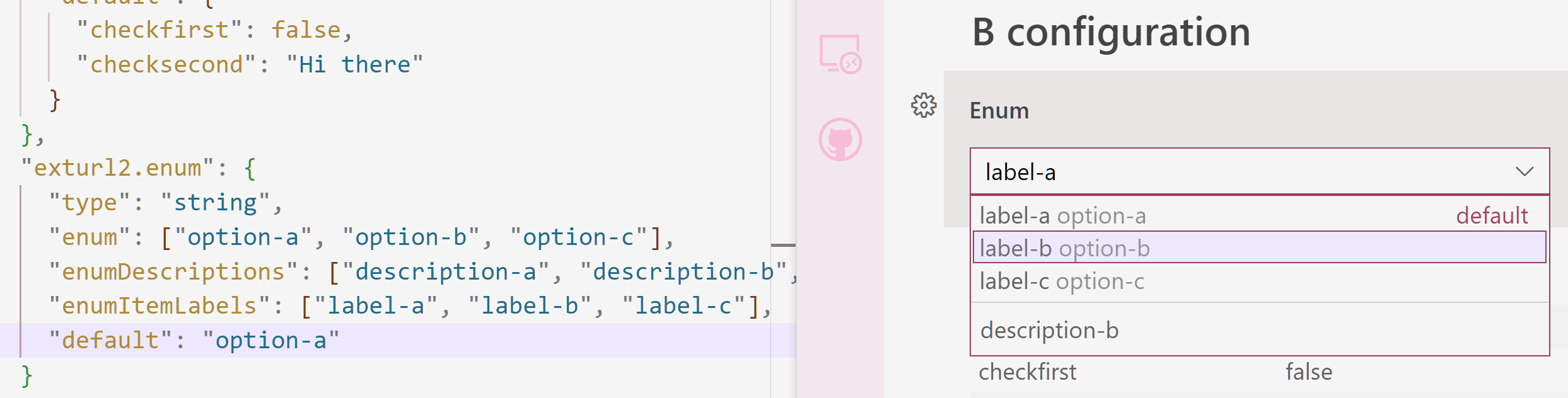
設定編輯器中的列舉設定支援 enumItemLabels 鍵,它允許擴充套件作者指定要在與 enum 值對應的下拉列表中顯示的值。
主題:淺粉色(在 vscode.dev 上預覽)
新的 activeWebviewPanelId 上下文鍵
新的 activeWebviewPanelId 上下文鍵跟蹤當前獲得焦點的 webview 面板的 viewType。您可以在 when 子句中使用它來在 webview 獲得焦點時啟用命令或選單項。
"when": "activeWebviewPanelId == 'markdown.preview'"
Web 上的 TypeScript 伺服器外掛
Web 上現在支援 TypeScript 語言服務外掛。這適用於透過 typescriptServerPlugins 貢獻點由擴充套件程式貢獻的外掛。
要開始使用,您必須首先透過在 package.json 中除了 main 之外新增 browser 入口點來告訴 TypeScript 您的外掛已啟用 Web
"main": "out/main.js",
"browser": "out/main.browser.js"
browser 入口點必須是一個 JavaScript 模組,它匯出一個預設函式來啟用外掛
export default function init(modules: { typescript: typeof import("typescript/lib/tsserverlibrary") }) {
  ...
};
請記住,在 Web 上,您的外掛將在正常的 Web worker 環境中執行,因此您不能使用 fs 等 Node.js API。
停用的樹專案
其啟用子句解析為 false 的命令的樹專案將顯示為停用。
Markdown 語言伺服器
VS Code 中的 Markdown 支援已重新實現為功能齊全的語言伺服器。您可以在 Matt Bierner 的Markdown 語言伺服器部落格文章中瞭解他的旅程,他在其中描述了為 Markdown 檔案新增程式語言功能,例如查詢所有引用、重新命名符號和斷開連結檢測。
即將對“view/title”選單上下文進行更改
在 8 月,我們嘗試為貢獻給樹檢視 view/title 選單的命令傳遞檢視樹的焦點和選擇。在此版本中,我們恢復了更改,因為它導致某些擴充套件程式出現問題。我們希望在 9 月恢復更改併發布它。如果此更新會破壞您的擴充套件程式或者您認為此行為不合需要,請在問題 #42903 中發表評論。
除錯介面卡協議
“startDebugging”請求提案
今天,VS Code 支援多個併發除錯會話,但除錯介面卡協議 (DAP) 僅涵蓋單個會話。這意味著以程式設計方式建立新的除錯會話不是 DAP 的一部分,只能在 DAP 或除錯介面卡之外完成,通常在包含除錯介面卡的除錯擴充套件程式中完成。這樣做的結果是,多會話功能(例如除錯子程序)對於僅重用除錯介面卡而不重用 VS Code 特定除錯擴充套件程式的非 VS Code DAP 客戶端來說並不容易獲得。
為了改善這種情況,我們計劃向 DAP 新增一個新的反向請求,以從除錯介面卡內部建立新的除錯會話。經過幾輪討論,我們為 startDebugging 反向請求準備了一份提案。如果您是除錯擴充套件程式或 DAP 客戶端作者並且對此 DAP 協議新增感興趣,我們將感謝您的反饋。
工程
Electron 19 更新
在此里程碑中,我們完成了將 Electron 19 捆綁到 VS Code 桌面中的探索,我們要感謝所有參與 Insiders 自託管的人。此更新附帶 Chromium 102.0.5005.167 和 Node.js 16.14.2。
Windows 7 支援已結束
Microsoft 於 2020 年 1 月結束了對 Windows 7 的支援。但是,Electron 透過修補 libuv 庫繼續支援 Windows 7。隨著 Electron 19 更新,libuv 修補程式不再起作用,我們建議使用者更新到較新的 Windows 版本才能使用 VS Code 桌面版本。VS Code 將不再在 Windows 7 上提供產品更新和安全修復。您可以在 support.microsoft.com 瞭解有關升級 Windows 的更多資訊。
值得注意的修復
- 115768 Windows:不同顯示器上的不同縮放級別無法在正確位置恢復視窗
- 133444 將設定選項卡拖到另一個編輯器組會清除搜尋查詢
- 140305 跨多個螢幕擴充套件的主視窗在重新開啟時無法恢復位置
- 146683 開啟時窗口布局樣式錯誤
- 148492 使用與平臺無關的路徑來查詢工作區檔案
- 154963 修復了擴充套件程式演練中的 codicon 支援
- 155341 如果資料寫入延遲,管道傳輸到 VS Code 會失敗
- 156075 [Emmet] 每語言“在 Tab 鍵上觸發擴充套件”
- 156385 執行最近的命令顯示已解析的別名 -
ls將--color=auto附加到執行的命令
感謝
最後但同樣重要的是,向 VS Code 的貢獻者們致以衷心的感謝。
問題跟蹤
對我們問題跟蹤的貢獻
- John Murray (@gjsjohnmurray)
- Andrii Dieiev (@IllusionMH)
- Simon Chan (@yume-chan)
- RedCMD (@RedCMD)
- ArturoDent (@ArturoDent)
拉取請求
對 vscode 的貢獻
- @babakks (Babak K. Shandiz)
- 🎁 新增對
fishshell 歷史記錄的支援 PR #156058 - 🎁 支援其他終端 CWD 轉義序列 PR #157783
- 🎁 新增對
- @Balastrong (Leonardo Montini): 為了一致性,在 monaco 選擇框中添加了游標指標 PR #152976
- @ChaseKnowlden
- 將 offline_access 新增到預設範圍列表 PR #157453
- 修復秘密狀態中的拼寫錯誤 PR #157559
- @CsCherrYY (Shi Chen): 支援在 reference-view API 中切換到/從自定義檢視 PR #152008
- @DingWeizhe (DingWeizhe): 修復粘性滾動起始行號 PR #157466
- @dirondin (Mikhail Po): 修復 #147912 (multipleSessionWarning debug option) PR #147914
- @emeric-martineau (Emeric MARTINEAU): 修復簡化 bash PROMPT_COMMAND 處理提交 PR #157631
- @etriebe (Eric Triebe): 新增一個選項以將 allowMidWordMatch 公開為設定 PR #152292
- @Evpok (Evpok): 為快照啟用 Wayland 構建 PR #156551
- @FantasqueX (FantasqueX)
- 在 ipc.ts 中將已棄用的 canceled 替換為 Cancellation Error PR #156965
- 修復 files.ts 中的拼寫錯誤 PR #157280
- @ferdnyc (Frank Dana): RPM 打包:使用標準宏 PR #153247
- @gjsjohnmurray (John Murray)
- 修復具有不同縮放比例的 Windows 輔助顯示器上的初始視窗大小 (#_146499) PR #155589
- 在工作列中顯示問題報告器視窗 (#_130497) PR #156141
- 不要連結到已棄用的
terminal.integrated.automationShell.*設定 (#_156481) PR #156486 - 為
editor.quickSuggestions設定提供有效的 Markdown 特定預設值 (#_156686) PR #156689 - 向 SCM 編輯器驗證訊息新增關閉按鈕 (#_143036) PR #158131
- @juihanamshet1 (Jui Hanamshet): 如果刪除括號,則減小範圍。如果新增括號,則增大範圍。 PR #156313
- @kidonng (Kid): 修復命令列為空時的 fish 整合指令碼 PR #157778
- @MaddyDev (Maddy): 檢查 validExtensions 上的小寫值 PR #158319
- @MonadChains (MonadChains): 修復到達終端邊界時的選擇 PR #156071
- @pingren (Ping)
- 修復 PWA 進入全屏時的 isStandalone PR #156424
- 為 macOS 上的 terminalProcess getCwd Unicode 路徑新增 env PR #157377
- @r3m0t (Tomer Chachamu): 在擴充套件開發期間繼承更多設定 PR #151872
- @Semesse (Semesse)
- 在資源管理器中刪除檔案時跳過巢狀子項的摺疊狀態檢查 PR #156759
- 修復 exthost 語言功能測試 PR #158782
- @ssigwart (Stephen Sigwart): 修復搜尋編輯器標題未更新 PR #156011
- @SvanT (Svante Boberg): 清理已處置的終端 PR #156326
- @zgracem (Amy Grace)
- 為 fish 新增 shell 整合指令碼 PR #157291
- 改進 vi 模式下的 fish shell 整合 PR #158127
- @zhuowei: simpleFileDialog:如果儲存時目錄不存在,詢問使用者是否應該建立目錄 PR #152536
對 vscode-extension-samples 的貢獻
- @gjsjohnmurray (John Murray): lsp-embedded-request-forwarding:不要對用於對映的 uri 進行編碼(修復 #682) PR #683
對 devcontainers/cli 的貢獻
- @leopoldsedev (Christian Leopoldseder): 在 localEnv/containerEnv 擴充套件中實現可選預設值 PR #51