2016 年 9 月 (版本 1.6)
1.6.1 恢復版本
我們釋出了 1.6.1 恢復版本,以新增最終的 1.6 翻譯並修復幾個重要的問題。
下載:Windows | Mac | Linux 64 位: .tar.gz .deb .rpm | Linux 32 位: .tar.gz .deb .rpm
9 月版本摘要
歡迎使用 VS Code 的 9 月版本。此版本中包含許多重大更新,我們希望你會喜歡,其中一些主要亮點包括:
- TypeScript 2.0 - JavaScript 和 TypeScript 的語言改進以及擴充套件創作。
- 儲存時格式化 - 在儲存時執行格式化程式,讓你的程式碼保持美觀。
- 切換視窗 - 透過命令面板在 VS Code 視窗(例項)之間快速移動。
- 搜尋詞歷史記錄 - 在搜尋框中輕鬆重複使用過去的搜尋詞。
- 啟動指令碼支援 - 現在可以在除錯之前啟動 NPM 指令碼。
- 工作區推薦 - 為團隊其他成員提供擴充套件推薦。
- 設定 API - 現在可以透過程式設計方式更改設定。這允許新的選項,如永續性自動儲存和檔案關聯。
- VIM 樣式相對行號 - 顯示相對於當前游標位置的行號。
- Node 6.3+ 偵錯程式 - 提供了一個實驗性擴充套件來支援 V8 Inspector Protocol。
- 預覽擴充套件包 - 將一組擴充套件捆綁到 Marketplace 中的單個下載中。
- 預覽 TS/JS 語法 - 一個新的 TS/JS 顏色化程式,包含 200 多個修復。我們將在下一個版本中包含它。
釋出說明按以下與 VS Code 重點領域相關的部分進行排列。以下是一些進一步的更新
- 工作臺 - 檢視影像尺寸和檔案大小詳細資訊。
- 編輯器 - Unicode 改進以支援 UTF-16 代理對,空白設定改進。
- 語言 - 更新了 TML/Razor/Handlebar 支援。
- 擴充套件 - 擴充套件識別符號徽章,擴充套件更新版本檢查。
- 除錯 - 可配置的外部終端支援,用於源對映的 Glob 模式。
- 擴充套件創作 - 除錯協議更新,包括對 launch.json 的程式設計訪問。
下載:Windows | Mac | Linux 64 位: .tar.gz .deb .rpm | Linux 32 位: .tar.gz .deb .rpm
工作臺
VS Code 內部的發行說明
無需訪問我們的網站檢視最新的發行說明 - 你現在可以直接在 VS Code 內部檢視它們。使用全域性的顯示發行說明命令或幫助 > 發行說明選單來訪問它們。也許你現在就是這樣閱讀這些說明的。:)
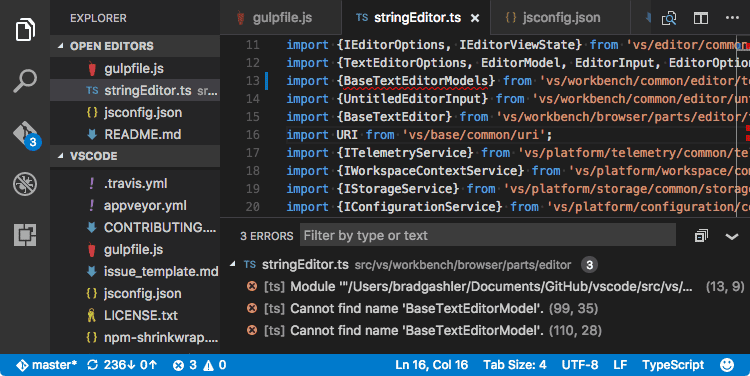
隨處可見的圖示
繼 8 月版本中對檔案圖示的支援之後,我們又在 UI 中的許多地方添加了檔案圖示。這包括顯示檔案的大多數樹(例如,問題面板、搜尋結果、開啟的編輯器部分)以及快速開啟結果和編輯器標題。
如果你不想隨處看到圖示,例如在 Tab 標題中,我們添加了一個新設定 workbench.editor.showIcons。
在執行中的視窗之間切換
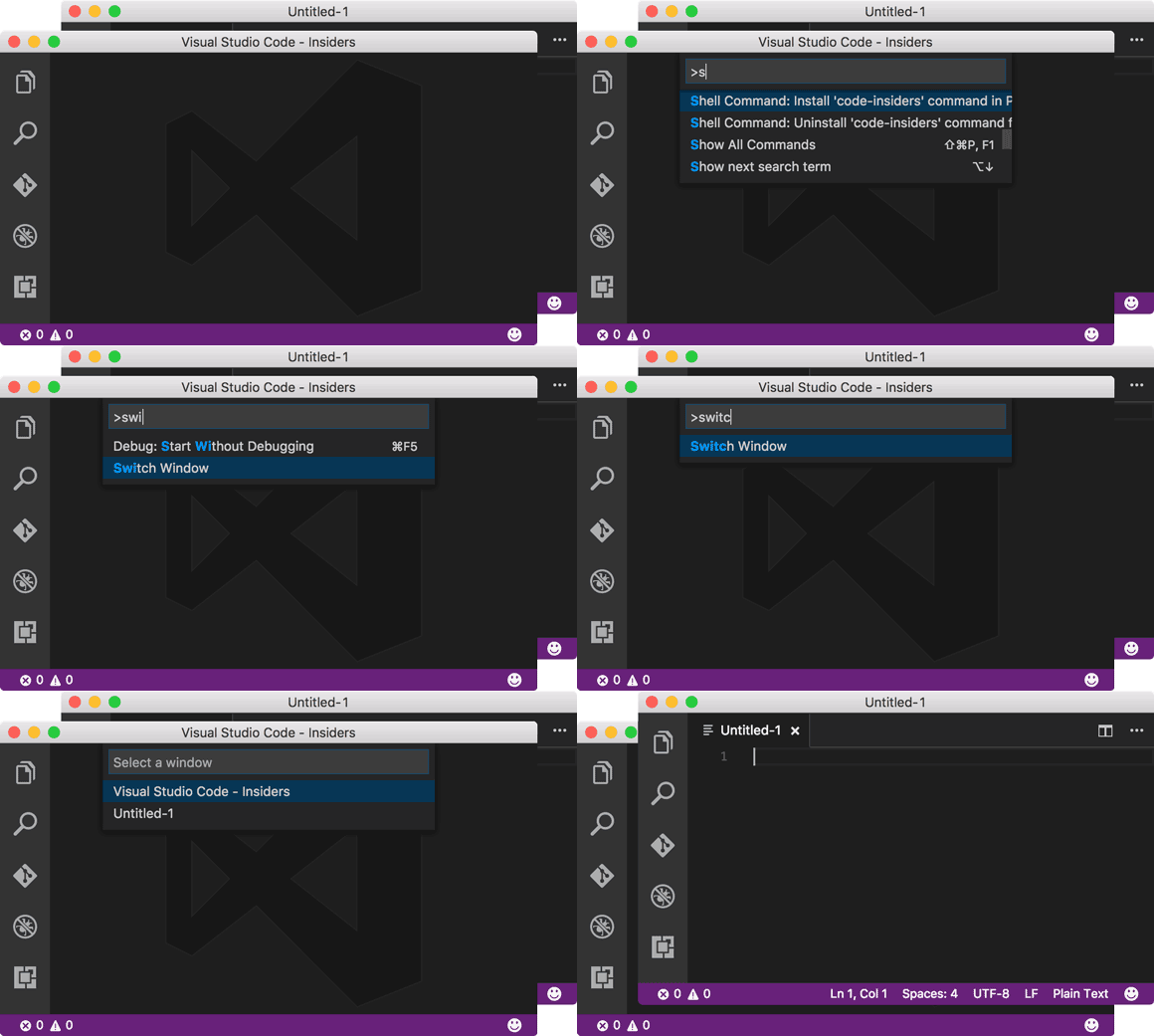
我們添加了一個新命令,允許你在 VS Code 的開啟視窗之間快速移動。只需開啟命令面板 (⇧⌘P (Windows, Linux Ctrl+Shift+P)) 並輸入切換視窗。將出現一個下拉列表,顯示所有開啟的 VS Code 視窗(例項),你可以快速地從一個視窗移動到另一個視窗,而無需離開鍵盤,就在 VS Code 內部。
影像尺寸和二進位制檔案大小
當你在 VS Code 中開啟二進位制檔案時,狀態列中現在會顯示額外的元資訊。對於所有二進位制檔案,我們顯示檔案大小;對於影像,我們還顯示影像尺寸。
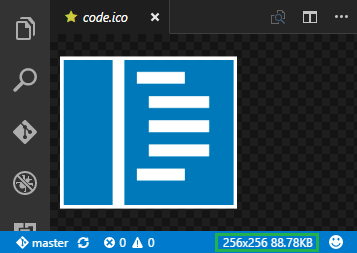
VS Code 現在還會檢測磁碟上的影像檔案更改,因此你不再會看到過時的影像版本。
編輯器
儲存時格式化
你希望每次儲存時都格式化你的原始碼嗎?VS Code 現在支援“儲存時格式化”,它將自動拾取相關的已安裝格式化程式擴充套件,並在每次儲存時格式化整個文件。透過設定 "editor.formatOnSave": true 來啟用“儲存時格式化”
注意:為了保持游標和選擇的穩定,我們不會在延遲儲存時進行格式化。
搜尋詞歷史記錄
你現在可以在全域性搜尋檢視和編輯器查詢小部件中導航到以前的搜尋詞。
- Alt+Up 在歷史記錄中向後導航。對應的命令是
history.showPrevious。 - Alt+Down 在歷史記錄中向前導航。對應的命令是
history.showNext。
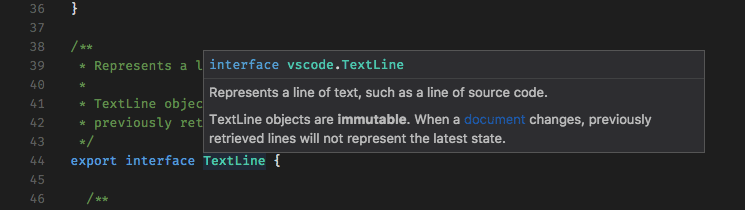
懸停和 IntelliSense UI 一致性
懸停小部件 UI 已更新,使其與 VS Code 的 IntelliSense 體驗更加一致。
自動儲存選單項
自動儲存對於許多場景來說是一個很棒的功能。為了使這個功能更容易被發現,VS Code 現在在檔案選單中有一個自動儲存切換開關。這將切換全域性使用者 settings.json 配置檔案中的 files.autoSave 設定。
檔案關聯配置
重複設定給定檔案型別的語言模式很麻煩,並且透過使用者或工作區設定配置檔案關聯對映是一個手動過程。現在,當你更改檔案的語言模式時,你可以選擇配置此檔案關聯...,你的選擇將儲存到你的使用者設定檔案中並被記住。
Unicode 改進
VS Code 現在可以更好地處理 UTF-16 代理對,並驗證所有編輯,使其不會破壞代理對。如果你想在原始碼中新增表情符號等內容,這一點尤為重要。
行號和空白設定改進
幾個編輯器設定已更新以支援新選項
-
editor.renderWhitespace可能的值現在是"all"、"boundary"和"none"。"boundary"選項不渲染單詞之間的單個空格。 -
editor.lineNumbers可能的值是"on"、"off"和"relative"。"relative"顯示從當前游標位置開始的行數。
語言
TypeScript 2
VS Code 1.6 現在附帶 TypeScript 2.0.3。你可以執行以下操作以返回到工作區中的 TypeScript 1.8.10
- 導航到你的工作區資料夾。
- 執行
npm install typescript@1.8.10來安裝 TypeScript 版本 1.8.10。 - 啟動 VS Code。系統將提示你是否要使用工作區版本 (1.8.10) 或捆綁版本 (2.0.3) 的 TypeScript。選擇工作區版本並確認
typescript.tsdk工作區設定更改。
TypeScript
TypeScript 2.0.3 包含許多新功能,例如嚴格的 null 檢查或模組化庫依賴項等等。新功能的完整列表可以在此處找到。
除了新功能之外,TypeScript 2.0.3 還包含許多錯誤修復。當你第一次使用 TypeScript 2.0.3 編譯專案時,這可能會導致額外的編譯時錯誤。
JavaScript
VS Code 中的 JavaScript 由 TypeScript 提供支援,VS Code 捆綁的 TypeScript 版本已更新到版本 2.0.3。
這為 JavaScript 支援帶來了一些改進
- JSDoc 支援已改進,並修復了許多問題。
- 解析器現在允許 TypeScript 解析器能夠識別的任何語法,並且是 JavaScript 標準提案的一部分。例如,靜態類屬性不再被標記為無效。
此外,TypeScript 還有一些改進也適用於 JavaScript
jsconfig.json檔案中現在支援 globbing。- 更好地支援使用 -–lib 包含來自新 ECMAScript 版本的內建型別。
- 更好地處理具有副檔名的模組匯入。
一個非常大的改進是型別宣告檔案 (typings) 的獲取已簡化。你現在可以直接使用 NPM 透過 @types 引數獲取 typings。
例如,要獲取 lodash 的 typings,你可以執行
npm install --save-dev @types/lodash
預覽 TypeScript JavaScript 語法
TypeScript/JavaScript TextMate 語法已重新設計,以改進語法高亮顯示。這項工作目前作為市場中的擴充套件提供。計劃是在 10 月切換到此版本。請立即安裝此擴充套件並向我們提供反饋。
更新的 HTML/Razor/Handlebar 支援
自從我們釋出 VS Code 以來,我們就有一個遺留問題,即某些語言是直接在 VS Code 內部實現的,而不是作為擴充套件實現的。在過去的幾個里程碑中,我們透過將 JSON、CSS、LESS、SASS 語言提取到它們自己的擴充套件中來減少了這一遺留問題。在 9 月,我們現在對 HTML 及其耦合語言 Razor 和 Handlebar 做了同樣的事情。這些語言現在都使用語言伺服器協議實現。
這是一個重大的重構,因此,某些語言功能尚未實現
我們將在下一次迭代中努力恢復這些功能。
然而,我們還沒有完成……既然我們已經將語言提取到擴充套件中,下一個挑戰是支援這些語言的巢狀,即在 HTML 中嵌入 JavaScript 或 CSS。我們將在 10 月份開展這項工作。
擴充套件
工作區擴充套件推薦
通常你有一組擴充套件可以使使用特定工作區更高效。我們現在支援為工作區建立推薦擴充套件列表。推薦集在 .vscode 資料夾中的 extensions.json 檔案中定義。這樣,推薦就可以很容易地在團隊內部共享。
你可以使用擴充套件:配置工作區推薦擴充套件命令建立此檔案。
例如,這是我們用於 vscode 工作區的 extensions.json 檔案
{
  "recommendations": [
    "eg2.tslint",
    "dbaeumer.vscode-eslint",
    "msjsdiag.debugger-for-chrome"
  ]
}
正如你從上面的 recommendations 設定中看到的,我們建議在 VS Code 程式碼庫上工作的任何人都使用 TSLint 和 ESLint 擴充套件。此外,我們建議使用 Chrome 偵錯程式擴充套件。
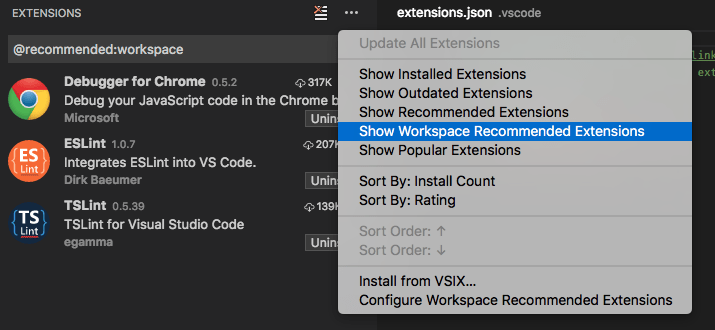
當工作區第一次開啟時,VS Code 會提示使用者安裝推薦的擴充套件。使用者還可以使用擴充套件:顯示工作區推薦擴充套件命令檢視列表。
預覽擴充套件包
我們添加了對在 Marketplace 中釋出“擴充套件包”的支援。擴充套件包是一組可以一起安裝的擴充套件。這使得與他人輕鬆共享你喜歡的擴充套件成為可能。另一個用例是為特定場景(如 PHP 開發)建立一組擴充套件,以幫助 PHP 開發人員快速開始使用 VS Code。該功能作為預覽版提供,但仍需進行更多工作。
擴充套件包表示為一個依賴於其他擴充套件的擴充套件。這種依賴關係是使用 package.json 檔案中的 extensionDependencies 屬性表示的。
例如,這是一個包含偵錯程式和語言服務的 PHP 擴充套件包
  "extensionDependencies": [
      "xdebug.php-debug",
      "zobo.php-intellisense"
  ]
安裝擴充套件包時,VS Code 現在也會安裝其擴充套件依賴項。
擴充套件識別符號徽章
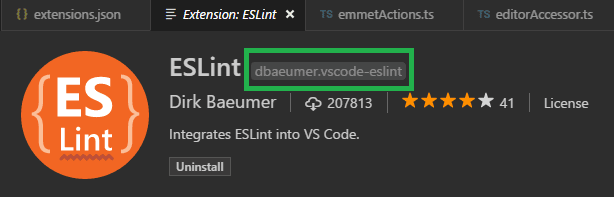
為了方便發現工作區推薦和擴充套件包所需的擴充套件識別符號,我們在擴充套件詳細資訊檢視中添加了一個徽章。擴充套件使用其 publisher name 和 extension name(用句點 . 分隔)唯一標識。
 .
.
擴充套件更新版本檢查
現在,只有當 Marketplace 中有與你的 VS Code 安裝相容的新版本可用時,你才會看到擴充套件已過時。
注意:這僅適用於使用最新版本的 vsce 釋出工具釋出的擴充套件。
除錯
可配置的外部終端
現在,在外部終端中執行除錯目標作為 VS Code 服務提供給偵錯程式擴充套件,我們希望這將導致廣泛採用。一個有用的副作用是,現在可以透過現有的 terminal.external.windowsExec、terminal.external.osxExec 和 terminal.external.linuxExec 設定來配置要使用的終端程式。
注意:在此版本中,只有內建的除錯擴展采用了此新功能。
啟動配置支援 'npm' 和其他工具
一個常見的特性請求是支援直接從啟動配置執行 'npm' 指令碼。透過對現有啟動配置概念進行以下更改,現在可以實現這一點
- PATH 上可用的任何程式(例如 'npm'、'mocha'、'gulp' 等)現在都可以用於
runtimeExecutable屬性,並且可以透過runtimeArgs傳遞引數。 program屬性不再是強制性的,如果 npm 指令碼已經指定要啟動的程式,這將有所幫助。- 如果你透過
port屬性指定了除錯埠,則--debug-brk=nnnn屬性將不再自動新增,因為除錯埠通常也由 npm 指令碼指定。
讓我們看一個 'npm' 示例。如果你的 package.json 有一個 'debug' 指令碼,例如
  "scripts": {
    "debug": "node --nolazy --debug-brk=5858 myProgram.js"
  },
相應的啟動配置將如下所示
{
  "name": "Launch via NPM",
  "type": "node",
  "request": "launch",
  "cwd": "${workspaceRoot}",
  "runtimeExecutable": "npm",
  "windows": {
    "runtimeExecutable": "npm.cmd"
  },
  "runtimeArgs": ["run-script", "debug"],
  "port": 5858
}
注意:在 Windows 上,確保指定具有正確副檔名的可執行檔案,例如使用
npm.cmd而不是僅僅使用npm,後者存在但它是 Linux 和 macOS 的 shell 指令碼。
用於源對映設定的 Glob 模式支援
當除錯轉譯的程式碼(例如 TypeScript)時,你的構建過程將 JavaScript 程式碼生成到特定目錄中,有必要幫助 Node.js 偵錯程式找到生成的程式碼。在 VS Code 的早期版本中,這是透過 outDir 屬性指定生成的原始碼的根目錄來完成的。
在 9 月版本中,現在可以使用多個 glob 模式來包含和排除生成的 JavaScript 檔案集中的檔案。為此,引入了一個新的陣列型別屬性 outFiles。舊的 outDir 仍然受支援,但我們計劃在將來棄用它。
以下示例顯示瞭如果生成的程式碼位於 "out" 和 "node_modules" 目錄中並且你想要排除生成的測試程式碼,如何配置源對映
{
  "sourceMaps": true,
  "outFiles": [
    "${workspaceRoot}/{out,node_modules}/**/*.js",
    "!${workspaceRoot}/out/tests/**/*.js"
  ]
}
實驗性 Node 偵錯程式
我們現在有一個實驗性除錯擴充套件,它使用 V8 Inspector Protocol,Node.js 現在透過 --inspect 標誌公開它,僅在 Node.js 版本 6.3+ 中。這與 Chrome 和其他目標公開的協議相同。此擴充套件在 vscode-chrome-debug-core 庫上執行,該庫也為 Debugger for Chrome 擴充套件和許多其他擴充套件提供支援。
注意 在 Windows 上,6.x 版本僅支援 32 位版本的 Node.js。v7 的最新版本應該適用於 64 位或 32 位。請參閱此問題。
此擴充套件最終將與 vscode-node-debug 具有功能奇偶校驗,但尚未實現。概述記錄在此處,你可以在 vscode-node-debug2 repo 和 vscode-chrome-debug-core repo 中檢視問題。在大多數情況下,你應該能夠在現有 Node.js 啟動配置中設定 "type": "node2",並且只要它在 Node.js v6.3+ 中執行,事情就會以相同的方式工作。
注意:請參閱擴充套件 README 中的故障排除提示。
擴充套件開發
使用 TypeScript 創作
VS Code 擴充套件的 Yeoman 生成器已更新為使用 TypeScript 版本 2.0.x。如果你要啟動新的 VS Code 擴充套件,只需使用 npm install -g yo generator-code 安裝 yeoman 和擴充套件生成器,然後使用 yo code 執行它。如果你有一個使用 TypeScript 1.8.x 的現有擴充套件,你可以使用以下步驟將其遷移到 TypeScript 2.0.3。
開啟 package.json 檔案並進行以下更改
- 將 TypeScript 開發依賴項從
"typescript": "x.x.x"更改為"typescript": "^2.0.3"。 - 使用
"@types/node": "^6.0.40"新增 Node.js typings 的開發依賴項。 - 如果你的擴充套件有 Mocha 測試,請將開發依賴項更改為至少 Mocha 版本 2.3.3。
- 使用
"@types/mocha": "^2.2.32"新增 Mocha typing 的開發依賴項。 - 在指令碼部分,將
compile指令碼替換為"compile": "tsc -watch -p ./",將vscode:prepublish替換為"vscode:prepublish": "tsc -p ./"。
devDependencies 部分應如下所示
"devDependencies": {
    "typescript": "^2.0.3",
    "vscode": "^1.0.0", // Or a higher version if necessary
    "mocha": "^2.3.3",
    "@types/node": "^6.0.40",
    "@types/mocha": "^2.2.32"
}
scripts 部分如下所示
"scripts": {
    "vscode:prepublish": "tsc -p ./",
    "compile": "tsc -watch -p ./",
    "postinstall": "node ./node_modules/vscode/bin/install"
}
- 開啟
tsconfig.json檔案並將行"noLib": true替換為"lib": [ "ES6" ],將"target": "ES5"替換為"target": "ES6"。
檔案應如下所示
{
  "compilerOptions": {
    "module": "CommonJS",
    "target": "ES6",
    "outDir": "out",
    "lib": ["ES6"],
    "sourceMap": true,
    "rootDir": "."
  },
  "exclude": ["node_modules", ".vscode-test"]
}
然後刪除工作區中的 typings 資料夾並從終端執行 npm install。
使用 JavaScript 創作
Yeoman 生成器也已更新,以利用新的 TypeScript 2.0.x 功能來幫助編寫 JavaScript。如果你想遷移現有擴充套件以使用 TypeScript 2.0.3 進行 JavaScript 創作,請執行以下操作。
開啟 package.json 檔案並進行以下更改
- 新增 TypeScript 開發依賴項
"typescript": "^2.0.3"。 - 使用
"@types/node": "^6.0.40"新增 Node.js typings 的開發依賴項。 - 如果你的擴充套件有 Mocha 測試,請將開發依賴項更改為至少 Mocha 版本 2.3.3。
- 使用
"@types/mocha": "^2.2.32"新增 Mocha typing 的開發依賴項。 - 我們還建議使用 ESLint 來對 JavaScript 原始碼進行 linting。為此,請新增以下條目作為開發依賴項:
"eslint": "^3.6.0"。此外,我們建議安裝 ESLint 擴充套件。
devDependencies 部分現在應如下所示
"devDependencies": {
    "typescript": "^2.0.3",
    "vscode": "^1.0.0", // Or a higher version if necessary
    "mocha": "^2.3.3",
    "eslint": "^3.6.0",
    "@types/node": "^6.0.40",
    "@types/mocha": "^2.2.32"
}
- 開啟
jsconfig.json檔案並將行"noLib": true替換為"lib": [ "ES6" ],將"target": "ES5"替換為"target": "ES6"。
檔案應如下所示
{
  "compilerOptions": {
    "module": "CommonJS",
    "target": "ES6",
    "lib": ["ES6"]
  },
  "exclude": ["node_modules"]
}
請注意,儘管目標設定為 ES6,你仍然必須使用 require 語句匯入其他模組。Node.js 尚不支援 ES2015 模組。
新 API
-
我們添加了一個
onWillSaveTextDocument事件,該事件在文件儲存到磁碟之前觸發。它允許擴充套件在儲存之前更改文件,並啟用諸如儲存時刪除未使用的匯入、插入最終換行符等功能。 -
現在有
WorkspaceConfiguration#update允許擴充套件新增/更新/刪除配置選項。這應該可以簡化編輯器和擴充套件的配置。例如,擴充套件將能夠透過程式碼操作從警告中配置 linter。 -
Terminal#processId返回一個包含終端 shell 程序(例如 bash 或 cmd)程序 ID 的Thenable<number>。 -
window.createTerminal現在包含用於設定 shell 路徑和引數的引數。這將允許擴充套件始終如一地啟動所選 shell,例如 Python 或 PowerShell REPL。 -
window.onDidCloseTerminal是一個新事件,允許擴充套件輕鬆跟蹤終端何時被使用者關閉。目前,與其餘 API 一樣,這僅限於由 API 建立的終端。
重大更改:訊息中的按鈕順序
使用 showInformationMessage、showWarningMessage 和 showErrorMessage 中的任何方法時,你總是可以傳入一組字串作為訊息旁邊的操作。以前,訊息的順序是相反的,你傳入的第一個操作顯示在最後。在此版本中,我們修復了這種意外行為,現在操作按順序顯示。請檢查你的擴充套件以檢視此 API 的用法,以瞭解你是否受到影響。我們認為新行為更自然,因此沒有新增會保留以前行為的程式碼。
重大更改:終端在後臺建立
如 API 文件中所述,window.createTerminal 和 Terminal.sendText 現在將在後臺建立。因此,每當擴充套件想要在終端面板中顯示其終端時,都需要顯式呼叫 Terminal.show。
除錯擴充套件創作
VS Code 除錯協議
VS Code 除錯協議規範現在作為語言中立的 JSON 模式維護,而不是 TypeScript 定義檔案。此模式可用於自動為特定語言生成客戶端或伺服器庫。vscode-debugadapter-node 專案包含一個簡單的程式,用於從模式生成 TypeScript d.ts。此程式可用作其他語言的起點。
“runInTerminal”請求的外部終端支援
除錯介面卡現在可以透過 runInTerminal 請求並透過為 kind 引數傳遞值 external 來輕鬆地在外部終端中執行除錯目標。外部終端是整合終端的替代方案,支援開發從互動式終端讀取和/或需要控制其在執行終端上的輸出的命令列應用程式。在呼叫 runInTerminal 之前,請透過驗證傳遞給 initialize 請求的引數是否具有 supportsRunInTerminalRequest 屬性且其值為 true 來確保前端客戶端支援它。
由命令貢獻的初始配置
現在,除錯介面卡可以指定命令名稱作為 package.json 檔案中 debuggers 貢獻的 initialConfigurations 屬性的值。然後,除錯介面卡擴充套件可以註冊指定的命令,該命令將在第一次生成 launch.json 檔案時呼叫。該命令需要返回 launch.json 檔案的初始內容 - 這樣除錯介面卡就可以更靈活地自定義 launch.json。我們的示例 mock debug 說明了這一點:'initialConfigurations' contribution 和命令註冊。
除錯協議新增
除錯介面卡現在可以實現對斷點的“命中計數”支援。有了它,使用者可以指定在斷點“中斷”執行之前忽略多少次命中。SourceBreakpoint 和 FunctionBreakpoint 型別現在支援一個可選屬性 hitCondition,用於將命中計數表示式傳遞給除錯介面卡。要在 VS Code 中啟用此功能的 UI,除錯介面卡必須將 supportsHitConditionalBreakpoints 功能設定為 true。
注意:在 9 月版本中,VS Code 沒有實現用於編輯命中計數條件的 UI。
雜項
停用選項卡時髒指示器的新位置
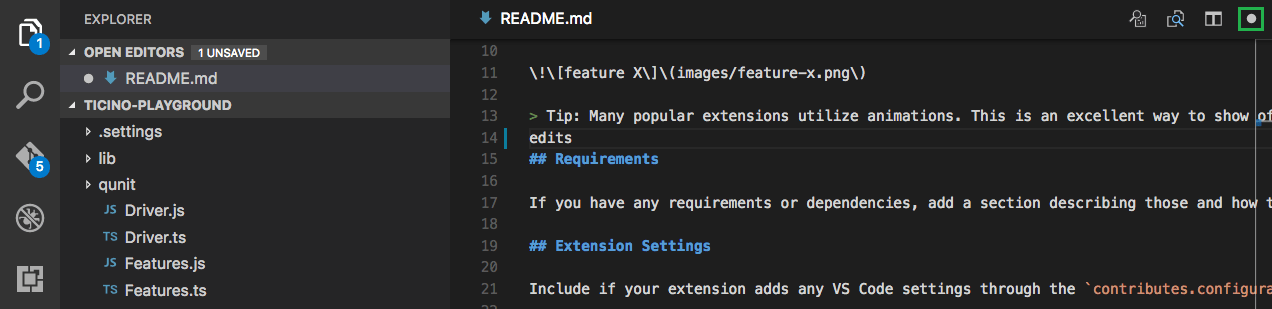
我們決定在停用選項卡(帶標籤的標題)時將髒(未儲存檔案)指示器移動到關閉按鈕上。這使得體驗與其他我們將關閉按鈕替換為髒指示器的地方保持一致(例如,在開啟的編輯器內部或啟用選項卡時)。
Electron 更新
在此版本中,我們決定對 Electron 框架進行重大更新。我們現在執行版本 1.3.7,這使得 Chrome 渲染引擎(從 49 到 52)和 Node.js(從 5.10.0 到 6.5.0)有了很大的版本增量。這也意味著所有擴充套件都可以期望在此 VS Code 版本中執行時獲得完整的 Node.js 6.5.0 執行時。有關 Node.js 中更改的完整列表,請參閱 Node.js Changelog。
注意:我們不建議擴充套件使用本機
npm模組。但是,如果你創作了一個使用本機模組的擴充套件,請記住重新編譯所有這些模組。
檢測損壞的安裝
我們發現自己花費了大量時間調查 VS Code 問題,這些問題最終是由損壞的 VS Code 安裝引起的。一些擴充套件直接以半永久性方式(直到下次更新)修改(修補)VS Code 產品,這可能會導致難以重現的問題。
因此,我們添加了一個後臺檢查,我們嘗試檢測 VS Code 位是否已在磁碟上更改。我們並不是要阻止 VS Code 修補,但我們希望提高人們的意識,即修補 VS Code 意味著你正在執行不受支援的版本。

內建擴充套件
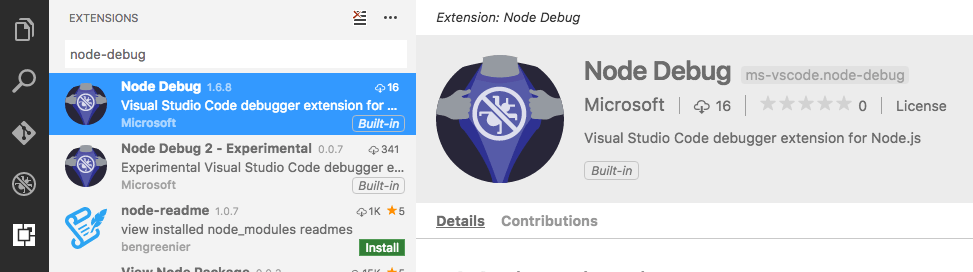
現在可以將精選的 Marketplace 擴充套件與 VS Code 捆綁在一起。這些擴充套件顯示為內建擴充套件。這使我們能夠將捆綁擴充套件開發與 VS Code 的核心開發分離。
問題報告改進
與此相關的是,我們經常調查由已安裝擴充套件引起的問題。為了幫助我們進行這些調查,我們豐富了幫助 > 報告問題操作,以使用已安裝擴充套件列表來填充問題描述。
報告問題時請使用此操作,以便我們有更多資訊來幫助追蹤問題並最終更快地為你解決問題。
macOS Sierra 支援
Apple 最近釋出了 macOS Sierra 的最終版本,隨著 Electron 更新,我們能夠修復我們看到的一些問題(字型和圖示在 Retina 顯示屏上看起來不清晰)。但是,一些使用者在編輯器中看到了糟糕的背景偽影,根本原因是 Chrome 相關,當你使用自定義顏色配置檔案時似乎會發生。有一個解決方法,你可以透過強制 GPU 光柵化執行 VS Code 來緩解此問題
code --force-gpu-rasterization
新命令
| 鍵 | 命令 | 命令 ID |
|---|---|---|
| 搜尋 | ||
| ↓ (Windows, Linux Down) | 下一個搜尋詞 | history.showNext |
| ↑ (Windows, Linux Up) | 上一個搜尋詞 | history.showPrevious |
| ⌥⌘C (Windows, Linux Alt+C) | 切換大小寫敏感 | toggleSearchCaseSensitive |
| ⌥⌘R (Windows, Linux Alt+R) | 切換正則表示式 | toggleSearchRegex |
| ⌥⌘W (Windows, Linux Alt+W) | 切換全字匹配 | toggleSearchWholeWord |
| 整合終端 | ||
| PageUp (Windows, Linux Shift+PageUp) | 向上滾動 | workbench.action.terminal.scrollUpPage |
| PageDown (Windows, Linux Shift+PageDown) | 向下滾動 | workbench.action.terminal.scrollDownPage |
未分配 |
清除終端 | workbench.action.terminal.clear |
| 擴充套件 | ||
未分配 |
更新所有擴充套件 | workbench.extensions.action.updateAllExtensions |
未分配 |
開啟擴充套件資料夾 | workbench.extensions.action.openExtensionsFolder |
| 導航 | ||
未分配 |
聚焦活動編輯器組 | workbench.action.focusActiveEditorGroup |
未分配 |
切換視窗(例項) | workbench.action.switchWindow |
| 幫助 | ||
未分配 |
顯示發行說明 | update.showCurrentReleaseNotes |
未分配 |
報告問題 | workbench.action.reportIssues |
顯著變化
- 241: Windows: Jump list misses files and folders in the recent category when opened
- 7470: Save file even w/o file changes - so that Nodemon, Gulp, Chokidar and other file watchers restart
- 7817: Integrated terminal scrolling not working in oh-my-zsh
- 7951: Images do not show updated when changed on disk
- 8819: Allow to Ctrl+click in File > Open Recent to open in new window
- 9354: Ability to remove file permanently (bypass trash)
- 9448: Lower case drive letter in Open New Command Prompt command on Windows
- 11049: Text cursor stops blinking in integrated terminal if you run external command
- 11129: Hovering cursor over integrated terminal on Mac shows a low-contrast cursor
- 11244: Scroll is gone after exiting vi in integrated terminal
- 11275: Terminal.dispose should not show the panel if it is hidden
- 11318 & 8365: Search and Problems views are now consistent with others in highlighting lines.
- 11727: Goto declaration should store current cursor in navigation history
- 11976: MarkerService and ProblemsView do not scale well and block UI thread
- 12574: Terminal scroll bar appears on top after hiding and displaying it
這些是針對 1.6 更新的已關閉錯誤,這些是已關閉功能請求。
對擴充套件的貢獻
我們的團隊維護或貢獻了許多 VS Code 擴充套件。最值得注意的是
感謝
最後但同樣重要的是,衷心感謝!以下幫助使 VS Code 變得更好的各位:
- Fred Bricon (@fbricon): Fix typos in log messages PR vscode-languageserver-node#92
- Henning Dieterichs (@hediet): Non-normative inconsistencies PR language-server-protocol#68
- Luke Persola (@Persola): Correct grammar/rephrase README PR language-server-protocol#56
- Amadeusz Leonardo Juskowiak (@alfanick): Relative Line Number support PR #12055
- Artem Govorov (@ArtemGovorov): Clear buffered output on output clear event PR #12057
- Logan Fleur (@effleurager): Fixed typo in git action error PR #12419
- Jun Han (@formulahendry): Fixes #9482: AutoClosePair between tags PR #9535
- Kei Son (@heycalmdown)
- Yuki Ueda (@Ikuyadeu): Remove workerMainCompatibility.html #11306 PR #11369
- @marktrz
- Sam El-Husseini (@microsoftsam): Using Cmd+Scroll to zoom on a mac PR #12477
- Denis Malinochkin (@mrmlnc): Display language identifier in Language Mode dropdown PR #12031
- Dmitry Nikitenko (@nDmitry) and @FichteFoll: Redone YAML grammar PR #11666
- Nic Holthaus (@nholthaus): Add
konsoleas default terminal for KDE-plasma PR #11452 - Paul Oppenheim (@pauloppenheim): vscode-linux-*-build-deb - expected permission bits PR #11558
- @Romanito: Enable "Open with Code" on drive roots in Windows Explorer PR #11870
- @sprinkle131313: Fixes debugger config launch for Linux and macOS. PR #11092
- @ted-piotrowski: Fix gulp methods for targeting arm systems PR #12486
- Vincenzo Chianese (@XVincentX)
- Eklavya @eklavyamirani Markdown syntax highlighting to support alternative header styles PR #11066