配置單獨的容器
雖然開發容器通常只與單個資料夾、儲存庫或專案相關聯,但它們也可以用於多個資料夾,以此來簡化設定或隔離工具。想象一下,您的原始碼分佈在多個儲存庫中,並位於單個資料夾中,以便使用給定的工具集。
例如
📁 Repos
   📁 node
   📁 python
      📁 starter-snake-python
      📁 vscode-remote-try-python
      📁 your-python-project-here
   📁 go
   📁 dotnet
讓我們設定一個容器,以便用於 ./Repos/python 資料夾中的所有 Python 專案。
-
啟動 Visual Studio Code,從命令面板 (F1) 或快速操作狀態列項中選擇 Dev Containers: Open Folder in Container...,然後選擇
./Repos/python資料夾。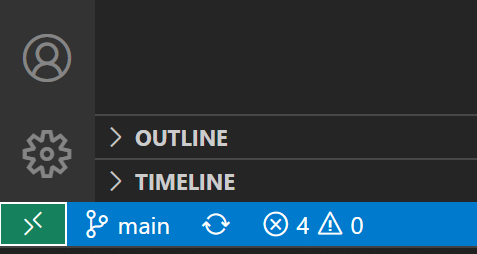
提示: 如果您想在開啟資料夾之前編輯容器的內容或設定,您可以執行 Dev Containers: Add Dev Container Configuration Files... 來代替。
-
現在為您的開發容器選擇一個起點。您可以從可篩選列表中選擇一個基礎 開發容器定義,或者如果所選資料夾中存在現有的 Dockerfile 或 Docker Compose 檔案,則使用它們。
注意: 當使用 Alpine Linux 容器時,某些擴充套件可能無法工作,因為擴充套件內部的原生代碼存在
glibc依賴項。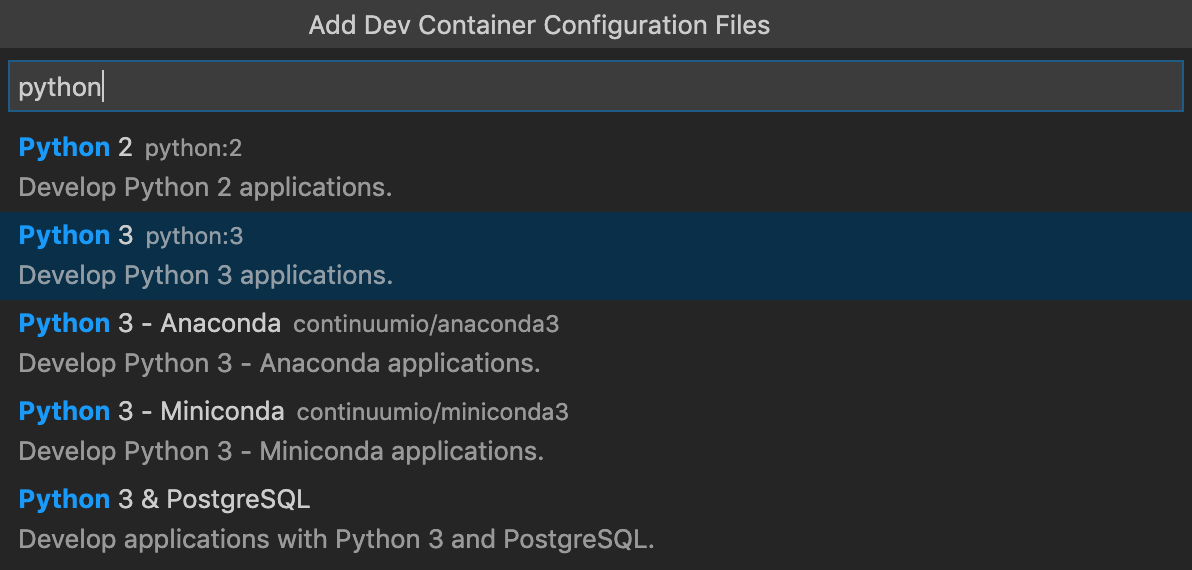
列表將根據您開啟的資料夾的內容自動排序。顯示的開發容器模板來自我們的 第一方和社群索引,該索引是 開發容器規範 的一部分。我們在 devcontainers/templates 儲存庫 中託管了一組作為規範一部分的模板。您可以瀏覽該儲存庫的
src資料夾以檢視每個模板的內容。 -
選擇容器的起點後,VS Code 會將開發容器配置檔案新增到
./Repos/python/.devcontainer資料夾中。 -
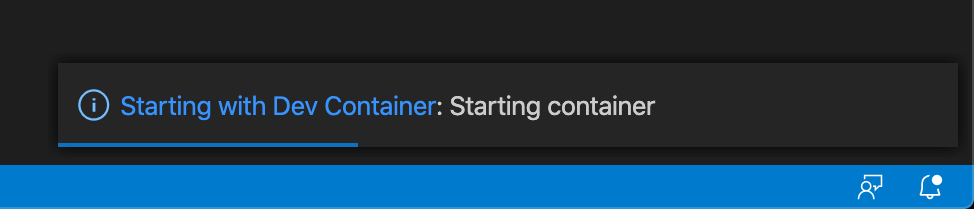
VS Code 視窗將重新載入並開始構建開發容器。進度通知會提供狀態更新。您只需在第一次開啟時構建開發容器;第一次成功構建後再次開啟資料夾會快得多。
-
構建完成後,VS Code 將自動連線到容器。連線後,使用 檔案 > 開啟... / 開啟資料夾... 選擇
./Repos/python下的某個資料夾。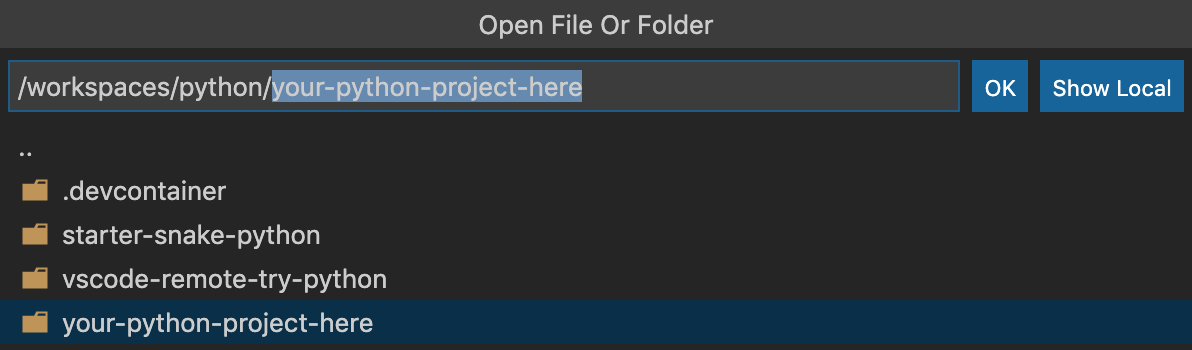
-
稍等片刻,VS Code 將在同一個容器內開啟該資料夾。將來,您可以使用活動欄中的 遠端資源管理器 直接在容器中開啟此子資料夾。
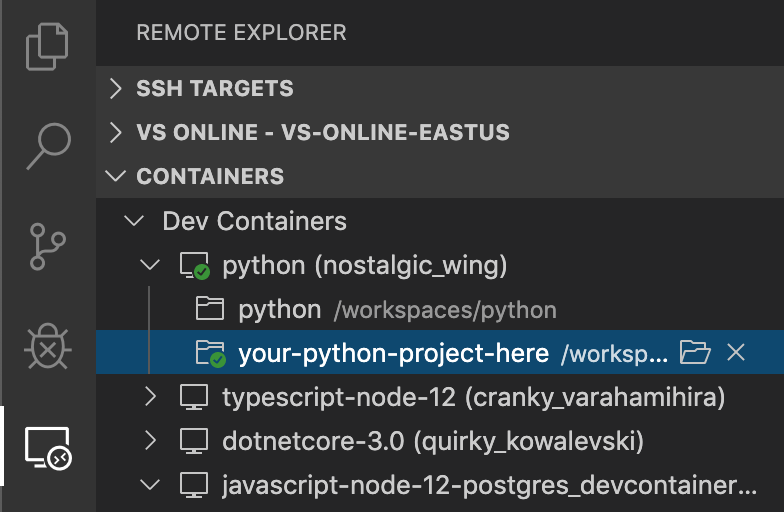
提示: 您可以使用類似的流程來設定一個帶有隔離的、效能更高的卷的容器,而不是掛載本地檔案系統,您可以將原始碼克隆到該卷中。有關詳細資訊,請參閱高階容器 提高磁碟效能 文章。